Cómo usar
Cómo usar la IA en Photoshop: 3 herramientas de IA increíbles que me encantan

Unite.AI is committed to rigorous editorial standards. We may receive compensation when you click on links to products we review. Please view our affiliate disclosure.
La Inteligencia Artificial ha revolucionado el mundo del arte digital, y Adobe Photoshop está a la vanguardia de esta transformación. Es increíble cuánto estas características de IA en Photoshop reducen el tiempo de edición, y estoy emocionado de mostrarte mis tres herramientas de IA favoritas en la plataforma.
Ya sea que hayas estado usando Photoshop durante años como yo o que estés empezando, integrar la IA en tu flujo de trabajo de Photoshop llevará tus creaciones al siguiente nivel.
En esta guía, te mostraré cómo aprovechar el poder de la IA en Photoshop para trabajar de manera más inteligente, rápida y creativa.
Entendiendo la IA en Photoshop
He estado usando Photoshop durante más de cinco años, y las recientes adiciones de IA han sido un cambio total para mí.
¿Qué es Adobe Sensei? ¿Cómo impulsa las características de IA de Photoshop?
Cuando escuché sobre Adobe Sensei, no estaba exactamente seguro de qué era. ¿Una nueva aplicación de Creative Cloud?
Resulta que es el cerebro detrás de las características de IA de Photoshop.
Adobe Sensei es la plataforma de inteligencia artificial y aprendizaje automático de Adobe. Impulsa todas las características inteligentes que hacen que nuestra vida como editores sea mucho más fácil.
3 herramientas clave de IA y sus funciones en Photoshop
Algunas de las herramientas clave de IA que encontrarás en Photoshop incluyen:
- Relleno consciente del contenido: esta herramienta utiliza la IA para rellenar áreas seleccionadas de una imagen analizando los píxeles circundantes. Es ideal para eliminar objetos no deseados de las fotos.
- Filtros neuronales: estos filtros impulsados por IA pueden realizar ediciones complejas como cambiar expresiones faciales o suavizar la piel.
- Seleccionar sujeto: Sensei puede detectar y seleccionar automáticamente el sujeto principal de una imagen con un solo clic.
Te mostraré cómo usar cada una más adelante en el artículo.
Beneficios de usar la IA en tu flujo de trabajo de edición
No voy a mentir. Cuando comencé a usar estas herramientas de IA, estaba un poco escéptico. ¿Podían realmente hacer un mejor trabajo que mis años de habilidades en Photoshop? Sin embargo, he encontrado que los beneficios de incorporar la IA en mi flujo de trabajo son enormes.
Por un lado, me ha ahorrado mucho tiempo. Las tareas que solían tomar horas ahora toman minutos. Gracias a estas herramientas de IA, puedo asumir más proyectos o pasar más tiempo en los aspectos creativos de mi trabajo.
También me ha ayudado a lograr resultados más consistentes. Todos tenemos días en que nuestras habilidades de selección no están completamente en el punto, ¿verdad? Con la IA, obtengo resultados excelentes cada vez.
Sin embargo, la IA no es perfecta. A veces se equivoca y pierde detalles sutiles.
Es por eso que creo que es importante entender estas herramientas y saber cuándo intervenir y hacer ajustes manuales. Se trata de encontrar ese punto dulce entre la eficiencia de la IA y la creatividad humana.
Dominar el relleno consciente del contenido con la IA
Cuando comencé a usar Photoshop, eliminar objetos no deseados era una pesadilla. Pasaba horas estampando y curando, solo para terminar con resultados que no parecían tan geniales.
Luego llegó el relleno consciente del contenido, y fue como magia.
La IA en el relleno consciente del contenido es bastante inteligente. Analiza las áreas circundantes de tu imagen para determinar qué debe reemplazar el objeto que estás eliminando. Examina cosas como el color, la textura y la iluminación para crear un relleno perfecto.
Sin embargo, vale la pena señalar que esta herramienta no siempre es perfecta. No te sorprendas si crea patrones o texturas extrañas que parecen fuera de lugar. Siempre puedes hacer refinamientos o ajustes manuales.
Guía paso a paso para usar el relleno consciente del contenido
Permíteme guiarte sobre cómo usar el relleno consciente del contenido en Photoshop.
En este ejemplo, generé una imagen de una tetera y una botella de agua verde usando el generador de imágenes de IA de Photoshop:

1. Con la imagen seleccionada en el panel de capas, selecciona el objeto que deseas eliminar (en mi caso, la botella de agua verde). Sabrás que está seleccionado si ves hormigas alrededor de él. Usé la herramienta de selección de objetos (otro tesoro de IA), que es ideal para esto.

2. Ve a Edición > Relleno consciente del contenido. Si generaste tu imagen con IA, debes hacer clic derecho en la imagen en el panel de capas y rasterizarla para poder seleccionar el relleno consciente del contenido.

3. En el espacio de trabajo del relleno consciente del contenido, verás tu imagen con el área seleccionada resaltada.

4. Usa el pincel de muestreo para pintar sobre las áreas que deseas que Photoshop use como referencia.

5. Ajusta la configuración en el panel derecho. Juega con los controladores de adaptación de color y escala.

6. Haz clic en Aplicar cuando estés satisfecho con la vista previa. Verás que tu selección desaparece y es reemplazada por el fondo. Haz clic en OK para aplicar los cambios.
Es bastante simple, ¿verdad? Por lo general, es así, pero a veces las cosas pueden ponerse un poco complicadas.

Como puedes ver en mi foto, todavía queda un pequeño contorno de la botella. La sombra ya no tiene sentido sin la botella allí.
Eso es algo que no puede arreglar un estampado. Usar el relleno consciente del contenido es aún más fácil que estampar toda la botella fuera de la imagen.
4 consejos para resultados perfectos
Aquí te dejo algunos consejos que he aprendido para obtener resultados perfectos, especialmente en imágenes complejas:
- Sé selectivo con tu área de muestreo. A veces, menos es más. No incluyas el cielo en tu muestra si estás eliminando algo de un área cubierta de hierba.
- Usa las opciones del pincel de muestreo para ajustar el tamaño y la dureza de tu pincel. Un pincel más suave puede ayudar a mezclar áreas de manera más suave.
- No tengas miedo de hacer varias pasadas. A veces, eliminar pequeñas partes de un objeto a la vez es mejor que tratar de hacerlo todo al mismo tiempo.
- Presta atención a la iluminación y las sombras. La IA es buena, pero puede perder cambios sutiles de iluminación, así que es posible que debas ajustarlos manualmente después.
Lo genial de la IA en el relleno consciente del contenido es que aprende y se adapta. Cuanto más lo uses, mejor parece entender lo que estás tratando de lograr.
Esa es mi guía para dominar el relleno consciente del contenido con la IA. Es una herramienta poderosa que te ahorrará muchísimo tiempo y dolores de cabeza.
Recuerda, como cualquier herramienta, requiere práctica para dominarla realmente. No te desanimes si tus primeros intentos no son perfectos. Sigue adelante; antes de que te des cuenta, eliminar objetos se sentirá como segunda naturaleza.
Mejorar retratos con filtros neuronales
Los filtros neuronales son, sin duda, una de las herramientas de IA más geniales en Photoshop. Con unos pocos clics, puedes cambiar la expresión de alguien o envejecerla.
Los filtros neuronales no son tus filtros de uso común. Utilizan el aprendizaje automático para comprender y manipular el contenido de tu imagen.
Te mostraré cómo usar cuatro de mis filtros favoritos:
- Suavizado de piel
- Transferencia de estilo
- Variación de edad
- Ajustes de expresión facial
1. Filtro de suavizado de piel
Aquí te dejo algunos de mis filtros neuronales favoritos.
El primero es el suavizado de piel. Este es un juego cambiable para el retoque de retratos. Suaviza la textura de la piel sin hacer que parezca falsa.
Así es como lo uso:

1. Abre tu retrato en Photoshop. Generé una imagen de una mujer con aretes usando el generador de imágenes de IA de Photoshop.

2. Con la imagen seleccionada en el panel de capas, ve a Filtro > Filtros neuronales.

3. Descarga el suavizado de piel (solo tarda unos segundos en descargar el filtro).

4. Ajusta el desenfoque y la suavidad. Haz clic en OK en la parte inferior cuando hayas terminado.

Como puedes ver, el filtro de suavizado de piel neuronal hizo un excelente trabajo al suavizar naturalmente la piel de mi modelo.
2. Filtro de transferencia de estilo
El siguiente es el de transferencia de estilo.
Este filtro es bastante salvaje. Puede hacer que tu foto parezca que fue pintada en el estilo de un artista famoso.
Así es como lo uso:

1. En el panel de filtros neuronales, descarga la transferencia de estilo. La descarga solo tarda unos segundos.

2. Elige un estilo de los ajustes preestablecidos o carga tu propia imagen de referencia yendo a la pestaña Personalizada bajo la transferencia de estilo en el panel derecho.

3. Ajusta la fuerza para controlar cuánto del estilo se aplica. Juega con la casilla de verificación de preservar color para mantener los colores originales o adoptar la paleta del estilo. Experimenta con los demás controles y haz clic en OK cuando estés satisfecho con ello.
3. Filtro de variación de edad
A continuación, quiero hablar sobre uno de los filtros neuronales más geniales: la variación de edad. Este filtro te permite ver cómo podría parecer alguien más joven o más viejo. ¡Es alucinante!
Así es como lo uso:

1. En los filtros neuronales, descarga el retrato inteligente.

2. Usa el control deslizante de edad facial para ajustar la edad hacia arriba o hacia abajo.

Aquí puedes ver cómo se ve la foto original del modelo en comparación con las versiones más jóvenes y más viejas. Observa cómo el color del cabello cambia ligeramente y se vuelve más delgado cuando se establece la edad en más vieja. La estructura facial también cambia dependiendo de dónde coloque el control deslizante de edad.
4. Ajustes de expresión facial
Finalmente, quería mostrarte otro filtro neuronal realmente genial: los ajustes de expresión facial.
Este es un poco complicado de hacer bien, pero cuando funciona, es increíble. Puedes cambiar la expresión de alguien de neutral a feliz, sorprendido o enojado.
Así es como lo uso:

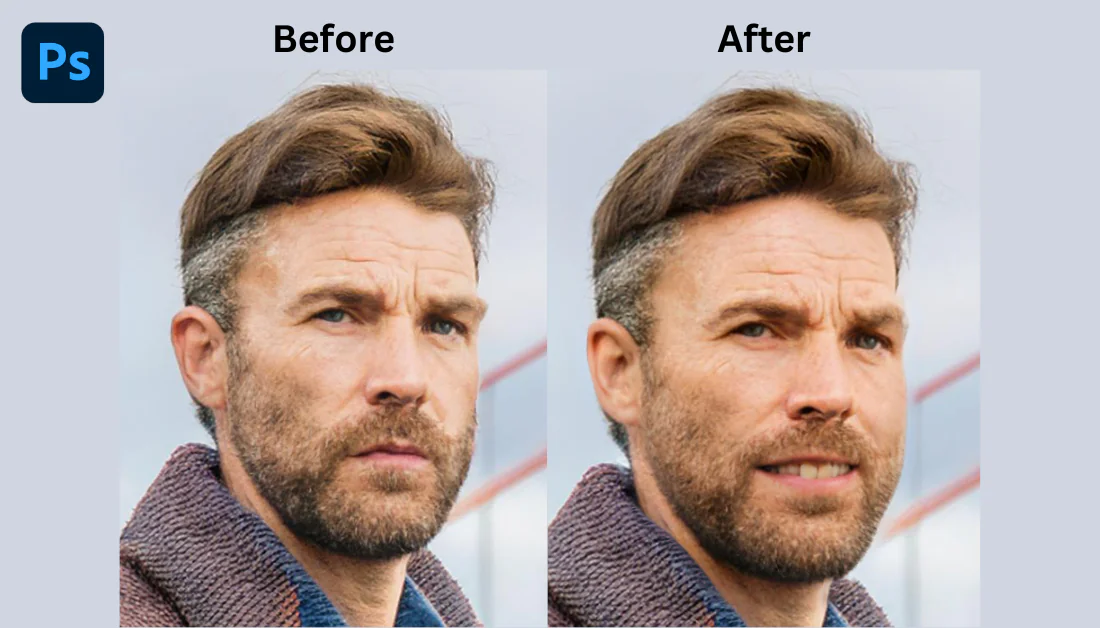
1. Activa el retrato inteligente en los filtros neuronales. Para este filtro, generé una foto de un hombre mirando a la cámara con una expresión facial seria.

2. En el panel derecho, elige la expresión que desees: feliz, sorprendido o enojado. Ajusta el control deslizante de fuerza con cuidado.

El ajuste de expresión facial funcionó perfectamente. No hay distorsiones, y el sujeto realmente parece que está sonriendo en la foto.
Una palabra de advertencia: esto puede parecer muy antinatural si se exagera. También querrás asegurarte de que tu sujeto esté mirando a la cámara. Intenté usar este filtro en un perfil lateral de una mujer, pero no funcionó en absoluto. Su rostro se distorsionó por completo.
Me he dado cuenta de que todos estos filtros funcionan mejor en fotos de alta calidad y bien iluminadas. Los resultados pueden ser bastante impredecibles si estás trabajando con una imagen borrosa o mal iluminada.
Una de las mejores cosas de estos filtros es que no son destructivos. El efecto crea una capa nueva, así que siempre puedes volver y ajustar las cosas si no estás satisfecho con el resultado.
En general, estos filtros neuronales han cambiado realmente el juego para mí. Me han acelerado mi flujo de trabajo y me han permitido hacer cosas que nunca pensé que fuera posible en Photoshop.
Sin embargo, no son una solución mágica para todo. Todavía necesitas un buen ojo para usarlos de manera efectiva.
Optimizar la selección y la máscara con la IA
Las herramientas de selección de IA en Photoshop han sido un cambio total para mí.
Cuando tomé mi curso de diseño gráfico, pasamos un buen tiempo tratando de dominar la herramienta de lápiz. Puede ser difícil de dominar.
Incluso después de sentirme cómodo usando la herramienta de lápiz, delinear elementos tomaba mucho tiempo. Pasaba horas con la herramienta de lápiz, delineando cuidadosamente cada detalle.
Con las herramientas de selección de IA de Photoshop, es como si tuviera una varita mágica que hace la mayor parte del trabajo pesado.
Usar Seleccionar sujeto para la eliminación instantánea del fondo
Comenzando con la herramienta Seleccionar sujeto, esta es genial para eliminaciones de fondo rápidas.
Así es como la uso:

1. Abre o genera tu imagen en Photoshop.

2. Haz clic en la herramienta de selección rápida en la barra de herramientas.

3. En la parte superior, verás un botón que dice “Seleccionar sujeto”. Haz clic en él.

4. Photoshop seleccionará automáticamente el sujeto.
La herramienta Seleccionar sujeto no siempre es perfecta, lo cual fue el caso para mí. A veces se pierde pedazos o incluye partes del fondo. Sin embargo, incluso entonces, te da un excelente punto de partida que puedes refinar manualmente con la herramienta de modificación de selección.
Relleno generativo

Al lado del pincel, notarás un botón llamado “Relleno generativo”. Al hacer una selección, usa esta herramienta para generar contenido dentro del área seleccionada con instrucciones de texto.

Quería reemplazar la taza de café con un vaso de agua. Después de hacer clic en “Relleno generativo”, escribí “Mano sosteniendo un vaso de agua” como mi instrucción de texto.

Unos segundos después, Photoshop intercambió la taza de café por un vaso de agua. La instrucción que le di fue un poco difícil porque Photoshop tuvo que generar la mano a través del vaso de agua.
No sorprendentemente, hubo algunas distorsiones, pero eso es algo que no puede arreglar un poco de estampado. En general, me impresionaron los resultados.
Afinar cabello y bordes complejos con herramientas de IA
A continuación, vamos a hablar sobre las herramientas de IA para manejar bordes complicados como el cabello. El espacio de trabajo Seleccionar y enmascarar es el mejor para esto.
Aquí te dejo mi flujo de trabajo para afinar el cabello y los bordes complejos:

1. Haz tu selección inicial (usando Seleccionar sujeto o cualquier otro método).

2. Haz clic en Seleccionar y enmascarar en la barra de herramientas superior.

3. Usa la herramienta de pincel de borde refinado para pintar sobre áreas complicadas como el cabello o la piel. Cambia la transparencia del fondo para ayudarte a ver las áreas que necesitas pintar mejor.

4. Ajusta el control deslizante de radio inteligente. Esto le dice a Photoshop cuánto buscar bordes.

5. Juega con la configuración de salida. Marcar la casilla “Descontaminar colores” realmente ayuda con los halos de borde.
La clave aquí es la paciencia. No trates de hacerlo todo de una vez. Haz ajustes pequeños e incrementales, y llegarás allí.
Combinar herramientas de selección de IA para composiciones intrincadas

Aquí es donde las cosas se ponen realmente geniales: combinar estas herramientas de selección de IA para composiciones intrincadas.
Digamos que estás trabajando en una escena compleja con varios sujetos. En lugar de seleccionar todo al mismo tiempo, usa Seleccionar sujeto en cada elemento por separado.
Luego, puedes combinar estas selecciones usando las opciones Agregar, Restar y Intersectar en el menú Seleccionar.
Por ejemplo, digamos que estás usando Photoshop para diseñar una portada de libro de fantasía. La escena tiene un guerrero, un dragón y un castillo, todos en capas diferentes. Puedes usar Seleccionar sujeto para cada elemento, afinar los bordes donde sea necesario y combinarlos en una sola composición.
3 consejos principales para seleccionar y enmascarar con IA de manera efectiva
He usado estas herramientas de selección extensivamente y he aprendido algunas cosas en el camino.
Aquí te dejo mis tres consejos principales para seleccionar y enmascarar con IA de manera efectiva:
- No te olvides de la herramienta de selección de objetos. Es como Seleccionar sujeto, pero puedes dibujar un cuadro aproximado alrededor del objeto que deseas seleccionar. Es ideal cuando tienes varios sujetos en una imagen y solo deseas seleccionar uno.
- Asegúrate de verificar tu selección al 100% de zoom antes de finalizarla. Lo último que deseas es pensar que has eliminado perfectamente el fondo, solo para darte cuenta más tarde de que queda una línea delgada del fondo original alrededor de todo el sujeto.
- Estas herramientas de selección de IA funcionan mejor en imágenes de alto contraste. Si tu sujeto se confunde demasiado con el fondo, intenta ajustar los niveles o las curvas para aumentar el contraste antes de hacer la selección.
Inevitablemente, todavía habrá momentos en que tendrás que sacar la vieja herramienta de lápiz para trabajos precisos. Sin embargo, estas herramientas de IA realmente optimizarán tu flujo de trabajo. Lo que solía tomar horas ahora toma minutos, lo que significa que puedes asumir más proyectos y pasar más tiempo en los aspectos creativos de tu trabajo.
No tengas miedo de abrazar estas herramientas de selección de IA. No están aquí para reemplazar tus habilidades, sino para mejorarlas. Juega, experimenta y te sorprenderás de lo que puedes lograr.
Recuerda: la IA es tu asistente, no tu reemplazo. Tu ojo artístico y juicio son las herramientas más importantes en tu arsenal.
¿Cómo usarás la IA en Photoshop?
¡Aquí lo tienes! Mis tres herramientas de IA favoritas en Photoshop. Aceptar la IA en Photoshop abre un mundo de posibilidades, lo que te permite empujar los límites de tu creatividad mientras ahorras tiempo valioso.
Ahora deberías saber cómo:
- Usar la herramienta de relleno consciente del contenido para rellenar áreas seleccionadas de una imagen.
- Usar filtros neuronales para suavizar la piel y cambiar expresiones faciales.
- Seleccionar un sujeto con un solo clic, usar el relleno generativo para generar contenido dentro de un área seleccionada y afinar bordes complejos.
Sin embargo, las características impulsadas por IA que hemos explorado son solo la punta del iceberg. Photoshop ofrece muchas más herramientas de IA para optimizar tu flujo de trabajo:
- Escalado de imágenes con superresolución de IA.
- Colorear fotos en blanco y negro usando filtros neuronales.
- Crear reemplazos de cielo impresionantes con la herramienta de reemplazo de cielo.
- Mejorar fotos de paisajes con el mezclador de paisajes.
- Usar herramientas de restauración de fotos avanzadas y filtros neuronales para restauración de fotos avanzada.
- Automatizar tus flujos de trabajo con acciones y scripts impulsados por IA.
A medida que Adobe sigue innovando, podemos esperar integraciones de IA aún más emocionantes en el futuro.
Así que, ¿por qué no empezar a experimentar con estas herramientas de IA hoy? Sé que mejorarán tu eficiencia y darán vida a tu visión artística.
Preguntas frecuentes