
Herramientas de IA 101
Revisión de Higgsfield AI: ¿La herramienta adecuada para ti?

 Añade Unite.AI a tus fuentes preferidas en Google
Unite.AI puede recibir una compensación cuando usa enlaces a productos que evaluamos. Esto no influye en nuestras evaluaciones editoriales. Lea nuestra divulgación de afiliados.

¿Alguna vez has tenido una idea en tu cabeza que parecía cinematográfica, pero en el momento de crearla, salió plana, robótica o simplemente mal? Esa brecha entre la imaginación y la salida es exactamente donde Higgsfield AI intenta intervenir.
Lo que lo hace interesante es lo rápido que está creciendo en el espacio de video de IA. La plataforma ya ha generado decenas de millones de generaciones de video, lo que muestra cuán rápidamente los creadores se están inclinando hacia herramientas de IA cinematográficas en lugar de flujos de trabajo de edición tradicionales. Y una vez que lo uses, queda claro por qué: no se siente como un simple generador, se siente como una sala de control para dirigir tomas.
Aquí está lo que hice con Higgsfield:
En lugar de escribir un prompt y esperar lo mejor, estás activamente dictando el movimiento de la cámara, el estilo del lente, la iluminación y la estructura de la escena. Está más cerca de dirigir un cortometraje que de usar una herramienta de video a texto típica.
En esta revisión de Higgsfield AI, discutiré los pros y los contras, qué es, para quién es mejor y sus características clave. Luego, te mostraré cómo lo usé para crear un clip cinematográfico corto con control sobre el lente de la cámara, el estilo y el género.
Terminaré el artículo comparando a Higgsfield con mis tres alternativas principales (Kling AI, Luma AI y HeyGen). Al final, sabrás qué herramienta es la adecuada para ti.
Veredicto
Higgsfield AI entrega videos cinematográficos muy realistas. Viene con excelentes controles creativos y admite múltiples flujos de trabajo como video a texto y imagen a video. Sin embargo, puede ser más difícil de aprender, puede tener problemas con escenas complejas y puede ser costoso con un uso intensivo.
Pros y contras
- Controles cinematográficos avanzados
- Las generaciones de video son increíblemente realistas
- Generar múltiples tomas con un solo prompt de texto
- Admite múltiples flujos de trabajo (video a texto, imagen a video, lipsync, etc.)
- Excelente para anuncios, contenido de estilo UGC y videos sociales
- Herramientas amigables para creadores
- Puede tener problemas con la consistencia en escenas complejas o de movimiento rápido
- Puede haber una curva de aprendizaje para los controles avanzados
- El sistema de créditos puede sentirse costoso para un uso frecuente
- Problemas ocasionales de glitches o renderizado
¿Qué es Higgsfield AI?
Higgsfield AI es un generador de video de IA para crear videos cinematográficos y imágenes. Pone un fuerte énfasis en el control del movimiento de la cámara, flujos de trabajo de imagen a video y herramientas de edición amigables para creadores. Está diseñado principalmente para creadores de contenido de redes sociales, marketeros y cineastas que desean producir contenido de formato corto profesional sin la complejidad de la edición tradicional.
Fundadores y antecedentes
Higgsfield fue fundada en 2023 por Alex Mashrabov, el ex jefe de IA generativa en Snap Inc. (SNAP ), y fue reconocida en la lista Forbes 30 Under 30. Tiene un trasfondo en innovación de IA de consumo, así que puedes sentirte seguro sabiendo que Higgsfield fue creada por alguien con experiencia práctica en la construcción y escalado de productos de IA generativa para usuarios mainstream.
Misión y tracción principales
Su misión principal no es ayudarte a crear rápidamente un TikTok. Higgsfield está persiguiendo algo más grande: realismo cinematográfico y lo que ellos llaman “control creativo de nivel de director”.
En términos de tracción, los números son impresionantes: más de 20 millones de usuarios, más de 50 millones de videos generados, y una valoración de $1.300 millones. Inversionistas como Accel y Menlo Ventures están respaldándolo, así que sabes que hay dinero y confianza detrás de la plataforma.
Ese nivel de apoyo generalmente señala algo más que hype. Sugiere que Higgsfield está siendo posicionada para una escala a largo plazo, no solo una tendencia a corto plazo.
¿Para quién es mejor Higgsfield AI?
Higgsfield AI es mejor para creadores y equipos que desean video de IA cinematográfico con más control creativo que las herramientas de contenido social típicas:
- Creadores de contenido de redes sociales y UGC (contenido generado por el usuario) que hacen videos de formato corto sin la complejidad de la edición tradicional.
- Marketeros y equipos de marca que producen anuncios, promociones y explicaciones profesionales.
- Cineastas y directores de video que experimentan con tomas generadas por IA.
- Creadores que necesitan personajes, ubicaciones y props consistentes en todas las escenas.
Características clave de Higgsfield AI
Higgsfield AI ofrece una suite robusta de herramientas centradas en video cinematográfico y generación de imágenes.
Modelos de generación principales
- Cinema Studio 3.5: Generar videos cinematográficos con control total sobre tomas, iluminación y composición de la escena.
- Soul 2.0: Describir la escena que estás visualizando para generar imágenes fotorealistas específicamente para contenido de moda.
- Soul Cinema: Describir una escena, personaje, estado de ánimo o estilo para generar imágenes cinematográficas de alta calidad con iluminación y texturas naturales utilizando Nana Banana Pro.
- Higgsfield DOP: Subir o generar una imagen y describir tu escena para crear videos cinematográficos que enfatizan los movimientos de la cámara y los efectos visuales. Hay 250+ presets, o puedes usar el preset general para control manual.
- Higgsfield Popcorn: Generar storyboards con IA para planificar narrativas con múltiples tomas.
- Modelos integrados como KLING 3.0, Seedance 1.5 Pro y Nano Banana Pro para video a texto, imagen a video y edición de imagen 4K.
Herramientas de edición y control
- WAN Camera Controls: Controlar con precisión los zooms, pans y dollies para mantener múltiples tomas consistentes.
- Soul ID: Crear un personaje subiendo múltiples fotos en diferentes ángulos, y usar el personaje consistentemente en imágenes y videos.
- Lipsync Studio & Talking Avatars: Subir una foto o video, escribir para generar habla o subir audio, y elegir un modelo para sincronizar el diálogo con animaciones faciales realistas para explicaciones.
- Cinema Studio: Generar contenido profesional en un estudio de cine de IA. Controlar la distancia focal, el tamaño del sensor y el movimiento de la cámara. Crear personajes, ubicaciones y props como elementos compartidos en proyectos.
- Inpaint: Subir una imagen y pintar sobre regiones específicas para aplicar cambios solo en esas áreas.
- Face Swap: Subir una foto de la cara que deseas reemplazar, junto con la cara que deseas insertar, para intercambiar caras de inmediato.
- Upscale: Subir imágenes y videos para mejorar instantáneamente su calidad.
Cómo usar Higgsfield AI
Aquí está cómo usé Higgsfield Cinema Studio 3.5 para generar un video cinematográfico en minutos:
- Registrarse en Higgsfield
- Abrir Cinema Studio 3.5
- Cambiar el modelo a 3.5
- Agregar un prompt
- Agregar el género, estilo y cámara
- Ajustar la configuración y generar
- Previsualizar el video
- Descargar el video
Paso 1: Registrarse en Higgsfield

Comencé yendo a higgsfield.ai y seleccionando “Registrarse” en la parte superior derecha.

En el centro, estaban las características más populares de la plataforma, principalmente centradas en generar videos cinematográficos y de marketing. Si deseas profundizar, la barra de navegación superior te da acceso rápido al resto de sus herramientas y capacidades.
Paso 2: Abrir Cinema Studio 3.5

En la parte superior, pasé el mouse sobre “Video” y seleccioné “Cinema Studio 3.5” para comenzar a crear videos con un director de IA.
Paso 3: Cambiar el modelo a 3.5

Inmediatamente, fui llevado a Cinema Studio 2.5. Quería probar la versión más nueva de Cinema Studio para ver de qué era capaz, así que hice clic en “Cinema Studio 2.5” en la parte inferior y seleccioné “Cinema Studio 3.5” para cambiar el modelo.
Paso 4: Agregar un prompt
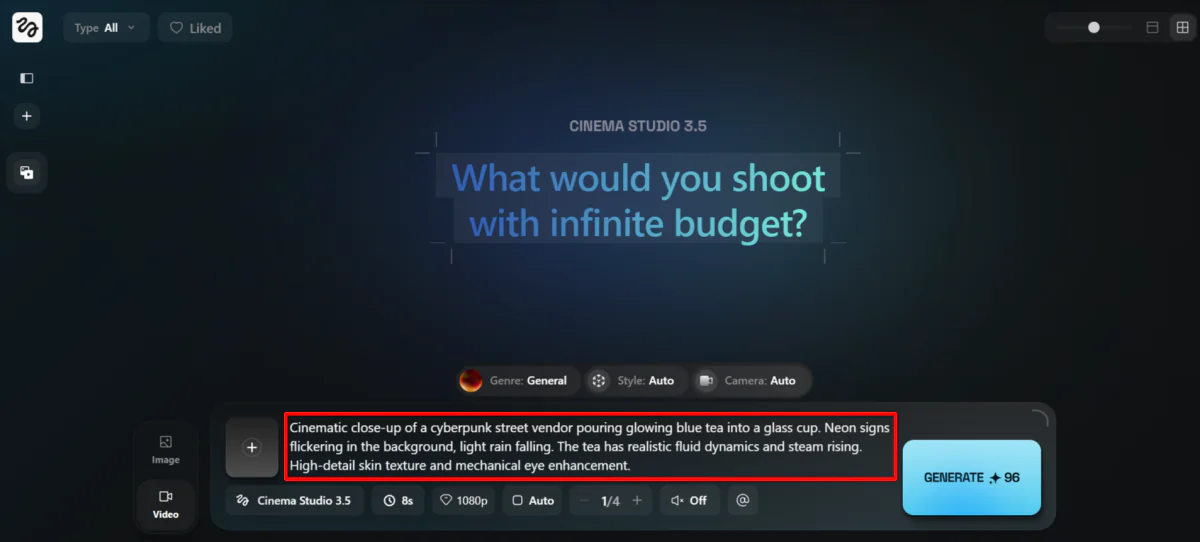
Comencé agregando mi prompt. Quería probar las capacidades de 3.5, así que le di algo con iluminación compleja, física de fluidos (líquido) y detalles de personaje consistentes:
“Plano cinematográfico de un vendedor ambulante de una calle ciberpunk vertiendo té azul brillante en una taza de vidrio. Letreros de neón parpadeando en el fondo, lluvia ligera cayendo. El té tiene dinámica de fluidos realista y vapor ascendiendo. Textura de piel detallada y mejora del ojo mecánico.”
Paso 5: Agregar el género, estilo y cámara
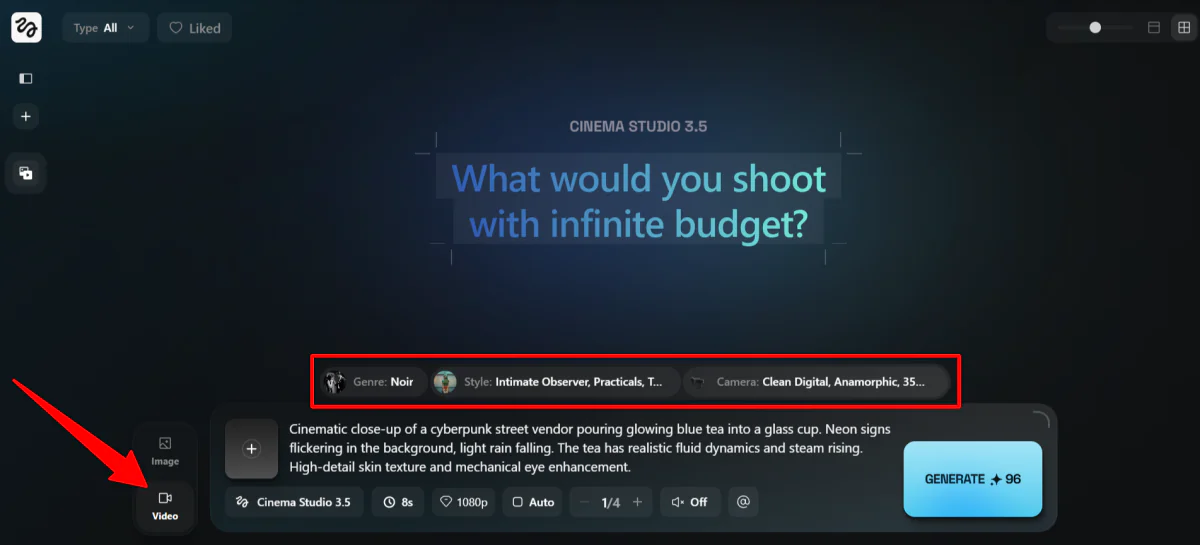
En la izquierda, me aseguré de que estuviera configurado en “Video”, no en “Imagen”.
Por encima de mi prompt, había tres configuraciones para ajustar:
- Género (general, acción, terror, comedia, noir, drama o épico).
- Estilo (ajustar la paleta de colores, iluminación y estilo de movimiento de la cámara).
- Cámara (ajustar la cámara, lente, distancia focal y apertura).
Elegí las configuraciones que sentí que se ajustaban más a mi prompt:
- Género: Noir
- Estilo: Épico Teal Naranja, Prácticas y Observador Íntimo
- Cámara: Digital Limpio, Anamórfico, 35mm, f/1.4 Abierto Ancho
Ajustar estas configuraciones me hizo sentir como si estuviera asumiendo el papel de un director, con cada opción que se asemejaba a ajustar físicamente una cámara en tiempo real.
Puedes mantener todos estos en “General” y “Auto”, pero para obtener los mejores resultados, te recomendaría ajustar estas configuraciones para que se ajusten mejor a tu visión.
Paso 6: Ajustar la configuración y generar

En la parte inferior, podía elegir lo siguiente:
- Duración (4-15 segundos)
- Resolución (480p, 720p, 1080p)
- Relación de aspecto (cuadrada, vertical, horizontal)
- Tamaño de lote (1-4)
- Audio (activado o desactivado)
- Elementos (personajes y ubicaciones creados para reutilizar en escenas)
Elegí lo siguiente para mi video:
- Duración: 8 segundos
- Resolución: 1080p
- Relación de aspecto: Horizontal (16:9)
- Tamaño de lote: 2
- Audio: Activado
- Elementos: Ninguno (no he creado ninguno)
En total, esta generación de video me costaría 192 créditos. Solo ten en cuenta que ajustar tus configuraciones también afectará el costo de los créditos.
Paso 7: Previsualizar el video
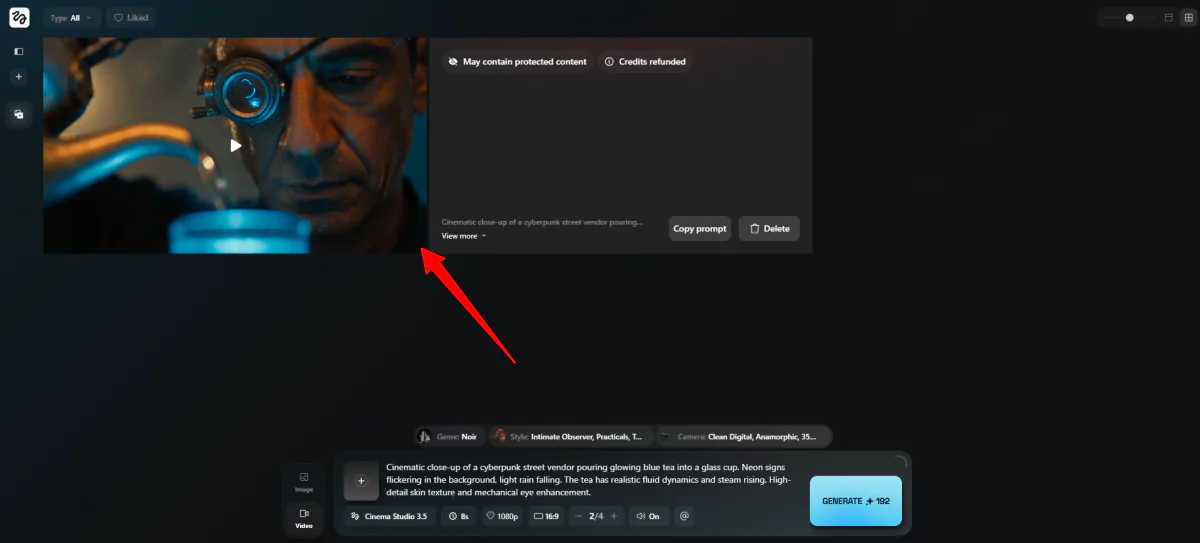
Higgsfield inmediatamente comenzó a generar dos videos para mí.
Unos dos minutos después, uno de los dos videos se generó con éxito. Desafortunadamente, el segundo video decía “puede contener contenido protegido” y mis créditos para ese video se reembolsaron.
Aquí está cómo salió el video:
La duración fue exactamente la longitud que solicité, y todo se alineó exactamente con mi prompt, dividido en tres tomas. La primera escena era del vendedor ambulante recogiendo la tetera, la segunda era de él vertiendo la bebida en el vaso en su mano y la tercera era de él mirando el té vertiéndose.
El detalle era increíble, desde la textura de la piel hasta la iluminación. En la última escena, noté algo en su ojo robótico que se movió. Incluso el ruido de fondo era preciso y sonaba muy realista.
Paso 8: Descargar el video
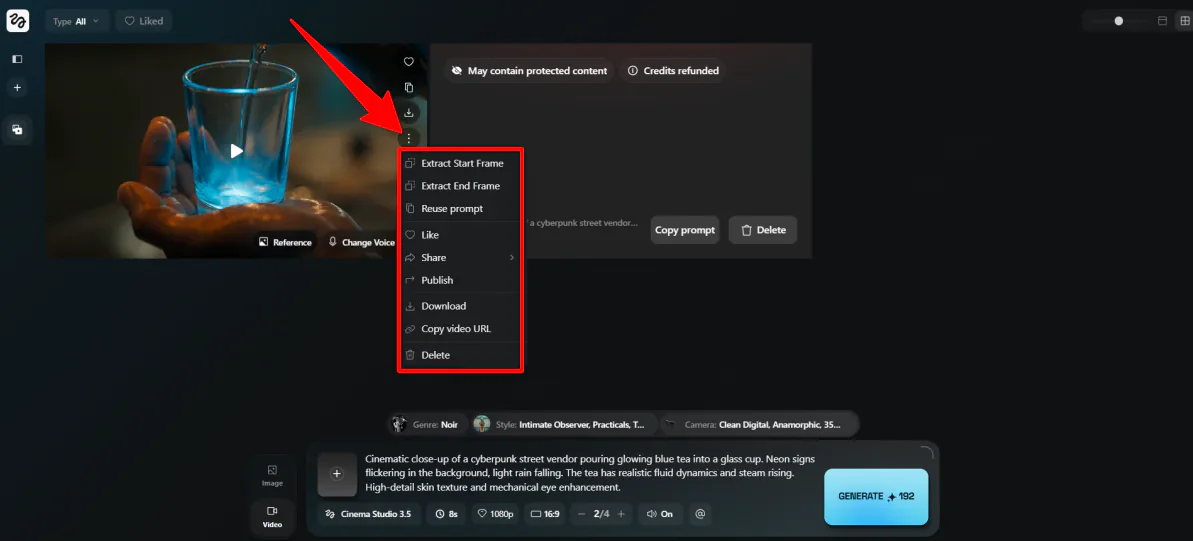
Desde aquí, puedes previsualizar tu clip, descargarlo o hacer ediciones rápidas para refinar el resultado. Si algo se siente mal, ajusta tu prompt o ajusta las configuraciones de Género, Estilo y Cámara, y luego genera nuevamente.
También puedes construir sobre lo que has creado utilizando Elementos para mantener personajes y entornos consistentes en múltiples escenas, lo cual es especialmente útil si estás planeando una secuencia más larga.
En general, aunque Higgsfield se inclina más hacia lo técnico con sus controles de estilo de cámara, la experiencia todavía se sintió suave y sin esfuerzo. Al mismo tiempo, ofreció un nivel de control creativo que va mucho más allá de las herramientas de video a texto típicas.
Las 3 mejores alternativas a Higgsfield AI
Aquí están las mejores alternativas a Higgsfield AI que he probado:
Kling AI
La primera alternativa a Higgsfield AI que te recomendaría es Kling AI.
Cuando lo probé por mí mismo, comencé con este prompt: un chef amasando masa, harina saliendo al aire, iluminación realista. Lo ejecuté en el modelo Omni 3.0 a 1080p.
Unos minutos después, me sorprendió el resultado:
Todo, incluida la masa, se veía increíblemente realista, y el sonido se sincronizó naturalmente con los movimientos de la mano. Todo parecía como si hubiera sido filmado en un set real.
También probé la función de toma múltiple: un primer plano extremo de las manos, luego una toma media del chef sonriendo y limpiando su frente:
La consistencia entre tomas se mantuvo mejor de lo que esperaba. Ese es el punto en el que muchos herramientas de video de IA fallan, y Kling no.
El diálogo de sincronización de labios también fue sólido, aunque no perfecto:
El logotipo en la camisa del chef salió distorsionado, y algunos sonidos de fondo que describí no aparecieron. Es un detalle pequeño, pero bueno saberlo.
En comparación con Higgsfield, Kling es más rápido y automático. También tiene un excelente movimiento basado en física. Mientras que Higgsfield te da un control más granular, de estilo de director, sobre cómo se sienten tus tomas, desde el tipo de lente hasta el estilo y el género.
Para generar videos realistas de toma múltiple con audio rápidamente, elige Kling. Pero para un control cinematográfico más profundo, mantente con Higgsfield.
Lee mi revisión de Kling AI o visita Kling AI!
Luma AI
La siguiente alternativa a Higgsfield AI que te recomendaría es Luma AI. Lo que más me sorprendió fue lo rápido que se movió todo.
Comencé en Dream Machine, sin saber qué crear, así que utilicé una de sus sugerencias de prompt: “Hazme un diseño de mochila minimalista con un color de acento.” Segundos después, tenía cuatro imágenes que coincidían con mi descripción.
Luego noté las “píldoras de concepto”. Son palabras clicables dentro del prompt que se expanden en variaciones de estilo como retro, futurista, orgánico. Elegí retro, obtuve cuatro imágenes más y encontré una que me gustó.
Desde allí, convertí la imagen en un video con un solo clic. Unos minutos después, Luma había animado la mochila con movimiento realista, y el diseño original se mantuvo preciso en todo momento.
Mientras que ambas son herramientas de generación de video de IA, Luma es una experiencia bastante diferente a Higgsfield. Ambas generan videos de alta calidad, con Luma centrada en
Luma te lleva a través de un flujo de trabajo creativo casi automáticamente, con herramientas que se construyen unas sobre otras de manera natural. También tiende a centrarse más en marketing de productos y animaciones 3D.
Mientras que Higgsfield te hace ralentizar y considerar elementos específicos de tu video, como el movimiento de la cámara, el encuadre de la toma y la sensación cinematográfica. Una automatiza el proceso, la otra te da la silla del director.
Para una generación rápida con un flujo de trabajo creativo suave, elige Luma. Para un control cinematográfico más granular, elige Higgsfield.
Lee mi revisión de Luma AI o visita Luma AI!
HeyGen
La última alternativa a Higgsfield AI que te recomendaría es HeyGen.
Comencé con su Agente de Video, que genera un video completo a partir de un solo prompt. Le di el siguiente prompt: un creador de viajes de alta energía en un mercado de calle de Tokio, iluminación de neón sombría, movimientos de mano dinámicos.
HeyGen regresó con un esquema de video completo antes de generar nada. Simplemente di “Parece genial, procedamos” y se puso a trabajar:
La salida fue sólida. Sincronización de labios realista, escenas que fluían lógicamente y calidad de producción que funcionaría para la mayoría del contenido de marketing o capacitación. Todavía tenía ese ligero sentimiento de IA si mirabas de cerca, pero nada que necesariamente detendría a la mayoría de los espectadores.
Incluso vino con edición a nivel de escena. Marqué una escena donde los gestos de la mano se sentían mal y HeyGen regeneró solo esa escena mientras dejaba todo lo demás intacto.
Finalmente, probé la función de clonación de avatar. Subí algunas tomas de mí mismo y observé una versión de IA de mí mismo entregando un guión que nunca había grabado. Fue un poco extraño, pero funcionó, y la coincidencia de voz fue más cercana de lo que esperaba.
En comparación con Higgsfield, HeyGen está construido para velocidad y escalabilidad. Higgsfield te da la silla del director, mientras que HeyGen simplemente lo hace.
Para video escalable con avatares y alcance global, elige HeyGen. Para control cinematográfico, elige Higgsfield.
Lee mi revisión de HeyGen o visita HeyGen!
Revisión de Higgsfield AI: ¿La herramienta adecuada para ti?
Después de pasar tiempo con Higgsfield, lo que más me sorprendió fue lo intencional que se sintió todo el proceso. No solo generó un video; me hizo pensar como un director. Los resultados se veían sorprendentemente cercanos a algo que esperarías de un rodaje real.
Con eso dicho, no es para todos. Si solo deseas generar videos rápidos, es posible que desees considerar estas alternativas:
- Kling AI es mejor para videos de toma múltiple realistas con física sólida y configuración mínima.
- Luma AI es mejor para flujos de trabajo creativos guiados y visuales de estilo de producto o animaciones 3D.
- HeyGen es mejor para creación de video para principiantes, avatares y contenido escalable.
Pero si te importa cómo se ven, se mueven y se sienten tus tomas, Higgsfield te da un nivel de control que es difícil de encontrar en otro lugar.
Gracias por leer mi revisión de Higgsfield AI. Espero que te haya sido útil. Prueba Higgsfield por ti mismo y verás cómo te gusta.
Preguntas frecuentes
¿Es Higgsfield AI gratuito o de pago?
Higgsfield AI es principalmente una herramienta de pago para creadores, con un plan gratuito limitado para probarlo. Para generación de video de alta calidad, necesitarás una suscripción de pago.
¿Es seguro usar Higgsfield?
Sí, Higgsfield es seguro de usar, con excelentes controles de cámara y generación de video.
¿Qué puede hacer Higgsfield AI?
Higgsfield AI es una plataforma para crear videos y imágenes de IA cinematográficos. Se centra en la consistencia de personajes a largo plazo y el control del movimiento de la cámara.








