
Herramientas de IA 101
Reseña de Guideless: de la grabación de pantalla a la guía en minutos

 Añade Unite.AI a tus fuentes preferidas en Google
Unite.AI puede recibir una compensación cuando usa enlaces a productos que evaluamos. Esto no influye en nuestras evaluaciones editoriales. Lea nuestra divulgación de afiliados.

Puntos claveGuideless convierte una grabación de pantalla en una guía narrada sin necesidad de…
Ver más
- Guideless convierte una grabación de pantalla en una guía narrada sin necesidad de escribir un guion manualmente ni de hacer trabajo de voz en off.
- El plan gratuito te limita a 3 guías en total, lo que restringe el trabajo de documentación serio.
- Guideless recaudó una ronda pre-semilla de 1 millón de euros y ya es utilizada por empresas como Vinted.
Como suelo reseñar software de IA, dedico mucho tiempo a probar herramientas y documentar cómo funcionan. A menudo, eso implica capturar el proceso con capturas de pantalla y describir cada paso para que otra persona pueda seguirlo.
Por eso me interesó probar Guideless. En lugar de documentar manualmente un flujo de trabajo después de completarlo, podía limitarme a grabarme mientras realizaba la tarea y dejar que Guideless convirtiera esa grabación en una guía en vídeo.
Para comprobar qué tal funcionaba, utilicé Guideless para documentar un flujo de trabajo sencillo de seguimiento de proyectos en Google Sheets.
En esta reseña de Guideless, te explicaré el proceso, qué me impresionó y en qué aspectos creo que la plataforma todavía se queda corta. También la compararé con tres de mis principales alternativas (Trupeer, Riverside y Descript). Al terminar, sabrás qué herramienta de grabación de pantalla con IA es la más adecuada para ti.
Veredicto
En general, Guideless permite convertir rápida y fácilmente una sola grabación de pantalla en una guía en vídeo narrada y documentación escrita, sin tener que usar una línea de tiempo ni un micrófono. Sin embargo, no está diseñada para la edición de vídeo compleja. Aun así, para la incorporación de personal, los procedimientos operativos estándar y las demostraciones guiadas de productos, elimina buena parte de las complicaciones habituales.
Ventajas y desventajas
- Convierte una sola grabación de pantalla en una guía en vídeo completamente narrada y documentación escrita, sin necesidad de redactar un guion ni grabar una voz en off manualmente.
- La IA redacta instrucciones paso a paso y puedes generar una narración con voz natural después de terminar la grabación.
- Admite narración con IA en más de 40 idiomas, lo que permite adaptar el contenido de formación a otros idiomas sin tener que volver a grabarlo.
- Edita el guion generado, cambia las capturas de pantalla o vuelve a generar la narración sin repetir la grabación original.
- Exporta las guías terminadas en formato MP4 (hasta 4K), PDF o Markdown, o compártelas al instante mediante un enlace o una inserción.
- El plan gratuito no es una prueba con límite de tiempo. Incluye hasta 3 guías con narración mediante IA durante todo el tiempo que quieras.
- Las analíticas de interacción integradas muestran las visualizaciones, las tasas de reproducción y las tasas de finalización, para que sepas si la gente realmente termina de ver tus guías.
- Se integra con Slack, Notion y Confluence para incorporarse a los flujos de trabajo que los equipos ya utilizan.
- Los espacios de trabajo para equipos permiten que varias personas colaboren en una biblioteca compartida de guías y la gestionen.
- Cuenta con el respaldo de un equipo que ha obtenido financiación (una ronda presemilla de 1 millón de euros) y ya lo utilizan empresas como Vinted.
- El plan gratuito limita el uso a un total de 3 guías, lo que no será suficiente si documentas más que unos pocos flujos de trabajo.
- No incluye editor de línea de tiempo ni herramientas de corte manual, por lo que quienes estén acostumbrados a controlar el vídeo fotograma a fotograma podrían sentirse limitados.
- Depende de una extensión de Chrome, así que quizá no sea la mejor opción si tu equipo utiliza otros navegadores.
- En ocasiones, la narración con IA puede pronunciar mal términos técnicos o nombres de productos, por lo que conviene revisar el contenido antes de publicarlo.
- Las funciones avanzadas, como el inicio de sesión único (SSO) y los dominios personalizados, solo están disponibles en el plan Enterprise, cuyo precio es personalizado.
- Es un producto relativamente nuevo, por lo que los equipos grandes deberían evaluar sus funciones de flujo de trabajo y administración en función de sus requisitos.
- Las exportaciones en formato MP4 y la eliminación de la marca de agua requieren el plan Pro.
¿Qué es Guideless?
Guideless es una herramienta de grabación de pantalla con IA que convierte cualquier recorrido guiado en línea en una guía en vídeo narrada y documentación paso a paso. En lugar de grabar un vídeo manualmente, escribir un guion, grabar una voz en off y editarlo todo para ensamblarlo, solo tienes que realizar la tarea mientras Guideless la captura; después, su IA se encarga del resto.
De la frustración a la financiación
Guideless fue fundada por Evaldas Bieliūnas y Dovydas Remeika, y la empresa tiene su sede en Lituania. Según la información publicada sobre la financiación de la empresa, los fundadores crearon Guideless después de frustrarse con las herramientas existentes para recorridos guiados y documentación, que seguían exigiendo demasiada edición manual para producir algo útil.
Esa frustración se tradujo en una respuesta concreta del mercado. Guideless recaudó recientemente 1 millón de euros en una ronda presemilla liderada por Superhero Capital, con el respaldo de FIRSTPICK VC y de inversores ángeles, entre ellos ejecutivos de Vinted. La empresa afirma que ha superado los 3.000 usuarios y clientes de pago en 15 mercados, y que organizaciones como Vinted, Masan Consumer Holdings y Nevada Hospital Association utilizan la plataforma para formación y documentación.
Cómo funciona Guideless en la práctica
Guideless divide el proceso en tres etapas: Capturar, Generar y Publicar.
Primero, realizas la tarea con normalidad —navegas por un programa, rellenas un formulario o sigues el flujo de trabajo que corresponda— mientras la extensión de Chrome de Guideless registra automáticamente los pasos en segundo plano. Lo bueno es que no hace falta narrar en voz alta ni planificar de antemano lo que vas a decir.
A partir de ahí, la IA de Guideless se encarga del resto. Redacta instrucciones paso a paso a partir de lo que ha capturado, genera una narración natural que las acompaña, crea subtítulos y aplica tu identidad de marca. No tienes que unir distintos fragmentos para crear una secuencia. Solo revisas y perfeccionas lo que la IA ya preparó para ti.
Cuando estés satisfecho con el resultado, publicarlo es muy sencillo. Puedes compartir una guía mediante un enlace, insertarla en una página o exportarla como archivo MP4, PDF o Markdown. Con el plan gratuito, solo puedes compartirla mediante un enlace o insertarla en una página. Para habilitar las exportaciones en MP4 y quitar la marca de agua de Guideless, debes pasar al plan Pro.
Actualiza tus guías sin empezar de cero
Una de las cosas que valoro de Guideless es que no trata las guías como archivos de vídeo inmodificables. En su lugar, divide el flujo de trabajo en pasos editables, de modo que la guía funciona más como un documento vivo que como un vídeo que habría que volver a grabar por completo si cambia una sola pantalla.
En otras palabras, si se mueve un botón o se añade un paso, puedes actualizar solo esa parte en lugar de descartar toda la grabación y empezar de nuevo. Esto es muy importante si documentas programas que cambian con frecuencia, como ocurre con la mayoría.
¿Para quién es más adecuada Guideless?
Estos son los perfiles a los que más puede servir Guideless:
- Los equipos de incorporación de personal y de recursos humanos pueden convertir la formación de los nuevos empleados en guías de vídeo narradas, sin tener que programar sesiones guiadas en directo cada vez que se incorpora alguien.
- Los equipos de éxito del cliente y de soporte pueden crear guías paso a paso para las preguntas más habituales sobre el producto, en lugar de responder una y otra vez al mismo correo electrónico.
- Los equipos de producto pueden documentar las nuevas funciones en cuanto se publican y mantener la documentación de ayuda al día con el producto real, en vez de dejar que quede desactualizada.
- Los equipos de TI y operaciones pueden crear procedimientos operativos estándar (SOP) coherentes sin contratar a un diseñador instruccional.
- Las agencias y los consultores pueden entregar a sus clientes materiales de formación profesionales sin facturar horas adicionales de edición de vídeo.
- Los equipos remotos pueden sustituir las sesiones de formación en directo por guías que los empleados pueden consultar en cualquier momento y desde cualquier lugar.
- Los equipos internacionales pueden utilizar las opciones de voz en más de 40 idiomas para crear materiales de formación en distintos idiomas sin tener que volver a grabar nada.
- Los emprendedores individuales y los equipos pequeños pueden mantener actualizado su centro de ayuda sin contratar a alguien exclusivamente para documentarlo.
Funciones principales de Guideless
Estas son las funciones principales de Guideless:
- Captura del flujo de trabajo con un solo clic: la extensión de Chrome registra automáticamente lo que haces en pantalla mientras completas una tarea, así que no tienes que editar la grabación manualmente.
- Instrucciones generadas por IA: convierte las acciones que has grabado en un guion escrito, paso a paso, sin que tengas que escribir ni una palabra.
- Narración con voz generada por IA: genera una narración hablada con voz natural que acompaña las instrucciones escritas y evita que tengas que grabar tu propia voz.
- Compatibilidad con más de 40 idiomas: traduce las guías y genera una nueva narración en decenas de idiomas para que los equipos internacionales puedan seguirlas fácilmente.
- Subtítulos generados automáticamente: crea subtítulos para la guía; revisa los términos técnicos y la sincronización antes de publicarla.
- Edición del guion y las capturas de pantalla: permite editar las instrucciones, sustituir capturas de pantalla o volver a generar la narración sin tener que volver a grabar todo el flujo de trabajo.
- Identidad de marca personalizada: crea guías que reflejen tu marca e incluyan tu logotipo, tus colores y tus temas.
- Varios formatos de exportación: descarga las guías como archivos MP4 (hasta 4K), PDF o Markdown.
- Enlaces y contenido insertable: publica las guías mediante un enlace o un código para insertarlas en una página.
- Análisis de interacción: consulta las visualizaciones, las tasas de reproducción y las tasas de finalización para saber si las personas realmente terminan de ver tus guías.
- Espacios de trabajo para equipos: colabora con otras personas en un espacio de trabajo compartido para crear y gestionar juntos una biblioteca de guías.
- Integraciones con aplicaciones: se conecta con herramientas como Slack, Notion y Confluence para adaptarse a los flujos de trabajo que ya utiliza tu equipo.
- Asignación de roles: gestiona quién puede crear, editar o consultar guías en toda tu organización.
- Seguridad empresarial e inicio de sesión único (SSO): incluye inicio de sesión único y ubicaciones personalizadas para almacenar los datos.
- Documentación editable y «viva»: organiza las guías en pasos editables en vez de en un archivo de vídeo inmodificable, para que actualizarlas no implique volver a grabarlas desde cero.
Cómo usar Guideless
Así usé Guideless para documentar un flujo de trabajo de seguimiento de proyectos en Google Sheets:
- Regístrate en Guideless
- Instala la extensión de Chrome
- Iniciar una nueva captura
- Elegir la pestaña del navegador
- Realizar el flujo de trabajo
- Dejar que la IA genere la guía
- Revisar y editar el guion
- Añadir tu imagen de marca
- Elegir el formato de exportación
- Publicar y compartir la guía
Paso 1: Registrarse en Guideless

Empecé por visitar guideless.ai y crear una cuenta gratuita. No hizo falta introducir una tarjeta de crédito para empezar y el plan gratuito no tiene límite de tiempo.
Paso 2: Instalar la extensión de Chrome
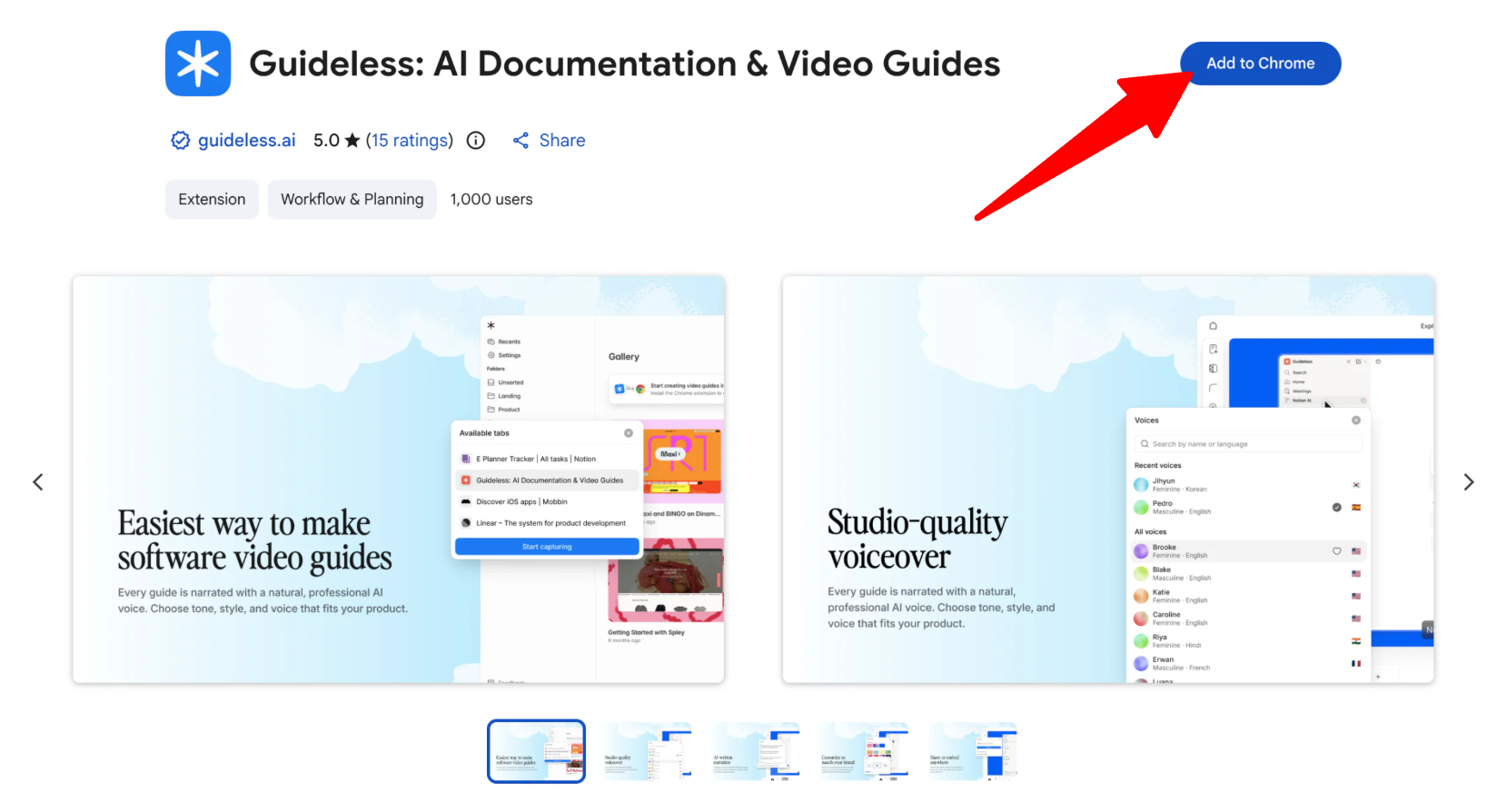
A continuación, instalé la extensión de Chrome de Guideless. Esta herramienta captura tu flujo de trabajo, así que tendrás que instalarla antes de empezar a grabar.
Paso 3: Iniciar una nueva captura

Desde mi panel, hice clic para iniciar una nueva captura. Guideless me pidió que le pusiera un nombre a la guía que iba a crear, lo que me ayudó a mantener todo organizado a medida que creaba más guías.
Nota importante: Antes de grabar, asegúrate de que no haya información confidencial visible en la pantalla ni introducida en ningún campo. Esto incluye contraseñas, tokens de API, datos financieros e información de clientes. Para crear tutoriales públicos, es mejor usar una cuenta de demostración o de pruebas en lugar de una cuenta real.
Paso 4: Elegir la pestaña del navegador
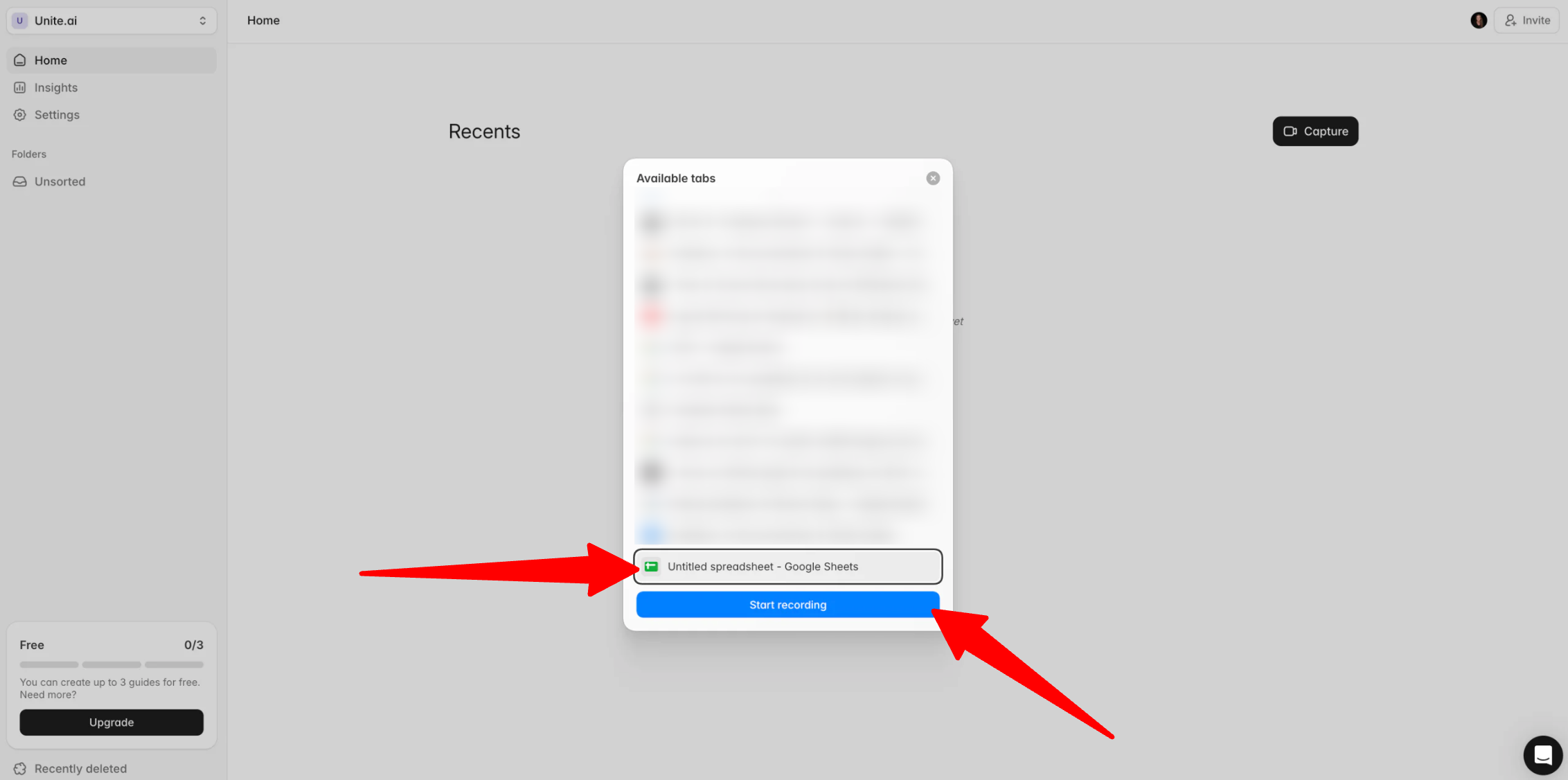
Antes de grabar, Guideless me mostró las pestañas del navegador disponibles. Así fue fácil elegir exactamente lo que quería capturar sin grabar por accidente otra cosa.
Elegí la pestaña en la que quería trabajar y hice clic en «Iniciar grabación».
Paso 5: Realizar el flujo de trabajo
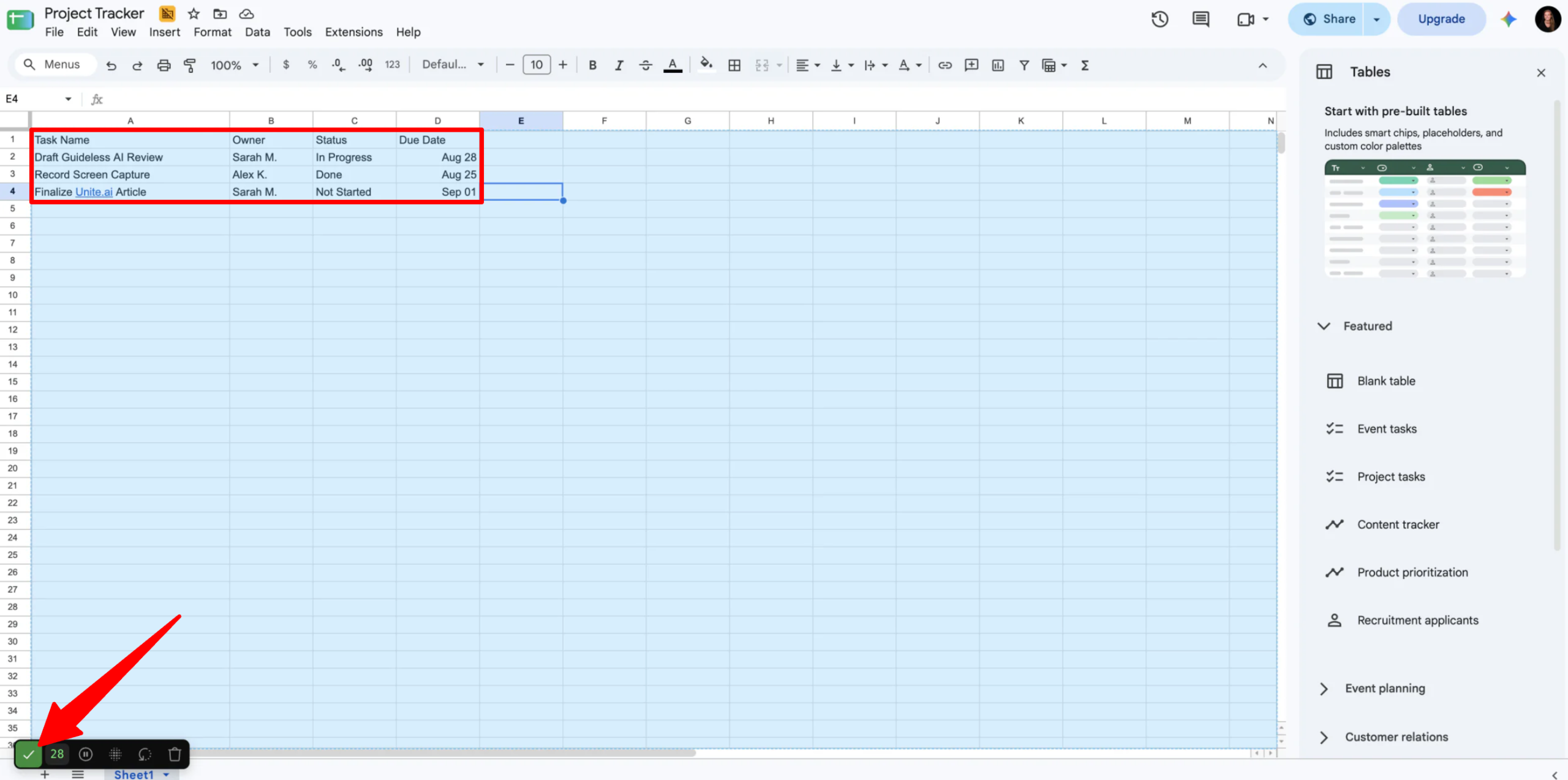
Con la captura en marcha, documenté una tarea sencilla y habitual: configurar y compartir una hoja de seguimiento de proyectos en Google Sheets.
No narré nada en voz alta ni seguí un guion. Simplemente realicé la tarea con normalidad mientras Guideless capturaba en segundo plano mis clics, los datos que introducía y mis interacciones con los menús emergentes.
En este ejemplo:
- Abrí una hoja de cálculo en blanco.
- Cambié el nombre del archivo.
- Añadí encabezados de columna: Tarea, Responsable, Estado y Fecha de vencimiento.
- Actualicé los permisos para compartir a «Cualquier persona que tenga el enlace».
Cuando terminé el flujo de trabajo, detuve la captura desde los controles flotantes de la extensión. En ese momento termina la parte manual del proceso y Guideless se encarga del resto.
Paso 6: Dejar que la IA genere la guía

Guideless se puso manos a la obra de inmediato. En un par de minutos, convirtió mi grabación en instrucciones paso a paso y añadió subtítulos. No tuve que escribir ni una sola frase.
También generó un video de todo el proceso que podía reproducir. Así pude ver rápidamente qué había grabado exactamente antes de editar la guía.
Paso 7: Revisar y editar el guion
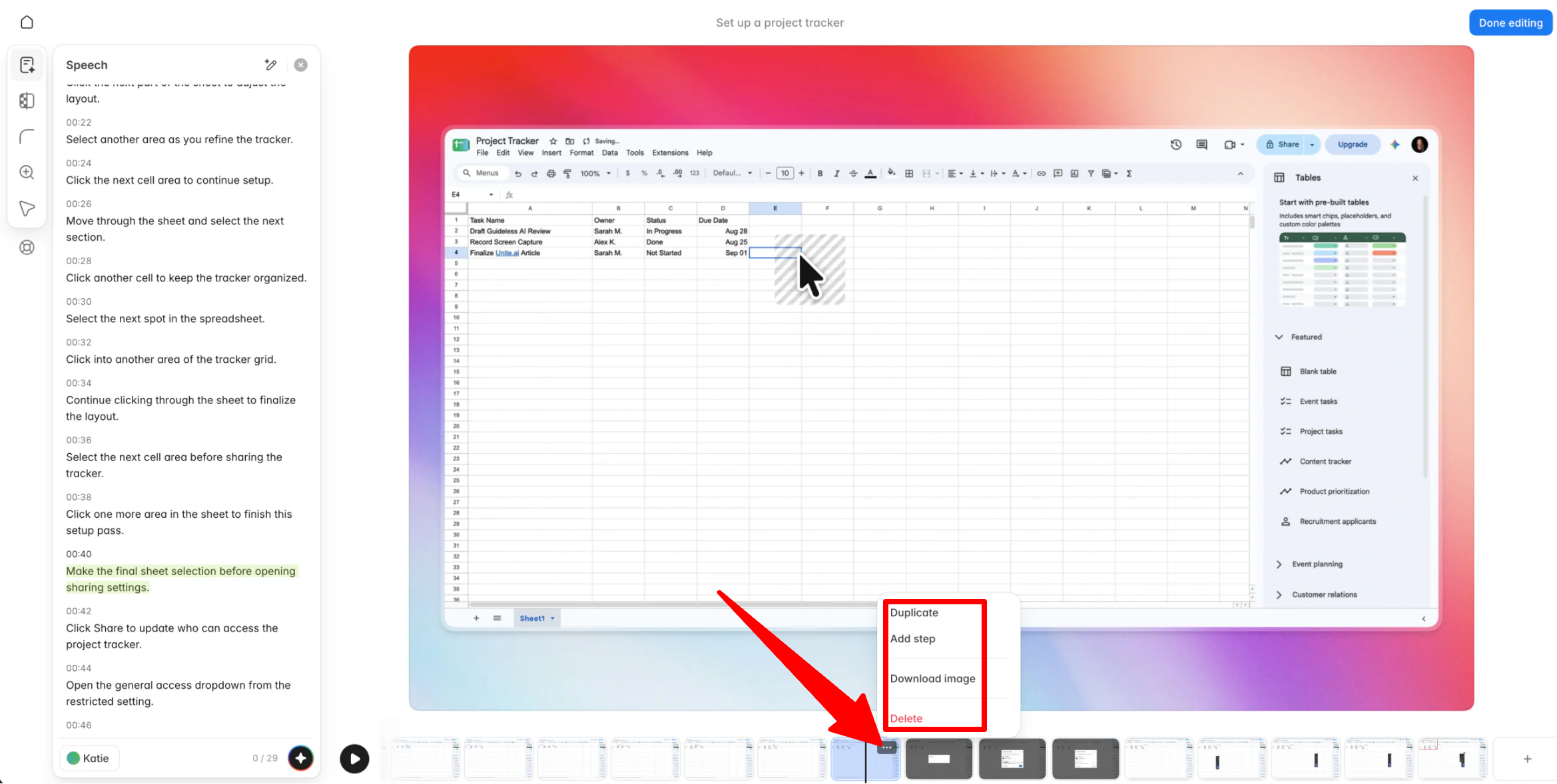
Me di cuenta de que Guideless había capturado algunos clics adicionales que no quería incluir. Reproducir el video me permitió detectar fácilmente esos pasos de más y ver dónde se habían producido.
Eliminé un paso haciendo clic en los tres puntos de la tarjeta correspondiente y seleccionando la opción para eliminarlo. Desde este menú también puedes descargar la imagen, añadir un paso o duplicarlo.

También generé una voz en off con IA haciendo clic en el botón de IA.
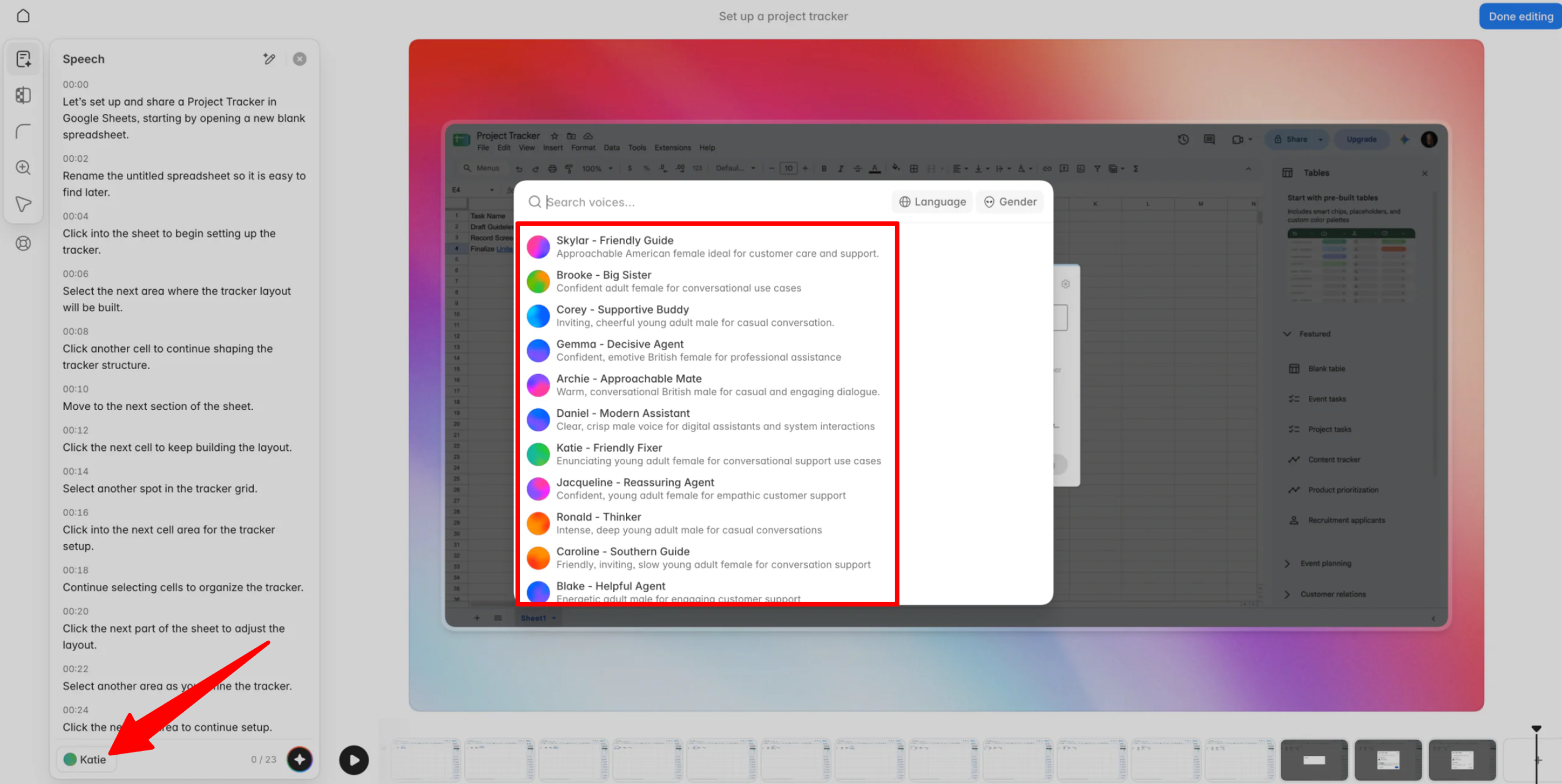
Hay opciones de voz en 42 idiomas o más, y las que probé sonaban sorprendentemente claras y naturales.
Paso 8: Añadir tu imagen de marca

A continuación, añadí algunos elementos básicos de imagen de marca cambiando el fondo para que se ajustara mejor al flujo de trabajo que estaba documentando. También hice unos pequeños ajustes en el borde y el estilo del cursor.
También puedes subir un fondo personalizado, aunque este paso es opcional. Me pareció que la guía se veía más profesional al compartirla con otras personas.
Paso 9: Elegir el formato de exportación

Cuando quedé conforme con todo, hice clic en «Terminar edición».
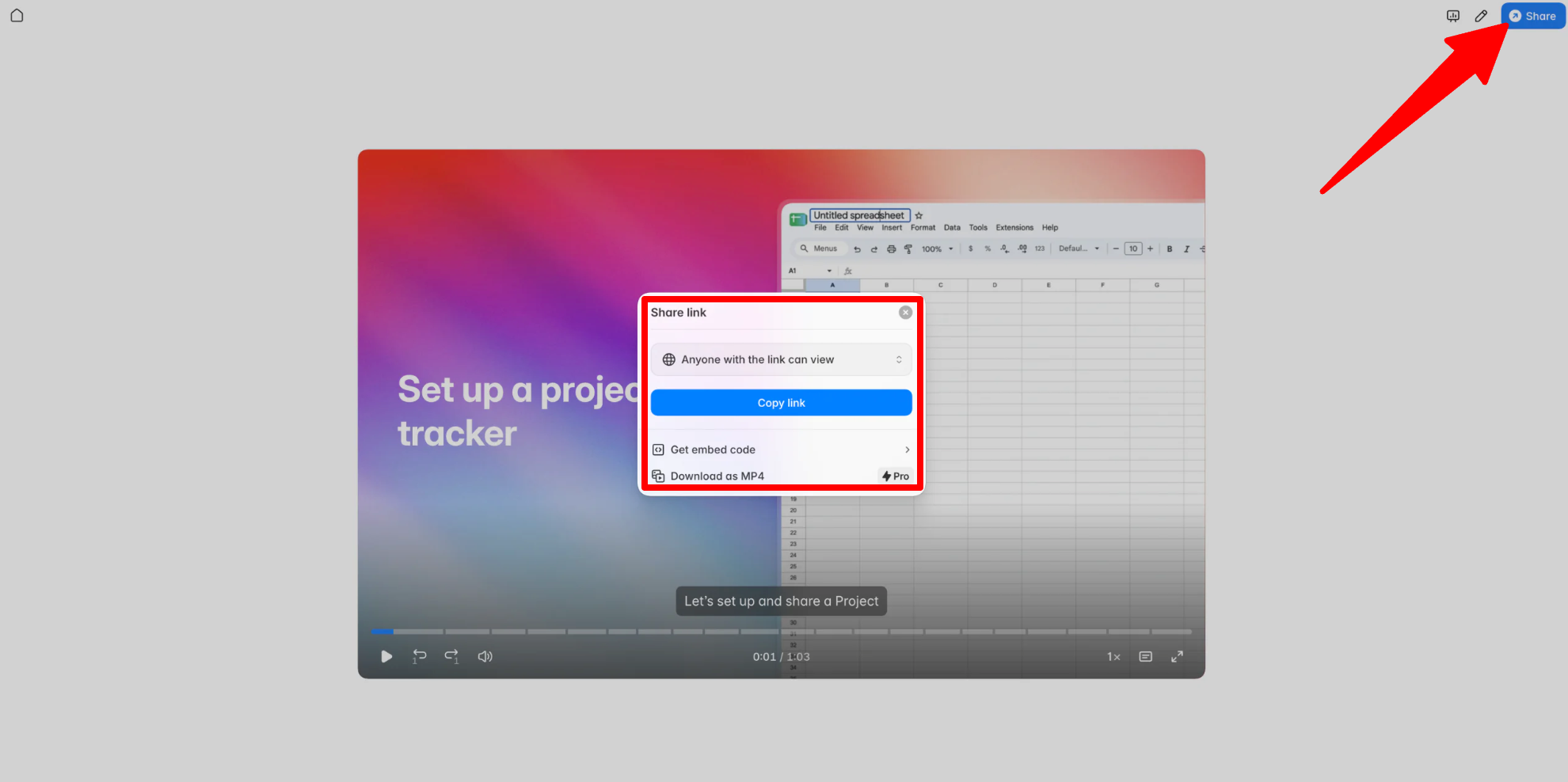
A continuación, fui a «Compartir» y elegí cómo quería exportar la guía terminada.
Guideless ofrece enlaces para compartir, contenido incrustado, exportaciones a MP4 en los planes de pago y exportaciones a PDF o Markdown para la documentación escrita.
Paso 10: publica y comparte tu guía
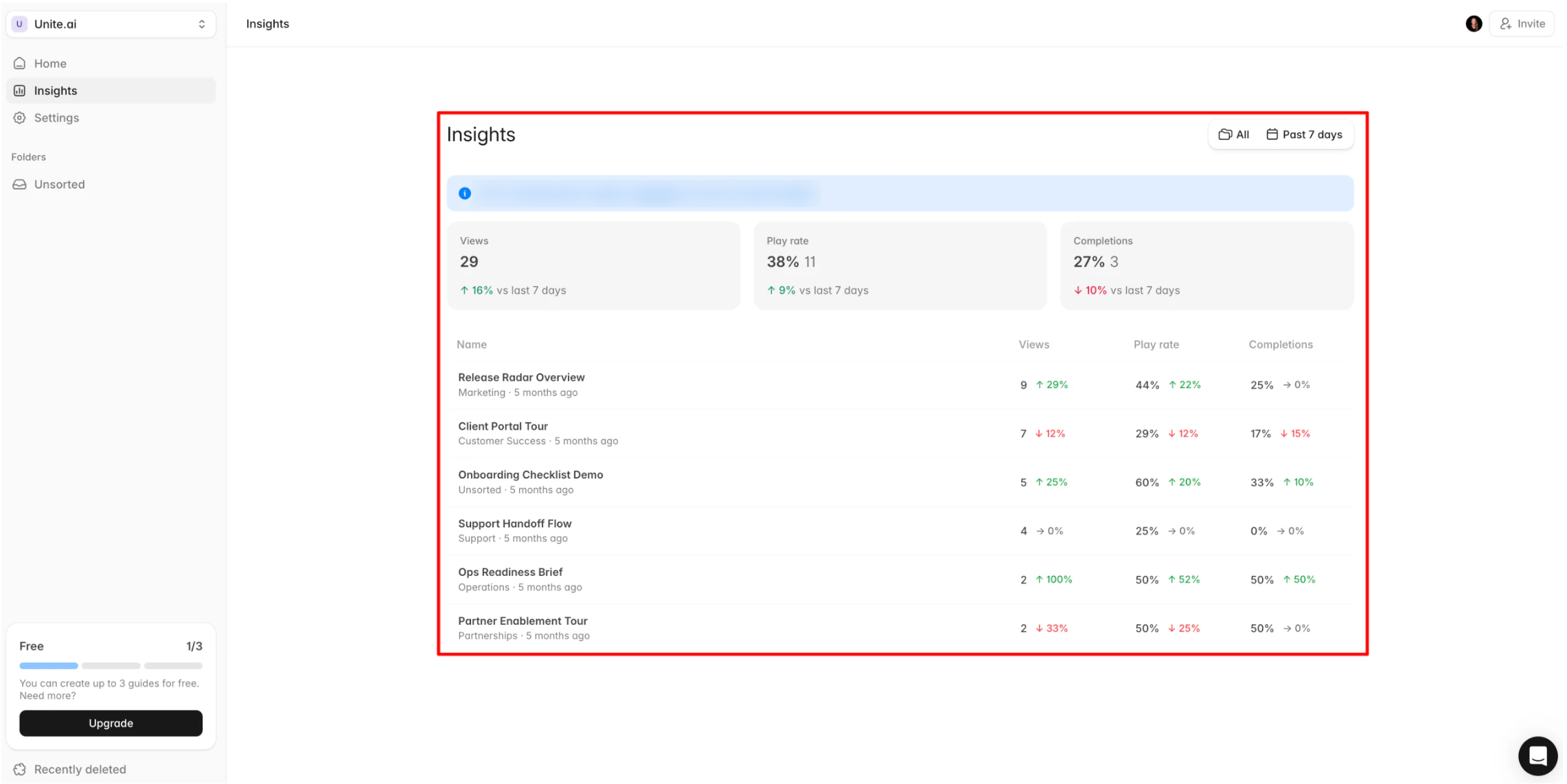
Desde el panel también pude consultar los análisis de visitas y tasas de finalización cuando la gente empezó a abrirla.
En general, Guideless facilitó sorprendentemente la conversión de una grabación de pantalla normal en una guía para compartir, sin tener que escribir un guion ni narrar el proceso. Aun así, tuve que revisar y eliminar algunos pasos innecesarios, pero las instrucciones, la voz en off, los subtítulos y las herramientas de edición generados por IA me ahorraron mucho tiempo.
Las 3 mejores alternativas a Guideless
Estas son las mejores alternativas a Guideless que he probado y que recomiendo.
Trupeer
La primera alternativa a Guideless que recomiendo es Trupeer. Es una herramienta de IA que convierte grabaciones de pantalla básicas en vídeos y guías profesionales, con guiones generados por IA, opciones de voz en off con IA y flujos de trabajo multilingües para vídeos y documentos en los planes correspondientes.
Ambas herramientas automatizan la creación del primer borrador de una guía narrada. Después, los creadores pueden revisar los pasos generados, ajustar la redacción y perfeccionar el resultado final.
Sin embargo, Trupeer pone más énfasis en la creación de vídeos de formación profesionales, con avatares de IA, zooms automáticos y música de fondo. Guideless, en cambio, es más sencillo y se centra en la rapidez: permite cambiar capturas de pantalla, reescribir pasos y actualizar la narración sin tener que volver a grabar todo el vídeo.
Si buscas demostraciones de productos más elaboradas y basadas en avatares, elige Trupeer. Para crear guías sencillas y fáciles de actualizar a medida que cambia tu producto, elige Guideless.
Lee mi reseña de Trupeer o visita Trupeer.
Riverside
La siguiente alternativa a Guideless que recomiendo es Riverside. Es una plataforma de grabación remota diseñada para pódcast, entrevistas y transmisiones en directo. Graba a cada persona localmente para obtener una mejor calidad y luego ofrece herramientas de IA para tareas como transcribir y crear clips.
Aunque Riverside y Guideless ayudan a crear contenido de vídeo, sus funciones son bastante diferentes.
Por un lado, Riverside está pensado para conversaciones entre varias personas, en las que la calidad del audio y el vídeo es prioritaria. Graba por separado a cada invitado, lo que facilita la edición sin afectar a las grabaciones de los demás.
Guideless, en cambio, está diseñado para grabaciones individuales de pantalla: convierte lo que haces en ella en guías paso a paso que se pueden narrar.
Para grabar entrevistas, pódcast o vídeos con varios invitados, elige Riverside. Para documentar flujos de trabajo de software y dejar que la IA se encargue del guion y la narración, elige Guideless.
Lee mi reseña de Riverside o visita Riverside.
Descript
La última alternativa a Guideless que recomiendo es Descript. Es un editor de vídeo que puede realizar ediciones por ti con IA, aunque también puedes hacerlas manualmente editando la transcripción. Además, incluye herramientas para eliminar muletillas, limpiar el ruido de fondo y clonar tu voz.
Ambas plataformas usan IA para facilitar la edición, pero adoptan enfoques distintos.
Por un lado, Descript ofrece un espacio de edición completo donde puedes recortar, reorganizar y ajustar el vídeo hasta el nivel de cada frase. Guideless, en cambio, automatiza la creación del guion, la narración y la estructuración, para que no tengas que montar el vídeo manualmente. Por eso es más adecuado para documentar procesos rápidamente, aunque el flujo de trabajo sigue incluyendo algo de edición.
Para tener más control manual sobre tus vídeos y pódcast, elige Descript. Para convertir rápidamente un flujo de trabajo en una guía narrada, elige Guideless.
Lee mi reseña de Descript o visita Descript.
Reseña de Guideless: ¿es la herramienta adecuada para ti?
Después de usar Guideless para convertir una grabación de pantalla en una guía con narración completa, me sorprendió lo poco que tuve que hacer manualmente y lo profesional que quedó el vídeo. No escribí ningún guion ni grabé mi voz. Lo único que hice fue grabar el proceso siguiendo el flujo de trabajo habitual y dejar que Guideless se encargara de las capturas de pantalla, el guion, la voz en off y los subtítulos.
En cuestión de minutos, tenía una guía profesional. Lo que más me gustó fue que las guías están compuestas por pasos editables, en lugar de ser un único vídeo bloqueado, así que un pequeño cambio en el producto no obliga a empezar de nuevo.
Guideless es ideal para los equipos que necesitan mantener actualizados sus materiales de formación, procedimientos operativos estándar o documentación de productos sin dedicar a alguien a la edición de vídeo a tiempo completo. Pero si necesitas producir vídeos de demostración, grabar con varios invitados o editar vídeo de forma más práctica, quizá prefieras alguna de estas alternativas:
- Trupeer es ideal para crear vídeos de demostración de productos con funciones adicionales, como avatares de IA y un mayor control sobre el vídeo final.
- Riverside es ideal para grabar pódcast, entrevistas y conversaciones con otras personas con calidad de estudio.
- Descript es ideal para editar vídeo y audio de forma más práctica y controlar el montaje final.
¡Gracias por leer mi reseña de Guideless! Espero que te haya resultado útil. Regístrate gratis en Guideless para crear hasta tres guías y ver qué te parece.



