
Herramientas de IA 101
Revisión de ChatGPT Images 2.0: Finalmente sabe cómo deletrear

 Añade Unite.AI a tus fuentes preferidas en Google
Unite.AI puede recibir una compensación cuando usa enlaces a productos que evaluamos. Esto no influye en nuestras evaluaciones editoriales. Lea nuestra divulgación de afiliados.
¿Qué pasaría si su generador de imágenes de IA pudiera pensar antes de crear? Eso ya no es hipotético.
ChatGPT Images 2.0 está aquí, y está reescribiendo lo que esperamos de las visualizaciones generadas por IA. Según OpenAI, esto no es solo una actualización. Es un cambio en la forma en que la IA entiende y ejecuta tareas visuales.
He estado siguiendo herramientas de imagen de IA durante años, y nada se compara con lo que Images 2.0 trae a la mesa. Este modelo renderiza texto denso, sigue instrucciones complejas multi-paso, genera hasta resolución 2K, admite varios aspectos de relación y (por primera vez en ChatGPT) produce hasta ocho imágenes coherentes en una sola llamada.
Aquí hay una de las ocho imágenes que generé con una sola llamada usando Images 2.0 en el plan Plus:

Eso es algunos de los, si no el, mejores detalles que he visto en una imagen generada por IA. Y el entorno y el personaje se mantuvieron consistentes en todas las ocho imágenes.
En esta revisión de ChatGPT Images 2.0, discutiré los pros y los contras, qué es, para quién es mejor y sus características clave. Luego, te mostraré cómo usé ChatGPT Images 2.0 para generar y editar imágenes de alta calidad como la que acabo de mostrar.
Terminaré el artículo comparando Images 2.0 con mis tres alternativas principales (Google’s Nano Banana Pro , Midjourney y Adobe Firefly ). Al final, sabrás qué generador de imágenes de IA es adecuado para ti.
Ya sea que seas un marketer, desarrollador, educador o profesional creativo, esta herramienta está a punto de cambiar tu flujo de trabajo. Vamos a desglosarlo todo.
Veredicto
ChatGPT Images 2.0 es un gran avance para la generación de imágenes de IA, con una representación de texto mucho más precisa, una mejor calidad de diseño, un manejo de instrucciones más preciso y una mayor coherencia en las ediciones y conjuntos de imágenes. Aunque las generaciones de mayor calidad pueden ser más lentas y ocasionalmente requerir limpieza o iteración, es una de las herramientas de imagen de IA más capaces y flexibles disponibles actualmente.
Pros y contras
- Mucho mejor para generar texto legible en imágenes
- Diseño y calidad de layout más fuertes para cosas como infografías
- Más preciso con instrucciones detalladas y complejas
- Más fácil de refinar con ediciones y revisiones dirigidas
- Mejor coherencia en personajes, estilos y imágenes relacionadas
- Mejor soporte para texto multilingüe y no latino
- Modo instantáneo para generaciones rápidas, Modo de pensamiento para resultados de mayor calidad
- Más lento en Modo de pensamiento (resultados de mayor calidad pueden tardar más)
- Errores y artefactos visuales pueden ocurrir
- Las generaciones aún pueden requerir iteración o limpieza
- Puede ser excesivo para tareas simples
- Las generaciones de imágenes están limitadas en el plan gratuito, y no hay Modo de pensamiento para imágenes de mayor calidad
¿Qué es ChatGPT Images 2.0?
ChatGPT Images 2.0 es el modelo de imagen más nuevo de OpenAI integrado en ChatGPT. Crea visualizaciones claras con una mejor representación de texto, soporte multilingüe, capacidades de diseño más fuertes y características inteligentes de “pensamiento” que ayudan a razonar y refinar los resultados de la imagen.
1.5 vs. 2.0
OpenAI lanzó ChatGPT Images 2.0 en abril de 2026, y está disponible a través de la API de OpenAI con el nombre de modelo “gpt-image-2”. Sigue a GPT Image 1.5 y es descrito por OpenAI como una mejora significativa en el seguimiento de instrucciones, la representación de texto y el manejo de layouts.
A diferencia de las versiones anteriores, Images 2.0 incluye un paso de razonamiento donde el modelo interpreta instrucciones complejas, maneja relaciones espaciales, colocación de texto y lógica visual antes de generar la imagen final.
En general, genera resultados notablemente diferentes (y a menudo mejores) en comparación con GPT Image 1.5, especialmente en instrucciones que requieren un layout preciso o texto legible en la imagen.
Una revolución completa
Mientras que GPT Image 1 se lanzó en abril de 2025, GPT Image 1.5 siguió en diciembre de 2025, y Images 2.0 llegó solo cuatro meses después. Eso es tres modelos en trece meses.
Este ritmo te dice que OpenAI no se está jugando. Según Research Lead Boyuan Chen, la arquitectura subyacente ha sido “revolucionada desde cero”, lo que hace que esto se sienta más como un rediseño completo que una simple actualización.
¿Qué desbloquea Images 2.0? El modelo puede generar hasta ocho imágenes desde una sola llamada con continuidad de objeto y personaje, buscar en la web para obtener información en tiempo real, verificar su propia salida, y admitir múltiples relaciones de aspecto en una resolución de hasta 2K.
Instantáneo vs. Modo de pensamiento
Hay dos formas de acceder a ello, y la diferencia depende de lo que necesitas.
- Modo instantáneo trae mejoras de calidad básicas a todos los usuarios de ChatGPT, incluyendo el nivel gratuito.
- Modo de pensamiento requiere una suscripción Plus, Pro, Business o Enterprise y es mejor para instrucciones más complejas, especialmente cuando el layout, el texto o la coherencia son importantes.
Si eres un usuario casual, aún notarás la mejora. Pero si estás usando esto para trabajo real, Modo de pensamiento es donde las cosas se ponen interesantes.
ChatGPT Images 2.0 es la primera vez que llamaría a un modelo de imagen de IA capaz de diseño visual estratégico en lugar de solo renderizado, y es por eso que la gente en contenido y marketing está prestando atención a esto.
¿Para quién es mejor ChatGPT Images 2.0?
ChatGPT Images 2.0 es mejor para personas que necesitan imágenes de alta calidad, ricas en texto y conscientes del layout sin un trabajo de diseño pesado:
- Creadores de contenido y marketers pueden crear gráficos de calidad, anuncios, banners y visuales de marca con texto legible y variaciones de layout desde una sola llamada.
- Diseñadores de UI/UX, de producto y web pueden generar rápidamente alambiques, prototipos y conceptos de interfaz con layouts limpios y elementos de diseño consistentes.
- Educadores, escritores (por ejemplo, de cine) y presentadores pueden convertir ideas en diagramas, ilustraciones, infografías y storyboards que son más fáciles de explicar visualmente.
- Equipos empresariales y multilingües pueden crear visuales localizadas con texto multilingüe y proyectos creativos a gran escala más consistentes.
- Diseñadores gráficos pueden explorar conceptos creativos, generar ideas y variaciones de logotipos y crear visuales para marca, carteles y embalaje.
- Dueños de restaurantes pueden usar Images 2.0 para diseñar menús de alta calidad y actualizar o refinar rápidamente texto y elementos visuales específicos según sea necesario.
- Desarrolladores pueden usar Images 2.0 para generar activos de UI, prototipos y contenido visual para aplicaciones o prototipos. También pueden integrar la generación de imágenes en flujos de trabajo a través de la API para automatizar tareas de diseño.
Características clave de ChatGPT Images 2.0
Aquí están las características clave de ChatGPT Images 2.0:
- Produce imágenes de hasta 2K de resolución
- Texturas más limpias, mejor iluminación y colores más naturales que los modelos anteriores
- Maneja texto pequeño, encabezados, elementos de UI y texto multilingüe (incluyendo japonés, coreano, hindi, bengalí) para menús, infografías y prototipos.
- Incluye un paso de razonamiento (“Modo de pensamiento”, solo disponible en los planes pagos) donde el modelo interpreta instrucciones complejas, verifica salidas, planifica layouts y maneja requisitos visuales multi-paso antes de generar.
- Puede generar hasta ocho imágenes coherentes desde una sola llamada (por ejemplo, storyboards, tiras cómicas, variantes de anuncios multi-marco), con consistencia de personaje y escena en todos los marcos.
- Sigue instrucciones de cerca, conserva detalles y reduce alucinaciones en comparación con los modelos anteriores.
- Permite iteraciones con instrucciones o usar la herramienta Seleccionar para resaltar y refinar partes de las imágenes.
- Ajusta las relaciones de aspecto al instante.
- Soporte multilingüe fuerte con resultados más naturales para lenguas no latinas como japonés, coreano, chino, hindi y bengalí.
- Disponible como gpt-image-2 a través de la API de OpenAI, con precios y calidad de salida vinculados a la resolución y el nivel.
¿Cómo usar ChatGPT Images 2.0?
Aquí te muestro cómo usé ChatGPT Images 2.0 para generar y editar imágenes de alta calidad:
- Prueba Images 2.0 en ChatGPT
- Dale una instrucción
- Edición con instrucciones
- Usa la herramienta Seleccionar para editar
- Cambia la relación de aspecto
- Crea una cuadrícula de imágenes
- Actualiza a Plus para multi-imagen
- Cambia a Modo de pensamiento con una instrucción
- Ver y descargar las imágenes
Paso 1: Prueba Images 2.0 en ChatGPT

Comencé yendo a la página de lanzamiento de ChatGPT Images 2.0 en openai.com y seleccionando “Probar en ChatGPT”.

Otra opción: ir a chatgpt.com, iniciar un “Nuevo chat” en la parte superior izquierda y seleccionar “Crear una imagen”.
De lo contrario, puedes escribir una instrucción en el chat principal para comenzar a usar el modelo Images 2.0.
Paso 2: Dale una instrucción

A diferencia de las versiones anteriores que preferían instrucciones cortas y contundentes, ChatGPT Images 2.0 prospera en la especificidad extrema.
Porque entiende mejor las relaciones espaciales, describí la escena como un director:
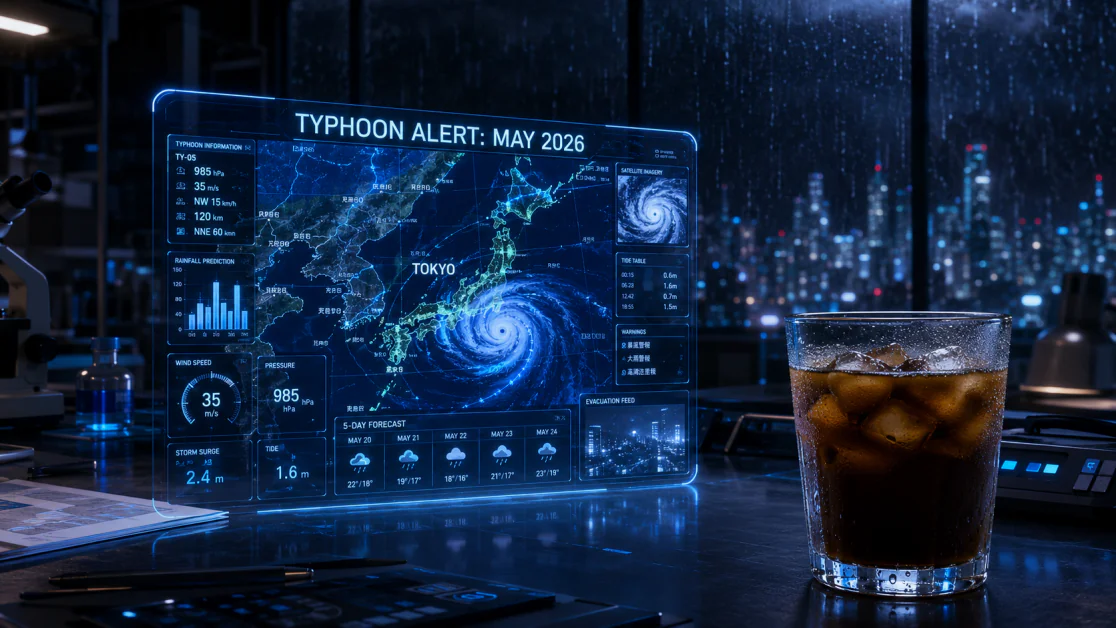
“Un disparo cinematográfico ancho 16:9 de un escritorio de laboratorio de alta tecnología. En el primer plano inferior derecho, un vaso de café con hielo realista con gotas de condensación en el vaso. En el centro del plano medio, una tableta holográfica transparente muestra un mapa del clima de Tokio complejo. El texto en la parte superior del holograma lee ‘ALERTA DE TIFÓN: MAYO 2026’ en una fuente nítida y legible de color azul neon. En el fondo, fuera de foco, una ventana muestra un paisaje urbano lluvioso por la noche con rayas de lluvia en el vidrio. Asegúrate de que el texto esté deletreado perfectamente y la iluminación del holograma se refleje con precisión en el vaso de café. Resolución 8K, fotorealista”.
Al instante, ChatGPT se puso a trabajar. Aquí está la imagen que generó:
Refiriéndome a mi instrucción, la imagen que ChatGPT generó marcó todos los casilleros:
- Un disparo cinematográfico ancho 16:9
- Un escritorio de laboratorio de alta tecnología
- Un vaso de café con hielo realista con gotas de condensación en el primer plano inferior derecho
- Una tableta holográfica transparente que muestra un mapa del clima de Tokio en el centro del plano medio
- Texto en la parte superior del holograma que lee ‘ALERTA DE TIFÓN: MAYO 2026’ en una fuente nítida y legible de color azul neon
- Una ventana que muestra un paisaje urbano lluvioso por la noche con rayas de lluvia en el vidrio en el fondo y fuera de foco
Todo fue preciso y estaba deletreado perfectamente.
Paso 3: Edición con instrucciones

A pesar de generar una imagen que coincidía con mi descripción, aún quería ver si podía hacer ediciones. Seleccioné “Editar” en la imagen.

En el campo vacío, le di a ChatGPT la siguiente instrucción para cambiar la imagen original:
“El café se ve genial, pero haz que el holograma sea naranja en lugar de azul y cambia el texto a ‘DÍA SOLEADO’. Mantén todo lo demás igual”.

Unos segundos después, ChatGPT había generado mi imagen original con las ediciones solicitadas:
- El holograma era naranja en lugar de azul
- El texto se cambió a “DÍA SOLEADO”
- Todo lo demás se mantuvo igual
Eso es lo rápido y fácil que es generar imágenes con instrucciones tan detalladas como una descripción completa de una escena cinematográfica. La precisión del texto y la calidad general de la imagen fueron increíblemente consistentes, incluso después de hacer ediciones específicas en la instrucción original.
Paso 4: Usa la herramienta Seleccionar para editar

Si quieres ser realmente específico, haz clic en la imagen generada y ve a “Seleccionar” en la parte superior derecha. Te permite “pintar” sobre una parte específica de tu imagen y cambiar solo esa área, dejando el resto de la imagen intacta.

Quería ver si ChatGPT podía cambiar el café con hielo en el primer plano. Presioné “Seleccionar”, pinté sobre el café con hielo y le di la siguiente instrucción:
“Reemplaza el café con una bebida energética azul brillante en una lata metálica”.
Unos segundos después, ChatGPT hizo exactamente lo que pedí:

No solo la calidad era excelente y la bebida energética encajaba perfectamente en la imagen (reflejos y todo), sino que también me impresionó la legibilidad de las palabras en la lata.
Paso 5: Cambia la relación de aspecto
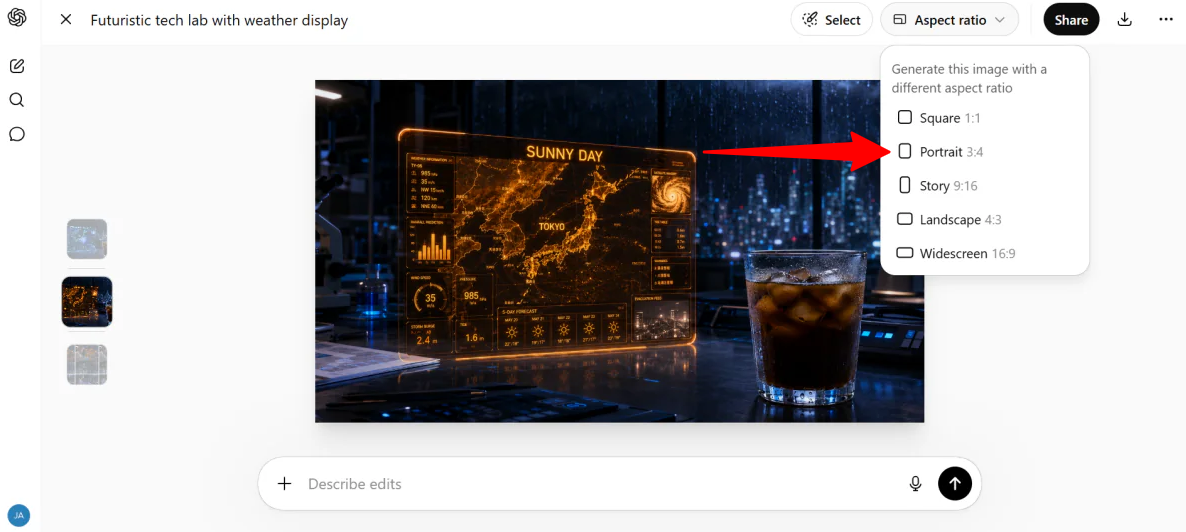
Cuando seleccioné la imagen, también pude cambiar la relación de aspecto al instante seleccionando “Relación de aspecto” en la parte superior derecha.
Hay una amplia gama de relaciones de aspecto para elegir: Cuadrada, Retrato, Historia, Paisaje, Pantalla ancha. Seleccioné Retrato (3:4) para mi imagen.

Unos segundos después, mi imagen se recortó automáticamente en una relación de aspecto de Retrato. Me alegró ver que nada se cortó.
Pero aunque estaba impresionado, aún quería llevar las cosas al siguiente nivel. Después de todo, Images 2.0 es capaz de más que generar imágenes individuales, cambiar la relación de aspecto y aplicar ediciones.
Paso 6: Crea una cuadrícula de imágenes

Supongamos que quiero convertir esto en una serie de imágenes que presenten al mismo personaje en diferentes escenas y situaciones mientras mantiene el estilo y la apariencia consistentes.
Aquí está la instrucción que le di a ChatGPT:
“Genera 8 imágenes separadas en una secuencia. Todas las imágenes deben presentar a la misma científica femenina (cabello plateado corto, con un traje de laboratorio blanco) en el laboratorio lluvioso de Tokio de mi instrucción anterior.
- Imágenes 1-3: Ella está ajustando cuidadosamente el holograma naranja.
- Imágenes 4-6: Ella está tomando un sorbo de café con hielo mientras mira por la ventana lluviosa.
- Imágenes 7-8: Ella está tecleando en un teclado de vidrio futurista.
Asegúrate de que su estructura facial y la iluminación del laboratorio permanezcan 100% consistentes en todos los 8 cuadros. Salida como 8 archivos de imagen de alta resolución individuales”.
Aquí está cómo salió:

A pesar de ser en gran medida preciso (cada escena presentaba a una científica femenina con un traje de laboratorio y cabello plateado corto, y sus acciones se alineaban con lo que especificaba), fue esencialmente una imagen dividida en 9 (no 8) imágenes. Lo que pedí fue 8 imágenes separadas.
Esto se debe a que estoy en el plan gratuito de ChatGPT. Para generar hasta 8 imágenes separadas con una sola instrucción, actualiza al plan Plus de ChatGPT.
Paso 7: Actualiza a Plus para multi-imagen

Para actualizar mi plan, seleccioné “Obtener Plus” en la parte superior derecha.
Paso 8: Cambia a Modo de pensamiento con una instrucción

Una vez que mi cuenta se actualizó al plan Plus (que habilita hasta 8 generaciones de imagen con una sola instrucción), le di a ChatGPT la siguiente instrucción detallada que describe mis escenas:
“Establece un ancla visual para una científica femenina (la Dra. Thorne) a fines de los 30, con cabello plateado despeinado y rasgos afilados, con un traje de laboratorio blanco. Establece una ancla secundaria para un laboratorio de alta tecnología por la noche con lluvia que golpea una gran ventana, iluminada por una mezcla de luz azul de lluvia ambiental y luz naranja holográfica.
Genera 8 imágenes separadas e individuales de alta resolución en una secuencia (no generes una sola cuadrícula o collage).
La secuencia de la historia:
- IMAGEN 1 (Ancha): La Dra. Thorne está de pie en el centro del laboratorio, mirando un holograma de ADN naranja gigante.
- IMAGEN 2 (Primer plano): Su rostro refleja la luz naranja del holograma, con una expresión intensa.
- IMAGEN 3 (Acción): Ella alcanza su mano hacia un panel de luz flotante para ajustar una configuración.
- IMAGEN 4 (POV): Mirando sobre su hombro hacia una tableta holográfica que lee ‘ESTABILIDAD DEL SISTEMA: 98%’.
- IMAGEN 5 (Medio): Ella se aleja para tomar un sorbo de café con hielo de un vaso con condensación.
- IMAGEN 6 (Ancha): Ella observa un brazo robótico que imita sus movimientos de la mano a través de la interfaz naranja.
- IMAGEN 7 (Ángulo bajo): Un disparo dramático mirando hacia arriba a ella mientras los hologramas pulsan rápidamente.
- IMAGEN 8 (Primer plano): Su rostro mientras nota una luz roja intermitente reflejada en su mejilla desde la ventana lluviosa.
Mantén la consistencia del personaje y la iluminación al 100% en todos los 8 archivos.
También cambié el modo de “Instantáneo” a “Modo de pensamiento”. Esto cambia cómo el modelo procesa mi consulta, de respuestas rápidas a un análisis profundo y razonado.

Mientras ChatGPT comenzaba a generar las imágenes, pude ver que estaba pensando. Explicó su proceso de pensamiento en tiempo real. Un poco inquietante, pero también fascinante de ver desplegarse.
Paso 9: Ver y descargar las imágenes

Esta vez, las generaciones tomaron un poco más de tiempo (unos tres minutos y medio), pero valió la pena.
Me referí a la instrucción que le di, y cada imagen era precisa. No solo eso, sino que la calidad era increíble, el personaje y el entorno eran precisos, y las imágenes se mantuvieron dentro del estilo original.
En general, ChatGPT Images 2.0 se sintió notablemente más preciso, flexible y capaz que las herramientas de generación de imágenes de IA que he probado. Esto resultó ser especialmente cierto al trabajar con instrucciones detalladas, texto legible y ediciones específicas.
La experiencia se sintió un poco surrealista en algunos momentos, particularmente en Modo de pensamiento. Pero al final, los resultados finales se veían pulidos y podrían crear escenas cinematográficas, storyboards o proyectos creativos.
Las 3 mejores alternativas a ChatGPT Images 2.0
Aquí están las mejores alternativas a ChatGPT Images 2.0 que recomendaría.
Nano Banana Pro de Google
La primera alternativa a ChatGPT Images 2.0 que recomendaría es Nano Banana Pro. Ambas plataformas manejan instrucciones complejas bien, producen salidas de alta calidad y brindan ediciones efectivas.
Pero donde se dividen es en cómo están construidas. Por un lado, Nano Banana Pro se inclina hacia sus controles, como la mezcla de múltiples imágenes con hasta 14 entradas, ajustes de iluminación y cámara avanzados, edición localizada y generación de infografías detalladas.
Mientras tanto, ChatGPT Images 2.0 gana en flujo de trabajo. La edición conversacional es intuitiva, la representación de texto dentro de las imágenes sigue siendo la mejor en su clase, y la consistencia del personaje en un lote de imágenes relacionadas es algo que Nano Banana no ha igualado completamente en mis pruebas.
Si necesitas controles creativos profundos, elige Nano Banana Pro. Para edición rápida, flexible y conversacional, elige ChatGPT Images 2.0. Ambos son buenos; al final, depende de cómo trabajas.
Midjourney
La siguiente alternativa a Images 2.0 que recomendaría es Midjourney.
Meterse en Midjourney es un poco de un “viaje” (como sugiere el nombre) en comparación con ChatGPT Images 2.0. Tienes que unirte a su servidor de Discord, obtener una membresía pagada y luego encontrar un canal de bot “nuevo” para escribir tu primera instrucción. Mientras tanto, con ChatGPT Images 2.0, simplemente… usas.
Una vez que estuve dentro, escribí “/imagina” seguido de una instrucción: “caravana de nubes caprichosa con montañas rusas de caramelos, cielo pastel, trajes fantásticos y animales juguetones”.

Generó cuatro imágenes en segundos. Desde allí, pude ampliar resultados individuales, generar variaciones y incluso extender la imagen hacia afuera en cualquier dirección sin tocar el original. Los controles creativos son divertidos de jugar.
Pero algo que noté es que Midjourney está construido más para la exploración estética, como el estado de ánimo, la belleza y la narrativa de historias imaginativas. ChatGPT Images 2.0 está construido para el trabajo.
Si necesitas texto legible en una imagen, layouts estructurados, infografías o prototipos de UI, Midjourney te frustrará. ChatGPT Images 2.0 maneja todo eso y te permite refinar a través de la conversación en lugar de volver a instruir desde cero.
Si quieres visuales artísticas impresionantes y no te importa un poco de curva de aprendizaje, elige Midjourney. Pero si necesitas diseño estructurado, consciente del texto y editable con un flujo de trabajo más rápido, mantente con ChatGPT Images 2.0.
Lee mi revisión de Midjourney o visita Midjourney.
Adobe Firefly
La última alternativa a Images 2.0 que recomendaría es Adobe Firefly.
ChatGPT Images 2.0 es donde voy cuando necesito algo rápido y específico. Tiene una precisión de instrucción fuerte y la capacidad de seguir refinando a través de la conversación sin empezar de nuevo. Para ese tipo de flujo de trabajo, es difícil de superar.
Firefly es más como recoger una caja de herramientas completa en lugar de un solo destornillador realmente bueno. Abarca generación de imágenes, video, audio y vectores, todos integrados en el ecosistema de Adobe.
Si ya estás usando Photoshop o Premiere, Firefly encaja naturalmente. Está construido para crear contenido a escala profesional, y esa integración es valiosa si tu flujo de trabajo ya pasa por Adobe.
Donde ChatGPT Images 2.0 gana es en la velocidad de iteración y el control. Puedes describir lo que quieres, refinarlo a través de la conversación y obtener salidas de calidad sin mucho ir y venir entre herramientas. Firefly te da más flexibilidad de formato y una suite creativa más amplia.
Si eres un creador de contenido solo o un marketer que necesita generación de imágenes de alta calidad, consciente del texto y rápida, elige ChatGPT Images 2.0. Si eres un equipo creativo que ya ejecuta herramientas de Adobe y necesita una línea de producción completa, Firefly tiene más sentido.
Revisión de ChatGPT Images 2.0: ¿La herramienta adecuada para ti?
Después de pasar tiempo empujando ChatGPT Images 2.0 a través de todo, desde instrucciones cinematográficas hasta ediciones iterativas y secuencias de storyboards completas, se sintió menos como un simple generador de imágenes y más como un socio creativo que entiende la dirección. El flujo de trabajo se volvió natural: describe, refina, ajusta e instanta ver los cambios sin romper el impulso.
Pero no es perfecto. El Modo de pensamiento ralentizó las cosas, y aún ocasionalmente encontrarás artefactos o necesitarás limpiar cosas. Pero para la mayoría del trabajo creativo real, especialmente donde la precisión y la iteración importan más que la exploración aleatoria, es una de las herramientas más prácticas disponibles en este momento.
Si quieres algo que se comporte como un asistente de diseño receptivo en lugar de un generador estático, intenta Images 2.0. De lo contrario, intenta estas alternativas:
- Nano Banana Pro es mejor para un control profundo sobre la construcción de la imagen (por ejemplo, mezcla de múltiples imágenes, manipulación de iluminación/cámara avanzada y ajustes visuales técnicos).
- Midjourney es mejor para la exploración artística, donde la calidad estética importa más que la precisión del texto o los layouts estructurados.
- Adobe Firefly es mejor para líneas de producción creativas profesionales que necesitan capacidades de suite completa (imagen, video, audio, vectores) y integración con herramientas de Adobe como Photoshop y Premiere.
Preguntas frecuentes
¿Hay un ChatGPT para imágenes?
Sí, ChatGPT puede generar y editar imágenes desde instrucciones de texto.
¿Cómo obtener acceso a GPT-Image 2?
Para acceder a GPT-Image 2 (también llamado ChatGPT Images 2.0), la forma más fácil es iniciar un nuevo chat y describir la imagen que deseas generar.
¿Está disponible GPT-Image 2?
Sí, GPT Image 2 de OpenAI (ChatGPT Images 2.0) se lanzó el 21 de abril de 2026.




