
Herramientas de IA 101
Reseña de ChatGPT-4o Canvas: Cómo Refina Mi Escritura & Codificación

 Añade Unite.AI a tus fuentes preferidas en Google
Unite.AI puede recibir una compensación cuando usa enlaces a productos que evaluamos. Esto no influye en nuestras evaluaciones editoriales. Lea nuestra divulgación de afiliados.
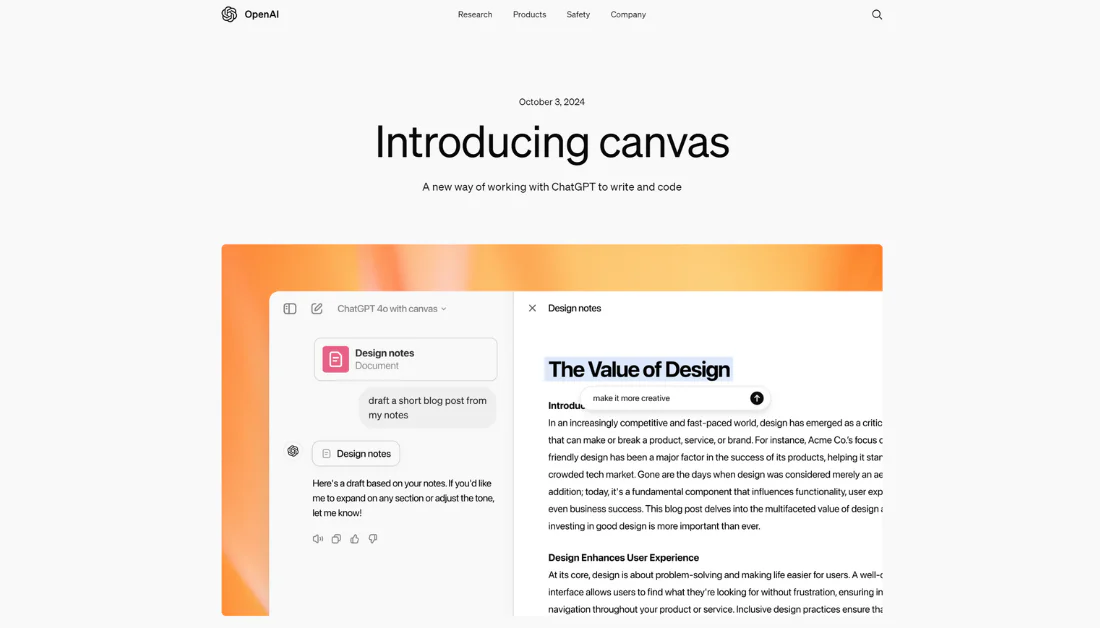
¿Alguna vez has deseado tener un par de manos extra que te ayuden a escribir, editar o depurar código? Imagina que, en lugar de quedarte mirando esa página en blanco o solucionando errores, tuvieras una herramienta que pudiera redactar, refinar e incluso mejorar tu trabajo a tu lado.
Esta es la promesa de ChatGPT-4o Canvas: un espacio de trabajo colaborativo para escribir y programar que se siente como trabajar con un asistente personal y experto.
No soy desarrollador, pero siempre he querido una forma de materializar mis ideas sin perderme en líneas de código. Con ChatGPT-4o Canvas, pude hacer esto realidad diciéndole a ChatGPT el código que quería que generara en un lenguaje sencillo.
En cuestión de segundos, tenía un marco totalmente funcional listo para editar y refinar. No solo ChatGPT generó el código por mí, sino que también realizó mejoras y corrigió errores en tiempo real.
Y ni hablemos de escribir con Canvas. ChatGPT generó un texto atractivo con una solicitud sencilla, y pude ajustar todo, desde el tono hasta la extensión, con controles deslizantes simples. Fue como tener un compañero creativo que comprendía lo que quería, ayudándome a pulir mi trabajo a la perfección en tiempo récord.
En esta reseña de ChatGPT-4o con Canvas, discutiré los pros y los contras, qué es, para quién es más útil y sus características clave. Luego, te mostraré cómo utilicé Canvas para generar y editar un plan de entrenamiento y escribir y editar código para un ecosistema 3D con clima e interacciones de animales.
Terminaré el artículo comparando Canvas con mis tres principales alternativas (Microsoft Copilot, Google Gemini (GOOGL ), y You.com). Al final, sabrás si Canvas es adecuado para ti!
Veredicto
ChatGPT-4o Canvas ofrece un espacio de trabajo colaborativo con retroalimentación precisa, herramientas versátiles y sugerencias personalizadas. Sin embargo, su disponibilidad limitada, restricciones en el procesamiento de texto y la posible dependencia de la IA pueden representar desafíos para quienes están en planes gratuitos o manejan proyectos más grandes.
Pros y Contras
- Canvas ofrece un entorno más interactivo y colaborativo para trabajar con ChatGPT. Ahora puedes editar y refinar ideas lado a lado con la IA.
- La capacidad de resaltar secciones específicas para editar permite una retroalimentación y cambios más precisos en lugar de regenerar piezas completas de texto o código.
- Canvas gestiona tareas de escritura y programación, convirtiéndose en una herramienta versátil para diversos proyectos.
- La nueva interfaz permite a ChatGPT comprender mejor el contexto de tu proyecto, lo que conduce a sugerencias y ediciones más relevantes.
- Canvas ofrece un menú de herramientas para acciones rápidas, como ajustar la longitud del texto, depurar código y realizar otras tareas útiles.
- El botón de retroceso en Canvas te permite restaurar versiones anteriores de tu trabajo, proporcionando una red de seguridad para la experimentación.
- Actualmente, Canvas solo está disponible para suscriptores de ChatGPT Plus, Team, Enterprise y Edu. Si estás en el plan gratuito, tendrás que esperar hasta que la fase beta se complete.
- Las personas podrían volverse excesivamente dependientes de las sugerencias de IA, afectando su propio pensamiento crítico y creatividad.
- La cantidad de texto o código que puedes procesar simultáneamente es limitada, lo que puede requerir dividir proyectos más grandes en módulos más pequeños.
- Aunque el modelo Canvas supera a versiones anteriores, aún pueden existir casos en los que la IA realice ediciones inesperadas o incorrectas.
- Quienes trabajen con información sensible deben ser conscientes de las posibles implicaciones de privacidad al subir contenido a Canvas.
¿Qué es el Intérprete de Código de ChatGPT-4 (Canvas)?
https://you.com/
ChatGPT-4o Canvas es una nueva función introducida por OpenAI que ofrece una forma innovadora de colaborar con IA en proyectos de escritura y programación.
Canvas puede hacer lo siguiente en tiempo real:
- Proporcionar una ventana separada para trabajar lado a lado con ChatGPT en proyectos de escritura y programación.
- Resaltar secciones específicas de texto o código para que ChatGPT se enfoque, permitiendo retroalimentación y sugerencias más precisas.
- Utilizar atajos para tareas como ajustar la longitud del texto, depurar código y otras funciones útiles.
- Restaurar versiones anteriores de tu trabajo usando el botón de retroceso en Canvas.
Integración con las Capacidades de Procesamiento de Lenguaje Natural de ChatGPT-4
Lo más interesante de Canvas es cómo se integra sin problemas con el procesamiento de lenguaje natural de ChatGPT-4.
En otras palabras, puedes describir lo que deseas hacer con tus datos en lenguaje sencillo, ¡y genera el código para hacerlo realidad! La capacidad de explicar las cosas en lenguaje cotidiano ahorra horas de tiempo de codificación. Sin embargo, algunos conocimientos básicos de programación pueden ayudarte a entender mejor lo que está sucediendo.
La integración con el procesamiento de lenguaje de ChatGPT-4 es lo que realmente hace que esta herramienta brille. No se trata solo de generar código; se trata de conversar sobre tus datos y obtener ideas significativas. ¡Canvas hace que parezca que trabajas con un colega experto en lugar de con un programa informático!
¿Para Quién es Mejor Canvas?
Aquí tienes un desglose de quién se beneficia más de ChatGPT-4o Canvas para sus proyectos de escritura y programación:
- Los escritores y creadores de contenido pueden usar Canvas para generar borradores y refinar su trabajo en tiempo real. Esto facilita la edición y mejora del contenido de forma colaborativa con IA. Además, la función de retroalimentación en línea permite recibir sugerencias específicas para mejorar la edición.
- Los programadores y desarrolladores pueden usar Canvas para revisar código, depurar y hacer mejoras iterativas gracias a la capacidad de la IA de proporcionar comentarios y sugerencias en secciones específicas del código. El espacio de trabajo interactivo permite una experiencia de codificación más dinámica, donde los desarrolladores pueden trabajar junto a la IA para solucionar problemas y mejorar la funcionalidad. ¡Incluso pueden portar el código a diferentes lenguajes de programación!
- Los estudiantes pueden usar Canvas para obtener retroalimentación inmediata en tareas de escritura y ejercicios de codificación, ayudándoles a mejorar sus habilidades.
- Los educadores pueden usar Canvas para facilitar proyectos colaborativos donde los estudiantes utilicen IA para investigación y tareas de codificación.
- Los analistas de datos pueden usar Canvas para trabajar en documentación o informes relacionados con proyectos de datos. También pueden beneficiarse al refinar sus fragmentos de código.
- Los profesionales creativos pueden usar Canvas para sesiones de brainstorming en marketing, publicidad o desarrollo de estrategias de contenido. La capacidad de ajustar automáticamente la longitud del texto y el nivel de lectura también puede resultar útil.
Características Clave de ChatGPT-4o Canvas
ChatGPT-4o Canvas agiliza el proceso de escritura y programación, haciendo la colaboración con IA más productiva:
- Colaboración Mejorada: ChatGPT-4o Canvas ofrece una nueva interfaz para una colaboración más eficiente entre usuarios e IA en proyectos de escritura y programación.
- Espacio de Trabajo Dedicado: Canvas se abre en una ventana separada, permitiéndote trabajar de manera más eficiente en proyectos extensos como artículos y código. Este espacio dedicado combina un procesador de texto con la asistencia de IA de ChatGPT.
- Control de Versiones: El botón de retroceso en Canvas te permite restaurar versiones anteriores de tu trabajo. Esta función es particularmente útil para proyectos más grandes que implican múltiples iteraciones.
- Edición en Tiempo Real: Puedes editar directamente texto o código dentro del espacio de trabajo.
- Comprensión Contextual: Con Canvas, ChatGPT puede entender mejor el contexto de lo que intentas lograr, ofreciendo asistencia más relevante.
- Atajos Especializados: Canvas ofrece una variedad de atajos para tareas de escritura y programación.
- Retroalimentación En Línea: Puedes resaltar secciones específicas para recibir retroalimentación y sugerencias enfocadas de ChatGPT.
- Opciones de Formato: Se admite formato markdown básico, incluyendo negrita, cursiva, encabezados, viñetas y listas numeradas.
Cómo Usar Chatgpt-4o Canvas
Aquí tienes mi experiencia práctica con el Canvas de ChatGPT‑4 para que tengas una idea de lo que es capaz de hacer y cómo comenzar. Te mostraré sus capacidades de escritura y programación:
- Regístrate en ChatGPT
- Actualiza a ChatGPT Plus
- Selecciona el modelo “GPT-4o con Canvas”
- Escribe una solicitud
- Realiza ediciones
- Explora las herramientas de edición
- Copia el texto
- Haz que Canvas genere código
- Explora las herramientas de codificación de Canvas
Paso 1: Regístrate en ChatGPT
Comencé yendo a la página principal de ChatGPT (chatgpt.com) y seleccionando “Regístrate” en la esquina superior derecha.
Registrarse es muy sencillo. Puedes usar tu correo electrónico o Google, Microsoft (MSFT ), o una cuenta de Apple.
Paso 2: Actualiza a ChatGPT Plus

Una vez que te hayas registrado e iniciado sesión, se te asignará automáticamente el plan gratuito.
Notarás en el menú desplegable de modelos en la parte superior izquierda que solo puedes acceder a “ChatGPT”. Para acceder a Canvas, deberás actualizar a ChatGPT Plus.
Acceder a Canvas es bastante sencillo, pero hay una condición: necesitarás una suscripción a ChatGPT Plus. ¡La actualización vale cada centavo para trabajo o análisis de datos!
Para acceder a Chatgpt-4o Canvas, seleccioné “Actualizar” junto a “ChatGPT Plus”.
Paso 3: Selecciona el modelo “GPT-4o con Canvas”
Después de actualizar mi cuenta, volví al menú desplegable de modelos. Seleccioné “GPT-4o con Canvas”.
Paso 4: Escribe una solicitud

Debajo de la barra de mensajes en ChatGPT, notarás algunas formas de comenzar a usar Chatgpt-4o con Canvas:
- Crear imagen
- Resumir texto
- Sorpréndeme
- Código
- Obtener consejo
- Analizar datos
- Lluvia de ideas
- Crear un plan
Cada opción puede ayudarte a abordar diferentes tareas de manera eficiente, ya sea que quieras visualizar ideas, obtener asistencia de codificación o organizar tus pensamientos.
Quise comenzar escribiendo con ChatGPT-4o con Canvas.
Para ello, escribí la solicitud “Crea un plan de entrenamiento para prepararse para un triatlón Ironman en 12 meses”, y pulsé “Enter” en mi teclado.

Inmediatamente, ChatGPT creó un Plan de Entrenamiento de 12 Meses para un Triatlón Ironman en el panel lateral (también conocido como “Canvas”), ¡que funciona como un documento!
Paso 5: Realiza ediciones

Dentro de Canvas, podía hacer lo siguiente:
- Escribir dentro del documento
- Resaltar y editar el texto (encabezados, negrita, cursiva, pedir más información a ChatGPT)
Paso 6: Explora las Herramientas de Edición

También notarás un ícono de lápiz en la esquina inferior derecha de Canvas. Al pasar el cursor sobre él, obtendrás aún más formas de editar tu texto:
- Sugerir ediciones
- Ajustar la longitud
- Nivel de lectura
- Añadir pulido final
- Añadir emojis

Después de seleccionar “Sugerir Ediciones” en la esquina inferior derecha (el ícono de lápiz), ChatGPT resaltó las partes del texto que debía editar y añadió cinco comentarios para mejorar la claridad y el flujo del plan de entrenamiento. ¡Podía pasar el cursor sobre cualquiera de estas sugerencias para que ChatGPT las aplicara automáticamente!

Ajustar la longitud también es una característica bastante genial.
Seleccioné “Ajustar la longitud” y apareció un control deslizante. Pude moverlo a la longitud de texto deseada para hacerlo automáticamente más largo o más corto.
La herramienta “Nivel de lectura” tiene la misma funcionalidad de control deslizante. Pude ajustar automáticamente el nivel de lectura moviendo el control entre un nivel de jardín de infancia y uno de posgrado.

Otra herramienta interesante es “Añadir emojis”. ¡ChatGPT añadirá emojis al texto con solo pulsar un botón para hacerlo más atractivo!

La última herramienta que mencionaré de estas opciones es “Añadir pulido final”.
“Añadir pulido final” refina el contenido mejorando la claridad, corrigiendo errores y dándole un acabado profesional. ¡Es excelente para finalizar borradores, dándoles ese último toque antes de compartir o publicar!
Paso 7: Copia el texto

Una vez que estuve satisfecho con todo, pude seleccionar el ícono de “copiar” en la esquina superior derecha para copiar todo en mi canvas y pegarlo donde quisiera.
Paso 8: Haz que Canvas genere código

Eso es la parte de escritura de Canvas. Pasemos a la codificación con ChatGPT-4o Canvas.
Comenzando una nueva conversación en ChatGPT, inserté la solicitud “Crea un ecosistema 3D con clima e interacciones de animales usando HTML, CSS y Javascript” y pulsé “Enter” en mi teclado.

En segundos, ChatGPT hizo exactamente lo que pedí. Generó una estructura de código detallada, y pude hacer modificaciones directamente dentro del canvas.
Para ver los visuales del código en acción, puedes copiar fácilmente el código seleccionando el ícono de copiar en la esquina superior derecha y pegándolo en un editor de código como VS Code.
Paso 9: Explora las Herramientas de Codificación de Canvas

Una vez más, había herramientas en la esquina inferior derecha. Sin embargo, estas herramientas eran diferentes de las de escritura y específicas para codificación:
- Revisión de código
- Portar a otro lenguaje
- Corregir errores
- Añadir registros
- Añadir comentarios

Estas herramientas funcionan de la misma manera que las herramientas de escritura:
- Seleccionar “Portar a otro lenguaje” mostró diferentes lenguajes a los que podía cambiar el código (PHP, C++, Python, JavaScript, TypeScript o Java).
- Seleccionar “Corregir errores” arregla automáticamente cualquier error en el código con un solo clic.
- “Revisión de código” revisa automáticamente el código con resaltados y comentarios para mejoras. Puedo pasar el cursor sobre los comentarios sugeridos y pulsar “Aplicar” para añadirlo inmediatamente al código. ¡No se requiere codificación manual!
- “Añadir registros” inserta automáticamente sentencias de registro a lo largo del código, rastreando variables y funciones clave para ayudar a depurar o analizar el rendimiento.
- “Añadir comentarios” genera automáticamente explicaciones en línea a lo largo del código para aclarar el propósito y la lógica de cada sección. Esto hace que el código sea más fácil de entender para referencia futura o colaboración. ¡No se requiere escritura manual!
Además de editar, siempre puedes enviar un mensaje a ChatGPT y describir cualquier adición o modificación que desees que haga al código. Lo manejará al instante, haciendo la codificación más fluida y rápida y dándote control total con mínimo esfuerzo.
Una vez que tu código esté listo, pulsa el ícono de copiar en la esquina superior derecha para copiarlo y pegarlo donde sea necesario.
En general, ChatGPT-4o Canvas ha transformado mi forma de escribir y programar. Me impresionó lo rápido y sencillo que fueron las herramientas de edición para refinar mi contenido de forma ágil. Gracias a Canvas, tareas complejas como la codificación se sienten sin esfuerzo.
4 Consejos para Usar ChatGPT-4o Canvas
Después de usar Canvas un tiempo, he descubierto algunas estrategias útiles para que aproveches al máximo esta poderosa herramienta:
- Comienza con algo pequeño para evitar sentirte abrumado. En lugar de intentar analizar un conjunto de datos masivo de una sola vez, sigue este procedimiento sencillo: 1) Cargar y previsualizar los datos, 2) Crear un resumen básico y 3) Realizar una visualización simple.
- Sé lo más específico posible con tus solicitudes. En lugar de decir “Analiza estos datos”, prueba algo como “Crea un diagrama de dispersión que muestre la correlación entre la edad del cliente y el monto de la compra, con líneas de tendencia”. He descubierto que Canvas responde mejor a instrucciones detalladas.
- Al subir archivos, asegúrate de que estén limpios y correctamente formateados.
- ¡Asegúrate de descargar siempre tus resultados antes de cerrar la sesión! Todo desaparece cuando inicias una nueva conversación, así que haz del guardado de tu trabajo un hábito.
Las 3 Mejores Alternativas a ChatGPT-4o Canvas
Estas son las mejores alternativas a ChatGPT-4o Canvas y cómo se comparan.
Microsoft Copilot
https://www.unite.ai/wp-content/uploads/2024/10/Edit-Post-ChatGPT-4o-Canvas-Review_-How-It-Changed-My-Writing-Coding-‹-Unite.AI-—-WordPress-1.png
La primera alternativa a ChatGPT-4o Canvas que recomiendo es Microsoft Copilot. Me encanta por simplificar sin esfuerzo los flujos de trabajo en todo el ecosistema Microsoft.
Microsoft Copilot se integra directamente con la suite Microsoft 365, mejorando la productividad mediante acceso fluido a aplicaciones como Word, Excel y PowerPoint. Destaca en la automatización de tareas y organización de información para proyectos, manteniendo altos estándares de seguridad al respetar las políticas de datos organizacionales.
Por otro lado, ChatGPT-4o Canvas ofrece un espacio de trabajo colaborativo para escribir y programar. Tiene características valiosas como depuración de código en tiempo real, atajos de edición y sugerencias dirigidas que ayudan a refinar ideas junto a la IA.
Si buscas una herramienta de IA que mejore la productividad dentro de las aplicaciones de Microsoft, elige Copilot. Para un espacio de trabajo más interactivo en proyectos de escritura y programación, ¡ChatGPT-4o con Canvas es la mejor opción!
Google Gemini
La siguiente alternativa a ChatGPT-4o Canvas que recomendaría es Google Gemini.
Gemini ofrece una potente experiencia de IA multimodal capaz de procesar texto, imágenes, audio y video en una sola interacción. Mientras tanto, ChatGPT-4o Canvas sobresale en su entorno colaborativo basado en documentos para refinar escritura y código.
Los puntos fuertes de Gemini radican en su integración de diferentes tipos de datos y sus excepcionales capacidades de razonamiento. Es una herramienta excelente para tareas complejas y multimodales.
Ambas plataformas ofrecen herramientas de codificación versátiles. Sin embargo, la compatibilidad fluida de Gemini con el ecosistema de Google mejora la integración, lo que la hace ideal para quienes ya usan la suite de herramientas de Google.
En mi experiencia, tanto ChatGPT-4o Canvas como Google Gemini proporcionan excelentes herramientas que aumentan la productividad. Sin embargo, Canvas destaca en tareas de escritura y codificación enfocadas, mientras que Gemini sobresale por sus potentes capacidades de búsqueda y su habilidad para integrar información contextual más amplia en las respuestas.
Si buscas un trabajo colaborativo centrado en documentos, ChatGPT-4o Canvas es una excelente opción. Para interacciones de IA más robustas y multimodales y soporte multiplataforma, ¡elige Google Gemini!
You.com
https://www.unite.ai/ai-art-generators/
La última alternativa a ChatGPT-4o Canvas que recomendaría es You.com. Lo que más me gusta de You.com es cómo convierte cada búsqueda en una experiencia productiva y sin anuncios, con funciones de IA que me ayudan a encontrar lo que necesito sin desorden.
Tanto You.com como Canvas ofrecen experiencias personalizadas pero sobresalen en diferentes áreas:
- ChatGPT-4o Canvas te permite colaborar con IA para escribir y programar. También puedes editar tus documentos directamente en ChatGPT y usar herramientas de IA para realizar cambios precisos.
- You.com es una plataforma de búsqueda impulsada por IA para investigación personalizada y sin anuncios. También puedes acceder a Modos de IA para impulsar la productividad en tareas como creación de contenido, investigación y depuración.
Canvas se centra en mejorar tu flujo de trabajo en proyectos de escritura y codificación, ofreciendo herramientas para ajustar el nivel de lectura y corregir errores automáticamente. Mientras tanto, los puntos fuertes de You.com radican en sus modos de búsqueda con IA, enfoque en la privacidad y capacidad para manejar consultas complejas para investigación y búsquedas personalizadas.
Si buscas un entorno colaborativo para trabajar directamente en escritura y código, ¡ChatGPT-4o Canvas es para ti! Para un motor de búsqueda que ofrece búsquedas personalizadas, seguras y sin distracciones, You.com es la mejor opción.
Reseña de ChatGPT-4o con Canvas: ¿La Herramienta Adecuada para Ti?
ChatGPT-4o Canvas ha redefinido por completo cómo abordo los proyectos de escritura y codificación.
¡No podía creer lo fácil que era generar código sin conocimientos de programación! Incluso después de generar el código, ChatGPT pudo corregir errores y sugerir mejoras, que podía aplicar con un clic.
También me encantaron sus capacidades de escritura. Generó texto con una solicitud sencilla, y pude cambiar la longitud y el tono con controles deslizantes para que quedara y sonara exactamente como quería. Sin embargo, Canvas no está disponible en el plan gratuito, y puede que necesites dividir proyectos más grandes en módulos más pequeños.
Si no estás seguro de si Canvas es adecuado para ti, aquí tienes las mejores alternativas que recomendaría:
- Microsoft Copilot es la mejor opción para quienes están profundamente integrados en Microsoft 365 y buscan una productividad más fluida en Word, Excel y PowerPoint.
- Google Gemini es la mejor opción para quienes necesitan soporte multimodal (texto, imágenes, video) y razonamiento avanzado dentro del ecosistema de Google.
- You.com es la mejor opción para quien desea capacidades de búsqueda de IA personalizadas, sin anuncios y con sólida privacidad. Es una herramienta excelente para la creación de contenido e investigación.
Cada herramienta sobresale en áreas especializadas, por lo que tu elección depende de tus necesidades únicas y flujos de trabajo preferidos.
¡Gracias por leer mi reseña de ChatGPT-4o con Canvas! Espero que te haya resultado útil.
Si te interesa optimizar tu flujo de trabajo de escritura y codificación, ¡prueba ChatGPT-4o con Canvas! Explora las diferentes funciones de IA y comprueba cómo te gustan. Me impresionaron sus capacidades, y sé que a ti también te sorprenderán.
Preguntas Frecuentes
¿Cómo usar Canvas en ChatGPT?
Para usar Canvas en ChatGPT, actualiza a un plan de pago y selecciona el modelo GPT-4o con Canvas desde el selector de modelos en la parte superior de la página. Esto abre un espacio de trabajo dedicado para proyectos de escritura y codificación. Dentro del espacio de trabajo, puedes resaltar secciones específicas para recibir retroalimentación dirigida y realizar ediciones en tiempo real directamente en la interfaz.
¿ChatGPT 4o es gratuito?
¿Cómo usar ChatGPT 4o?
Puedes usar ChatGPT-4o un número limitado de veces dentro de cinco horas. Si deseas un uso mayor, actualiza a un plan de pago, inicia una nueva conversación y elige el modelo “ChatGPT 4o”.









