
Herramientas de IA 101
Reseña de Banani AI: Esta herramienta de conversión de texto a interfaz de usuario es increíblemente rápida

Unite.AI está comprometida con rigurosos estándares editoriales. Podemos recibir una compensación cuando hace clic en los enlaces a los productos que revisamos. Por favor vea nuestro divulgación de afiliados.

Como alguien que aprendió Bosquejo Cuando estaba en la escuela de diseño, recuerdo cuánto tiempo me tomó Construye incluso un wireframe simple Desde cero. Desarrollar la UX/UI manualmente llevaba horas, y una sola iteración del diseño implicaba rehacer varias pantallas.
Por eso estaba tan emocionado de probarlo. Banani AIEs una herramienta que promete transformar mensajes de texto en diseños de interfaz de usuario pulidos y multipantalla en minutos. Después de probarlo, me impresionó lo rápido que... diseños profesionales generados que luego podría refinarse sin esfuerzo en Figma.
En esta reseña de Banani, analizaré sus ventajas y desventajas, qué es, para quién es ideal y sus características principales. Después, les mostraré cómo la usé para diseñar una app de fitness en minutos.
Terminaré el artículo comparando Banani con mis tres alternativas principales (UX Pilot, Uizardo y Google Stitch) ¡Al final sabrás si es la herramienta adecuada para ti!
Veredicto
Banani es una forma rápida y sencilla de convertir texto en diseños de interfaz de usuario limpios para paneles de control. páginas de destinoy aplicaciones móviles. Funciona mejor con ideas iniciales y entregas a Figma, pero no con diseños complejos o muy originales.
Pros y contras
- Genera diseños muy rápidamente a partir de texto.
- No se requieren habilidades de diseño
- Fuerte integración con Figma para una transferencia sencilla
- Admite colores de marca y estilos de diseño.
- Ideal para paneles de control, páginas de destino y diseño de aplicaciones móviles.
- Los diseños lucen siempre limpios y profesionales.
- No es ideal para interfaces únicas o complejas
- Los diseños pueden carecer de originalidad.
- Aún necesita revisión de UX y accesibilidad.
- Mejor para las primeras etapas, no para el producto final.
- Los resultados dependen de la calidad de la prontitud
¿Qué es Banani?
Banani Es una herramienta de diseño de IA que genera wireframes de interfaz de usuario con múltiples pantallas. Convierte Lenguaje natural Ofrece sugerencias para diseños editables. También comprende sistemas de diseño y estilos de marca, y permite la personalización mediante comentarios de texto.
Una de las cosas que más amo Banani Así es como se integra con Figma. Puedes trasladar fácilmente tus diseños de Banani a un entorno profesional para perfeccionarlos con mayor profundidad.
Promesa central
Banani’s Nuestra promesa principal es que puedes crear diseños hermosos y fáciles de usar increíblemente rápido, sin años de experiencia en diseño. Esto significa que maquetas y prototipos que antes tomaban horas ahora se hacen en minutos.
Banani vs. Alternativas
No es ningún secreto que el mercado de herramientas de diseño de IA está actualmente abarrotado (Uizardo, Mockitt y Designs.ai, por nombrar algunos). Pero, ¿qué hace Banani Destaca su rapidez y sencillez sin renunciar a la calidad.
Diferenciador clave
El diferenciador clave es que al utilizar BananiNo necesitas comprender sistemas de diseño complejos. En lugar de eso, describe lo que quieres en un lenguaje sencillo (por ejemplo, "una página de destino para una aplicación de fitness con precios") y genera un wireframe en segundos con un aspecto profesional y fácil de usar. Después, puedes compartirlo o exportarlo a Figma para perfeccionarlo.
La afirmación "10x Diseñador"
Banani Afirma que su software es como un "diseñador 10x". Lo que Banani quiere decir con esto no es que de repente serás tan bueno como un diseñador senior con 10 años de experiencia.
Lo que significa que serás 10 veces más productivo en las primeras etapas del diseño (como la creación de wireframes, la creación de prototipos y la exploración de diferentes diseños). Básicamente, pasarás de cero a "esto podría funcionar" mucho más rápido que con los métodos tradicionales.
Sin embargo, Banani Puede que no sea la mejor opción para diseños personalizados y demasiado complejos. Es mejor para patrones de interfaz de usuario comunes (como paneles, páginas de destino y aplicaciones móviles). Si buscas crear algo más único y artístico, las herramientas de diseño tradicionales probablemente sigan siendo tu mejor opción.
¿Para quién es mejor Banani?
Aquí está quién Banani es mejor para:
- Los gerentes de producto pueden usar Banani para realizar wireframes rápidos y validar ideas.
- Los fundadores de startups pueden usar Banani para convertir rápidamente sus ideas en imágenes.
- Los desarrolladores pueden usar Banani para diseños de UI sin necesidad de realizar mucho trabajo.
- Los diseñadores de UI y UX pueden usar Banani para acelerar la ideación y la exploración del diseño.
- Las agencias de diseño pueden utilizar Banani para escalar el trabajo de diseño del cliente.
- Los principiantes y los estudiantes pueden usar Banani para aprender UI con ayuda de IA.
Características principales de Banani
Aquí están Banani’s características principales:
- Generación de texto a prototipo: genere prototipos de UI con múltiples pantallas utilizando indicaciones de texto.
- Edición interactiva: los diseños se pueden editar con indicaciones, con control total sobre los colores y las fuentes.
- Integración con Figma: Los diseños pueden ser importado y exportado directamente a Figma.
- Herramientas de colaboración:Funciones de colaboración en tiempo real donde los equipos pueden compartir diseños fácilmente a través de enlaces.
- Plantillas gratuitas:Una biblioteca de plantillas prediseñadas con diferentes temas para una estilización instantánea.
- Modelos de IA: diferentes modelos de IA para elegir, incluidos Gemini 3 Pro y GPT-5.1.
- Flexibilidad de diseño: genere y edite sin esfuerzo diseños para la web o dispositivos móviles utilizando IA.
- Entrega de código: los diseños se pueden exportar a HTML/CSS o formatos de imagen para entregárselos a los desarrolladores.
Cómo usar Banani
Así es como usé Banani AI Para diseñar una aplicación de fitness:
- Regístrate en Banani
- Explora la interfaz
- Dale una pista a Banani
- Mejorar el mensaje
- Generar el diseño
- Explora el lienzo
- Editar con IA
- Agregar la siguiente pantalla
- Generar la siguiente pantalla
- Describe la siguiente pantalla
- Vista previa, Exportar, Compartir
Paso 1: Regístrate en Banani

Empecé yendo a banani.co y seleccionando “Comienza gratis”.
Paso 2: Explora la interfaz

Tras crear una cuenta y responder algunas preguntas, me llevaron al generador de diseños. En el centro, solo tenía que describir el diseño que quería crear.

Podría adjuntar archivos como referencia, cambiar entre diseño móvil y web, elegir mi modelo (el mejor para la tarea, GPT-5.1 o Géminis 3 Pro) y elija un tema (uno nuevo o uno de los preestablecidos).

Debajo del generador había algunos ejemplos que podía explorar, junto con una guía útil. tutorial de vídeo.
Paso 3: Dale una indicación a Banani

Aquí está el mensaje que se me ocurrió y que agregué al campo vacío:
Diseña una interfaz de usuario móvil para una app de fitness diseñada para profesionales ocupados. Mantén un diseño simple y enfocado. Usa tarjetas claras con datos de vista rápida. Agrega un círculo de progreso, una lista de verificación diaria y un temporizador de sesión. Usa colores neutros y tranquilos con un toque enérgico. Muestra un panel de control, una pantalla de detalles del entrenamiento y un panel de hábitos.
Mantuve todo en los valores predeterminados, me aseguré de que “Móvil” (no “Web”) estuviera seleccionado y presioné “Generar”.
Paso 4: Mejorar el mensaje

Inmediatamente, Banani Me puse a mejorar mi propuesta. Podía hacer las modificaciones que quisiera, pero lo dejé todo como estaba y pulsé "Generar".
Paso 5: Generar el diseño

Banani Empecé a generar mi aplicación móvil, lo que solo me llevó un par de minutos. Al ver las instrucciones, ¡el resultado fue perfecto! Además, se veía muy limpio y moderno.
Paso 6: Explora el lienzo

A la izquierda estaba la pantalla que acababa de generar y la opción de agregar más pantallas. Debajo, podía cambiar el color del tema o colores individuales exactamente como quería. Esto es genial si quieres aplicar los colores exactos de tu marca a tus diseños.

Sobre el diseño había opciones para duplicar la pantalla, copiar a Figma o copiar HTML/CSS. La integración directa con Figma es muy útil, ya que me permite empezar a refinar mi diseño directamente con un control más directo.

En la parte inferior puedo escribir para editar en la pantalla.
Paso 7: Editar con IA

Tenía mucha curiosidad por editar con IA, así que le di esta indicación:
Cambia el anillo de progreso a un toque azul eléctrico. Actualiza la lista de verificación diaria para usar tareas con forma de píldora y marcas de verificación claras. Mantén el resto del diseño simple y conciso.

Inmediatamente, Banani Me puse a trabajar. Unos segundos después, mis modificaciones aparecieron en el diseño. Me impresionó lo profesionales que quedaron los resultados.
Paso 8: Agregar la siguiente pantalla

Agregar una nueva pantalla fue tan fácil como seleccionar el botón “Nueva pantalla” en el panel izquierdo y describir lo que desea crear.
Paso 9: Generar la siguiente pantalla

Sin embargo, mi forma favorita de generar una nueva pantalla era seleccionando los elementos en la pantalla existente y obteniendo Banani Para generar automáticamente un diseño completo que coincidiera con el estilo y la estructura del original. Seleccioné el anillo de progreso para ver qué generaba.
Paso 10: Describe la siguiente pantalla
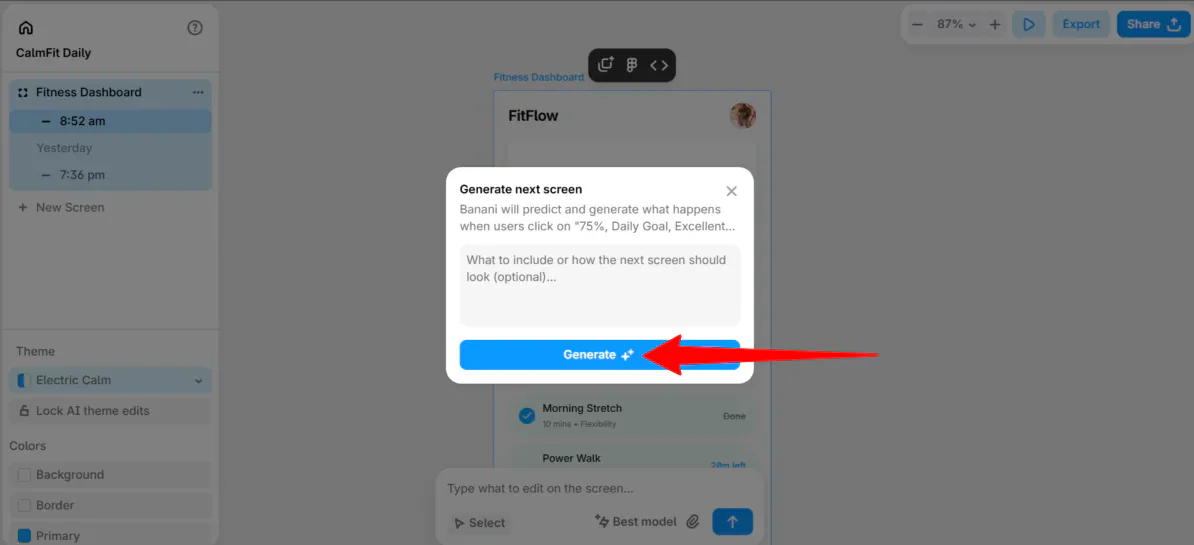
Apareció una pequeña ventana donde describí cómo debería verse la siguiente pantalla. Esto era opcional, así que pulsé "Generar".

Banani Me puse a crear la pantalla que aparecería al seleccionar el círculo de progreso. Quedó genial, con un diseño limpio y un acabado profesional.
Paso 11: Vista previa, Exportar, Compartir

Una vez que estuve satisfecho con todo, pude reproducir un prototipo, exportar las pantallas como PNG, SVG o JPG y compartir el proyecto o el enlace con mi equipo.
En general, Banani Diseñar mi aplicación de fitness fue muy fácil. Transformó mis indicaciones de texto en pantallas profesionales en minutos.
Las 3 mejores alternativas al banani
Aquí están los mejores Banani alternativas.
UX Pilot
El Primer Banani La alternativa que recomiendo es UX Pilot. UX Pilot utiliza IA para acelerar el diseño de UX y UI. Los equipos pueden crear wireframes y flujos de usuario completos en segundos gracias a la integración con Figma para una entrega sencilla.
Por un lado, UX Pilot destaca por sus funciones de UX, como flujos de pantalla generados por IA y frameworks de UX. Por otro lado, Banani es más simple y se centra en la generación rápida de flujos profesionales multipantalla a partir de indicaciones de texto, con una sólida compatibilidad con Figma.
Para un diseño de UX asistido por IA con soporte completo para flujos de trabajo, elige UX Pilot. Para una generación de pantallas rápida y sencilla a partir de indicaciones, elige Banani.
Leer mi Revisión de UX Pilot o visite UX Pilot!
Uizardo
El próximo Banani La alternativa que recomiendo es Uizard. Uizard permite a los equipos de producto convertir rápidamente ideas en wireframes editables y... prototipos con IA.
Por un lado, Uizard se destaca con características como capturas de pantalla y escaneo de wireframes, generación automática de temas y una IA “autodiseñador.”Mientras tanto, Banani se centra en generar diseños profesionales con una excelente integración con Figma y soporte de estilo de marca.
Elija Uizard para la creación de prototipos de IA, la colaboración en tiempo real y el torneado bocetos o capturas de pantalla en diseños editables. De lo contrario, elige Banani para diseños de interfaz de usuario rápidos y limpios que se integran fácilmente con Figma.
Google Stitch

Las Banani La alternativa que recomiendo es Google Stitch. Google Stitch convierte rápidamente las indicaciones de texto en diseños de interfaz de usuario, wireframes y prototipos.
Por un lado, Stitch destaca por su fácil edición, la exportación de código a HTML y la posibilidad de crear con Google Gemini. Por otro lado, Banani es excelente para crear prototipos multipantalla pulidos, integrándose a la perfección con Figma y manteniendo una imagen de marca consistente en todos los diseños.
Para generar diseños de interfaz de usuario profesionales de forma rápida y sencilla con Figma Handoff, elige Banani. Para una edición sencilla, exportación de códigoy, para crear con Google Gemini, elige Google Stitch.
Reseña de Banani: ¿La herramienta adecuada para usted?
En general, mi experiencia con Banani Fue increíblemente fluido y sin esfuerzo. Convertí un simple mensaje de texto en un diseño de interfaz de usuario minimalista en minutos. Me impresionó la rapidez de Banani y la profesionalidad de los resultados.
La integración con Figma fue realmente excepcional, facilitando el perfeccionamiento de diseños en una plataforma profesional sin perder calidad. Banani demostró ser la solución perfecta para el wireframe inicial, la creación rápida de prototipos y el perfeccionamiento detallado mediante Figma.
Sin embargo, Banani No será para todos. Si es así, aquí tienes las mejores alternativas a Banani que vale la pena considerar:
- UX Pilot es mejor para equipos que desean potenciar su flujo de trabajo de UX con IA y entregar diseños sin problemas en Figma.
- Uizardo Es mejor para equipos de productos que desean creación de prototipos de IA, colaboración en tiempo real o la capacidad de convertir bocetos/capturas de pantalla en diseños editables.
- Google Stitch Es ideal para diseñadores que buscan edición sencilla, exportación de código e integración con Google Gemini.
¡Gracias por leer mi reseña de Banani! Espero que te haya sido útil. Try Banani for free ¡Y verás qué te parece!
Preguntas Frecuentes
¿Qué es Banani AI?
Banani AI es una herramienta de diseño que le permite generar, editar y exportar diseños de UI con indicaciones de texto simples.
¿Existe un diseñador de IA gratuito?
Sí, hay muchos diseñadores de IA gratuitos, incluidos Banani AI.
¿Qué IA es mejor para el diseño UX?
No existe una única IA "mejor" para el diseño de UX, ya que depende de la tarea. Las mejores plataformas de diseño de UX que recomendaría son Banani AI, UX Pilot, Uizardo y Google Stitch.



