AI-værktøjer 101
Veed.io-anmeldelse: Den nemmeste AI-videoeditor, jeg nogensinde har brugt

 Føj Unite.AI til dine foretrukne kilder på Google
Unite.AI kan modtage betaling, når du bruger links til produkter, vi anmelder. Det påvirker ikke vores redaktionelle vurderinger. Læs vores affiliateoplysning.
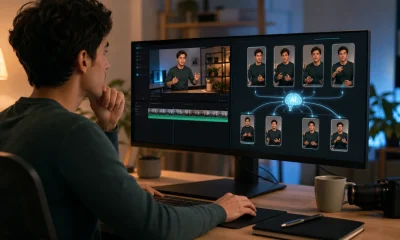
Som jemand, der har brugt utallige timer på at navigere i kompleksiteterne af Premiere Pro, ved jeg, hvor overvældende videoediting kan være. Så, da jeg stødte på Veed.io, var jeg skeptisk til at starte med. Kunne en webbaseret editor virkelig sammenlignes? Efter at have prøvet det selv, var jeg imponeret over, hvor hurtigt og intuitivt det var uden at gå på kompromis med kvaliteten!
Her er en video, jeg lavede med Veed.io om fordelene ved yoga:
Veed tog sig af alt: titler, medier, AI-avatare, stemmeoversættelser, baggrundsmusik og endda undertekster!
Ikke at tale om redigering af videoen, som var en leg! Veed har AI-værktøjer til at fjerne ubehagelige pauser og uønsket baggrundsstøj automatisk. Jeg kunne finjustere alt på få klik!
Videoindhold forventes at udgøre over 82% af internettrafikken i 2025, så det er vigtigt at finde en billig editor, der kan accelerere processen, samtidig med at den leverer professionelle resultater. Veed.io gør netop det, og her er hvorfor det er så mange menneskers foretrukne valg til hurtige, ubesværet redigering!
I denne Veed.io-anmeldelse, vil jeg diskutere fordelene og ulemperne, hvad det er, hvem det er bedst for, og dets nøglefunktioner. Derefter vil jeg vise, hvordan jeg brugte Veed til at oprette og redigere en 30-sekunders video om fordelene ved yoga.
Jeg vil afslutte artiklen med at sammenligne Veed med mine tre bedste alternativer (Pictory, Synthesys og Deepbrain AI). Til sidst vil du vide, om Veed er det rigtige værktøj for dig!
Konklusion
Samlet set er Veed et kraftfuldt og brugervenligt værktøj til at oprette forskellige typer indhold. Dets intuitive drag-and-drop-grænseflade, robuste AI-funktioner og ubesværet samarbejde gør det ideelt til denne type indhold. Det mangler dog nogle avancerede funktioner til mere kompleks redigering. Desuden er den gratis version ret begrænset, og AI-avatare har brug for lidt finjustering.
Fordele og ulemper
- En intuitiv, drag-and-drop-grænseflade, der er let for begyndere at navigere.
- Det tilbyder mange funktioner, fra grundlæggende klip og overgange til avancerede muligheder som undertekster, filtre og skærmbeskrivelse.
- Mange AI-værktøjer, herunder Magic Cut, AI-oversættelse, Auto-undertekster, Tekst-til-tale, AI-stemmekloning og Øjenkontaktkorrektion.
- Adgang til dine projekter fra enhver enhed med internetadgang.
- Behandler videoer hurtigt for effektiv redigering.
- Adgang til over 2 millioner royalty-frie video- og lydaktiver.
- Ubestræbet samarbejde med smarte samarbejdsværktøjer.
- Pasning til forskellige brugsområder, herunder sociale medier, marketingkampagner, undervisningsvideoer og mere.
- Veed.io udvikler sig konstant og tilføjer nye funktioner baseret på brugerfeedback.
- Mangler nogle avancerede funktioner, der findes i mere specialiseret videoeditingssoftware.
- Det er webbaseret, så det afhænger af en stabil internetforbindelse.
- Der kan være langsomme uploadhastigheder og buffering, især med større videofiler.
- De AI-genererede avatare kan se unaturlige eller for udtryksfulde ud.
- Der kan være lejlighedsvise fejl, når videoer uploades.
- Den gratis version er ret begrænset.
Hvad er Veed.io?

Veed.io er en online videoeditingsplatform, der gør videooprettelsesprocessen nemmere for både begyndere og professionelle. Det tilbyder mange funktioner til at hjælpe indholdsskabere med at producere højkvalitetsvideoer effektivt, hvilket gør det særligt populært blandt sociale medieinfluencere, markedsførere og virksomheder!
Veed.io er som at have et forenklet videoeditingsstudie lige i din browser. Der er ingen grund til at downloade tungt software eller bekymre sig om, at din computers ventilator lyder, som om den er på vej til at lette. Det er alt cloud-baseret, hvilket betyder, at du kan få adgang til dine projekter overalt med en internetforbindelse. Det er fantastisk, når du er på farten og har brug for at lave hurtige redigeringer!
Historie og baggrund for Veed.io
Veed.io var ikke altid den sofistikerede platform, det er i dag. Det startede som en beskeden startup tilbage i 2018.
Grundlæggerne, Sabba Keynejad og Timur Mamedov, var bare to mænd, der så et behov for en nemmere måde at redigere videoer online. De bootstrapped det hele, hvilket er ret imponerende, når man tænker over det! De havde en god idé og fulgte op på den.
Der er faktisk et interview med Sabba, hvor han taler om, hvordan de oprindeligt havde svært ved at få finansiering. Investorer sagde til ham, at videoeditingsmarkedet var for mættet. Men Sabba og Timur holdt fast og troede på, at der var plads til en mere brugervenlig mulighed.
De havde ret, og Veed voksede betydeligt! Det gik særligt godt under pandemien, hvor flere mennesker forsøgte at oprette videoindhold fra hjemmet, og det fortsætter med at vokse.
Hvem er Veed.io bedst for?
Veed.io er en alsidig online videoeditingsplatform, der kan betjene en bred vifte af brugere. Her er en opdeling af, hvem det er bedst for:
- Indholdsskabere som sociale medieinfluencere kan bruge Veed til at oprette engagerende videoer til platforme som YouTube, TikTok og Instagram. Dets brugervenlige grænseflade og funktioner som auto-undertekster og tekst-til-tale gør det let at producere højkvalitetsindhold hurtigt. Vloggere kan bruge Veed.io til at let tilføje effekter, musik og overgange til deres vlogs!
- Markedsførere kan bruge Veed til at oprette promotionsvideoer, reklamer og marketingkampagner. Platformens aktiebibliotek og tilpasselige skabeloner hjælper med at opretholde konsistens i virksomhedens brand.
- Virksomheder og korporationer kan bruge Veed til at producere interne videoer, træningsmateriale og præsentationer.
- Undervisere som lærere og instruktører kan bruge Veed til at oprette undervisningsvideoer og uddannelsesindhold. Funktioner som skærmbeskrivelse og annotering er særligt nyttige til at forbedre læringsoplevelsen!
- Podcastere kan bruge Veed til at let optage, redigere og oprette delelige klip fra podcastepisoder.
- Arrangører kan bruge Veed til at samle begivenhedsfootage i højdepunkter eller promotionsindhold.
- Startups og iværksættere kan bruge Veed til at oprette professionelt udseende videoer uden omfattende tekniske færdigheder eller dyre udstyr.
Veed.io er bedst for individer og hold, der søger at oprette højkvalitets videoindhold uden teknisk ekspertise. Dets brugervenlighed, AI-drevne funktioner og cloud-baserede tilgængelighed gør det til et solidt valg til at oprette en bred vifte af videoer.
Veed.io-nøglefunktioner
Veed.io-funktionerne gør det til et solidt valg til de fleste videoeditingsopgaver, med en balance mellem funktionalitet og brugervenlighed.
Brugervenlighed og grænseflade
Veeds brugervenlighed er utrolig intuitiv. Ingen mere tumlen rundt med kompliceret editingsoftware for at fuldføre simple opgaver!
Med Veed.io er det alt drag-and-drop. Layoutet er rent, og alt er, hvor du ville forvente det.
Videoeditingsmuligheder (klipning, skæring, overgange)
Veed har masser af videoeditingsmuligheder. Det dækker alle grundlæggende funktioner: klipning, skæring, overgange osv.
Veed er særligt nyttigt til at oprette højdepunkter. For eksempel kan klipning af en 30-minutters video ned til en 2-minutters højdepunktsvideo være en leg!
Klipværktøjet er præcist, hvilket gør det let at ramme de perfekte klip. Og overgangene har masser af muligheder, der kan gøre dine videoer engagerende uden at være for overdreven!
Videooptagelse og lydredigering
Mange online editorer mangler anstændige lydredigeringsmuligheder. Men Veed.io har nogle ret solide værktøjer i denne afdeling!
Du kan justere lydniveauer, tilføje baggrundsmusik og endda fjerne baggrundsstøj. For eksempel behøver du ikke at bekymre dig om vindstøj, mens du optager indhold udendørs. Veed.io-lydværktøjerne hjælper med at redde, hvad du måske tror er en tabt sag!
Ud over lydredigering kan du optage din skærm eller webcam direkte inden for platformen. Dette er fantastisk til tutorials og præsentationer!
Tekst- og undertekstværktøjer
Veed.io står ud i tekst- og undertekstværktøjerne. Deres auto-transkriptionsfunktion er en kæmpe game-changer!
Det er ikke altid perfekt og kan komme til at lave stavefejl, men det er en god start og sparer masser af tid. Jeg brugte Veed til at generere undertekster til min video, og der var ikke en enkelt stavefejl.
Veed kommer også med masser af fonts og stilarter at vælge imellem. Det er let at blive suget ind i at bruge for meget tid på at lege med tekstanimationer.
AI-drevne værktøjer
Og lad os ikke glemme Veeds AI-drevne værktøjer til at strømline din arbejdsproces!
- Magic Cut fjerner automatisk pauser og irrelevante dele fra dine videoer. Ingen grund til at manuelt sieve gennem optagelser!
- AI-stemmekloning og Tekst-til-tale-værktøjerne låter dig oprette stemmeoversættelser med AI-genererede stemmer, perfekt til fortællinger eller dubning.
- Auto-undertekstgenerator hurtigt tilføjer undertekster, hvilket forbedrer videoadgang med minimal indsats.
- Vælg imellem over 50 avatare til at oprette engagerende videoer med AI-genererede præsentationer, hvilket tilføjer en professionel touch til dit indhold.
Aktiebibliotek og brandkits
Veed.io har et ret nyttigt aktiebibliotek med over 2 millioner royalty-frie video- og lydaktiver. Hvis du nogensinde har brug for en hurtig overgangsscene eller nogen baggrundsmusik, er det lige der i biblioteket! Udvalget er ikke så stort som nogle dedikerede aktiesites, men det er tilstrækkeligt til de fleste projekter.
En anden nyttig funktion er brandkits. Brandkit-funktionsfunktionen på Veed hjælper med at opretholde konsistens på tværs af dine videoer med logos og skabeloner!
Samarbejdsværktøjer
Veeds samarbejdsværktøjer er til dig, hvis du arbejder i et hold.
Med Veed kan du let dele og arbejde på projekter sammen ubesværet for at få mere gjort hurtigere. Disse samarbejdsværktøjer er særligt nyttige, hvis du er på en tidsbegrænsning og har brug for at samle dit hold for at arbejde på samme projekt samtidig.
Eksportmuligheder og understøttede formater
Når det kommer til eksport, tilbyder Veed.io masser af muligheder. Du kan justere kvaliteten, vælge imellem forskellige billedforhold og eksportere i forskellige formater. Jeg har aldrig haft problemer med kompatibilitet, uanset om jeg uploader til YouTube eller Instagram eller sender filer direkte til kunder.
Jeg elsker også, at med Veed kan jeg publicere videoer direkte fra platformen ved hjælp af en indlejret afspiller. Den indlejrede afspiller gør det let at dele på tværs af forskellige kanaler!
Hvordan bruger man Veed.io?
Her er, hvordan jeg brugte Veed.io til at oprette og redigere en 30-sekunders video om fordelene ved yoga:
- Opret en Veed-konto
- Vælg en plan
- Familiariser dig med editoren
- Ændre baggrunden
- Tilføj en AI-avatar
- Giv avatar en manuskript
- Ompositionér din AI-avatar
- Tilføj en titel
- Tilføj medier
- Tilføj undertekster
- Tilføj baggrundsmusik
- Eksporter din video!
Trin 1: Opret en Veed-konto

Først skal du oprette en konto. Jeg gjorde dette ved at gå til veed.io og klikke på den store "Start for free"-knap.
Trin 2: Vælg en plan

Efter at have oprettet en konto og svaret på nogle spørgsmål, spurgte Veed mig, hvilken plan jeg ville ønske at abonnere på. De har forskellige planer, men jeg anbefaler at starte med den gratis version for at få en fornemmelse af det.
Jeg valgte "Continue with our Free plan."
Trin 3: Familiariser dig med editoren

Når du har valgt din plan, tager Veed dig straks til deres videoeditor! Du kan uploade din egen video eller starte fra scratch inden for editoren. Jeg besluttede at bruge aktiverne inden for Veed til at oprette en video om "Fordelene ved yoga" i stedet for at uploade mit eget medie.
Grænsefladen kan til at starte med se overvældende ud, men bekymrer dig ikke! Det er faktisk ret intuitivt, når du først begynder at udforske:
- Til venstre er dit værktøjskasse med alle redigeringsmulighederne.
- Tidslinjen er nederst.
- Dit forhåndsvisningsvindue er centralt.
Alt er organiseret på en måde, der giver mening, hvilket jeg sætter pris på.
Trin 4: Ændre baggrunden

Jeg ville starte med en ren baggrund, en titel og en AI-avatar, der introducerer videoen.
Jeg startede med at vælge "Baggrund" nær forhåndsvisningsvinduet. Jeg valgte en rolig blå farve, som jeg følte passede til min yogatema.
Trin 5: Tilføj en AI-avatar

I samme panel valgte jeg en AI-avatar. Der var masser af avatare at vælge imellem!
Trin 6: Giv avatar en manuskript

Jeg valgte også sproget for min avatar og tilføjede et manuskript.
Når jeg var tilfreds med alt, trykkede jeg på "Generer video."

Efter et par minutter genererede Veed en video af min AI-avatar, der sagde manuskriptet! Det blev automatisk tilføjet til tidslinjen, og videoen af min avatar dukkede op i forhåndsvisningsvinduet.
Jeg var ret imponeret over, hvor nøjagtig lip-syncen var, og stemmen passede godt til avatar.
Trin 7: Ompositionér din AI-avatar

Jeg ompositionerede min avatar ved at klikke og trække på hende og justere hendes størrelse ved at klikke og trække på hjørnerne.
Trin 8: Tilføj en titel

Derefter ville jeg tilføje en titel. Jeg valgte "Tekst" fra værktøjslinjen og valgte en serif-overskriftstitel.

Titlen dukkede op i forhåndsvisningsvinduet, og jeg kunne justere den præcis, som jeg ville, ligesom avatar.
Trin 9: Tilføj medier

Herfra ville jeg tilføje en baggrundsvideo af en person, der laver yoga. Jeg valgte "Medier" og tilføjede en yogavideo til min tidslinje.

Jeg lavede et par redigeringer i tidslinjen, hvor jeg splittede og arrangerede mine klip.
For at splitté skal du vælge videoen og placere markøren, hvor du vil klippe. Du kan trykke på "Split"-knappen eller "S" på dit tastatur. Jeg trak håndtagene på hver side af klippen for at klippe videoen. Jeg arrangerede også klippen ved at klikke og trække dem, hvor jeg ville have dem på tidslinjen.
Trin 10: Tilføj undertekster

Derefter ville jeg tilføje undertekster for at sikre, at videoen var tilgængelig for et bredere publikum. Veed genererer automatisk undertekster, så du behøver ikke at tilføje dem manuelt!
For at tilføje undertekster valgte jeg "Undertekster" og trykkede på "Auto-undertekst på engelsk." Der er masser af sprog at vælge imellem!

Et par sekunder senere genererede Veed mine undertekster! Jeg var imponeret over deres nøjagtighed og kunne lide de mange stilvalg, jeg kunne vælge imellem.
Trin 11: Tilføj baggrundsmusik

Derefter ville jeg tilføje nogen baggrundsmusik for at binde alt sammen. Jeg valgte "Lydfiler" og søgte efter nogen afslappende royalty-fri musik, der passede til min yogavideo. Veed organiserede deres royalty-fri musik pænt, hvilket gjorde det let for mig at finde afslappende musik, der passede til mit emne.
Når jeg fandt en sang, jeg kunne lide, trykkede jeg på "+"-knappen for at tilføje den til min tidslinje og klippede den! Alternativt kan du uploade din egen musik eller tilføje lydeffekter.

Vælger af lyden fra tidslinjen åbnede mine lydredigeringsmuligheder. Her kunne jeg justere hastigheden og lydstyrken, fade ind/ud, og bruge AI-værktøjer til at fjerne baggrundsstøj, dårlige optagelser, pauser og mere!
Trin 12: Eksporter din video!

På dette tidspunkt var jeg tilfreds med videoen, jeg havde oprettet med Veed. Jeg trykkede på "Færdig" øverst til højre, hvilket åbnede en forhåndsvisning af min video med eksportindstillinger.
Inden for eksportvinduet kunne jeg vælge kvaliteten, framerate, opløsning og komprimering. Jeg sætter pris på alle muligheder, jeg har!
Når jeg var tilfreds med mine indstillinger, trykkede jeg på "Eksporter video." Veed renderede min 30-sekunders video på få sekunder, og jeg kunne downloade den som en MP4, MP3 eller GIF.
Her er, hvordan videoen blev:
https://youtu.be/LBD5s1-R8WE
Samlet set gjorde Veed videooprettelsen nem og intuitiv, selv for begyndere. De ubesværet AI-værktøjer som auto-undertekster og avatare sparede mig tid, samtidig med at de leverede professionelle resultater!
Når du begynder at bruge Veed til videoeditingsformål, forvent ikke at blive en professionel over nat. Giv det tid til at blive komfortabel med alle funktionerne. Før du ved det, vil du være i stand til at lave videoer i hurtigt tempo!
En sidste tip: Vær ikke bange for at eksperimentere. Veed.io har masser af funktioner, der ikke er åbenlyse på første hånd. Lege med forskellige effekter, prøv grøn skærmværktøjet og eksperimenter med kliphastigheden. Du vil være overrasket over, hvor mange lykkelige uheld der sker, når du bare leger og morer dig!
Veed.io er et kraftfuldt værktøj, der er overraskende let at bruge. Dyk ind, start med at lege, og før du ved det, vil du være i stand til at oprette videoer som en professionel!
6 tips til at få det bedste ud af Veed.io
Hvis du virkelig vil få det bedste ud af Veed.io, skal du gøre følgende:
- Organisation er nøgle. Navngiv alle dine klip, før du starter med at redigere. Det tager et par ekstra minutter op front, men det vil spare dig timer af frustration senere!
- Brug tastaturgenveje. Når jeg først begyndte at bruge dem, blev min redigeringshastighed fordoblet! For eksempel er "S" fantastisk til at splitté klip, og "Ctrl + K" låter dig søge efter et værktøj, når du redigerer.
- Udnyt grøn skærmværktøjet. Det er fantastisk til hurtige, sjove redigeringer, der kan transportere dig hvor som helst.
- Brug skabeloner til at optimere din arbejdsproces. De er særligt nyttige, hvis du regelmæssigt laver lignende typer videoer. De vil spare dig en masse tid på længere sigt!
- Batch dine opgaver. I stedet for at redigere en video fra start til slut, gør alt klipning først, derefter alle teksttilføjelser, lydjusteringer osv. Det hjælper dig med at komme i gang og arbejde hurtigere.
- Udnyt vejledningerne på Veed YouTube-kanalen og deres andre ressourcer. Du kan finde dem under "Ressourcer" på Veed-sitet!
Nøglen er at dykke ind og starte med at eksperimentere. Du vil uundgåeligt begå fejl, men det er, hvordan du lærer!
Top 3 Veed.io-alternativer
Her er de bedste Veed.io-alternativer, jeg har prøvet.
Pictory
Det første Veed.io-alternativ, jeg vil anbefale, er Pictory. Jeg elsker Pictory, fordi det gør indholdsskabelse let ved at automatisk omdanne mine manuskripter til polerede videoer!
Veed.io og Pictory er letanvendelige, cloud-baserede videoeditingsværktøjer, der henvender sig til indholdsskabere, virksomheder og markedsførere. Pictory står ud med sin AI-drevne evne til at omdanne manuskripter eller blogindlæg til videoer for at automatisere indholdsskabelsesprocessen. Imens tilbyder Veed.io samarbejdsværktøjer og AI-værktøjer som Magic Cut og baggrundsstøjfjernelse.
Begge platforme håndterer undertekster og undertiteltektioner godt. Pictory står dog ud for at skabe højdepunkter fra lange videoer, hvilket gør det mere effektivt til genbrug af indhold.
Nøgleforskellen mellem Veed og Pictory ligger i deres omfang: Veed.io tilbyder et bredere sæt af videoeditingsmuligheder til forskellige formater, såsom vlogs og marketingvideoer. Imens er Pictory hyperfokuseret på at omdanne tekst til videoer og maximere SEO-indvirkning.
Hvis du ønsker at oprette indhold hurtigt fra manuskripter og blogindlæg, vælg Pictory. Men hvis du har brug for teamsamarbejde og et bredere udvalg af AI-værktøjer til videoeditingsformål, vælg Veed.io!
Synthesys
Det næste Veed.io-alternativ, jeg vil anbefale, er Synthesys. Synthesys er fantastisk til at generere meget realistiske stemmeoversættelser og avatare på få minutter til let indholdsskabelse.
Begge platforme tilbyder forskellige AI-funktioner, men Synthesys står ud med sine 400+ realistiske stemmer og 70+ avatare. Synthesys er et fremragende valg til at oprette højkvalitets stemmeoversættelser og videoer med AI-avatare.
På den anden side tilbyder Veed.io en utrolig brugervenlig drag-and-drop-grænseflade og samarbejdsværktøjer, hvilket gør det til et fantastisk valg til hold, der opretter marketing- og sociale medieindhold. Dets AI-værktøjer hjælper med at strømline videoeditingsprocessen!
Nøgleforskellen mellem Veed og Synthesys er, at Veed.io fokuserer mere på videoeditingsletthed og fleksibilitet. Imens lægger Synthesys vægt på højkvalitets stemmeoversættelser, videooprettelse og AI-avatare på én platform! Begge værktøjer tilbyder robuste funktioner, men Synthesys producerer mere realistiske, højkvalitets lyd- og videoindhold, især for virksomheder, der kræver multilingval muligheder.
Hvis du søger efter AI-genererede stemmeoversættelser og avatare, der ser og lyder realistiske ud, vælg Synthesys. Til en brugervenlig, samarbejdende videoeditor til at oprette alle mulige typer indhold, er Veed.io dit bedste bud!
Deepbrain AI
Det sidste Veed.io-alternativ, jeg vil anbefale, er Deepbrain AI. Jeg elsker Deepbrain AI for dets hyperrealistiske avatare og dets lette evne til at konvertere tekst til engagerende videoindhold. Begge platforme forenkler videooprettelse, men deres tilgange er unikke.
På den ene side står Veed.io ud med sin drag-and-drop-grænseflade og AI-drevne værktøjer som Magic Cut og baggrundsstøjfjernelse. Disse funktioner gør Veed fantastisk til hurtige redigeringer, især til sociale medie- og marketingindhold.
Veed kommer også med fremragende samarbejdsværktøjer, aktiebiblioteker og en bred vifte af eksportmuligheder. Imens er den gratis version begrænset, og AI-avatare kan føles unaturlige.
På den anden side bruger Deepbrain AI avanceret AI-avatortechnologi og tekst-til-video til at generere videoer automatisk. Det har over 200+ hyperrealistiske AI-avatare, der taler 80+ sprog til at oprette professionelt videoindhold uden en kamerahold. Det konverterer også blogindlæg, PDF’er og URL’er til videoer for at strømline din arbejdsproces og reducere produktionsomkostningerne med 80%!
Hvis du søger efter en brugervenlig platform til hurtige videoeditingsformål, er Veed.io et fremragende valg! Men hvis du har brug for højkvalitets AI-avatare og avancerede tekst-til-video-funktioner, anbefaler jeg Deepbrain AI.
Veed.io-anmeldelse: Er det det rigtige værktøj for dig?
Samlet set overgik Veed.io mine forventninger som en webbaseret videoeditor. Lige fra starten elskede jeg, hvor intuitiv grænsefladen var. At finde og bruge redigeringsværktøjerne var let, hvilket sparede mig en masse tid i forhold til mere komplekst software som Premiere Pro. Læringskurven var praktisk talt ikke-eksisterende, hvilket tillod mig at springe lige ind i at oprette indhold uden nogen frustration!
Imidlertid er Veed ikke det bedste, hvis du har med større videofiler at gøre eller har brug for mere avancerede redigeringsegenskaber. Den gratis version føles for begrænset, og AI-avatare har brug for lidt finjustering. Uanset hvad er Veed et fremragende valg til hurtige, rene og effektive redigeringer!
Hvis du er nysgerrig efter Veed-alternativer, her er mine topvalg, som jeg har prøvet personligt:
- Pictory er bedst for YouTubere, markedsførere og podcastere, der har brug for hurtig, AI-dreven videooprettelse med undertekster og fleksibilitet på tværs af platforme.
- Synthesys er bedst for markedsførere, der søger efter realistiske, tilpasselige AI-genererede stemmer med minimal indsats.
- Deepbrain AI er bedst for virksomheder og lærere, der har brug for AI-avatare og multilingval videoindhold med professionelle tilpasningsmuligheder.
Tak for at læse min Veed.io-anmeldelse! Jeg håber, du fandt det nyttigt.
Veed tilbyder en gratis plan til occasionelle brugere og begyndere, der ønsker at udforske grundlæggende videoeditingsfunktioner. Hvorfor ikke prøve det selv og se, hvordan du kan lide det?
Ofte stillede spørgsmål
Er Veed.io helt gratis?
Nej, Veed.io er ikke helt gratis. Selvom det tilbyder en gratis plan med begrænsede funktioner, herunder 720p-eksport og adgang til grundlæggende redigeringsværktøjer, er mange avancerede funktioner og AI-værktøjer kun tilgængelige gennem betalte planer.
Er VEED en god side?
Veed.io anses for at være en god side til videoeditingsformål, primært på grund af dets brugervenlige grænseflade og forskellige funktioner, der henvender sig til både begyndere og erfarne skabere. Med Veed kan du redigere videoer hurtigt med hurtige behandlingshastigheder. Det er også cloud-baseret, hvilket gør det bekvemt til hurtige og simple redigeringer fra hvor som helst, så længe du har en internetforbindelse. Imidlertid kan du opleve lejlighedsvise problemer med uploadhastigheder og buffering med større videofiler.
Hvor meget koster VEED?
Veed.io tilbyder flere prisplaner til at tilpasse forskellige behov. Den gratis plan inkluderer begrænsede redigeringsfunktioner, mens Lite-planen tilbyder vandmærkefjernelse. Pro-planen giver dig adgang til alle af Veeds AI-værktøjer, mens Enterprise-planen tilbyder brugerdefineret prissætning for hold, der ønsker at skala deres videooprettelse.
Bruger YouTubere VEED?
Ja, YouTubere bruger Veed. Platformen er designet til at strømline videoeditingsprocessen for forskellige typer indhold, herunder YouTube-videoer. Det er særligt tiltalende for skabere, der søger efter en letanvendelig redigeringsløsning med funktioner som auto-undertekster, skabeloner og en drag-and-drop-grænseflade.
Er VEED pålideligt?
Ja, Veed.io er pålideligt. Jeg brugte det til at oprette, redigere og eksportere en video om fordelene ved yoga! Mange elsker dets brugervenlige grænseflade, responsiv kundesupport og praktiske videoeditingsfunktioner. Det forenkler videooprettelsesprocessen uden at kræve omfattende tekniske færdigheder. Imidlertid nævner nogle negative anmeldelser problemer med ydeevne, når personlige medier uploades.