
AI-værktøjer 101
Submagic Anmeldelse: Den Bedste AI-Undertekstgenerator Lige Nu?

 Føj Unite.AI til dine foretrukne kilder på Google
Unite.AI kan modtage betaling, når du bruger links til produkter, vi anmelder. Det påvirker ikke vores redaktionelle vurderinger. Læs vores affiliateoplysning.

Forestil dig dette: Du har lige optaget en fantastisk podcast-episode, et fantastisk interview eller en viral-værdig YouTube-video. Men nu kommer den frygtede del: redigering.
Klipning af klip, tilføjelse af undertekster og sikring af, at det er optimeret til TikTok, Instagram Reels eller YouTube Shorts, kan være en tidskrævende mareridt. Studier viser, at 46% af skabernes arbejdstid er dedikeret til indholdsskabelse. Hvad hvis du kunne reducere det til kun få minutter?
Submagic kan være løsningen. Det er et AI-video-redigeringsværktøj, der tager dit langformindhold og omformer det let til kortformklip, der er klar til sociale medier. Med automatiske undertekster, sammenhængende klipning og intelligente B-roll-forslag gør Submagic det hårdt arbejde, så du kan fokusere på, hvad der virkelig betyder noget: at skabe engagerende indhold.
I denne Submagic-anmeldelse vil jeg diskutere fordelene og ulemperne, hvad det er, hvem det er bedst for, og dens nøglefunktioner. Derefter vil jeg vise, hvordan jeg brugte Submagic til at automatisk klippe og undertitte et interview med Anne Hathaway:
Det tog kun få minutter at generere og undertitte 19 virale klip fra en 10-minutters video!
Jeg vil afslutte artiklen med at sammenligne Submagic med mine tre bedste alternativer (Capcut, VEED.IO og Pictory). Til sidst vil du vide, om Submagic er det rette værktøj for dig!
Dom
Submagic er et budget-venligt AI-video-redigeringsværktøj, der omformer dine langformvideoer til virale, kortformklip på få minutter. Det automatiserer undertekster, klipning og B-roll-forslag. Det er perfekt, hvis du ønsker at fokusere mere på at skabe og mindre på at redigere.
Fordele og Ulemper
- Automatisk genererer nøjagtige undertekster, klipper videoer og foreslår B-roll-optagelser.
- Streamlinerer video-redigeringsprocessen for at frigøre tid til indholdsskabelse.
- Tilbyder en budget-venlig starterplan, der gør det tilgængeligt for begyndere.
- Den grundlæggende plan tilbyder vandmærkefrie videoer.
- Intuitivt interface, der er egnet for både begyndere og eksperter.
- Genererer og oversætter undertekster på multiple sprog.
- Starterplanen begrænser videoer til 2 minutter.
- Lavere plans niveau tilbyder ikke 4K-eksportmuligheder.
- Avancerede funktioner som premium B-roll og AI-ren lyd er kun tilgængelige i højere plans niveau.
- Færre muligheder for skabeloner og undertekster, især i lavere planer.
- Starterplanen tillader kun op til 15 videoer om måneden.
Hvad er Submagic?
Submagic er et AI-video-redigeringsværktøj, der skaber kortformvideoer fra langformindhold. Det bruger kunstig intelligens til at analysere dine langformvideoer, identificere de mest engagerende øjeblikke og automatisk omdanne dem til bidende klip, der er klar til sociale medier.
Submagic har nylig introduceret Submagic 2.0: det er den hurtigste og mest avancerede version endnu! Du får lynhurtige uploads, glattere eksport og bedre forhåndsvisninger i et elegant interface.
Hvem er Submagic bedst for?
Submagic er bedst for enhver, der er involveret i sociale medier-markedsføring. Det er særligt fordelagtigt, hvis du har brug for at skabe engagerende undertekster og videoer til platforme som Instagram, TikTok og YouTube.
- Indholdsskabere kan bruge Submagic til at forbedre deres sociale medie-nærvær med fængende undertekster og videoer.
- Influencere kan bruge Submagic til at opretholde en konsekvent og engagerende nærvær på multiple platforme.
- Virksomheds ejere kan bruge Submagic til at skabe overbevisende indhold til markedsføringskampagner.
- Podcastere kan bruge Submagic til at genskabe podcast-episoder til engagerende video-klip.
- Sociale medie-markedsførere kan bruge Submagic til effektiv indholdsskabelse og optimering.
- Markedsføringshold kan bruge Submagic til at opretholde en konsekvent nærvær på multiple platforme uden at ansætte yderligere redigorerer.
- Agenturer kan bruge Submagic til at styre indhold for multiple kunder.
Submagics Nøglefunktioner
Submagic tilbyder flere nøglefunktioner til at strømline indholdsskabelse:
- AI-klip-maker: Automatisk detekterer og udtrækker de bedste dele af lange videoer for at skabe engagerende kortformklip.
- Auto-ramme: Optimerer videoer til vertikale formater som TikTok, YouTube Shorts og Instagram Reels.
- AI-fjernelse af fyldord: Eliminerer fyldord som “um” og “uh” for at forbedre professionelheden.
- Fjern dårlige optagelser: Let kan fjernes uønskede dele af din video
- Auto-undertekster: Genererer nøjagtige undertekster på over 50 sprog med muligheder for animerede emojis, farver og GIF’er.
- SRT-fil-eksport: Downloader undertekster i SRT-format til brug i forskellige videospillere og redigeringssoftware.
- 4K-eksport og 60 FPS: Højkvalitets video-udgangs muligheder er tilgængelige på højere plans niveau.
- Auto B-roll: Tilføjer royalty-frie B-roll-optagelser eller tillader import af brugerdefineret medie.
- Auto-overgange: Skaber glatte overgange mellem klip.
- Auto-zoom: Automatisk tilføjer zoom-overgange mellem klip.
- Baggrundsmusik: Vælger fra biblioteket af baggrundsmusik tilbudt af Submagic eller upload din egen.
Hvordan bruger man Submagic
Her er, hvordan jeg brugte Submagic til at automatisk skabe 19 klip fra en langformvideo:
- Opret en Submagic-konto
- Opret Magic-klip
- Tilføj en video
- Generér og vis klip
- Klip videoen
- Automatisk fjern tavshed
- Tilpas underteksterne
- Tilføj B-roll
- Tilføj zoom-effekter
- Anvend branding-elementer
- Eksporter din video
Trin 1: Opret en Submagic-konto

Jeg startede med at gå til submagic.co og klikke på “Prøv gratis.”
Trin 2: Opret Magic-klip

Efter at have oprettet en konto, blev jeg ført til min dashboard. Dashboardet var rent og enkelt, og præsenterede mig for to muligheder: generere undertekster eller oprette “magic-klip” (kortformklip fra lange videoer). Jeg valgte “magic-klip”-muligheden.
Trin 3: Tilføj en video

Herfra var der tre muligheder at vælge mellem:
- Klistre en YouTube-URL ind
- Upload en video (MP4 eller MOV)
- Prøv den eksempelvideo, der er 47 minutter lang

Jeg klistrede en YouTube-interview med Anne Hathaway ind, og Submagic lod mig vælge sprog og varighed: <30 sekunder, 30-59 sekunder og 60-89 sekunder.
Jeg beholdt alt på “Auto” og klikkede på “Få virale klip.”
Trin 4: Generér og vis klip

Straks placerede Submagic min video i mine projekter og startede med at generere klip! Det var estimeret til at tage omkring 10-15 minutter at generere.

Et par minutter senere var mit projekt klar! Jeg svævede over det og valgte pennikonet for at se mine klip.

Submagic genererede 19 klip fra den 10-minutters video, jeg gav det. Alle havde animerede undertekster og emojis samt viralitetsscore. Jeg forhåndsvisede videoerne ved at klikke på afspilningsknappen.

Svævende over videoerne var der to ikoner: saks og pen.
Trin 5: Klip videoen

Vælger saksen tillod mig at klippe min video.

Øverst i transskriptet var der en kapitelbar, hvor jeg kunne springe til forskellige dele af videoen. Hvis der var bestemte dele af videoen, jeg ville finde, kunne jeg skrive nøgleord ind for at finde det ved at vælge lupen og søge efter det.

Svævende over transskriptet kunne jeg tilføje dele af transskriptet til udvalget ved at klikke på “+”-ikonet.
Trin 6: Automatisk fjern tavshed

For at automatisk fjerne tavshed fra mit klip klikkede jeg på “Fjern tavshed” (tilgængelig på Pro- og Business-planer).
Trin 7: Tilpas underteksterne

Vælger “Undertekster” øverst tillod mig at tilpasse mine undertekststiler. Ændring af font, farve og størrelse var utrolig let!
Trin 8: Tilføj B-roll

Vælger “B-roll” tillod mig at tilføje B-roll og zoom til mit klip. Jeg kunne manuelt tilføje dem ved at finde den del af transskriptet, jeg ville tilføje det til, og klikke på “+”-ikonet.

Submagic foreslog automatisk videoer, der passede med konteksten af, hvad der blev sagt!
I dette eksempel valgte jeg en del af transskriptet, hvor Anne Hathaway taler om regn. Submagic foreslog automatisk videoer med regn i dem til at tilføje som B-roll til mit klip!
Trin 9: Tilføj zoom-effekter

Lupen gav mig forskellige zoom-effekter, jeg kunne anvende på forskellige dele af mit klip.

Alternativt (hvis du er på Pro- eller Business-plan) kan du få AI til automatisk at tilføje B-roll og zooms ved at klikke på “Magic B-rolls” og “Magic Zoom”-knapperne øverst.
Jeg anvendte både magic B-rolls og zooms. Mens zooms virkede godt, passede B-roll-klipene, der blev tilføjet, ikke helt med, hvad der blev sagt.
Trin 10: Anvend branding-elementer

I forhåndsvisningsvinduet til højre var der et par flere muligheder. Jeg kunne tilføje branding-tekst og billeder, musik og ændre video-forholdet.
Submagic kommer med et bibliotek af billeder og musik, du kan vælge fra, eller du kan tilføje dine egne.
Trin 11: Eksporter din video
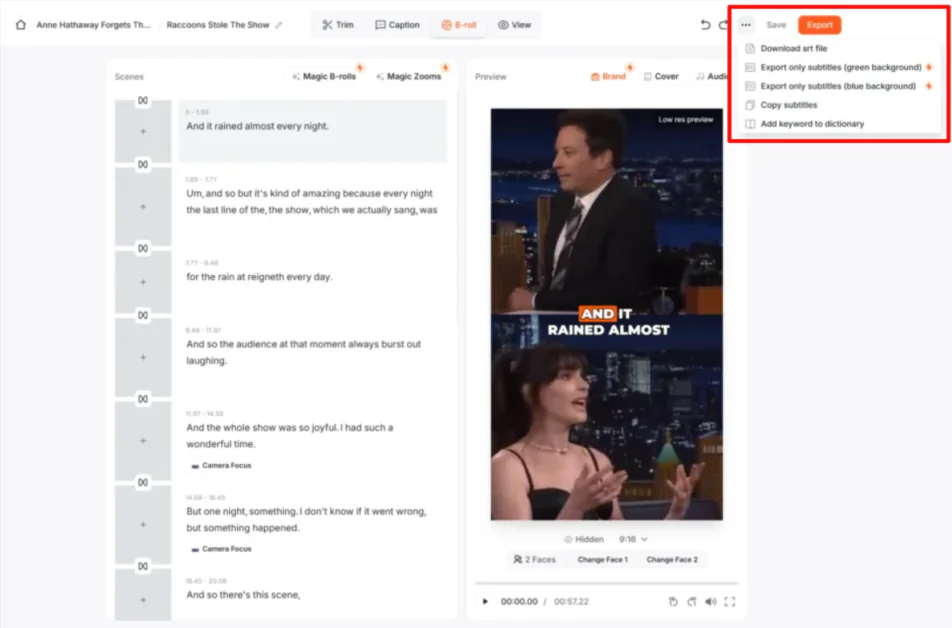
Når jeg var tilfreds med alt, kunne jeg gemme og eksportere videoen (1080p, 2K eller 4K, afhængigt af planen) ved at vælge disse muligheder øverst til højre. Alternativt kunne jeg vælge “Mere” (de tre punkter) for at downloade SRT-filen, kun eksportere underteksterne, kopiere underteksterne eller tilføje nøgleord til ordbogen.
Jeg eksporterede min video til 4K. Her er, hvordan den blev:
Kvaliteten er fremragende, og underteksterne er engagerende og nøjagtige. Men jeg lagde mærke til, at den manglede emojis.
Samlet set gjorde Submagic generering og redigering af klip fra langformvideoer hurtig og nemt. Det er et kraftfuldt værktøj til at omdanne indhold til polerede, delingsklare højdepunkter!
Top 3 Submagic-alternativer
Her er de bedste Submagic-alternativer, jeg vil anbefale.
Capcut

Det første Submagic-alternativ, jeg vil anbefale, er Capcut. Capcut er et alsidigt og omfattende video-redigeringsværktøj, der gør det let at producere engagerende indhold til forskellige sociale medie-platforme.
Both Submagic og Capcut er kraftfulde værktøjer til at skabe kortformvideoer. De er fremragende valg for indholdsskabere og sociale medie-markedsførere.
Men Capcut står ud med sin omfattende række af funktioner og tilpasningsmuligheder. Det tilbyder en bred vifte af skabeloner, effekter og overgange samt avancerede redigeringsværktøjer som green screen-funktion og stemmeoptagelse. Capcut tilbyder også et stort bibliotek af gratis musik, lydeffekter og stock-videoer.
Imens står Submagic ud med sine AI-drevne funktioner. Det tilbyder hurtig og effektiv video-redigering med automatiske undertekster, B-roll-integration og sociale medie-optimering.
Til AI-redigering, hurtig undertekstgenerering og strømlinet kortformvideo-skabelse vælger Submagic. Til mere detaljeret redigering, en bredere vifte af skabeloner og avancerede funktioner som green screen-effekter vælger Capcut!
VEED.IO

Det næste Submagic-alternativ, jeg vil anbefale, er VEED.IO. Det er et omfattende online video-redigeringsværktøj, der forenkler video-skabelse med AI-værktøjer.
Both platforme tilbyder AI-video-redigeringsværktøjer. Men VEED.IO står ud med sine mere omfattende redigeringsfunktioner og stock-bibliotek. Det tillader avanceret video-redigering, herunder multi-track-redigering og green screen-effekter, og giver adgang til over 2 millioner royalty-frie video- og lydaktiver.
Imens tilbyder Submagic specialiserede funktioner til kortformindhold med sin AI-undertekstgenerering, B-roll-integration og sociale medie-optimering.
Til AI-drevet kortformvideo-skabelse, automatisk undertekstgenerering og sociale medie-optimering vælger Submagic. Til omfattende video-redigeringskapaciteter, et stort stock-bibliotek og mere avancerede funktioner som AI-avatare og brugerdefinerede branding-værktøjer vælger VEED.IO!
Pictory

Det sidste Submagic-alternativ, jeg vil anbefale, er Pictory. Det er et AI-video-redigerings- og produktionsværktøj, der konverterer eksisterende indhold til kortformvideoer til sociale medier og markedsføring.
Both platforme tilbyder AI-drevne video-redigeringsværktøjer. De er fremragende til indholdsskabere og markedsførere, der søger at strømline deres video-produktionsprocesser.
Men Submagic står ud med sin fokus på kortformvideo-skabelse og sin brugervenlige interface. Det genererer hurtigt undertekster, overgange og B-roll-optagelser.
Imens tilbyder Pictory en bredere række af funktioner. For eksempel kan du konvertere langformindhold som artikler og manuskripter til videoer. Det har funktioner som script-til-video, artikel-til-video og rediger video ved hjælp af tekst.
Til hurtig og nem kortformvideo-skabelse med AI-genererede undertekster og overgange vælger Submagic. Til fleksibel indholdsgenskabelse og langform til kortformvideo-konvertering vælger Pictory!
Submagic-anmeldelse: Er det det rette værktøj for dig?
Submagic er et kraftfuldt og effektivt AI-redigeringsværktøj, der betydeligt reducerer den tid, der bruges på video-redigering. Automatiseringsfunktionerne (som undertekstgenerering og klipvalg) gør det nemmere end nogensinde at skabe engagerende, højkvalitetsindhold med minimalt arbejde.
For indholdsskabere, der prioriterer hastighed og simpelhed, er Submagic en god investering. Men hvis du har brug for mere tilpasning, skabeloner eller avancerede effekter, kan du overveje disse alternativer:
- Capcut er bedst for skabere, der har brug for avancerede redigeringsværktøjer med green screen og multi-lag-funktioner.
- VEED.IO er bedst for professionelle, der søger en browserbaseret redigerer med AI- og branding-værktøjer.
- Pictory er bedst for markedsførere, der automatiserer video-skabelse fra tekst eller blogindhold.
Tak for at læse min Submagic-anmeldelse! Jeg håber, du fandt den nyttig.
Submagic tilbyder en budget-venlig Starter-plan, der tillader op til 15 videoer om måneden med en maksimal varighed på 2 minutter per video. Du får også funktioner som ingen vandmærke, AI-automatiske undertekster, gratis B-rolls og lyd, tekstbaseret klipning og 1080p-eksport i 30 FPS.
Prøv Submagic selv og se, hvordan du kan lide det!
Ofte stillede spørgsmål
Hvordan virker Submagic?
Submagic virker ved at bruge AI til at automatisere video-redigeringsopgaver, såsom generering af nøjagtige undertekster, tilføjelse af B-roll-optagelser og skabelse af glatte overgange. Du kan uploade videoer, anvende AI-funktioner som auto-zoom og eksportere dine redigerede videoer i få klik. Submagic gør det let at skabe engagerende kortformindhold til sociale medie-platforme som TikTok, Instagram Reels og YouTube Shorts.
Hvad er alternativet til Submagic?
Et alternativ til Submagic er Pictory. Det er et AI-video-redigerings- og produktionsværktøj, der konverterer langformindhold til kortformvideoer til sociale medier og markedsføring. Both platforme tilbyder AI-værktøjer, der er velegnede til indholdsskabere og markedsførere, der søger at strømline deres video-produktionsprocesser.
Hvad er forskellen mellem Submagic og Descript?
Submagic specialiserer sig i kortformvideo-redigering med AI-genererede undertekster og sociale medie-optimering. Det fokuserer på at skabe engagerende indhold til platforme som TikTok og Instagram med funktioner som Magic B-rolls og AI-genererede undertekster. Imens tilbyder Descript mere avancerede AI-funktioner som stemme-kloning og øjenkontakt-korrektion. Det giver en bredere række af redigeringsværktøjer til længere formindhold og mere polerede præsentationer.
Er Submagic gratis?
Submagic er ikke gratis, men det tilbyder en gratis prøveperiode, der tillader dig at skabe op til tre videoer. For at låse fuld adgang til dets funktioner kræves en betalt abonnement.
Hvem er CEO’en af Submagic?
CEO’en af Submagic er David Zitoun, der co-foundede virksomheden og er aktivt involveret i dens vækst og udvikling. David Zitoun er en iværksætter, og han er passioneret om at give indholdsskabere mulighed for at bruge Submagics innovative AI-værktøjer.






