
AI-værktøjer 101
Skylum Aperty-anmeldelse: Denne AI-portrætredigerer føles magisk

 Føj Unite.AI til dine foretrukne kilder på Google
Unite.AI kan modtage betaling, når du bruger links til produkter, vi anmelder. Det påvirker ikke vores redaktionelle vurderinger. Læs vores affiliateoplysning.

Hvis du nogensinde har brugt timer på at retouchere portrætter, vil du forstå, hvorfor AI-fotoeditorer ændrer alt. Jeg har selv prøvet mange af dem, herunder Luminar Neo (Skylums all-in-one-fotoeditor).
Dette gjorde mig nysgerrig på Skylum Aperty (Skylums første software, der udelukkende er bygget til portrætter). Efter at have testet det, fandt jeg ud af, at det gør nøjagtig, hvad de fleste værktøjer mangler: det forbedrer ansigter realistisk uden det overredigerede udseende.
I denne Skylum Aperty-anmeldelse vil jeg diskutere fordelene og ulemperne, hvad det er, hvem det er bedst for, og dets nøglefunktioner. Derefter vil jeg vise, hvordan jeg brugte det til at fjerne rynker på et portræt af en kvinde uden besvær på et øjeblik:

Jeg vil afslutte artiklen med at sammenligne Aperty med mine top-alternativer (Skylums Luminar Neo og Aftershoot). Til sidst vil du vide, om Skylum Aperty er det rette valg for dig!
Dom
Skylum Aperty er en hurtig AI-portrætredigerer, der skaber naturlige resultater for både begyndere og professionelle. Det er lidt dyrt og mangler nogle avancerede værktøjer, men dets enkelhed og realistiske resultater gør det fantastisk til højkvalitetsredigering.
Fordele og ulemper
- Automatisk glatter hud og fjerner fejl
- Bruger AI til naturlig retouchering
- En brugervenlig interface
- Understøtter RAW-filer til professionel billedkvalitet
- Hurtig ydeevne med øjeblikkelig redigering
- Funktionerer offline eller som plugin til Lightroom og Photoshop
- Realistisk AI-belysning og kreative forudindstillinger
- Batchbehandling til multiple billeder
- 7-dages gratis prøveperiode med 14-dages pengerefusionsgaranti
- Det kan være dyrt for ikke-seriøse brugere
- Mangler nogle avancerede funktioner
- Nogle AI-redigeringer kan kræve manuel korrektion
- Det kan tage lang tid at downloade
- kan af og til hakke med større filer
Hvad er Skylum Aperty?

Skylum Aperty er en specialiseret AI-portrætfotoeditor udviklet af Skylum (samme selskab bag Luminar Neo). Det blev lanceret i november 2024 som et værktøj til portrætfotografer, der ønsker naturlig, højkvalitetsretouchering med mindre redigeringstid.
Aperty er bygget til portræt-, bryllups-, hovedfoto- og modemagasinfotografer, der ønsker hurtig, professionel ansigts- og hudretouchering. Det fokuserer på AI-portrætforbedring med tilpasselige værktøjer til naturlige resultater.
Aperty er en specialist, ikke en generalist
Aperty er Skylums første software, der udelukkende er bygget til portrætredigering. Mens Luminar Neo forsøger at håndtere landskaber, arkitektur, produktfotografering og portrætter i ét pakke, fokuserer Aperty på at gøre mennesker til at se godt ud.
Denne specifikke fokus på portrætredigering er Apertys største styrke. Med Aperty er hver funktion designet omkring retouchering af menneskeansigter og hud uden distraktioner eller ekstra rod.
Aperty vs. Luminar Neo
Hvis du allerede bruger Luminar Neo, kan du måske undre dig over, om Aperty er overflødigt. Det er det ikke: Luminar Neo har nogle grundlæggende portrætværktøjer indbygget, men de er ret basale i forhold til, hvad Aperty tilbyder.
For eksempel giver Neo dig hudglattering og øjeforbedring. Aperty giver dig separate kontroller til rynkefjernelse, læbesmoothing, individuel tandhvidning, irisforbedring, øjenfarvekorrektion, ansigtskontur, digital makeup og krops hudretouchering. Apertys portrætværktøjer er langt mere specifikke for præcise resultater.
AI-teknologien i Aperty er også mere avanceret til ansigtsdetektion specifikt. Det kan identificere multiple personer i en gruppe og lade dig redigere hvert ansigt separat.
Hvis du skal vælge mellem de to, er Aperty den klare vinder til portrætarbejde.
Apertys AI-teknologi
Det, jeg godt kan lide ved Apertys tilgang, er, at AI gør det tungeste arbejde, men du har stadig fuld kontrol over det endelige resultat.
Ansigtsgenkendelses-AI identificerer hudområder, ansigtstræk og selv fejl eller rynker. Derefter beslutter du, hvor meget korrektion du vil anvende med skifterne.
For eksempel, hvis du vil beholde nogle latterlinjer, men glatte ud midlertidige fejl, kan du gøre det. Eller hvis du vil forbedre øjne uden at hvide tænder, er det også muligt.
Denne balance mellem automatisering og kontrol er enorm for professionelt arbejde, fordi hver klient har forskellige præferencer. Nogle mennesker ønsker minimal retouchering, andre ønsker den fulde behandling.
Enhedskompatibilitet (macOS & Windows)
Aperty fungerer på både macOS og Windows som en selvstændig applikation, hvilket allerede sætter det foran nogle konkurrenter, der kun er til Mac.
Derudover tilbyder det plugin-understøttelse til Photoshop og Lightroom Classic. Denne workflow-integration sparer en masse tid i forhold til at eksportere, redigere, gemme og genimportere.
Aperty + Julia Trotti
Skylum samarbejdede med Julia Trotti om at udvikle Aperty. Hvis du ikke ved, hvem hun er, er hun en portrætfotograf fra Australien med over 650.000 YouTube-abonnenter. Hun har været professionel fotograf i år og forstår virkelig, hvad arbejdende fotografer har brug for.
Dette samarbejde afspejles i forudindstillingerne. Jeg prøvede at bruge nogle af dem selv, og de er ikke over-the-top eller urealistiske. De er praktiske redigeringsstilarter, som du faktisk ville bruge til kunde-arbejde.
At have en professionel fotograf involveret i udviklingen betød, at de undgik en masse “ingeniør-tænkning”, der gør nogle software irriterende at bruge.
Hvem er Skylum Aperty bedst for?
Her er de typer af personer, Aperty er bedst for:
- Professionelle fotografer kan bruge Aperty til højkvalitetsretouchering til studie-, mode-, bryllups- og hovedfotoarbejde.
- Entusiaster og semi-pro kan bruge Aperty for at få adgang til kraftfuld AI-fotoediting uden kompleksiteten af Photoshop.
- Højvolumen-fotografer kan bruge Aperty til at batch-redigere multiple portrætter og opretholde konsistente resultater.
- Fotografer med begrænset tid kan bruge Aperty til at glatte hud, fjerne fejl og korrigere farve hurtigere samtidig med at opretholde naturlige resultater.
Skylum Apertys nøglefunktioner
Her er Apertys nøglefunktioner:
- AI-ansigtsgitter: Mapper op til 4.000 ansigtspunkter for præcis 3D-redigering, der fastholder naturlig dybde og konturer.
- Ansigt- og kropssegmentering: Detectorer op til 30 zoner af ansigt og kropsdele til målrettede redigeringer, der forhindrer overbehandling.
- Hudretouchering: Glatter hud samtidig med at opretholde tekstur og fjerner fejl.
- Makeup-værktøjer: Tilføjer realistisk kinder, kontur og højdepunkter med justerbar intensitet.
- Farvekorrektion: Retter uregelmæssige hudtoner og belysningsproblemer med én skifter.
- Studiolys: Simulerer op til fem lyskilder per billede til brugerkontrollerede lys-effekter.
- Maskelag: Bruger AI-masker og pensler til at redigere bestemte områder med kontrol.
- Batchredigering: Anvender konsistente redigeringer på mange billeder, der tilpasser sig automatisk til hvert ansigt.
- Redigeringsværktøjer: Tilbyder fuld kontrol over eksponering, kontrast, mætning, kurver og mere.
- Reshapes-værktøj: Skulpturerer den perfekte ansigtsstruktur og opnår en slankere ansigtsform med én skifter.
- Øjneeditor: Retoucherer øjne præcist med AI-teknologi.
- Rynkefjerner: Fjerner rynker i bestemte områder med AI-teknologi.
- Grænseflade og arbejdsgang: Enkel layout med hurtigtaster, beskæring og hurtig import til en glat oplevelse.
Hvordan bruger man Skylum Aperty?
Her er, hvordan jeg brugte Aperty til at anvende en forudindstilling og fjerne rynker fra et portræt:
- Downloade Aperty
- Upload billeder
- Adgang til forudindstillinger
- Anvende forudindstilling
- Retouchere
- Fjerne rynker
Trin 1: Downloade Aperty

Jeg startede med at gå til aperty.ai og vælge “Vis planer”.

Om med det samme begyndte Aperty at downloade til min enhed.
Trin 2: Upload billeder

Når jeg havde Aperty downloadet og installeret, loggede jeg ind og blev bedt om at uploade billeder.

Jeg uploaded ét billede af en kvinde (billede af Ravi Patel på Unsplash) og blev ført til redigeringsværktøjet.
Trin 3: Adgang til forudindstillinger
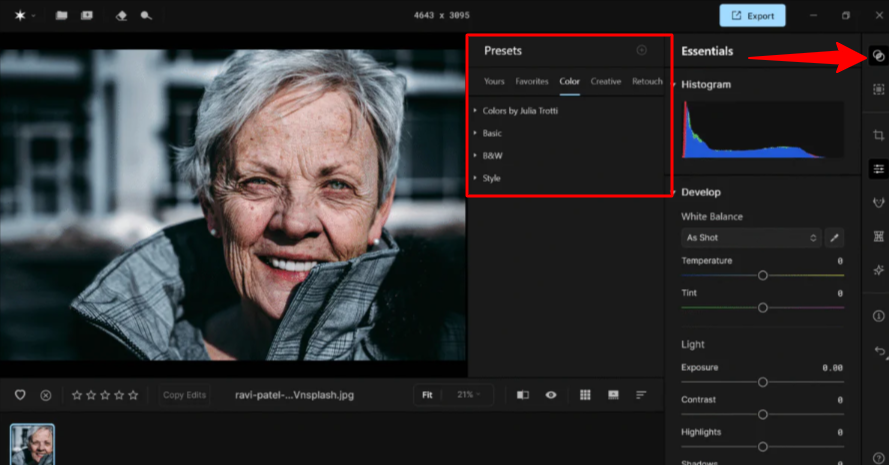
Det gode ved Aperty er, at det kommer med forudindstillinger, der gør redigering af billeder hurtig og let. Forudindstillingerne i Aperty kan tilgås fra toppen til højre (eller Shift + P), hvilket åbner forudindstillingspanelet.
Trin 4: Anvende forudindstilling

Forudindstillingerne var organiseret i kategorier, hvilket gjorde det let for mig at finde, hvad jeg ledte efter. Jeg valgte “Ocean Breeze”.
Et par sekunder senere blev forudindstillingen anvendt med en skifter til at justere intensiteten. Jeg var imponeret over, hvor professionelt forudindstillingen så ud, og hvordan den fik billedet til at se levende ud. Selv med skifteren på fuld intensitet så det ikke overredigeret ud.
Trin 5: Retouchere

Når forudindstillingen var anvendt, gik jeg til de vigtigste redigeringsværktøjer til højre. Jeg valgte Retouch (R)-værktøjet til at redigere bestemte dele af ansigtet (hud, øjne og mund).
Trin 6: Fjerne rynker
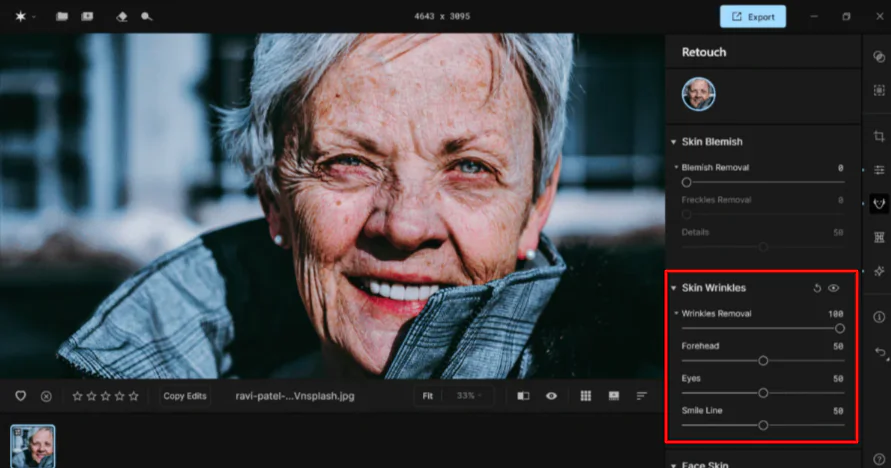
Jeg besluttede at fjerne hudrynkerne ved at flytte skifteren.
Det gjorde et godt arbejde med at fjerne nogle af de primære rynker, men ikke alle. Jeg kunne dog lide, at jeg havde kontrol over rynker i bestemte områder som panden, øjne og smil. Det så heller ikke for meget airbrushet ud.
Samlet set gjorde Aperty portrætretouchering hurtig og nem. Jeg kunne let anvende forudindstillinger og finjustere detaljer. Jeg kunne lide, hvordan AI håndterede rynkefjernelse på en naturlig måde, samtidig med at jeg havde kontrol over hvert område af ansigtet.
Top-Skylum Aperty-alternativer
Her er de bedste Skylum Aperty-alternativer:
Skylums Luminar Neo
Det første Skylum Aperty-alternativ, jeg ville anbefale, er Luminar Neo. Det er en AI-fotoeditor, der giver fotografer mulighed for at redigere alt fra portrætter til landskaber og produkter på en kreativ måde.
Begge platforme er udviklet af Skylum med AI-fotoeditingsværktøjer til Mac- og Windows-brugere. De lægger vægt på intuitive arbejdsgange, hurtig behandling og ikke-destruktiv redigering.
Men Luminar Neo er mere en almindelig fotoeditor. Det tilbyder værktøjer som EnhanceAI, GenErase, SupersharpAI og NoiselessAI til alt fra støjreduktion til sky-erstatning. Det understøtter også lag, maskering og batchredigering, hvilket gør det perfekt til redigering af både portrætter og fulde foto-kompositioner.
Imens er Skylum Aperty specifikt til portrætredigering, der bruger 3D-ansigtsgitter-teknologi med op til 4.000 ansigtspunkter, hudretouchering og præcis maskering. Det tilbyder også fejl-fjernelse, makeup-forbedring og konsistente batch-redigeringer, hvilket gør det ideelt for mode-, bryllups- og studiefotografer.
Til fotoeditorer, der søger efter almindelige værktøjer og avancerede effekter, vælges Luminar Neo. Til portrætfotografer, der fokuserer på detaljer og hastighed, vælges Skylum Aperty.
Læs min Skylums Luminar Neo-anmeldelse eller besøg Skylums Luminar Neo!
Aftershoot
Det sidste Skylum Aperty-alternativ, jeg ville anbefale, er Aftershoot. Aftershoot er et AI-værktøj, der hjælper fotografer med at accelerere culling, redigering og eksport. Det automatiserer post-shoot-opgaver, så fotografer kan fokusere mere på at skyde og kunder.
Både Aperty og Aftershoot bruger AI til at spare redigeringstid, men deres fokus er forskelligt: Aperty specialiserer sig i portrætretouchering, mens Aftershoot accelererer den samlede workflow for højvolumenfotografer.
Aperty excellerer i realistiske portrætredigeringer, der bruger 3D-ansigtsgitter, maskering og værktøjer til hud-, fejl- og belysningsjusteringer. Det er bedst til portræt-, mode- og bryllupsfotografer, der søger naturlige resultater.
Imens fokuserer Aftershoot på højvolumen-workflows med AI-culling og stil-tilpasningsredigeringer. Det er perfekt til fotografer, der håndterer store skyder som bryllupper eller begivenheder.
Vælg Aperty til præcis retouchering. Ellers vælg Aftershoot til hastighed og effektivitet på store projekter.
Læs min Aftershoot-anmeldelse eller besøg Aftershoot!
Skylum Aperty-anmeldelse: Er det det rette værktøj til dig?
At bruge Skylum Aperty har gjort portrætredigering overraskende hurtig og intuitiv. Jeg elskede, hvordan AI håndterede hud, rynker og belysning, samtidig med at jeg fik mulighed for at finjustere detaljer med enkle skifterskifter.
Aperty er perfekt til kunde-arbejde, hvor naturlige resultater betyder noget. Dets forudindstillinger er ikke over-the-top, og batch-redigering sparer en masse tid ved at anvende de samme redigeringer på multiple billeder.
Til enhver, der fokuserer på professionelle portrætter, mode eller bryllupsfotografering, vil Aperty levere. Men hvis du er nysgerrig på de bedste Aperty-alternativer, her er, hvad jeg anbefaler:
- Skylum Luminar Neo er bedst som en almindelig fotoeditor til landskaber, portrætter og kreative effekter.
- Aftershoot er bedst til højvolumenfotografer, der ønsker automatiseret culling, stil-tilpasningsredigering og hurtigere workflow-håndtering.
Tak for at læse min Skylum Aperty-anmeldelse! Jeg håber, du fandt det nyttigt.
Skylum Aperty tilbyder en 7-dages gratis prøveperiode med en 14-dages pengerefusionsgaranti. Prøv det selv og se, hvordan du kan lide det!
Ofte stillede spørgsmål
Er Aperty godt?
Skylum Aperty er bredt anerkendt for sin kraftfulde AI-portrætretouchering. Det giver fotograferne hurtige, naturlige og detaljerede resultater med fuld kontrol. Dets fokuserede værktøjer og glatte arbejdsgang gør det ideelt til portræt-, mode- og bryllupsfotografer, der søger kvalitet og hastighed.
Hvad er forskellen mellem Neo og Aperty?
Hovedforskellen er, at Luminar Neo er en almindelig fotoeditor til enhver type fotografering med bred kreativ værktøjskasse og AI-effekter. Imens fokuserer Skylum Aperty udelukkende på portrætter, hvilket giver hurtig, detaljeret og naturlig retouchering. Luminar Neo fokuserer på fleksibilitet, mens Aperty er bedst til portrætfotografer, der har brug for præcision og hastighed.



