
AI-værktøjer 101
OpenClaw-anmeldelse: Den AI-assistent, der tager verden med storm

 Føj Unite.AI til dine foretrukne kilder på Google
Unite.AI kan modtage betaling, når du bruger links til produkter, vi anmelder. Det påvirker ikke vores redaktionelle vurderinger. Læs vores affiliateoplysning.

I sidste år fandt Stanfords 2025 AI-index-rapport ud af, at over 60% af fagfolk bekymrer sig om, hvordan AI-værktøjer håndterer deres private data. Det er præcis derfor, OpenClaw fik min opmærksomhed.
Til forskel fra at bo på en virksomheds servere, kører OpenClaw direkte på din egen maskine: Mac, Windows, Linux, selv en Raspberry Pi. Med OpenClaw bliver dine filer og samtaler lokale, og din automation kører på hardware, du kontrollerer.
Men dette handler ikke kun om privatliv. Det handler om magt.
OpenClaw er ikke bare en chatbot-fane, der sidder i din browser. Det er en fuldt autonome agent, der kan browse på nettet, udføre kommandoer, organisere filer, forbinde til meddeleapps og kæde sammen arbejdsgange uden at kræve konstant overvågning. Med andre ord, det reagerer ikke kun. Det handler.
På samme tid kommer dette niveau af kontrol med rigtig ansvar. Opsætning er teknisk, miskonfigurationer kan skabe risici, og hvis du ikke er komfortabel med at arbejde i en terminal-vindue, vil OpenClaw føles overvældende hurtigt.
I denne OpenClaw-anmeldelse, vil jeg diskutere fordelene og ulemperne, hvad det er, hvem det er bedst for, og dens nøglefunktioner. Opsætningen er ret teknisk, så jeg vil vise dig den mest effektive vej, jeg har fundet til at få OpenClaw op og kørende på en computer.
Jeg vil afslutte artiklen med at sammenligne OpenClaw med mine top 3 alternativer (n8n, Lindy og BotPress).
Hvis du bekymrer dig om privatliv, autonomi og bygning af en AI-assistent, der virkelig tilhører dig, kan dette være det mest interessante værktøj, du vil udforske i år. Lad os se, om OpenClaw er den rigtige AI-assistent for dig.
Dom
OpenClaw er et kraftfuldt, lokalt automatiseringsværktøj, der tilbyder fuld kontrol, tilpasning og multi-agent-arbejdsgange. Det er godt for tekniske brugere, men den komplekse opsætning, vedligeholdelse og potentielle sikkerhedsrisici gør det udfordrende for begyndere.
Fordele og ulemper
- Fuld autonomi for browser-automatisering, filoperationer, systemkommandoer og multi-agent-arbejdsgange
- Pluggable LLM’er med persistent hukommelse, der tilpasser sig din brug over tid
- Kører fuldt lokalt for privatliv (ingen cloud-vendor-lås)
- Granuleret sandboxing og tilladelseskontrol til at definere præcis læse/skrive/køre-adgang
- Udvidelige færdigheder/plugins til API’er, kalendere, e-mail og brugerdefinerede integrationer
- Open-source, der skalerer med din hardware (ingen abonnementsgebyr)
- Stærkt læringsskår med kompleks opsætning
- Miskonfigurationer kan føre til datalæk eller uønskede handlinger
- Høje LLM-omkostninger
- Lange opgaver kan timeout
- Fællesskabsplugins kan udgøre sikkerhedsrisici
- LLM-hallucinationer kan føre til automatiseringsfejl
- Kræver løbende vedligeholdelse for opdateringer, sikkerhed og API-omkostninger
Hvad er OpenClaw?

OpenClaw (tidligere Clawdbot/Moltbot) er en ramme, der kører din egen personlige AI-assistent lige på din computer. Det inkluderer Mac, Windows, Linux og selv Raspberry Pi.
Den store forskel mellem OpenClaw og andre AI-assistenter er, hvor det bor. De fleste AI-assistenter sidder på en virksomheds servere i skyen, hvor de behandler alt, du siger, gennem deres systemer.
Med OpenClaw bor din AI-assistent ikke på en virksomheds cloud. Det er selv-vært, hvilket betyder, at du kører det på din egen computer eller server. Din data forlader aldrig din maskine, medmindre du vil have det til.
Det betyder, at med OpenClaw er der ingen virksomheds-servere, der læser dine samtaler, og ingen ændringer i vilkårene, der pludselig gør din data mindre privat. Du er i kontrol.
Mere end en chatbot
OpenClaw er ikke bare en chatbot, der besvarer spørgsmål. Det er en 24/7 AI-agent, der har adgang til din computer, filer og browser. Du kan også forbinde det til forskellige tjenester, hvilket betyder, at det ikke bare sidder der og venter på, at du spørger om noget.
OpenClaw gør faktisk noget for dig, enten det er beskeder på WhatsApp og fortælle det at sammentælle en PDF, du lige har downloadet, organisere filer, scanne dine e-mails eller overvåge flypriser online. Det er en ret forskellig oplevelse end at skrive noget i ChatGPT og kopiere svaret tilbage til det, du arbejder på.
Det faktum, at det er open-source, er også værd at fremhæve. Det betyder, at enhver kan se, hvad koden gør, og modificere den. Du er ikke afhængig af en anden virksomhed til at ændre funktioner eller lukke det ned. Du ejer hele opsætningen.
Model-fleksibilitet
OpenClaw har fremragende model-fleksibilitet, så du ikke er låst til at bruge kun ét AI-model.
For eksempel kan du bruge Claude til skrivning, GPT-5 til kodning eller et lokalt model som MiniMax 2.1, når du ikke vil sende noget til internettet overhovedet. Med OpenClaw har du ikke brug for separate apps til alt.
Chat-app-integration
Hvor OpenClaw bliver brugbart for almindelige mennesker, er chat-app-integrationen. Du kan tale med din AI gennem WhatsApp, Telegram, Discord, Slack, Signal eller selv iMessage.
Det betyder, at du ikke behøver at lære en ny interface eller skifte mellem apps konstant. Bare besked OpenClaw, som du ville en ven, og det fungerer.
Den persistente hukommelsessystem er også imponerende. Det husker dine præferencer og tidligere samtaler på tværs af sessioner i stedet for at nulstille hver gang, du starter en ny chat.
Open-source-fundament
OpenClaw blev bygget af Peter Steinberger, og nu er der en hel open-source-fællesskab, der arbejder på det. Open-source betyder, at du kan se, hvad koden gør, og modificere den. Plus, fællesskabet tilføjer kontinuerligt funktioner og forbedringer.
OpenClaw er ikke perfekt, men hvis du er frustreret over AI-assistenter, der føles for begrænsede, kan dette være værd at kigge på. Især hvis privatliv og fleksibilitet betyder mere for dig end bare at have den mest avancerede interface.
Hvem er OpenClaw bedst for?
OpenClaw er bedst for teknisk kyndige personer, der ønsker en selv-vært AI-agent til automation uden cloud-afhængighed:
- Udviklere, der ønsker en 24/7 digital assistent, der overvåger deres arbejde, retter fejl, mens de sker, og håndterer tekniske detaljer i baggrunden, mens de er væk.
- Virksomheds ejere og solopreneurs, der automatiserer e-mail-sortering, klient-onboarding, kalendere og daglige opdateringer gennem meddeleapps.
- Indholdsskabere og markedsførere, der håndterer social scheduling, publikum indsigt, genbrug af indhold og influencer-udbredelse.
- Hobbyister, der skaber smarte hjem-værktøjer, fil-organisation, kvitterings-scanning og personlig sporingsværktøjer, mens de holder data lokale.
OpenClaw-nøglefunktioner
Her er OpenClaws nøglefunktioner:
- Værts på Windows, macOS eller Linux. Din data bliver, hvor den hører hjemme på din hardware, ikke i en tredjeparts-cloud.
- En udviklende langsigts-hukommelse, der lærer dine arbejdsgange og præferencer for at give en unik oplevelse.
- Skift “hjerner”, når du vil. Enten det er GPT-4, Claude eller Gemini, du vælger modellen, der passer opgaven.
- Direkte Chromium-integration tillader agenten at navigere på nettet præcis som et menneske.
- Giv din agent fuld adgang eller hold det i en sikker sandbox. Du definerer præcis, hvad det kan læse, skrive eller udføre.
- Kører terminal-kommandoer, håndterer filer og kæder komplekse arbejdsgange for at fuldføre slut-i-slut-opgaver.
- 50+ integrationer som WhatsApp, Telegram, Slack og Teams til at udløse handlinger og modtage opdateringer.
- Automatiske udløsere for gentagne opgaver. Agenten holder inbox’en ryddig og overvåger systemer automatisk uden at kræve prompter.
- Skift mellem isolerede sikre sessioner eller brug din eksisterende browser-profil for at forblive logget ind på de værktøjer, du allerede bruger.
- Kører browser-sessioner og system-opgaver i sikre miljøer. Din personlige filer og browser-historik forbliver usynlige for agenten, medmindre du vælger at låse dem op.
- Detaljerede tilladelseskontroller lar dig sandbox-agenten i Docker eller begrænse dets adgang til bestemte mapper og system-kommandoer.
- Drevet af Pi-kodningsagenten, kan det autonomt skrive, teste og hot-reload sine egne nye færdigheder for at udvide dets muligheder.
Hvordan bruger jeg OpenClaw?
OpenClaw er meget mere kompliceret at opsætte, da det er decentralt i forhold til andre AI-assistenter.
Til forskel fra standard AI-apps, giver det dig ikke en “login”, fordi der ikke er en “OpenClaw-server” at logge ind på. I stedet bygger du selv serveren.
En simplere og sikrere alternativ er at bruge en OpenClaw VPS-løsning fra en VPS-udbyder som SSD Nodes. Din instance kører 24/7 i et isoleret miljø, hvilket holder OpenClaws system-niveau-adgang fuldstændigt adskilt fra din personlige computer.
For nu vil jeg vise dig den mest effektive vej, jeg har fundet til at få OpenClaw op og kørende på en computer:
- Download Ubuntu fra App Store
- Opret en UNIX-konto
- Indsæt en kommando
- Installér OpenClaw
- Vælg Quickstart-onboarding
- Vælg MiniMax-model-leverandør
- Vælg MiniMax 2.1
- Tilmeld dig MiniMax
- Få API-nøglen
- Indsæt API-nøglen i Ubuntu
- Vælg standard-modellen
- Vælg en meddelekanal
- Konfigurer færdighederne
- Udklæk boten
- Åbn den lokale URL
- Få OpenClaw-token
- Start samtalen med OpenClaw
Trin 1: Download Ubuntu fra App Store
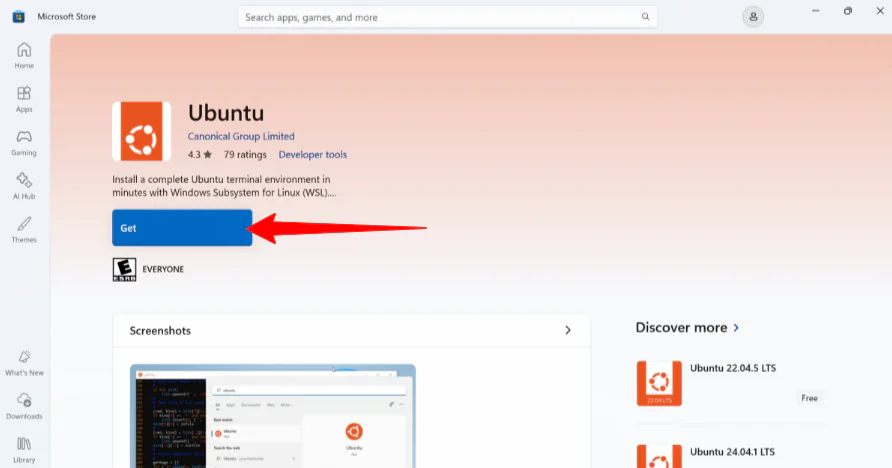
På min computer i Windows-app-storen søgte jeg efter “Ubuntu”.
Ubuntu er et operativsystem, ligesom Windows eller macOS. Dog er Ubuntu “open source” (gratis) og bygget af en global fællesskab. Det tillader dig at køre professionel-klassificeret software som OpenClaw.
Da det var downloadet (det tog kun et par minutter), åbnede jeg det fra Windows-app-store.
Trin 2: Opret en UNIX-konto

Herefter bad Ubuntu mig om at oprette en UNIX-konto ved at give et brugernavn og adgangskode.
Trin 3: Indsæt en kommando

Når det var fuldført, var installationen succesfuld, og jeg kunne starte med at køre kommandoer. Jeg kørte OpenClaw-kommandoen: “curl -fsSL https://openclaw.ai/install.sh | bash”.
Jeg trykkede “Ctrl/Cmd + V”, men det virkede ikke for mig. For at indsætte kommandoen, højreklikkede jeg på min mus og sikrede, at kommandoen var synlig, og trykkede “Enter”.
Trin 4: Installér OpenClaw

Herefter begyndte Ubuntu at installere OpenClaw. Det bad om mit UNIX-adgangskode en gang til og bekræftelse på, at fortsætte.
Trin 5: Vælg Quickstart-onboarding

Ubuntu bad mig også om, hvilken onboarding-tilstand jeg ønskede (Quickstart eller Manuel). Jeg brugte mine tastatur-pil-taster og valgte “Quickstart”.
Trin 6: Vælg MiniMax-model-leverandør

Herefter bad Ubuntu mig om at vælge AI-leverandøren, jeg ønskede at bruge. Denne del kan føles overvældende, da der er så mange muligheder at vælge imellem.
AI-leverandøren er grundlæggende “hjernen” i OpenClaw. Det har brug for at “kalde” en AI-model for at forstå dine instruktioner og beslutte, hvilke værktøjer at bruge.
Der er mange gode muligheder (især OpenRouter, der forbinde til dusinvis af AI’er gennem en platform). Dog valgte jeg “Minimax”, fordi det er en af de letteste at opsætte.
Trin 7: Vælg MiniMax 2.1

Herefter bad Ubuntu mig om, hvilken “godkendelsesmetode” jeg ønskede. Jeg valgte “MiniMax 2.1”, da det er den klogeste af de tre.
Trin 8: Tilmeld dig MiniMax

Når det var valgt, skulle jeg give mit MiniMax-API-nøgle. For at få adgang til dette, gik jeg til platform.minimax.io og tilmeldte mig.
Trin 9: Få API-nøglen

Herefter gik jeg til “API-reference”-sektionen og under “Få API-nøgle” valgte jeg “Opret en ny hemmelig nøgle”.

Herefter valgte jeg “Opret en ny hemmelig nøgle” igen, og jeg navngav den “MyBot”.

Min hemmelige nøgle blev genereret med det samme! Jeg kopierede den og trykkede “Bekræft”.
Trin 10: Indsæt API-nøglen i Ubuntu
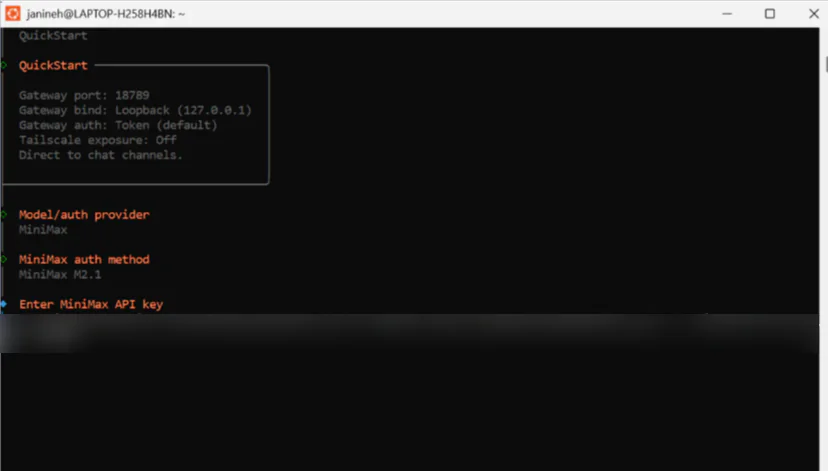
Tilbage i Ubuntu indsættede jeg min hemmelige nøgle ved at højreklikke på min mus og trykke “Enter” på mit tastatur.
Trin 11: Vælg standard-modellen
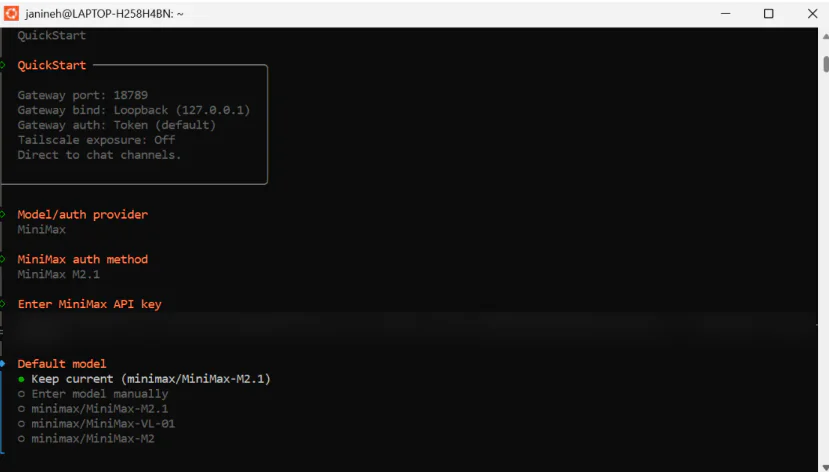
Herefter bad Ubuntu mig om, hvilken standard-model jeg ønskede. Jeg valgte “Behold nuværende”.
Trin 12: Vælg en meddelekanal

Herefter bad Ubuntu mig om at vælge en meddelekanal. Jeg valgte “Spring over for nu” nederst. Kanaler kan altid tilføjes senere.
Trin 13: Konfigurer færdighederne

Jeg sprang også over konfiguration af færdigheder. Disse kan tilføjes senere.
Trin 14: Udklæk boten

Herefter bad Ubuntu mig om, hvordan jeg ønskede at “udklække” min bot. Jeg valgte den anbefalede mulighed: Udklæk i TUI.

Jeg modtog ikke nogen output, så jeg åbnede et nyt vindue i Ubuntu.
Trin 15: Åbn den lokale URL

Jeg gav det “openclaw status –deep”, hvilket gav mig den lokale URL, hvor min bot havde sin private website.

Ved at gå til den website, bad OpenClaw mig om tokenet.
Trin 16: Få OpenClaw-token
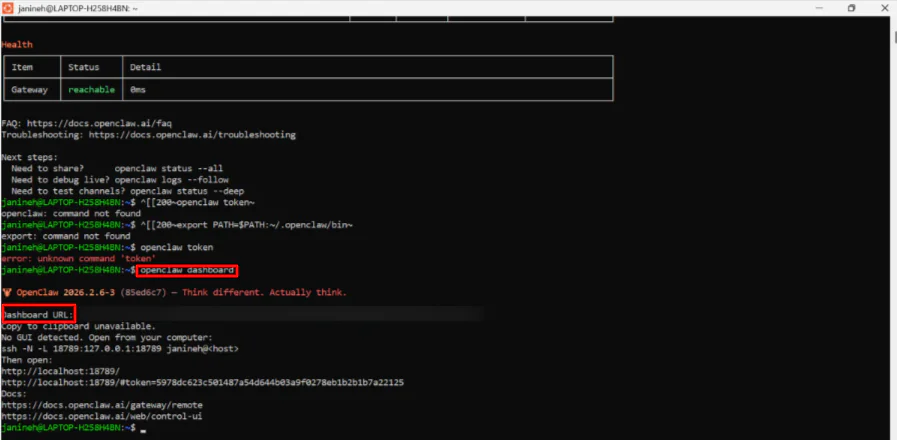
Tilbage i Ubuntu skrev jeg “openclaw token”.
Jeg stødte på et lille problem, hvor den foreslåede OpenClaw-token-kommando ikke blev genkendt. Hvis det sker for dig, skriv: “openclaw dashboard”.
Det genererede en unik lokal URL med en lang sikkerhedstoken vedhæftet til slutningen. Jeg kopierede den link og indsættede den i min browser.
Trin 17: Start samtalen med OpenClaw

Jeg fik officielt adgang til min OpenClaw-chatbot på min browser! Jeg kunne nu køre opgaver lokalt, forbinde værktøjer og automatisere arbejdsgange fuldstændigt fra min egen private OpenClaw-dashboard.
Samlet set føltes OpenClaw utroligt kraftfuldt, når alt var kørende. Men at komme dertil krævede tålmodighed, teknisk viden og omhyggelig opsætning.
OpenClaw er ikke egnet for begyndere. Det er bedre egnet til fuld lokal kontrol og tilpasning end en enkel plug-and-play AI-assistent.
Top 3 OpenClaw-alternativer
Her er de bedste OpenClaw-alternativer.
n8n
Det første OpenClaw-alternativ, jeg vil anbefale, er n8n. Det er et fleksibelt workflow-automatiseringsplatform bygget til tekniske hold. Det kombinerer drag-and-drop-design med præcisionen af kode og muligheden for selv-værtning eller kørsel i skyen.
På den ene side står n8n ud med sin visuelle bygger, 500+ integrationer, enterprise-funktioner og hurtige fejlfindingsværktøjer. Samtidig fokuserer OpenClaw på at køre fuldt lokale AI-agenter, hvilket giver dig mere kontrol og detaljerede tilladelser til ting som browsing, filhåndtering og system-kommandoer.
Du kan se n8n som “graf-drevet”, hvor du tegner en sti. OpenClaw er “formål-drevet”, hvor du giver et formål og finder ud af dens sti.
Hvis du ønsker fuld kontrol og AI-agenter, du kan tilpasse, som du vil, vælg OpenClaw. Til en enkel måde at automatisere opgaver med indbyggede værktøjer og samarbejde med dit hold, vælg n8n.
Læs min n8n-anmeldelse eller besøg n8n!
Lindy
Det næste OpenClaw-alternativ, jeg vil anbefale, er Lindy. Det er en tekst-baseret AI-assistent, der håndterer din inbox, møder og kalender.
Med Lindy vil du spare timer hver dag uden nogen kompleks opsætning. Det er sandsynligvis den mest brugervenlige AI-assistent, jeg har prøvet.
Det er derfor, Lindy står ud med sin enkelhed og hastighed. Du kan opsætte det på omkring et minut, køre det direkte fra iMessage og forbinde det til hundredvis af apps med indbyggede enterprise-klasse-sikkerhed.
Samtidig er OpenClaw det modsatte af Lindy på mange måder. Mens det også er en AI-assistent, er det meget mere egnet til udviklere og tekniske brugere.
Det tilbyder dybere tilpasning, fuld lokal kontrol og open-source-fleksibilitet. Dog kræver det teknisk opsætning, løbende vedligeholdelse og komfort med at arbejde i en kodnings-vindue.
For fuld autonomi, lokal hosting og avanceret multi-agent-kontrol, vælg OpenClaw. For en enkel opsætning, proaktiv inbox- og kalenderhåndtering og en poleret oplevelse bygget til travle fagfolk, vælg Lindy.
For fuld kontrol til at køre alt på din egen computer, vælg OpenClaw. For en AI-assistent, der er hurtig at opsætte og hjælper med at håndtere din inbox og kalender med en glat oplevelse, vælg Lindy.
Læs min Lindy-anmeldelse eller besøg Lindy!
BotPress
Det sidste OpenClaw-alternativ, jeg vil anbefale, er BotPress. Det er en komplet AI-agent-platform, der lar dig bygge, deployere og overvåge agenter over kanaler med kraftfulde integrationer.
BotPress står ud med sin brugervenlige bygger, handoff til mennesker og stor Discord-fællesskab. Det giver dig alt, du behøver for at køre og håndtere bots over kanaler. Det er designet til at hjælpe dig med at køre bots, der taler med andre mennesker.
Samtidig fokuserer OpenClaw på at give dig fuld lokal kontrol. Det er et open-source-værktøj, der bor på din hardware, håndterer dine filer og kører system-kommandoer kun for dig.
For fuld kontrol, stærkt privatliv og alt, der kører på din egen maskine, vælg OpenClaw. For en enkel måde at bygge og lancere AI-agenter med indbyggede værktøjer og support, vælg BotPress.
Læs min BotPress-anmeldelse eller besøg BotPress!
OpenClaw-anmeldelse: Er det det rigtige værktøj for dig?
Samlet set er jeg rigtig imponeret over, hvad OpenClaw kan. Det er ikke bare en chatbot; det er en lokal engine, der håndterer dine filer og system-værktøjer, mens det holder dine private data på din egen hardware.
Dette betyder, at du ikke overdrager følsomme dokumenter, API-nøgler eller interne arbejdsgange til en tredjeparts-cloud-tjeneste. Alt kører på din egen maskine, så du er i kontrol over dine data, tilladelser og hvor dybt AI’en integrerer med dit faktiske system.
Men med det sagt er det ikke til begyndere. Opsætning kræver tålmodighed, teknisk viden og løbende vedligeholdelse.
Der er også nogle store sikkerhedsbekymringer. Fordi det kører lokalt med dyb adgang til dit system, kan en miskonfiguration eller en usikker tilladelsesopsætning eksponere filer eller skabe sårbarheder, hvis du ikke er forsigtig.
Hvis du elsker fuld kontrol, privatliv og dyb tilpasning, er OpenClaw værd at prøve. Ellers kan du overveje disse alternativer:
- n8n er bedst for tekniske hold, der ønsker en visuel måde at automatisere arbejdsgange med mange integrationer.
- Lindy er bedst for travle fagfolk, der ønsker en AI-assistent, der er hurtig at opsætte og hjælper med at håndtere deres inbox, kalender og møder.
- BotPress er bedst for hold, der bygger produktionsklare AI-agenter med multi-kanal-support, handoff til mennesker og stærke fællesskabsressourcer.
Tak for at læse min OpenClaw-anmeldelse! Jeg håber, du fandt den nyttig. Prøv det selv og se, hvordan du kan lide det!
Ofte stillede spørgsmål
Hvad gør OpenClaw?
OpenClaw (tidligere kendt som Clawdbot eller Moltbot) er en lokal autonome AI-agent. Til forskel fra en standard chatbot (som ChatGPT) der bor på en website, bor OpenClaw på din faktiske hardware (Mac, PC eller Linux-server). Det handler ikke kun; det udfører opgaver på din vegne over din operativsystem og meddeleapps.
Er OpenClaw gratis?
OpenClaw-motoren er open-source. Det betyder, at du kan installere det på din computer og køre det uden at betale et abonnementsgebyr.
Dog skal OpenClaw for at tænke og faktisk begynde at arbejde forbinde sig til en AI-model. Mens lokale modeller er gratis, kan det at forbinde OpenClaw til cloud-API’er (som Claude eller GPT-4) føre til høje omkostninger. Dette skyldes, at hver gang agenten udfører en handling, sender det tusindvis af tokens til cloud’en.
Er OpenClaw det samme som Moltbot?
Ja, OpenClaw er det samme som Moltbot (og blev oprindeligt navngivet Clawdbot). Det gennemgik en rebranding i begyndelsen af 2026.
Hvordan sletter jeg OpenClaw?
Afinstaller OpenClaw ved at bruge den officielle kommando: “openclaw uninstall”. Dræb de skjulte processer, slet mapperne og tilbagekald cloud-adgangen.
Er OpenClaw sikkert at bruge?
Selv om OpenClaw er et kraftfuldt værktøj til produktivitet, betragter mange det i øjeblikket som usikkert, medmindre du er en teknisk ekspert, der kan installere det i et hårdnet, isoleret miljø.
Hvad kan jeg gøre med OpenClaw?
OpenClaw kan håndtere dit system, filer og browser autonomt via meddeleapps som WhatsApp eller Telegram.







