
AI-værktøjer 101
Napkin AI-anmeldelse: Hvorfor dette visuelle værktøj slår Canva & PPT

 Føj Unite.AI til dine foretrukne kilder på Google
Unite.AI kan modtage betaling, når du bruger links til produkter, vi anmelder. Det påvirker ikke vores redaktionelle vurderinger. Læs vores affiliateoplysning.
Har du nogensinde staret på en tom side og ønsket, du kunne vise din idé i stedet for at kæmpe med former i timevis?
En studie, der er nævnt i “The Big PowerPoint Study”, fandt, at medarbejdere bruger cirka 40% af deres tid på at lave PowerPoint-præsentationer alene på formatering. Men hvad nu, hvis du kunne springe det hele over og omdanne almindelig tekst til visuelle billeder på få sekunder?
Napkin AI gør netop det. Det tager din almindelige tekst og omdanner den øjeblikkeligt til visuelle billeder uden, at du behøver have designfærdigheder. Uanset om du præsenterer en idé, opdaterer dit team eller forklarer en koncept på din blog, så spar Napkin dig en betydelig mængde tid, så du kan fokusere på det, der betyder noget: din besked.
I denne Napkin AI-anmeldelse vil jeg diskutere fordelene og ulemperne, hvad det er, hvem det er bedst for, og dens nøglefunktioner. Derefter vil jeg vise, hvordan jeg har brugt Napkin AI til at generere visuelle billeder fra tekst uden besvær.
Jeg vil afslutte artiklen med at sammenligne Napkin AI med mine tre bedste alternativer (NotebookLM, Miro og Visme). Til sidst vil du vide, om Napkin AI er det rigtige værktøj for dig!
Dom
Napkin AI gør det let for alle at omdanne almindelig tekst til tilpasselige infografik og diagrammer hurtigt, med simple værktøjer og team-venlige funktioner. Dog kræver nogle avancerede værktøjer en betalt plan, og det fungerer bedst på desktop for fuld redigering.
Fordele og ulemper
- Omdanner almindelig tekst til infografik, flowcharts og diagrammer uden designfærdigheder.
- Let at bruge for både begyndere og professionelle med en ekstremt lav læringskurve.
- Opret og opdater visuelle billeder hurtigt til team-opdateringer og brainstorming.
- Tilpass ikoner, forbindelser og former.
- Opret brugerdefinerede stilarter for visuelle billeder, der er tilpasset din virksomheds brand.
- Understøtter team-arbejdsområder og samarbejdende redigering for glatte arbejdsprocesser.
- Importer DOC, PPT, PDF, HTML eller Markdown og eksporter i flere formater.
- Gratis plan til casual brug; betalte planer til flere funktioner til en overkommelig pris.
- Opret visuelle billeder direkte fra din skrivning.
- Avancerede funktioner kræver en betalt plan.
- Begrænset redigering på mobil; bedst på desktop for fuld kontrol.
- Ingen dedikeret app til designarbejde på farten endnu.
- Kan ikke kobles til automatiserede arbejdsprocesser eller indholdssystemer endnu.
Hvad er Napkin AI?
Napkin AI omdanner tekst til professionelle visuelle billeder, som diagrammer, flowcharts, infografik og skitser.
Dets kernefunktion låter dig indsætte tekst og øjeblikkeligt generere relevante grafik uden designfærdigheder. Det betyder, at i stedet for at bruge timer på at rode med skabelonbiblioteker eller forsøge at justere elementer manuelt, kan du beskrive, hvad du vil have, og øjeblikkeligt generere visuelle billeder.
Napkin AI vs. Canva & PowerPoint
Her er, hvor Napkin bliver interessant i forhold til Canva eller PowerPoint. Disse værktøjer starter med skabeloner og forventer, at du tilpasser dit indhold til deres forudbestemte bokse. Imens arbejder Napkin baglæns. Det analyserer først dit faktiske indhold og bygger herefter visuelle billeder specifikt omkring dine idéer.
Og AI’en samler ikke bare tilfældige ikoner sammen. Den bruger naturlig sprogbehandling med computervision til at forstå kontekst og relationer i din tekst.
Napkin AI-teknologi
Napkin kører på maskinelæringsmodeller, der specifikt er trænet på visuel kommunikationsmønstre. Det kombinerer tekstanalyse med en enorm database over designelementer, symboler og layoutprincipper.
Platformen er også trænet på faktiske skitsedata, som hvordan mennesker naturligt tegner koncepter. Det er derfor, outputtet føles så intuitivt i forhold til generiske skabelondesign.
AI’en behandler omkring 1 kredit per valgt ord, hvilket betyder, at du ikke brænder igennem brugsgrænser ekstremt hurtigt.
Hvem er Napkin AI bedst for?
Her er de typer af personer, der vil få mest ud af at bruge Napkin AI:
- Erhvervsprofessionelle kan bruge Napkin AI til at generere visuelle billeder til præsentationer, rapporter og strategisk planlægning.
- Markedsførere kan bruge Napkin AI til at omdanne kampagneidéer til infografik.
- Pædagoger og studerende kan bruge Napkin AI til at simplificere studiemateriale for mere engagerende klassiske præsentationer.
- Entrepreneurer kan bruge Napkin AI til at organisere forretningsmodeller, vejvisere og pitch-decks visuelt.
- Ingeniører kan bruge Napkin AI til at konvertere tekniske dokumenter til klare diagrammer.
- Enhver uden designfærdigheder kan bruge Napkin AI til at lave professionelle visuelle billeder uden at skulle bruge komplekse designværktøjer.
- Bloggere kan bruge Napkin AI til at skabe øjenfaldende diagrammer og grafik til at forbedre deres blogartikler.
Napkin AI-nøglefunktioner
Her er Napkin AI’s nøglefunktioner, du bør være bekendt med:
- AI-visualgenerator: Omdanner din tekst øjeblikkeligt til diagrammer, flowcharts, infografik og mere uden designfærdigheder eller komplekse prompter.
- Tilpasselige visuelle billeder: Rediger hver enkelt del af dine visuelle billeder, herunder stil, farver, ikoner, former, forbindelser og skrifttyper. Match din brand med brugerdefinerede stilarter og temaer.
- Flere eksportmuligheder: Eksporter visuelle billeder i forskellige formater, såsom PNG, SVG, PDF og PPT. Du kan også eksportere direkte til PowerPoint, Google Slides, Canva og Keynote til en problemfri integration i din arbejdsproces.
- Samarbejdende redigering: Realtids-samarbejde gør det let for hold at brainstorme, gennemgå og finpudse visuelle billeder sammen.
- Smart automatisering: AI’en foreslår de mest relevante visuelle typer og layout baseret på dit indhold.
- Elastiske designs: Sørger for, at visuelle billeder skaleres automatisk med dine idéer.
- Tekst-visual-sammenkobling: Enhver ændring, der foretages i din kilde-tekst, afspejles øjeblikkeligt i dine visuelle billeder, og eliminerer dermed behovet for manuelle opdateringer.
- Omfattende ikon- og formelibrary: Adgang til en stor database over ikoner, former og forbindelser til dine diagrammer og illustrationer.
- Brugervenlig interface: En simpel arbejdsproces, der fjerner tekniske barrierer for visuel skabelse.
- Filimport: Importer indhold fra PPT, DOC, PDF, HTML og Markdown-filer, hvilket gør det let at omdanne eksisterende dokumenter til visuelle billeder.
- Branding og brugerdefinerede stilarter: Anvend din egen branding, farver og skrifttyper, og fjern Napkin-branding på betalte planer for et fuldt professionelt udseende.
- Flexibelt brug: Godt til præsentationer, blogs, teknisk dokumentation, forretningsfortælling, uddannelse og mere.
Hvordan bruge Napkin AI
Her er, hvordan jeg har brugt Napkin AI til at generere visuelle billeder fra tekst uden besvær:
- Tilmeld dig Napkin AI
- Opret din første Napkin
- Indsæt eller generer tekst med AI
- Generer et visuelt billede fra teksten
- Vælg en stil
- Tilpas visuelt billede
- Eksporter dokumentet
Trin 1: Tilmeld dig Napkin AI

Jeg startede med at gå til napkin.ai og vælge “Få Napkin gratis” i øverste højre hjørne.
Trin 2: Opret din første Napkin

Efter at have oprettet min konto og besvaret nogle grundlæggende spørgsmål, trykkede jeg på “Opret min første Napkin.”
Trin 3: Indsæt eller generer tekst med AI

Napkin gav mig to måder at tilføje tekst på:
- Indsætte tekstindhold
- Generere tekst med AI
Jeg valgte den anden mulighed.

For at generere tekst med AI skulle jeg enten skrive en prompt eller vælge en af promptforslagene:
- De bedste praksisser for en ansættelsesinterview
- Valg af det rigtige CRM til dit salgsteam
- Brandforslag til et plantpleje-firma
- Genkendelse af top-præstationer på dit hold
Jeg valgte det første promptforslag: “De bedste praksisser for en ansættelsesinterview” og klikkede på “Fortsæt.”
Trin 4: Generer et visuelt billede fra teksten

Øjeblikkeligt begyndte Napkin AI at skrive indhold om emnet, jeg gav det. Det tog ikke lang tid, før Napkin genererede en struktureret udkast.
Øverst blev jeg bedt om at generere et visuelt billede baseret på den første tekst. For at gøre dette trykkede jeg på den blå lynbolten.
Trin 5: Vælg en stil

Sekunder senere genererede Napkin multiple visuelle billeder, som jeg kunne tilpasse. Når jeg holdt musen over de forskellige muligheder, kunne jeg vælge en stil.
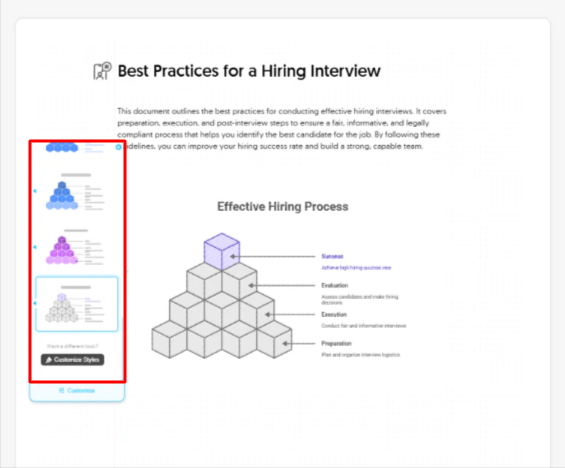
Der var mange stilarter at vælge imellem i en variation af farver, linjevægte og mere. Der var endda en mulighed for at tilpasse stilarterne nederst.
Trin 6: Tilpas visuelt billede
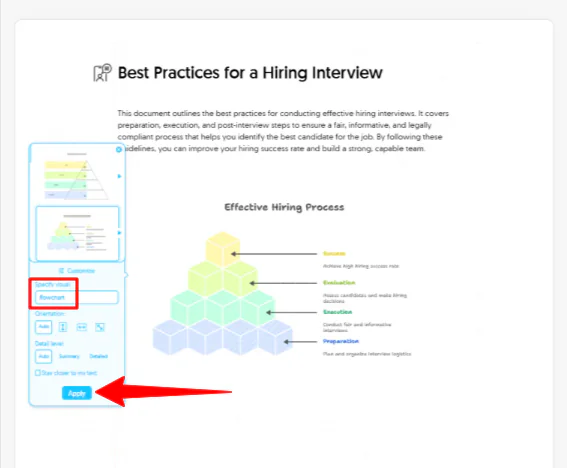
Nederst i panelet var der en blå “Tilpas” knap, hvor jeg kunne specificere visuelt billede med tekst og vælge orientering og detaljeniveau. Jeg tilføjede “Flowchart” til det tomme “Specifik visuelt” felt og klikkede på “Anvend.”
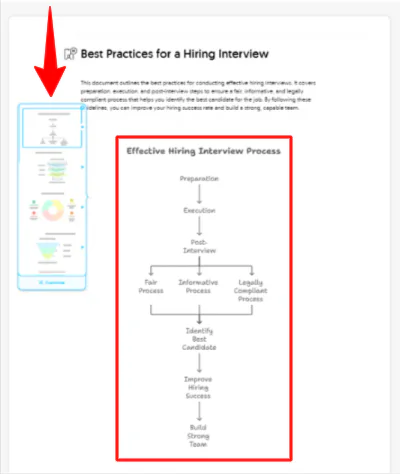
Sekunder senere genererede Napkin en flowchart, præcis som jeg havde specificeret. Endnu en gang kunne jeg vælge en stil og tilpasse det, som jeg ønskede.
Det andet cool thing ved Napkin AI er, hvor meget du kan tilpasse de genererede visuelle billeder. Klik på enhver del i diagrammet for at udskifte ikoner, ændre farver eller ændre tekst.

Der er endda en funktion kaldet “Spark Search” med en bred vifte af former og ikoner. Klik blot på lupeikonet med lynbolten i for at starte søgning efter ikoner. Du kan trække og slippe disse ikoner, hvor du ønsker, og tilpasse dem præcist i diagrammet.
Trin 7: Eksporter dokumentet

Når jeg var klar til at eksportere, gik jeg til “Del” og “Hent PDF.”
Napkin gav mig fire eksportformater:
- En enkelt sammenhængende side (god til blogindlæg)
- A4-format til udskrivning
- 8,5 x 11 tom US-brev (også godt til udskrivning)
- 16:9 præsentationsbilleder.
Præsentationsformatet er perfekt til kundepræsentationer. Det eksporterer rene billeder, der importeres perfekt til Google Slides eller PowerPoint.
I alt gjorde Napkin AI det let for mig at omdanne almindelig tekst til polerede visuelle billeder på få sekunder uden at skulle håndtere komplekse designværktøjer. Jeg kunne lide, hvor hurtigt jeg kunne generere, tilpasse og eksportere billeder, der er klar til rigtigt kunde-arbejde.
Top 3 Napkin AI-alternativer
Her er de bedste Napkin AI-alternativer:
NotebookLM
Det første Napkin AI-alternativ, jeg vil anbefale, er NotebookLM. NotebookLM er Googles AI-drevne forskningsassistent, designet til at hjælpe med at håndtere, organisere og interagere med store mængder information. Det er godt til forskere, studerende og videnarbejdere, der behøver at udtrække indsigt fra dokumenter, artikler og forskningspapirer.
På den ene side står NotebookLM ud med sin fokus på at arbejde direkte fra kilde-dokumenter. Du uploader dine egne kilder (som PDF’er, billeder eller endda YouTube-links) og NotebookLM genererer sammenfattende, studieguider, tidslinjer og endda podcasts fra dit materiale.
Hver besvarelse er baseret på dine uploaded kilder, med præcise kildehenvisninger og en dramatisk reduceret risiko for AI-hallucination. NotebookLM tillader også interaktivt læring: du kan stille spørgsmål om dine dokumenter, generere lydoversigter og endda afbryde podcasts for at stille følgespørgsmål i realtid!
Imens omdanner Napkin AI idéer til visuelle billeder. Det bruger maskinelæring til at omdanne tekst til visuelle billeder som mentale kort, flowcharts og diagrammer for at gøre komplekse idéer lettere at forstå.
Til dyb forskning og studier, brug NotebookLM. Til at omdanne tekst til tilpasselige visuelle billeder inden for dine dokumenter, vælg Napkin AI!
Læs min NotebookLM-anmeldelse eller besøg NotebookLM!
Miro
Det næste Napkin AI-alternativ, jeg vil anbefale, er Miro. Det er en samarbejdende online whiteboard-platform, der tillader hold at brainstorme, organisere og præsentere komplekse oplysninger visuelt. Det bruges ofte til at skabe flowcharts, infografik, mentale kort og mere.
Miro står ud med sine samarbejdsfunktioner. Det er bygget til realtids-samarbejde, der tillader multiple brugere at redigere og kommentere samtidig.
Miro tilbyder også en omfattende skabelonbibliotek og en dynamisk præsentationsmode. Du kan uploade dokumenter, generere diagrammer fra prompter og tilpasse enhver del præcist på canvas.
Imens excellerer Napkin AI i at omdanne tekst til diagrammer, tilbyder Miro en mere robust miljø til hold-samarbejde og iterativ design.
Til hurtigt AI-genererede diagrammer, der indsættes direkte i din artikel, vælg Napkin AI. Til hold-brainstorming og ultimativt samarbejde, vælg Miro!
Visme
Det sidste Napkin AI-alternativ, jeg vil anbefale, er Visme. Visme er et omfattende værktøj, der skaber engagerende præsentationer, infografik, rapporter og andre forretningsvisuelle billeder.
På den ene side står Napkin AI ud med sin hurtige AI-tekst-til-billede-generering. Indsæt eller generer din tekst, og Napkin genererer øjeblikkeligt diagrammer, infografik eller flowcharts fra det. Napkin er gratis at bruge, med flere avancerede funktioner planlagt for fremtidige abonnementsniveauer.
Imens tilbyder Visme et bredere suit af visuel indholdsværktøjer. Visme er godt til at omdanne idéer til kraftfulde præsentationer og infografik. Dets AI-funktioner strækker sig til billed- og skrivehjælp, og det er godt til at skabe polerede, brandede indhold.
Til hurtigt AI-genererede diagrammer lavet fra tekst, brug Napkin AI. Til et fuldt design-suit med skabeloner og branding, brug Visme!
Læs min Visme-anmeldelse eller besøg Visme!
Napkin AI-anmeldelse: Er det det rigtige værktøj for dig?
I alt gjorde Napkin AI det let for mig at omdanne almindelig tekst til polerede visuelle billeder på få sekunder uden at skulle håndtere komplekse designværktøjer. Hvis du ønsker hurtigt AI-genererede diagrammer og infografik uden design-besvær, er det værd at prøve.
Dog, hvis du er nysgerrig om de bedste Napkin AI-alternativer, her er, hvad jeg vil anbefale:
- NotebookLM er bedst for forskere, studerende og videnarbejdere, der behøver dyb dokumentanalyse og troværdige AI-sammenfattende.
- Miro er bedst for hold, der ønsker realtids-samarbejde, brainstorming og fleksible visuelle planlægningsmuligheder på en whiteboard.
- Visme er bedst for markedsførere, præsentations-givere og forretningsfolk, der behøver polerede præsentationer, brandede indhold og et fuldt design-suit.
Tak for at læse min Napkin AI-anmeldelse! Jeg håber, du fandt den nyttig.
Napkin AI tilbyder en gratis plan, der inkluderer 500 gratis AI-kreditter om ugen til at generere visuelle billeder. Prøv det selv og se, hvordan du kan lide det!
Ofte stillede spørgsmål
Er Napkin AI gratis at bruge?
Ja, Napkin AI er gratis at bruge med visse begrænsninger på brug og tilpasningsfunktioner. Betalte planer låser op for flere kreditter og avancerede designværktøjer for mere kontrol og fleksibilitet.
Hvad bruges Napkin AI til?
Napkin AI bruges til at omdanne tekst til visuelle billeder som infografik, diagrammer, mentale kort og flowcharts. I sidste ende strømliner Napkin AI indholdsskabelse og visuel fortælling.
Er Napkin AI sikkert?
Napkin AI er sikkert at bruge. Det bruger HTTPS og branchestandard-sikkerhedsforanstaltninger til at beskytte dine data.
Hvem står bag Napkin AI?
Napkin AI blev grundlagt af Pramod Sharma og Jerome Scholler, der tidligere skabte AI-spilfirmaet Osmo. Virksomheden har hovedsæde i Los Altos, Californien, og drives af et lille, dedikeret hold af ingeniører, designere og produktspecialister fra USA, Frankrig og Indien.









