AI-værktøjer 101
Jenni AI-anmeldelse: så smarte kildehenvisninger, at du dropper ChatGPT

 Føj Unite.AI til dine foretrukne kilder på Google
Unite.AI kan modtage betaling, når du bruger links til produkter, vi anmelder. Det påvirker ikke vores redaktionelle vurderinger. Læs vores affiliateoplysning.

Vi kender alle situationen. Det er næsten midnat, et halvfærdigt dokument står åbent på skærmen, og inden morgen skal du have en forskningsartikel færdig med alle kildehenvisninger.
Det svære er ikke emnet, men at forvandle spredte noter og halvfærdige idéer til noget, der faktisk læses som en rigtig akademisk tekst.
Det er det problem, Jenni AI er skabt til at løse. Når man tænker på, at forskere udgiver 5–6 millioner akademiske artikler hvert år, er behovet for smartere værktøjer til forskningsskrivning tydeligt.
Da jeg afprøvede det, ville jeg vide, om det virkelig hjalp med at skrive forskningsartikler, eller om det blot var endnu en AI-tekstgenerator. Jeg fandt en kompetent skriveassistent med smarte værktøjer til kildehenvisninger, en solid akademisk database og en overskuelig editor, som er nem at bruge.
I denne anmeldelse af Jenni AI gennemgår jeg fordele og ulemper, hvad værktøjet er, hvem det passer bedst til, og dets vigtigste funktioner. Derefter viser jeg, hvordan jeg brugte det til at skabe og redigere en artikel om, hvorfor platformen er den nye guldstandard for forskningsskrivning.
Jeg afslutter med at sammenligne Jenni med de tre alternativer, jeg anbefaler mest (SciSpace, Elicit og Scite AI). Til sidst ved du, om Jenni er det rette for dig!
Samlet vurdering
Alt i alt er Jenni AI et stærkt værktøj til forskningsskrivning takket være funktionerne til kildehenvisninger, den store akademiske database og den brugervenlige grænseflade. Det kan dog være langsomt med lange dokumenter, producere generisk tekst, og gratisabonnementet har begrænsninger.
Fordele og ulemper
- Fremragende håndtering af kildehenvisninger med over 2.600 stilarter
- Smarte henvisninger fra over 250 millioner artikler forhindrer AI-hallucinationer
- Automatisk fuldførelse af tekst hjælper mod skriveblokering
- Understøtter over 30 sprog
- Genererer automatisk bibliografi
- Chat om PDF’er og sammenfatning af dem
- Eksport til Word og LaTeX
- Effektiv til dispositioner
- Overskuelig grænseflade
- Langsomt med lange dokumenter, fordi teksten genereres linje for linje
- Parafrasering kan ændre betydningen i tekniske tekster
- Resultaterne kan virke generiske eller kræve omfattende redigering
- Kildehenvisninger kan være unøjagtige eller irrelevante
- Gratisabonnementet er meget begrænset
Hvad er Jenni AI?
Jenni AI blev lanceret i 2019 og er en AI-baseret skriveassistent og forskningsassistent, primært til studerende, forskere og akademikere. Det er mere end et almindeligt Google-dokument: Jenni kombinerer en teksteditor med AI-funktioner som automatisk fuldførelse, parafrasering og værktøjer til kildehenvisninger, der hjælper med at skrive essays, artikler og rapporter.
Det bedste er, at Jenni samler alt i ét skriveområde. Du behøver ikke skifte mellem fem forskellige faner for at skrive én artikel.
Jenni AI sammenlignet med alternativerne
Det er her, Jenni adskiller sig fra værktøjer som ChatGPT.
Generelle AI-værktøjer er gode til meget, men er ikke skabt til forskning. De håndterer ikke kildehenvisninger naturligt, kan opfinde kilder og hjælper ikke med at administrere dit referencebibliotek.
Jenni er designet til at løse disse problemer. Det understøtter fra starten formater som APA, MLA og Chicago, hvilket er meget nyttigt, når man skriver lange forskningsartikler ved midnat.
Grænseflade og brugervenlighed
Jeg blev straks imponeret over, hvor overskuelig platformen var. Dokumenteditoren føltes velkendt, ligesom Google Docs, men smartere.
Den indbyggede sidebjælke AI Chat skilte sig ud. Jeg kunne stille AI’en spørgsmål, og den hentede oplysninger fra sin onlinedatabase med over 250 millioner videnskabelige artikler eller fra mit eget dokumentbibliotek, alt efter om Web og Library var slået til eller fra.
Hvis du har følt, at generelle AI-værktøjer ikke forstår, hvad du prøver at opnå med seriøs skrivning, så prøv Jenni AI. Det er skabt til at løse netop den frustration.
Hvem passer Jenni AI bedst til?
Her er de grupper, som Jenni AI passer bedst til:
- Studerende på bachelor-, kandidat- og ph.d.-niveau kan bruge Jenni AI til essays og opgaver, når tidsfristerne er stramme.
- Forskere og ph.d.-studerende kan bruge Jenni AI til at udarbejde manuskripter, sammenfatte PDF’er og skabe strukturerede artikler med præcise kildehenvisninger.
- Akademiske fagfolk kan bruge Jenni AI til kildebaseret skrivning og flersproget indhold.
- Indholdsskabere inden for uddannelse og teknologi kan bruge Jenni AI til SEO-optimerede anmeldelser og marketinganalyser med kildehenvisninger. Det fungerer dog bedst til forskningsbaseret indhold frem for uformel blogging.
Vigtigste funktioner i Jenni AI
Her er de vigtigste funktioner i Jenni AI:
- Automatisk fuldførelse med AI genererer sætninger til hvert afsnit og hjælper mod skriveblokering. Du kan acceptere forslag eller se alternativer.
- Rediger ved at markere bestemte sætninger og vælge forenkling, parafrasering, ændring af verbaltid og andre muligheder.
- Grammatikkontrol med forklaringer.
- Dispositionsværktøjet laver strukturerede planer, for eksempel IMRaD, ud fra emner eller uploadede dokumenter.
- Chat om PDF’er lader dig uploade dokumenter, stille spørgsmål, sammenfatte eller hente indsigter fra flere filer. Du kan vælge at begrænse AI’en til det uploadede bibliotek og dermed få 100% kontrol over konteksten og undgå AI-hallucinationer.
- Smarte kildehenvisninger søger i en database med over 250 millioner artikler eller dit bibliotek og indsætter henvisninger i teksten, som automatisk samles til en bibliografi i over 2.600 stilarter, såsom APA, 7. udgave.
- Understøtter over 30 sprog.
- Eksport til Word, LaTeX eller HTML.
Sådan bruger du Jenni AI
Sådan brugte jeg Jenni AI til at generere og redigere en artikel om, hvorfor platformen er den nye guldstandard for forskningsskrivning:
- Tilmeld dig Jenni AI
- Giv Jenni en prompt
- Vælg dispositionstype
- Juster dokumentindstillingerne
- Begynd at skrive
- Rediger med AI
- Tilføj kildehenvisninger
- Se bibliografien
- Undersøg med AI Chat
Trin 1: Tilmeld dig Jenni AI

Jeg begyndte med at gå til jenni.ai og vælge Start Writing, altså begynd at skrive.
Trin 2: Giv Jenni en prompt

Da kontoen var oprettet, bad Jenni mig om en prompt til dokumentet med spørgsmålet What are you writing today? (Hvad skriver du i dag?) og om den type disposition, jeg ønskede at generere.

Jeg begyndte med prompten og brugte PCR-metoden — Purpose, Context, Requirements, altså formål, kontekst og krav — for at få mest muligt ud af Jenni.
Jeg skrev denne prompt:
“Skriv en professionel og teknologisk kyndig artikel til kandidatstuderende, ph.d.-studerende og akademiske forskere med titlen ‘Ud over hallucinationerne: Hvorfor Jenni AI er den nye guldstandard for forskningsskrivning’. Formålet er at vise, hvordan Jenni AI løser de væsentlige problemer med pålidelighed i generelle værktøjer som ChatGPT.
Dæk disse hovedpunkter:
- Kildebaseret viden: Hvordan Jennis Smart Citations kobles til en database med over 250 millioner akademiske artikler (OpenAlex), så opdigtede kilder undgås.
- Generering med biblioteket først: Forklar AI Chat with Source Control, hvor AI’en kun skriver ud fra brugerens uploadede bibliotek, så konteksten kan kontrolleres 100%.
- Fordelen ved arbejdsgangen: Beskriv den problemfri overgang fra teksteditoren til automatisk bibliografi i over 2.600 stilarter, herunder APA og MLA.
Brug en objektiv, men opmuntrende tone, og fremstil Jenni som en medhjælper, ikke som erstatning for menneskelig kritisk tænkning.”

Efter at jeg gav Jenni min prompt, fik den vurderingen Great prompt, altså fremragende prompt. Derfor er PCR-metoden — formål, kontekst og krav — vigtig at følge, når du bruger Jenni.
Trin 3: Vælg dispositionstype

Derefter valgte jeg dispositionsstil:
- Standard Headings (IMRaD): Tilføjer standardoverskrifter som Indledning, Metoder og Resultater. Bedst til akademiske artikler og laboratorierapporter.
- Smart Headings: AI genererer overskrifter ud fra dokumentprompten. Bedst til blogindlæg, artikler og essays.
- No Headings: Start med et tomt dokument. Bedst til korte e-mails og kreativ brainstorming.
Valget afhænger af, hvilken type indhold du vil lave. Min prompt skulle skabe en artikel, så jeg valgte Smart Headings og trykkede Next.
Trin 4: Juster dokumentindstillingerne

Derefter skulle jeg vælge de kilder, som Jenni skulle bruge, samt filtre og format til kildehenvisninger. Jeg lod både eksterne kilder og biblioteket være aktiveret, så Jenni kunne hente fra sin store database og eventuelle supplerende ressourcer.

Som filter for udgivelsesår valgte jeg Last 5 Years, altså de seneste fem år, frem for All. AI-feltet udvikler sig så hurtigt, at en henvisning til en fem år gammel AI-artikel kan føles som oldtidshistorie.

For Impact Factor valgte jeg >3 for at henvise til tidsskrifter af høj kvalitet. Jeg valgte også APA, 7. udgave, guldstandarden for samfundsvidenskab og teknologiartikler, og aktiverede Show page numbers and citations for at vise sidetal og kildehenvisninger.
Derefter valgte jeg Start Writing.
Trin 5: Begynd at skrive

Straks begyndte Jenni at skrive min artikel. I stedet for at lave det hele på én gang arbejdede det afsnit for afsnit.
For hver sætning, jeg kunne lide, trykkede jeg Accept. For hvert afsnit, jeg ikke var tilfreds med, valgte jeg Try Again for at generere indholdet igen.

Oprindeligt forventede jeg, at Jenni automatisk ville gå til næste afsnit og fortsætte med at fuldføre artiklen. Jeg lagde ikke mærke til, at det fortsatte med indledningen, som blev alt for lang, indtil dagens automatiske fuldførelser var brugt op.
I stedet for at skrive en indledning på 2.000 ord klikkede jeg manuelt i næste afsnit og fortsatte med at generere tekst.
Trin 6: Rediger med AI
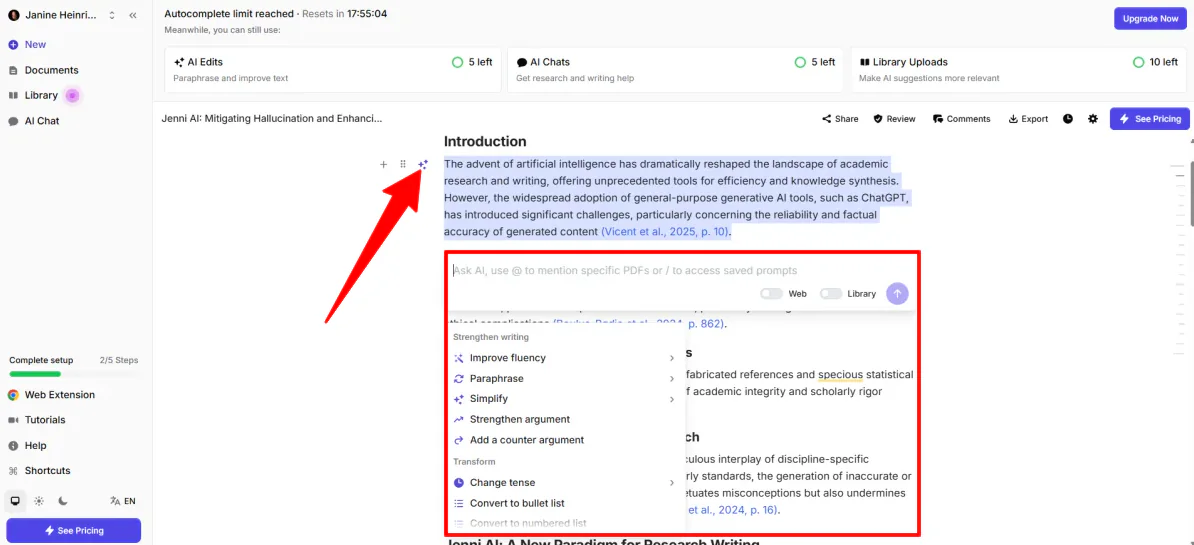
Da indholdet var mere jævnt fordelt, ville jeg prøve AI-redigering.
Jeg åbnede AI Edits ved at vælge AI Edit-ikonet for hele afsnittet. Den metode viste flest muligheder, men du kan også markere bestemte sætninger til redigering.

Da jeg valgte AI Edit-ikonet, blev afsnittet markeret, og en chatbot dukkede op, hvor jeg kunne bede AI’en om ændringer. Jeg kunne også bruge @ til at henvise til bestemte PDF’er og / til at åbne gemte prompts.
Teksten virkede tung, så jeg skrev: “Forenkl denne tekst, og bevar en professionel akademisk tone.”

Få sekunder senere genererede Jenni indhold efter mit ønske. Jeg var imponeret over, at det også gav en AI-forklaring på, hvad der var ændret og hvorfor. Jeg kunne se selve redigeringerne.
Jenni gjorde præcis, hvad jeg bad om. Sammenlignet med originalen var teksten tydeligt enklere og bevarede en professionel tone. Det forklarede også baggrunden for ændringerne og hjalp mig med at se, hvordan teksten var blevet bedre.

Hvis jeg ikke ville beskrive de ønskede ændringer, kunne jeg bruge valgene under chatbotten til at forbedre sprogets flow, parafrasere eller forenkle. Disse forudindstillinger med ét klik sparer tid i forhold til at skrive egne prompts i chatbotten.
Trin 7: Tilføj kildehenvisninger

En anden interessant funktion, jeg prøvede, var Citation-værktøjet i Jenni. Jeg markerede første sætning i artiklen og valgte Cite.

Få sekunder senere foreslog Jenni virkelige akademiske artikler fra sin egen database. Jeg kunne filtrere dem efter år og relevans og indsætte dem i korrekt format, hvilket sparede meget tid. Jeg behøvede ikke åbne en ny fane og søge i Google Scholar!
Trin 8: Se bibliografien

Mens jeg skrev, genererede Jenni automatisk en bibliografi i APA-stil i bunden af artiklen. Jeg var glad for, at det automatisk klarede de kedeligste dele af forskningen for mig.
Trin 9: Undersøg med AI Chat

Til sidst ville jeg prøve AI-chatbotten i Jenni. Jeg valgte AI Chat i venstre panel, hvilket åbnede chatbotten til højre.
Jeg stillede et generelt spørgsmål: “Hvilke artikler fra 2024 om AI-hallucinationer er mest citeret?”

Chatbotten svarede, men bad mig aktivere Web for at søge i databaser som OpenAlex eller Google Scholar. Jeg stillede samme spørgsmål igen og sikrede mig, at Web denne gang var aktiveret.

Som forventet var det andet svar langt mere omfattende. Det gav et overblik over forskningen og præsenterede hvert fund med forfattere, kildehenvisninger og resuméer.
Alt i alt føltes Jenni AI som en egentlig assistent til forskningsskrivning frem for blot endnu en tekstgenerator. Det strømlinede alt fra udkast og redigering til kildehenvisninger og bibliografi, så hele den akademiske skriveproces blev hurtigere og langt mere organiseret.
De tre bedste alternativer til Jenni AI
Her er de bedste alternativer til Jenni AI:
SciSpace
Det første alternativ til Jenni AI, som er værd at overveje, er SciSpace, der er skabt til forskningsdelen af akademisk arbejde. Det samler litteraturgennemgange, artikelsøgning, PDF-analyse og svar med kildehenvisninger på én platform. Det forbindes med databaser som PubMed, arXiv og Google Scholar, så du søger blandt over 200 millioner artikler uden at skifte mellem fem browserfaner.
Da jeg prøvede det, gav jeg en meget specifik opgave: Find de mest citerede artikler om filtrering af mikroplast i vådområder i byer, med en tabel, der sammenligner deres metoder. Hver påstand i resultatet var linket direkte til kildeartiklen.
Både Jenni og SciSpace håndterer AI-assisteret skrivning og kildehenvisninger, men SciSpace er mere et forskningscenter. Det er her, du finder og forstår information.
Jenni AI er derimod mere en skriveassistent. Det har sin egen database med over 250 millioner artikler, men bruges til at skrive og organisere informationen, når du har samlet den.
Vælg SciSpace til at udforske artikler, sammenfatte PDF’er og gennemgå forskning fra mange studier. Har du brug for en overskuelig AI-editor til at skrive akademiske tekster og tilføje kildehenvisninger, så vælg Jenni AI.
Læs min SciSpace-anmeldelse eller besøg SciSpace!
Elicit
Det næste alternativ til Jenni AI, jeg anbefaler, er Elicit. Jeg bad det sammenligne effekten af kognitiv adfærdsterapi (CBT) online og CBT ved fysisk fremmøde til behandling af depression. På få sekunder fik jeg en komplet forskningsrapport med abstract, metoder, resultater og klikbare henvisninger direkte til citaterne i originalkilderne.
Elicit er særlig godt til at finde, analysere og sammenfatte forskningsartikler. Det søger i over 138 millioner artikler og 545.000 forsøg, udfylder sammenligningstabeller automatisk med studiedetaljer og lader dig endda chatte med artiklerne.
Jenni AI fokuserer mere på selve skriveprocessen: at udarbejde indhold, fuldføre afsnit automatisk og håndtere kildehenvisninger i én overskuelig editor.
Vælg Elicit til at finde og gennemgå forskningsartikler. Vælg Jenni AI til at skrive og håndtere kildehenvisninger.
Læs min Elicit AI-anmeldelse eller besøg Elicit!
Scite AI
Det sidste alternativ til Jenni AI, jeg anbefaler, er Scite AI. Da jeg prøvede det, spurgte jeg, om sociale medier påvirker den mentale sundhed.
Det var ikke kun svaret, der skilte sig ud, men også fanen Search Strategy med de 55 vigtigste publikationer, AI’en brugte til at lave svaret. Jeg havde aldrig set den gennemsigtighed i noget andet forskningsværktøj, jeg havde prøvet.
Scite AI er særlig godt til evidensbaseret forskning og analyse af kildehenvisninger. Det søger i over 187 millioner artikler og en milliard udsagn med kildehenvisninger. Smart Citations viser præcis, hvordan andre artikler har citeret en kilde, og om de støtter eller modsiger den.
Jenni AI fokuserer på skrivning. Det hjælper dig med udkast, automatisk fuldførelse og håndtering af kildehenvisninger i én overskuelig editor.
Brug Scite AI til at kontrollere kildehenvisninger og evidens. Brug Jenni AI til akademisk skrivning, udkast og værktøjer til kildehenvisninger.
Læs min Scite AI-anmeldelse eller besøg Scite AI!
Jenni AI-anmeldelse: Er det det rette værktøj for dig?
Efter at have brugt tid med Jenni AI, er det tydeligt, hvad det er godt til, og hvad det ikke forsøger at være. Det er skabt til skrivefasen.
Når emnet og kilderne er på plads, gør Jenni arbejdet med udkast langt lettere. Automatisk fuldførelse, indbyggede kildehenvisninger og automatisk bibliografi er virkelig nyttige, ikke kun punkter i markedsføringen.
AI-redigeringsværktøjerne overraskede mig også. Med ét klik kunne jeg forenkle tunge afsnit, følge ændringerne og bevare den akademiske tone, uden at det lød, som om en robot havde skrevet det hele om.
Det vigtigste er, at det fungerer bedst, når du allerede ved, hvad du vil skrive. Det er ikke et værktøj til at opdage forskning. Det hjælper dig ikke med at udforske artikler eller finde ud af, hvad litteraturen faktisk siger. Det er ganske enkelt ikke dets formål.
Hvis du stirrer på et tomt dokument, drukner i kildehenvisninger eller prøver at gøre en bunke noter til noget struktureret og læsbart, kan Jenni spare dig for timer. Er du derimod i fasen med at finde og analysere forskning, så overvej et af disse alternativer:
- SciSpace er bedst til forskere, der vil udforske artikler, analysere PDF’er og lave litteraturgennemgange i store akademiske databaser.
- Elicit er bedst til hurtigt at sammenfatte studier, skabe forskningsrapporter og sammenligne resultater fra flere artikler.
- Scite AI er bedst til at kontrollere evidens og vurdere, hvordan forskningsartikler støtter eller modsiger hinanden gennem analyse af kildehenvisninger.
Tak, fordi du læste min Jenni AI-anmeldelse! Jeg håber, den var nyttig.
Jenni tilbyder et gratisabonnement, hvor du kan afprøve hovedfunktionerne, herunder automatisk fuldførelse, AI-redigering og beskeder i AI-chatten. Prøv selv og se, hvad du synes!
Ofte stillede spørgsmål
Er Jenni AI bedre end ChatGPT?
Til akademisk skrivning har Jenni AI en fordel. Det giver dig virkelige, verificerede kildehenvisninger. Derimod er ChatGPT bedre, når du skal brainstorme, skrive kreativt eller tænke idéer igennem uden at bekymre dig om kilder til alt.
Er Jenni AI gratis?
Ja, Jenni AI har et gratisabonnement, men det er ret begrænset. Du får adgang til kernefunktioner som automatisk fuldførelse og et begrænset antal PDF-uploads, så det passer til let brug. Men skriver du længere tekster, rammer du hurtigt loftet. Overvej da at skifte til et betalt abonnement.
Kan indhold fra Jenni AI opdages?
Ja, indhold fra Jenni AI kan opdages. Værktøjer som Turnitin kan markere det. Jenni bruges bedst til udkast og brainstorming, ikke til at aflevere noget direkte fra editoren uden først selv at redigere det.
Hvad er bedst, Scite AI eller Jenni AI?
Scite AI er skabt til forskning: kontrol af påstande, vurdering af kilder og analyse af, hvordan artikler citerer hinanden. Derimod er Jenni AI skabt til skrivning: udkast, redigering og at få ordene ned på siden.
Brug Scite, hvis du skal faktatjekke og dykke ned i litteraturen. Brug Jenni, hvis du skal skrive selve artiklen.
Er Jenni AI pengene værd?
For de fleste studerende og akademiske skribenter er Jenni AI pengene værd. Du får automatisk fuldførelse, indbyggede kildehenvisninger og et værktøj, der virkelig hjælper dig videre, når du ikke ved, hvordan du skal begynde.
Svaghederne viser sig i mere komplekse artikler. Det er ikke altid det hurtigste til krævende skrivning, og nogle alternativer håndterer komplette akademiske arbejder mere effektivt. Til daglig forskningsskrivning og håndtering af kildehenvisninger er Jenni dog et fremragende valg.
Hvad er bedst, Paperpal eller Jenni AI?
Alt i alt er Paperpal bedst til grundig akademisk redigering (grammatik, formuleringer og overholdelse af tidsskrifternes krav). Derimod er Jenni AI bedre til udkast, brainstorming og hurtigt at få tekst på siden. Kort sagt: Brug Paperpal til at finpudse et manuskript og Jenni til at begynde på det.