
Videogeneratorer
InVideo-anmeldelse: Jeg byggede videoer med en AI-agent på få minutter

 Føj Unite.AI til dine foretrukne kilder på Google
Unite.AI kan modtage betaling, når du bruger links til produkter, vi anmelder. Det påvirker ikke vores redaktionelle vurderinger. Læs vores affiliateoplysning.

Over 8 million videoer bliver lavet på denne platform hver eneste måned. Det er ikke bare vækst, det er et signal, der er værd at lægge mærke til.
Hvis du nogensinde har haft en god videoide og set den dø langsomt et sted mellem manuskript, redigering, fund af optagelser og optagelse af en voiceover, er du ikke alene.
De fleste mennesker kæmper ikke med ideer; de kæmper med udviklingstempoet. Det er netop her, InVideo kommer ind i billedet.
Et par prompts inde, og du har en fuldt struktureret video: manuskript, visuelle effekter, musik, undertekster, voiceover, hele værket.
Det bedste er? Der er ingen redigerings-tidsplan at kæmpe med, ingen kompleks software at lære, og ingen frustrerende læringskurve, der sluger din eftermiddag. Det, der tidligere tog halv en dag, kan realistisk set tage 20 eller 30 minutter nu.
I denne InVideo-anmeldelse vil jeg diskutere fordelene og ulemperne, hvad det er, hvem det er bedst for, og dets nøglefunktioner. Derefter vil jeg vise, hvordan jeg samarbejdede med AI-agenten for at generere en YouTube-Short om “Fremtiden for AI”.
Jeg vil afslutte artiklen med at sammenligne InVideo med mine tre bedste alternativer (Pictory, Synthesys og Synthesia). Til sidst vil du vide, hvilket værktøj der er rettigt for dig.
Dom
Samlet set er InVideo et hurtigt, brugervenligt AI-værktøj, der omdanner prompts til videoer. Det er godt til at generere indhold hurtigt, men begrænset kontrol, langsommere generering på længere projekter og kreditbegrænsninger kan være frustrerende.
Fordele og ulemper
- Omdan prompts til fulde videoer på få minutter (manuskript, stemme, visuelle effekter, musik)
- Millioner af lageraktiver til brug i dine videoer
- AI-stemmer taler i 50+ sprog/accents
- Brugervenlig interface med skabeloner
- Auto-undertekster, dubbing, stemmekloning og hurtig tekstredigering
- Gratis plan tilgængelig med rimelige betalingsmuligheder
- Ingen downloads
- Mangler avancerede værktøjer set i andre videoeditorer
- Langsom generering på lange/komplekse projekter
- Browser-afhængig
- Videoer kan se ens ud
- Gratis plan løber hurtigt tør for kreditter
- Begrænset kreativ kontrol
Hvad er InVideo?
InVideo er en browserbaseret AI-video-genereringsværktøj, der omdanner dine ideer til videoer. Det inkluderer reklamer, forklaringsvideoer, sociale medieindhold, musikvideoer, UGC-stil-reklamer, alt hvad du kan forestille dig, faktisk. Du skriver en prompt, og AI-agenten kommer i gang.
Det genererer alt, herunder voiceover, musik, lageroptagelser og overgange. Det er populært blandt indholdsskabere, markedsførere og YouTubere til at strømline arbejdsgange som forklaringsvideoer, reklamer og sociale medieklip.
Rækkevidde og vurderinger
Tallene bakker det op, også. Over 50 millioner brugere i 190 lande, og mere end 8 millioner videoer bliver lavet på platformen hver eneste måned.
Og ægte brugere på platformen har sagt ting som at gå fra deres første video til en monetiseret YouTube-kanal på under to måneder, eller at reducere video-produktionstiden fra halv en dag ned til 30 minutter. En markedsføringsagent sagde, at deres salg blev fordoblet efter skiftet.
InVideo har også en 4,6 ud af 5 vurdering på Capterra og G2. Høje vurderinger der betyder noget. Det blev også kåret som Produkt af måneden på Product Hunt, hvilket har vægt i SaaS-verdenen.
Fuldt browserbaseret
InVideo er browserbaseret, så ingen installationer betyder ingen kompatibilitetsproblemer, ingen opdateringer, der ødelægger din arbejdsgang, og du kan teknisk set arbejde fra enhver enhed med en internetforbindelse.
Er det perfekt? Ingen værktøj er. Men som et indgangspunkt til AI-video-oprettelse (især hvis traditionel redigeringssoftware altid har føltes som en barriere for dig) er InVideo en af de bedste muligheder lige nu.
Hvem er InVideo bedst for?
InVideo er bedst for begyndere, travle indholdsskabere og småskalae-markedsførere, der prioriterer hastighed og enkelhed over manuel kontrol i video-produktion:
- Sociale medie-chefer kan hurtigt omskalere indhold til forskellige sociale medie-platforme (Instagram, TikTok, YouTube Shorts) og generere engagerende indhold til ansigtsløse sociale medie-kanaler.
- Bloggere og indholdsskabere kan bruge tekst-til-video-genindretning af artikler/manuskripter til forklaringsvideoer eller reklamer.
- Markedsførere og små virksomheder kan hurtigt oprette reklameklip, reklamer og UGC-videoer med skabeloner og lageraktiver.
- Begyndere og YouTubere kan generere og redigere videoer uden læringsskurve.
- Frilansere og agenturer kan hurtigt oprette video-udkast til kunder på flere sprog.
- Uddannere og HR-hold kan optage en træningsvideo én gang på engelsk og dubbe den til 50+ sprog.
InVideo-nøglefunktioner
InVideos nøglefunktioner er centreret omkring dets AI-tekst-til-video-generering og redigeringsværktøjer:
- AI-billede-genereringsværktøj omdanner tekst-prompts til billeder på få sekunder.
- AI-tekst-til-video-genereringsværktøj omdanner tekst-prompts til fulde videoer og klip, herunder manuskripter, scener, voiceover, musik, overgange og undertekster. Drevet af modeller som GPT-4.1, Sora 2 og Veo 3.1.
- AI-filmværktøj genererer fuldlængde-film fra manuskripter. Det genererer karakterer, tilføjer voiceover, undertekster, baggrundsmusik og lydeffekter.
- AI-video-redigeringsværktøj redigerer videoer med tekstkommandoer i stedet for kompliceret software. Rediger video-stil, skift medie, eller ændr scener.
- AI-avatar-genereringsværktøj til at omdanne tekst til UGC-reklamer, forklaringsvideoer, personlige videoer og produktreklamer.
- AI-stemme-kloningsværktøj til at oprette en klon af din stemme på få sekunder ved at uploade en 30-sekunders klip.
- AI-video-oversættelsesværktøj til at oversætte videoer til 50+ sprog.
- AI-undertekst-genereringsværktøj til at tilføje undertekster i forskellige stilarter til en uploaded video.
- AI-manuskript-genereringsværktøj til at oprette engagerende manuskripter fra dit emne og gemme timer på skrivning.
- AI-voiceover til adgang til menneske-lignende stemmer i 50+ sprog/accents.
- 16M+ lagerbibliotek til royalty-frie fotos, videoer og spor, der automatisk matcher din prompt, som du kan skifte når som helst.
Hvordan bruger jeg InVideo?
Her er, hvordan jeg samarbejdede med en AI-agent i InVideo for at generere en YouTube-Short om “Fremtiden for AI”:
- Tilmeld dig InVideo
- Vælg agent-tilstand
- Send en prompt
- Give projektet en titel
- Navngiv AI-agenten
- Generér voiceover, manuskript og klip
- Få kreditter
- Gør justeringer
- Generér videoen
- Download filerne
Trin 1: Tilmeld dig InVideo

Jeg startede med at gå til invideo.io og vælge “Generér video nu.”
Trin 2: Vælg agent-tilstand

Da min konto var oprettet, blev jeg straks ført til InVideos AI-video-genereringsværktøj. Der var to muligheder:
- Autopilot: Giv InVideo en detaljeret prompt, og det vil generere en video på op til 30 minutter i længde. AI’en vælger lager-optagelser, skriver manuskriptet og tilføjer voiceover automatisk, og du kan gøre redigeringer fra der.
- Agent-tilstand: Start en samtale med en AI-agent for at oprette hvilken som helst video, du ønsker. Agenten husker konteksten af dine tidligere anmodninger.
Mens den første mulighed (Autopilot) er den hurtigste, valgte jeg “Agent-tilstand”. Det er InVideos mest avancerede video-oprettelses-oplevelse, der giver dig mulighed for at samarbejde med AI i realtid for at finjustere din video, mens du går.
Trin 3: Send en prompt

Jeg gav det følgende prompt:
“Funger som en viral indholdsskaber. Opret en 45-sekunders YouTube-Short om ‘Fremtiden for AI i 2026’. Start med en højenergi-hook. Brug hurtig redigering med cinematiske lager-optagelser. Brug en selvsikker nordamerikansk mandlig voiceover. Sørg for, at baggrundsmusikken er ‘futuristisk lo-fi’ og gør underteksterne bold og farverige. Afslut med en opfordring til at abonnere.”
Trin 4: Give projektet en titel
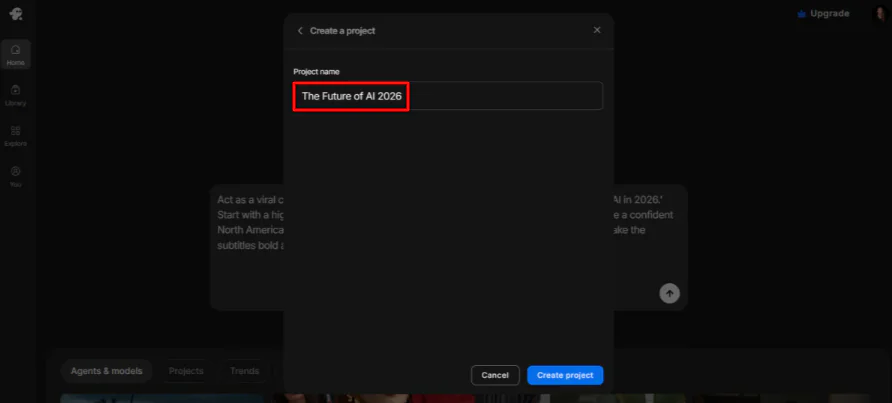
Efter at have navngivet mit projekt (“Fremtiden for AI 2026”), valgte jeg “Opret projekt.”
Trin 5: Navngiv AI-agenten

Derefter bad AI-agenten mig om at give det et navn og en farve. Jeg gav det:
“Dit navn er ‘The Creator Agent’ i Electric Blue,” for at matche den højenergi-vibe af den virale video, vi bygger.
Trin 6: Generér voiceover, manuskript og klip

AI-agenten fulgte mine instruktioner perfekt. Det navngav sig selv “The Creator Agent” og valgte Electric Blue som sin farve.
Efter at have identificeret sig selv, begyndte det straks at generere en voiceover, manuskript og video-klip.
Trin 7: Få kreditter

Desværre løb jeg tør for kreditter under video-generering og måtte tilføje kreditter. Selvom InVideo tilbyder en gratis plan, kan kreditterne måske ikke være tilstrækkelige til, hvad du ønsker at oprette.
Trin 8: Gør justeringer

Få minutter senere var min video klar. AI-agenten gav mig en oversigt over, hvad det havde oprettet, ved at beskrive voiceover, visuelle effekter og baggrundsmusik. Alt var nøjagtigt i overensstemmelse med min prompt.
Det gav mig også nogle forslag til, hvordan jeg kunne gå videre:
- Generér video-klip fra hver nøgleframe med Seedance 2.0. Tilføj ting som kamera-bevægelser og partikel-animation.
- Justér visuelle effekter. For eksempel en anden vinkel, tættere beskæring, mere detaljer på noget specifikt.
- Justér voiceover med ting som pacing, betoning og forskellige toner.

Jeg valgte at gå med det første forslag ved at svare med dette:
“Dette ser godt ud. Lad os gå med Seedance 2.0 for at generere video-klip til alle nøgleframes. Lav kamera-bevægelserne ‘dynamiske zoom-ind’ for at holde energien høj til sociale medier.”
Trin 9: Generér videoen

InVideo startede behandlingen, og få minutter senere var ændringerne anvendt.
Med de endelige detaljer på plads var det tid til at generere videoen. Jeg gav AI-agenten denne prompt:
“Sammenføj den endelige 45-sekunders video. Synkroniser ‘Ryan’-voiceover (8.1) med visuelle effekter, lag underteksterne over og tilføj ‘futuristisk lo-fi’-musikken (14.1). Sørg for, at overgangene mellem Seedance 2.0-klip er glatte og hurtige.”
Trin 10: Download filerne

AI-agenten havde nogle fejl. Det underrettede mig om, at dynamisk undertekst-værktøjet havde problemer med at behandle denne video, og lyd-lagring ikke var understøttet i de indbyggede værktøjer endnu.
Jeg gav det følgende prompt for at klare den endelige mix manuelt:
“Venligst generér download-links til den fulde 9:16-video (22.1) og lo-fi-musik-sporet (14.1).”
Sekunder senere var min video downloaded:
Videoen så godt ud og lød godt! Pacingen var god, og voiceoveren lød realistisk. Men ikke nok klip var genereret til at matche længden af voiceoveren.
AI-agenten underrettede mig om, at til den endelige mix blot skulle droppe musikken under videoen i min editor (CapCut, Premiere, DaVinci), trække den til omkring -15dB, så min AI-voiceover forbliver i centrum, og anvende bold undertekster.
I min test påstod agenten, at den havde musikken klar, men download-linken gav kun video-filen. Hvis dette sker for dig, så vær ikke bekymret.

Jeg hoppede bare ind i “Rediger”-panelet til højre og fandt mit musikspor (i mit tilfælde, markeret som “Baggrundsmusik – Futuristisk lofi.”)
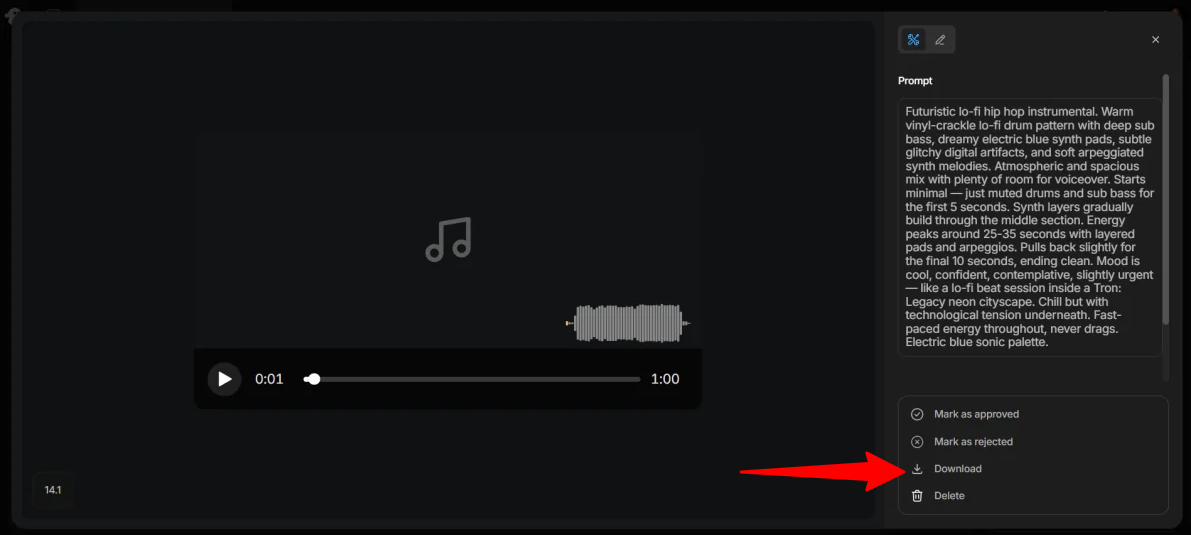
Jeg klikkede på det og trykkede “Download”.
Samlet set gjorde InVideo det utroligt let at gå fra en enkel idé til en fuldt struktureret video ved hjælp af AI. Agent-tilstanden tilbyder en fleksibel, interaktiv måde at finjustere hver enkelt detalje i realtid.
Selvom oplevelsen var kraftfuld, betød begrænsninger som kredit-brug på den gratis plan og nogle få endelige eksport-fejl, at du måske stadig har brug for mindre manuelle justeringer i en separat video-editor for at fuldføre jobbet.
Top 3 InVideo-alternativer
Her er de bedste InVideo-alternativer, jeg har prøvet.
Pictory
Det første InVideo-alternativ, jeg vil anbefale, er Pictory. Det er bygget omkring at tage indhold, du allerede har (manuskripter, blog-indlæg, URL’er, PowerPoints, lyd-filer), og omdanne det til video automatisk.
Efter at have tilmeldt mig Pictory fandt jeg mig selv i dashboardet på en gratis prøveperiode. Interfaceren var let at navigere i med det samme. Jeg gik direkte til Text-to-Video-værktøjet, skrev en prompt og trykkede “Generér”:
Den første udgave var okay, men lidt generisk. Nogle klip passede ikke til manuskriptet, og det blev to minutter langt, selvom jeg bad om én.
Men at skifte klip og tilføje en AI-voiceover i editoren tog ingen tid, og det endelige resultat så meget bedre ud:
I forhold til InVideo er Pictory mere hands-off. Du føder det med indhold, det bygger videoen, du gør lette redigeringer og publicerer. Imens giver InVideo dig mere hands-on-kontrol gennem sin AI-agent.
Til hurtig, skalerbar indhold-genindretning vælger du Pictory. Til en mere interaktiv, samarbejdende redigerings-oplevelse vælger du InVideo.
Læs min Pictory-anmeldelse eller besøg Pictory!
Synthesys
Det andet InVideo-alternativ, jeg vil anbefale, er Synthesys. Det er et alt-i-ét-suit, der dækker videoer, voiceover, avatars og visuelle effekter. Det, der adskiller det, er realisme: livagtige AI-præsentatører, stemme-kloning og understøttelse af 140+ sprog.
Dashboardet gav mig tre projekt-typer med det samme: AI-avatars til forklarings- og virksomhedsindhold, UGC-personas til at omdanne produkter til øjeblikkelige video-reklamer og AI-VSL (en video-salgsbrev-genereringsværktøj, hvor du indsætter en URL, uploader en PDF eller beskriver dit produkt og lader AI’en skrive og bygge videoen).
Jeg valgte AI-VSL, indsættede en link til et af mine blog-indlæg, justerede indstillingerne og trykkede “Generér”. Få minutter senere var videoen klar:
Det blev bedre end jeg havde forventet. Kvaliteten var god, strukturen var engagerende, og det endte med en opfordring til at abonnere. Det eneste var, at der var fejl i på-skærmen-teksten.
Vælg InVideo til at generere socialt indhold hurtigt med et stort lager-medie-bibliotek. Ellers vælger du Synthesys til avatar-drevne videoer, stemme-indhold og præsentationsvideoer.
Læs min Synthesys-anmeldelse eller besøg Synthesys!
Synthesia
Mit sidste InVideo-alternativ er Synthesia. Det er bygget til virksomheder, der har brug for corporate-stil-videoer med AI-avatars og multilingual-kapaciteter. Det understøtter 160+ sprog, samarbejdsværktøjer, SCORM-eksport og analyse.
Dette er ikke et værktøj til hurtige Instagram-Reels. Det er til træningsvideoer, produkt-demonstrationer og professionelle præsentationer, der skal se ud, som om de kommer fra et rigtigt studie.
Da jeg prøvede det, valgte jeg en betalt plan for at teste det ordentligt. Når jeg var inde, genererede jeg denne video:
Jeg var imponeret over, hvor realistisk AI-avatar udseende og lyden var. Videoen i sig selv så også rigtig professionel ud.
Men editoren var, hvor Synthesia virkelig stod ud for mig. Det gik ud over grundlæggende redigeringer. Jeg kunne tilføje gestus til avatar (som et øjenbryn-løft ved et bestemt ord), indsætte pauser og til og med justere individuelle ord-udtale med et Diction-værktøj. Den slags detaljeret kontrol er sjælden i AI-video-værktøjer.
Vælg InVideo til generel video-oprettelse, især til ansigtsløse sociale medie-indhold. Ellers vælger du Synthesia til professionelle, skalerbare, multilingual-forretningsvideoer med AI-præsentatører.
Læs min Synthesia-anmeldelse eller besøg Synthesia!
InVideo-anmeldelse: Er det det rigtige værktøj for dig?
Efter at have testet InVideo ved at generere en YouTube-Short med AI-agenten, var det største, jeg lagde mærke til, hvor hurtigt det omdanner en idé til en struktureret video. Jeg gik fra en enkelt prompt til en fuldt redigeret udgave på få minutter, og agenten hjalp med at finjustere min video undervejs.
Med det sagt var oplevelsen ikke perfekt. At løbe tør for kreditter midt i generationen og have brug for en separat editor til endelige redigeringer gjorde det klart, at InVideo er kraftfuldt, men stadig ikke fuldt “hands-off”, hvis du ønsker en perfekt endelig eksport.
Samlet set er InVideo bedst til hurtig, AI-assisteret indhold-oprettelse, især til sociale medier og ansigtsløse videoer, hvor du kan hurtigt justere outputtet. Men hvis du har brug for dyb kreativ kontrol eller lang-forms-produktion, kan du måske ønske at overveje et af disse alternativer:
- Pictory er bedst til at omdanne eksisterende indhold (blog-indlæg, manuskripter eller artikler) til simple videoer med minimal indsats.
- Synthesys er bedst til AI-avatar-videoer, stemme-kloning og reklamer.
- Synthesia er bedst til professionelle videoer med en corporate-fornemmelse.
Tak for at læse min InVideo-anmeldelse! Jeg håber, du fandt det nyttigt. Tilmeld dig gratis og se, hvordan du kan lide det.
Ofte stillede spørgsmål
Er InVideo helt gratis?
Selvom InVideo ikke er helt gratis, tilbyder det en gratis plan med begrænsede kreditter.
Hvilket er bedre, CapCut eller InVideo?
CapCut er generelt bedre til sociale medie-redigering, mens InVideo er bedre til AI-video-generering og marketing-indhold.
Er det sikkert at bruge InVideo AI?
Ja, InVideo AI er sikkert at bruge i forhold til datasikkerhed og lovlighed. Det er et bredt anvendt platform.
Er der noget bedre end InVideo AI?
Ja, flere alternativer til InVideo AI tilbyder bedre funktioner afhængigt af dine behov. For eksempel er Synthesia og Synthesys bedre til at generere professionelle avatar-videoer, mens Pictory er bedre til at genbruge lang-forms-indhold.
Er Canva bedre end InVideo?
Canva er generelt bedre for begyndere, sociale medie-chefer og grafisk design, mens InVideo er bedre til dedikeret AI-video-produktion.



