
AI-værktøjer 101
Higgsfield AI-anmeldelse: Jeg lavede AI-film på en budgetlaptop

 Føj Unite.AI til dine foretrukne kilder på Google
Unite.AI kan modtage betaling, når du bruger links til produkter, vi anmelder. Det påvirker ikke vores redaktionelle vurderinger. Læs vores affiliateoplysning.

Har du nogensinde haft en idé i hovedet, der så ud som noget cinematisk, men det sekund du forsøgte at skabe det, blev det fladt, robotisk eller bare forkert? Det gap mellem imagination og output er præcis, hvor Higgsfield AI forsøger at træde ind.
Hvad gør det interessant er, hvor hurtigt det vokser i AI-video-rummet. Platformen har allerede aktiveret tens of millions of video generations, hvilket viser, hvor hurtigt skabere er begyndt at bruge cinematisk AI-værktøj i stedet for traditionelle redigeringsworkflows. Og når du først bruger det, bliver det klart, hvorfor: det føles ikke som et simpelt generator, det føles som en kontrolrum for instruktion af skud.
Her er, hvad jeg lavede med Higgsfield:
I stedet for at skrive en prompt og håbe på det bedste, dikterer du aktivt kameraets bevægelse, linsestil, belysning og scenesammensætning. Det er tættere på at instruere en kortfilm end på at bruge et typisk text-to-video-værktøj.
I denne Higgsfield AI-anmeldelse, vil jeg diskutere fordelene og ulemperne, hvad det er, hvem det er bedst for, og dens nøglefunktioner. Derefter vil jeg vise, hvordan jeg brugte det til at skabe en kort cinematisk klip med kontrol over kameraets linse, stil og genre.
Jeg vil afslutte artiklen med at sammenligne Higgsfield med mine top tre alternativer (Kling AI, Luma AI og HeyGen). Til sidst vil du vide, hvilket værktøj er rettigt for dig!
Dom
Higgsfield AI leverer højtydende cinematisk video, der ser utrolig realistisk ud. Det kommer med fremragende kreative kontroller og understøtter multiple workflows som text-to-video og image-to-video. Dog kan det være svært at lære, det kan have svigt med komplekse scener, og det kan blive dyrt med intensiv brug.
Fordele og ulemper
- Avancerede cinematisk kontroller
- Video-genereringer er utrolig realistiske
- Generer multiple skud med en enkelt tekstprompt
- Understøtter multiple workflows (text-to-video, image-to-video, lipsync, osv.)
- Godt til reklamer, UGC-stil-indhold og sociale videoer
- Værktøjerne er skabervenlige
- Kan have svigt med konsistens i komplekse eller hurtigt bevægelige scener
- Der kan være en læringskurve for avancerede kontroller
- Kreditsystemet kan føles dyrt for hyppig brug
- Lejlighedsvis fejl eller rendering-problemer
Hvad er Higgsfield AI?
Higgsfield AI er en AI-video-generator til at skabe cinematisk video og billeder. Det lægger stor vægt på kamera-bevægelseskontrol, image-to-video-workflows og skabervenlige redigeringsværktøjer. Det er primært designed til sociale medie-skabere, markedsførere og filminstruktører, der ønsker at producere professionelt kortformindhold uden kompleksiteten af traditionel redigering.
Stiftere & Baggrund
Higgsfield blev grundlagt i 2023 af Alex Mashrabov, den tidligere chef for generativ AI i Snap Inc. (SNAP ), og blev anerkendt på Forbes 30 Under 30-listen. Han har en baggrund i forbruger-AI-innovation, så du kan føle dig tryg ved at vide, at Higgsfield blev skabt af en person med hånd-on-erfaring med at bygge og skale generativ AI-produkter for mainstream-brugere.
Kernemission & Traktion
Dets kernemission er ikke at hjælpe dig med at samle en TikTok sammen hurtigt. Higgsfield jagter noget større: cinematisk realisme og det, de kalder “instruktør-niveau kreativ kontrol.”
I forhold til traktion er tallene imponerende: over 20 millioner brugere, over 50 millioner videoer genereret, og en vurdering på 1,3 milliarder dollars. Investorer som Accel og Menlo Ventures støtter det også, så du ved, der er noget seriøst penge og tillid bag platformen.
Denne niveau af støtte signalerer normalt mere end bare hype. Det antyder, at Higgsfield er positioneret for langsigtede skala, ikke bare en kortvarig trend.
Hvem er Higgsfield AI bedst for?
Higgsfield AI er bedst for skabere og hold, der ønsker cinematisk AI-video med mere kreativ kontrol end typiske sociale indholdsværktøjer:
- Sociale medie- og UGC-skabere (bruger-genereret indhold), der laver kortformvideoer uden kompleksiteten af traditionel redigering.
- Markedsførere og brandhold, der producerer professionelle reklamer, promotioner og forklarende videoer.
- Filminstruktører og videoinstruktører, der eksperimenterer med AI-genererede skud.
- Skabere, der har brug for konsistente karakterer, lokaliteter og rekvisitter på tværs af scener.
Higgsfield AI-nøglefunktioner
Higgsfield AI tilbyder et robust sæt af værktøjer fokuseret på cinematisk video og billedgenerering.
Kernegenereringsmodeller
- Cinema Studio 3.5: Generer cinematisk video med fuld kontrol over skud, belysning og scenesammensætning.
- Soul 2.0: Beskriv scenen, du forestiller dig, for at generere fotorealistiske billeder specifikt til modeindhold.
- Soul Cinema: Beskriv en scene, karakter, stemning eller stil for at generere højkvalitets cinematisk billeder med naturlig belysning og teksturer ved hjælp af Nana Banana Pro.
- Higgsfield DOP: Upload eller generer et billede og beskriv din scene for at skabe cinematisk video, der fremhæver kamera-bevægelser og visuelle effekter. Der er 250+ forudindstillede værdier, eller du kan bruge den generelle forudindstilling til manuel kontrol.
- Higgsfield Popcorn: Generer storyboard med AI for at planlægge narrativer med multiple skud.
- Integrerede modeller som KLING 3.0, Seedance 1.5 Pro og Nano Banana Pro til text-to-video, image-to-video og 4K-billedredigering.
Redigerings- & Kontrolværktøjer
- WAN Kamera Kontroller: Kontroller zoom, pan og dolly præcist for at holde multiple skud konsistente.
- Soul ID: Opret en karakter ved at uploade multiple fotos fra forskellige vinkler, og brug karakteren konsistent på tværs af billeder og videoer.
- Lipsync Studio & Talking Avatars: Upload en foto eller video, skriv for at generere tale eller upload lyd, og vælg en model til at synkronisere dialog med realistiske ansigtsanimationer til forklarende videoer.
- Cinema Studio: Generer professionelt indhold i en AI-filmstudio. Kontroller brændvidde, sensorstørrelse og kamera-bevægelse. Byg karakterer, lokaliteter og rekvisitter som fælles elementer på tværs af projekter.
- Inpaint: Upload et billede og mal over bestemte områder for at anvende ændringer kun i disse områder.
- Face Swap: Upload en foto af ansigtet, du ønsker at erstatte, samt ansigtet, du ønsker at indsætte, for at udveksle ansigter øjeblikkeligt.
- Upscale: Upload billeder og videoer for at forbedre deres kvalitet øjeblikkeligt.
Hvordan bruger man Higgsfield AI?
Her er, hvordan jeg brugte Higgsfield Cinema Studio 3.5 til at generere en cinematisk video på få minutter:
- Tilmeld dig Higgsfield
- Åbn Cinema Studio 3.5
- Skift model til 3.5
- Tilføj en prompt
- Tilføj genre, stil og kamera
- Justér indstillingerne & generer
- Forhåndvis videoen
- Download videoen
Trin 1: Tilmeld dig Higgsfield

Jeg startede med at gå til higgsfield.ai og vælge “Tilmeld” øverst til højre.

Foran og center var platformens mest populære funktioner, primært fokuseret på at generere cinematisk og markedsførings-stil-video. Hvis du ønsker at dykke dybere, giver top-navigationsbaren dig hurtig adgang til resten af dens værktøjer og funktioner.
Trin 2: Åbn Cinema Studio 3.5

Øverst hovered jeg over “Video” og valgte “Cinema Studio 3.5” for at starte med at skabe videoer med en AI-instruktør.
Trin 3: Skift model til 3.5

Med det samme blev jeg ført til Cinema Studio 2.5. Jeg ønskede at prøve Cinema Studios nyeste version for at se, hvad den kunne, så jeg klikkede på “Cinema Studio 2.5” nederst og valgte “Cinema Studio 3.5” for at skifte model.
Trin 4: Tilføj en prompt
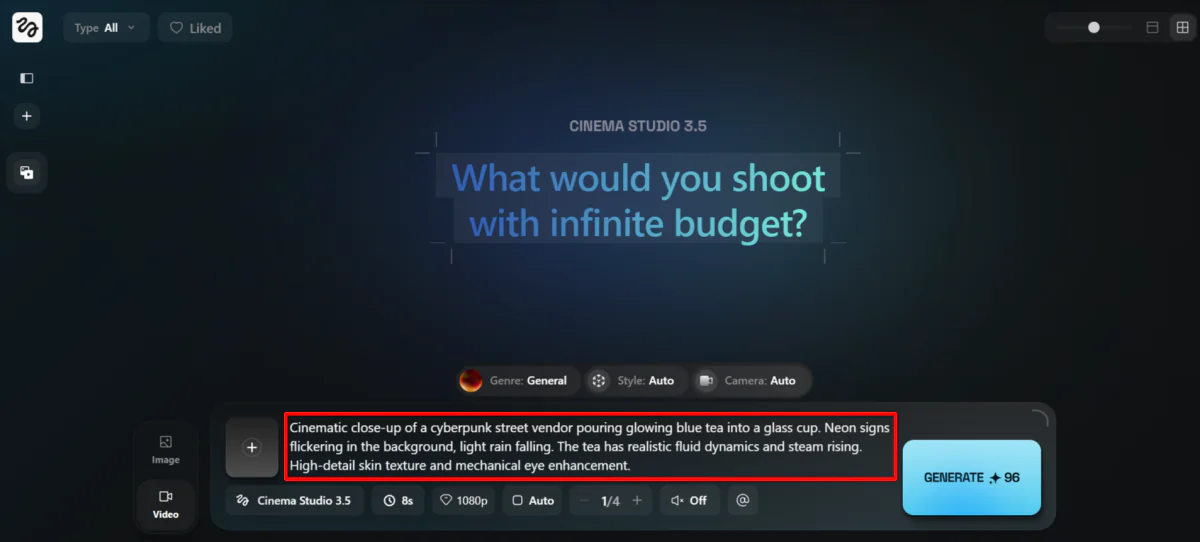
Jeg startede med at tilføje min prompt. Jeg ønskede at teste 3.5’s evner, så jeg gav den noget med kompleks belysning, flydende fysik (væske) og konsistente karakterdetaljer:
“Cinematisk close-up af en cyberpunk-gadehandler, der hælder glødende blå te i et glas. Neon-skilte blinker i baggrunden, let regn falder. Teen har realistiske flydende dynamik og stænkende damp. Højdetaljerede hudtekstur og mekanisk øje-forbedring.”
Trin 5: Tilføj genre, stil og kamera
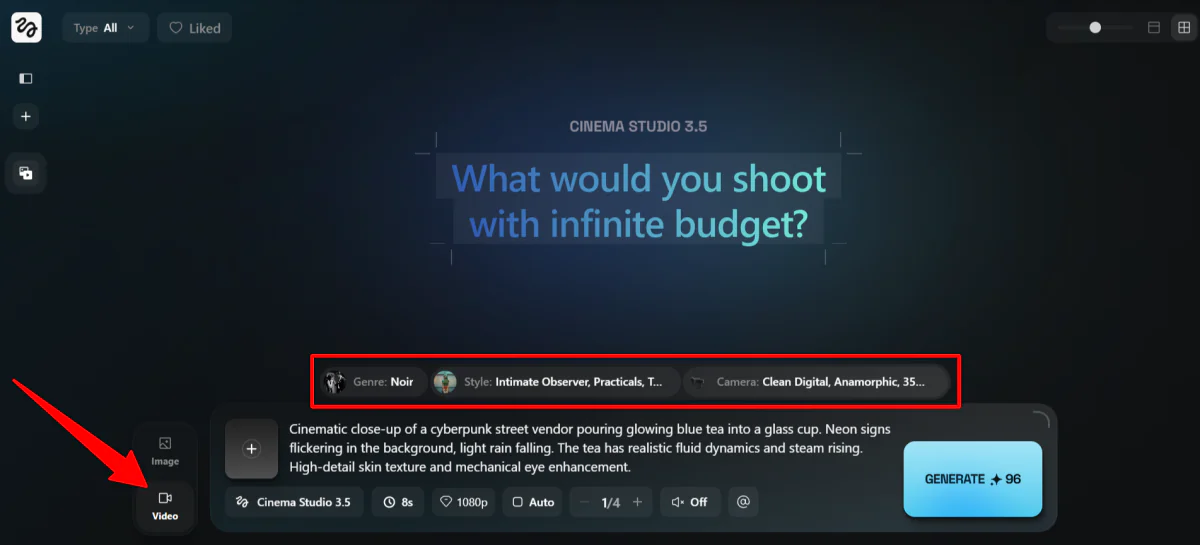
Til venstre sikrede jeg, at det var indstillet til “Video”, ikke “Billede”.
Ovenfor min prompt var der tre indstillinger at justere:
- Genre (generel, action, horror, komedie, noir, drama eller episk).
- Stil (justér farvepaletten, belysning og kamera-bevægelsesstil).
- Kamera (justér kamera, linse, brændvidde og blænde).
Jeg valgte indstillingerne, der passede bedst til min prompt:
- Genre: Noir
- Stil: Teal Orange Epic, Practicals og Intimate Observer
- Kamera: Clean Digital, Anamorphic, 35mm, f/1.4 Wide Open
At justere disse indstillinger føltes som at træde ind i rollen som instruktør, med hver mulighed lignende fysisk justering af et kamera i virkeligheden.
Du kan holde alle disse på “Generel” og “Auto”, men for de bedste resultater anbefaler jeg at justere disse indstillinger for bedre at afstemme dem med din vision.
Trin 6: Justér indstillingerne & generer

Nederst kunne jeg vælge følgende:
- Varighed (4-15 sekunder)
- Opløsning (480p, 720p, 1080p)
- Forhold (kvadrat, portræt, landskab)
- Batch-størrelse (1-4)
- Lyd (til eller fra)
- Elementer (oprettede karakterer og lokaliteter til genbrug på tværs af scener)
Jeg valgte følgende til min video:
- Varighed: 8 sekunder
- Opløsning: 1080p
- Forhold: Landskab (16:9)
- Batch-størrelse: 2
- Lydfil: Til
- Elementer: Ingen (jeg har ikke oprettet nogen)
I alt ville denne video-generering koste mig 192 kredit. Bare husk, at justering af dine indstillinger også vil påvirke kredit-kosten.
Trin 7: Forhåndvis videoen
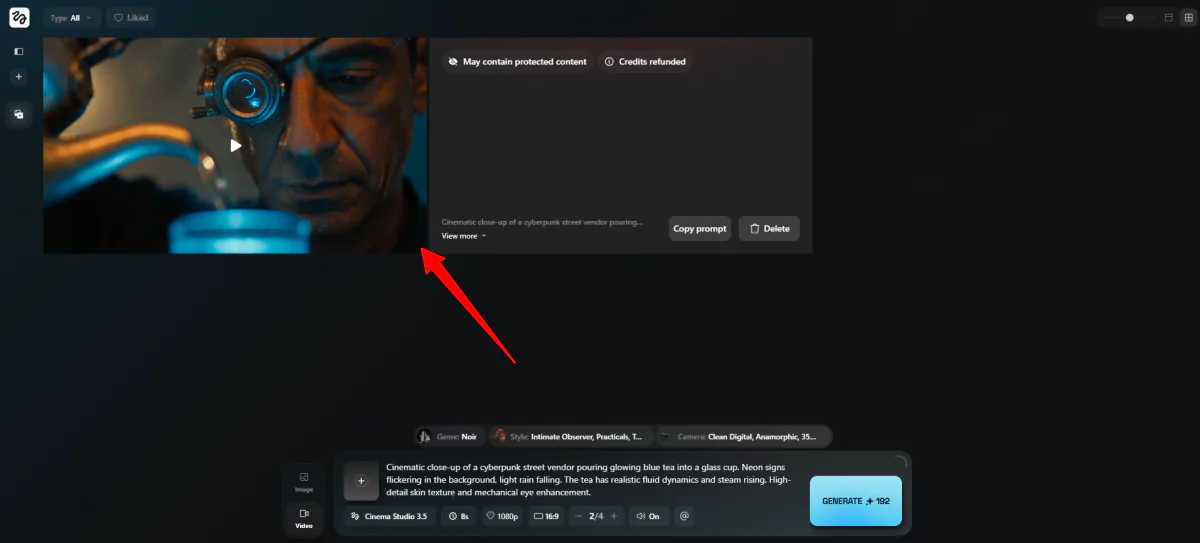
Higgsfield gik straks i gang med at generere to videoer til mig.
Cirka to minutter senere var en af de to videoer genereret med succes. Desværre sagde den anden video “kan indeholde beskyttet indhold”, og mine kredit for den video blev refunderet.
Her er, hvordan videoen blev:
https://youtu.be/kALlQd5odvw
Varigheden var præcis den længde, jeg havde anmodet om, og alt passede præcis til min prompt, opdelt i tre skud. Første scene var af gadehandleren, der samlede teen op, anden scene var af ham, der hældte drikken i glasset i hånden, og tredje scene var af ham, der så på teen, der hældede.
Detaljen var utrolig, fra hudteksturen til belysningen. I sidste scene lagde jeg mærke til noget i hans robot-øje, der bevægede sig. Selv baggrundsstøjen var præcis og lød meget realistisk.
Trin 8: Download videoen
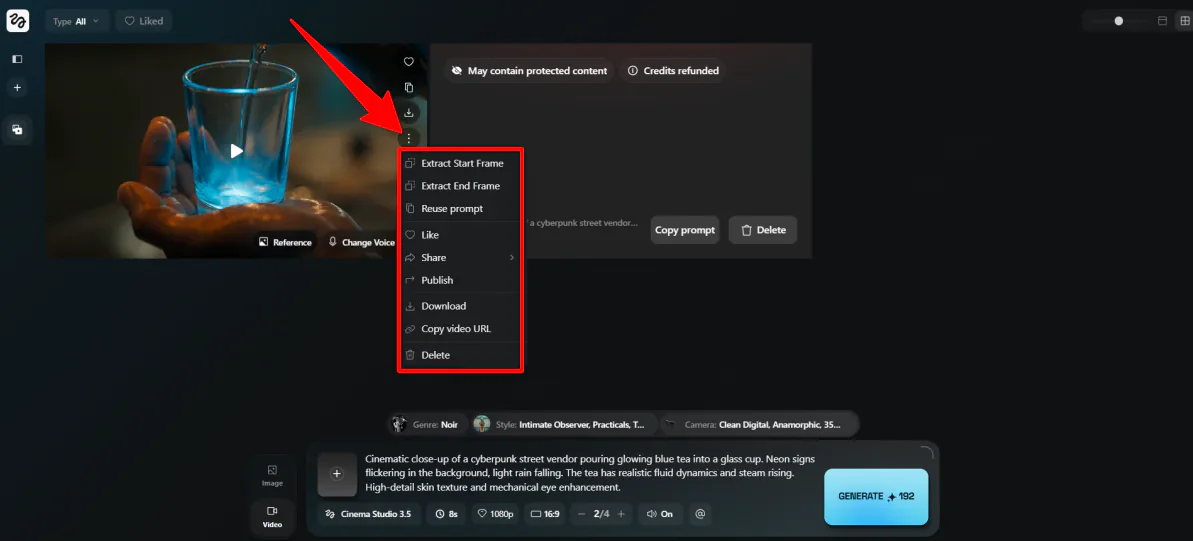
Herfra kan du forhåndvise dit klip, downloade det eller foretage hurtige redigeringer for at forbedre resultatet. Hvis noget føles forkert, justér din prompt eller tilpas Genre, Stil og Kamera-indstillingerne, og generer derefter igen.
Du kan også bygge videre på, hvad du har skabt, ved at bruge Elementer til at holde karakterer og miljøer konsistente på tværs af multiple scener, hvilket er særligt nyttigt, hvis du planlægger en længere sekvens.
Samlet set føltes oplevelsen, selv om Higgsfield læner mere teknisk med sine kamera-stil-kontroller, stadig glat og uden besvær. På samme tid tilbød det et niveau af kreativ kontrol, der går langt ud over typiske text-to-video-værktøjer.
Top 3 Higgsfield AI-alternativer
Her er de bedste Higgsfield AI-alternativer, jeg har prøvet:
Kling AI
Den første Higgsfield AI-alternativ, jeg vil anbefale, er Kling AI.
Når jeg selv prøvede det, startede jeg med denne prompt: en kok, der knærer dej, mel, der puster op i luften, realistisk belysning. Jeg kørte det på 3.0 Omni-modellen i 1080p.
Få minutter senere var jeg chokeret over resultaterne:
Alt, herunder dejen, så utrolig realistisk ud, og lyden var naturligt synkroniseret med håndbevægelserne. Hele tingene så ud, som om de kunne være optaget på en rigtig scene.
Jeg testede også funktionen med multiple skud: en ekstrem close-up af hænderne, derefter en medium-skud af kokken, der smilede og tørrede panden:
Konsistensen mellem skud holdt bedre end forventet. Det er, hvor mange AI-video-værktøjer fejler, og Kling gjorde det ikke.
Lip-sync-dialogen var også solid, omend ikke fejlfri:
Logoet på kokkens skjorte blev forvrænget, og nogle baggrundslyde, jeg beskrev, dukkede ikke op. Det er småting, men godt at være klar over.
I forhold til Higgsfield er Kling hurtigere og mere automatiseret. Det har også fremragende fysik-baseret bevægelse. Imens giver Higgsfield dig en mere granuleret, instruktør-lignende kontrol over, hvordan dine skud faktisk føles, fra linsetypen til stilen og genren.
Til hurtigt generering af realistiske multiple-skud-videoer med lyd, vælg Kling. Men til dybere cinematisk kontrol, hold fast ved Higgsfield.
Læs min Kling AI-anmeldelse eller besøg Kling AI!
Luma AI
Det næste Higgsfield AI-alternativ, jeg vil anbefale, er Luma AI. Det, der overraskede mig mest, var, hvor hurtigt hele processen gik.
Jeg startede i Dream Machine, uden at vide, hvad jeg skulle skabe, så jeg gav det en af deres promptsuggestioner: “Lav en minimalistisk rygsæk-design med en accentfarve.” Sekunder senere havde jeg fire billeder, der passede til min beskrivelse.
Derefter lagde jeg mærke til “koncept-pillerne”. De er klikbare ord inden for prompten, der udvider sig til stil-varianter som retro, futuristisk, organisk eller lignende. Jeg valgte retro, fik fire billeder mere og fandt et, jeg kunne lide.
Herefter omdannede jeg billedet til en video med ét klik. Få minutter senere havde Luma animeret rygsækken med realistisk bevægelse, og den oprindelige design forblev præcis på tværs af.
mens begge er AI-video-genereringer, er Luma en ret forskellig oplevelse fra Higgsfield. Begge genererer højkvalitets-videoer, med Luma fokuseret på
Luma fører dig gennem en kreativ workflow næsten automatisk, med værktøjer, der bygger på hinanden naturligt. Det fokuserer også mere på produkt-markedsføring og 3D-animerede visuelle effekter.
Imens får Higgsfield dig til at slowe ned og overveje bestemte elementer i din video, som kamera-bevægelse, skud-ramme og cinematisk følelse. Den ene automatiserer processen, den anden giver dig instruktørens stol.
Til hurtig generering med en glat kreativ workflow, vælg Luma. Til granuleret cinematisk kontrol, vælg Higgsfield.
Læs min Luma AI-anmeldelse eller besøg Luma AI!
HeyGen
Det sidste Higgsfield AI-alternativ, jeg vil anbefale, er HeyGen.
Jeg startede med deres Video Agent, der genererer en fuld video fra en enkelt prompt. Jeg gav det følgende prompt: en højenergi-rejse-skaber på en Tokyo-gade-marked, mørbundne neon-lys, dynamiske håndbevægelser.
HeyGen kom tilbage med en fuld video-afsnit før generering af noget som helst:
Outputtet var solidt. Realistisk lip-sync, scener, der flød logisk, og produktionskvalitet, der ville fungere til de fleste markedsførings- eller træningsindhold. Det havde stadig en svag AI-følelse, hvis man kiggede nærmere, men intet, der nødvendigvis ville stoppe de fleste seere.
Det kom også med scene-niveau-redigering. Jeg markerede en scene, hvor håndbevægelserne føltes forkerte, og HeyGen genererede kun den scene igen, mens alt andet forblev uændret.
Til sidst testede jeg avatar-kloning-funktionen. Jeg uploaded nogle optagelser af mig selv og så en AI-version af mig selv levere et manuskript, jeg aldrig havde optaget. Det var lidt underligt, men det fungerede, og stemme-matchen var tættere, end jeg havde forventet.
I forhold til Higgsfield er HeyGen bygget til hastighed og skala. Higgsfield giver dig instruktørens stol, mens HeyGen bare får det gjort.
Til skalerbar video med avatars og global rækkevidde, vælg HeyGen. Til cinematisk kontrol, vælg Higgsfield.
Læs min HeyGen-anmeldelse eller besøg HeyGen!
Higgsfield AI-anmeldelse: Er det det rette værktøj til dig?
Efter at have brugt tid på Higgsfield, var det, der fremhævede sig mest, hvor bevidst hele processen føltes. Det genererede ikke bare en video; det fik mig til at tænke som en instruktør. Resultaterne så chokerende tæt på noget, du ville forvente fra en rigtig optagelse.
Med det sagt er det ikke til alle. Hvis du kun ønsker at generere hurtige videoer, kan du overveje disse alternativer:
- Kling AI er bedst til realistiske multiple-skud-videoer med stærk fysik og minimal opsætning.
- Luma AI er bedst til guidede workflows og produkt-stil eller 3D-animerede visuelle effekter.
- HeyGen er bedst til begynder-venlig video-skabelse, avatars og skalerbar indhold.
Men hvis du bekymrer dig om, hvordan dine skud ser ud, bevæger sig og føles, giver Higgsfield dig et niveau af kontrol, der er svært at finde andre steder.
Tak for at læse min Higgsfield AI-anmeldelse! Jeg håber, du fandt det nyttigt. Prøv Higgsfield selv og se, hvordan du kan lide det!
Ofte stillede spørgsmål
Er Higgsfield AI gratis eller betalt?
Higgsfield AI er primært et betalt værktøj til skabere, med en begrænset gratis plan til at prøve det. Til højkvalitets video-generering skal du have en betalt abonnement.
Er Higgsfield sikkert at bruge?
Ja, Higgsfield er sikkert at bruge, med fremragende kamera-kontroller og video-generering.
Hvad kan Higgsfield AI?
Higgsfield AI er en platform til at skabe cinematisk AI-video og billeder. Det fokuserer på langsigtede karakter-konsistens og kamera-bevægelseskontrol.








