
AI-værktøjer 101
Google Stitch-anmeldelse: Jeg talte en app til live med AI

 Føj Unite.AI til dine foretrukne kilder på Google
Unite.AI kan modtage betaling, når du bruger links til produkter, vi anmelder. Det påvirker ikke vores redaktionelle vurderinger. Læs vores affiliateoplysning.
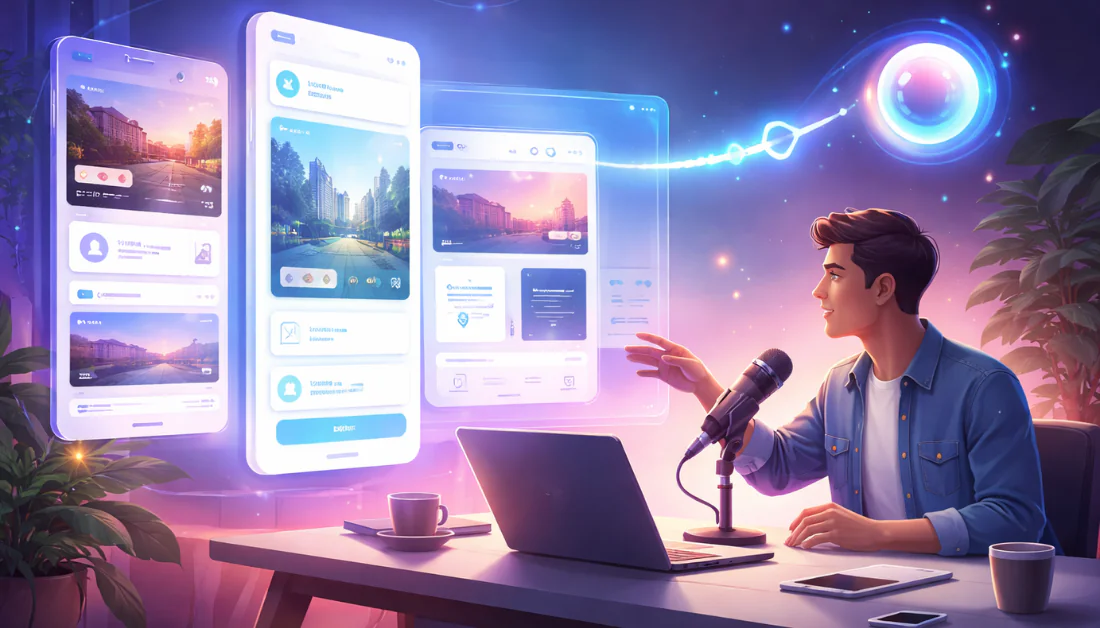
Du kender følelsen, hvor du har en app-idé, der er så klar i dit hoved, at du næsten kan se den? Men det øjeblik, du åbner et designværktøj, forsvinder det hele?
Dette gap (mellem idéen i dit hoved og det, der er på skærmen) er præcis, hvad Google Stitch (GOOGL ) forsøger at lukke. Og fra min erfaring får det det ret godt.
Stitch er ikke som de andre AI-designværktøjer. Det beder dig ikke om at lære et nyt system eller trække komponenter rundt på en canvas, før noget begynder at se rigtigt ud.
Det gør tingene ret simple. Du beskriver, hvilken type app eller website du vil designe (selv højt, hvis du vil), og fulde skærme begynder at dukke op foran dig på få minutter.
I denne Google Stitch-anmeldelse vil jeg diskutere fordelene og ulemperne, hvad det er, hvem det er bedst for, og dets nøglefunktioner. Derefter vil jeg vise, hvordan jeg brugte det til at oprette en UI-design til en app til pakkeliste til en rejse.
Jeg vil afslutte artiklen med at sammenligne Stitch med mine top tre alternativer (Base44, Softr og Draftbit). Til sidst vil du vide, om Stitch er det rigtige værktøj for dig!
Konklusion
Google Stitch gør det utroligt let at oprette UI’er fra tekst, stemme eller skitser. Det kan eksporteres til Figma eller kode, og du kan foretage reelle designjusteringer manuelt eller ved at tale med AI’en. Det er godt til hurtige projekter, men design kan se generiske ud, og kontrollen er begrænset, og komplekse floder kan være svære at håndtere.
Fordele og ulemper
- Generér UI’er hurtigt fra tekst, stemme, skitser eller billeder
- Eksportér til Figma med redigérbar lag og layout og komponenter intakt
- Stemme-canvas til reelle konversationsdesignjusteringer, perfekt til ikke-designere.
- Eksportér til HTML/CSS, Tailwind eller JSX til udviklere
- Gratis at bruge med generøse begrænsninger
- Output kan se generisk og inkonsistent med din brand ud
- Mark-værktøjet fanger ikke altid de elementer, du vil have
- Begrænset kontrol over afstand, hierarki og placering
- Månedlige generationsbegrænsninger kan begrænse tung brug
- Kæmper med komplekse floder
Hvad er Stitch?

Google Stitch er et UI-designværktøj fra Google Labs, der bruger AI til at omdanne tekstprompt, skitser eller skærmbilleder til responsive websites og mobile applikationer.
For eksempel kan du fortælle Stitch at oprette en mobil-dashboard til en fitness-app med en mørk tema og et layout baseret på kort, og det vil starte med at bygge den fulde interface med virkelige komponenter. Front-end-koden (HTML og CSS) kan eksporteres, så design kan let overføres til udviklere eller integreres direkte i arbejdsgange uden at skulle genopbygges fra scratch.
Stitchs oprindelse (Galileo AI)
Men Stitch dukkede ikke bare ud af ingenting. Google købte faktisk en startup kaldet Galileo AI, en startup, der specialiserede sig i at generere UI-design fra tekstprompt og billeder. De integrerede denne teknologi i deres økosystem og omdøbte den til “Stitch.”
Så når du bruger det, bruger du i virkeligheden den udviklede version af et værktøj, som designere allerede betalte gode penge for. Det betyder, at den underliggende model ikke blev bygget fra scratch, men den blev forfinet.
Original lancering
Værktøjet debuterede officielt på Google I/O 2025, som er Googles årlige udviklerbegivenhed. Men versionen, der oprindeligt blev lanceret, var ret grov.
Den marts 2026-redesign er, hvad der virkelig fik folk til at lægge mærke til det. Interfacen blev renere, output blev skarpere, og det føltes mindre som en prototype og mere som noget, du ville bruge i en rigtig arbejdsgang.
Et “Vibe Design”-værktøj
Hvad der gør Stitch anderledes end andre AI-designværktøjer, er, at det er et “vibe design”-værktøj. Så i stedet for at tilføje tekniske specifikationer som “brug en 12-kolonne-grid med 16px-gutter”, beskriver du “følelsen” af, hvad du vil have.
For eksempel noget i retning af “en rolig, troværdig onboarding-skærm til en meditation-app.” Stitch fortolker intentionen og oversætter den til en fungerende UI-design.
Browser-baseret
Det sidste, jeg vil nævne, og som jeg virkelig værdsætter, er, at der ikke er noget at installere. Du går til stitch.withgoogle.com i din browser. Der er ingen kontooprettelse eller download af en desktop-app, der sluger din RAM. Det virker bare.
For et værktøj, der er drevet af den seneste version af Gemini Pro, er det ret imponerende, at det køres helt i browseren.
Så det er Stitchs oprindelseshistorie. Det er et tilgængeligt værktøj, der sandsynligvis vil ændre, hvordan mange af os tænker om UI-design.
Hvem er Stitch bedst for?
Her er, hvem Google Stitch er bedst for:
- Uafhængige skabere kan bruge Stitch til at omdanne app-idéer til flows og kode uden teknisk viden.
- Frontend-hold kan bruge Stitch til automatisk at generere forskellige versioner af designelementer med CLI og eksportere deres projekter til Tailwind og JSX.
- Produktledere kan bruge Stitch til at oprette designvarianter og hurtigt tilpasse sig kunde-mål.
- Ikke-tekniske grundlæggere kan bruge Stitchs “Vibe Design” og stemmekommandoer til at tale appen til live ved at beskrive, hvad de forestiller sig.
- Agenturer kan bruge Stitch til at udforske multiple designretninger på en uendelig canvas og iterere live med kunder under møder.
Stitchs nøglefunktioner
Her er Stitchs nøglefunktioner:
- Beskriv, hvad du vil oprette, med en tekstprompt for at oprette fulde web- eller mobile-designs. Stitch genererer alt for dig: multiple skærme, layout, komponenter, farver og typografi.
- Brug “Live Mode” til at tale til AI’en gennem din enheds mikrofon for at generere fulde web- eller mobile-designs. Hold samtalen gående for at justere og opdatere dine design på samme tid.
- Upload skitser eller skærmbilleder for at omdanne dem til redigérbar UI-applikationer og -websites.
- Opret skærmvarianter og sammenlign dem uden at miste originalerne, og anvend ændringer på tværs af multiple skærme samtidig for at holde flows konsistente.
- Rediger farver og tekst med direkte redigeringer og finjuster yderligere med prompt.
- Send design til Figma med lag, komponenter og layout intakt til let team-redigering.
- Eksportér dit projekt som HTML/CSS eller JSX/Tailwind til let aflevering til udviklere eller umiddelbar brug i din frontend-arbejdsgang.
- Kør Stitch fra kommandolinjen (CLI) og inkluder det i din byggeproces.
- Bruger den seneste Gemini 3 Flash til højkvalitetsdesign i HTML og Gemini 3.1 Pro, der prioriterer maksimal kvalitet og resonnering over hastighed.
- Upload billeder som referencer til at guide AI’en til at matche stil, layout eller bestemte elementer i designet, det genererer.
Hvordan bruger man Stitch?
Her er, hvordan jeg brugte Google Stitch til at oprette en UI-design til en app til pakkeliste til en rejse:
- Tilmeld dig Stitch
- Tilføj en prompt
- Justér indstillingerne
- Prøv Live Mode
- Fortæl AI’en, hvad du vil oprette
- Generér appen/website
- Rediger med prompt
- Foretag manuelle redigeringer
- Forhåndvis, eksportér og del
Trin 1: Tilmeld dig Stitch

Jeg startede med at gå til stitch.withgoogle.com og vælge “Prøv nu.”

Uden at skulle hoppe gennem tilmeldingshurdler blev jeg ført til Stitch AI-generatoren.
Til venstre var mine projekter sammen med projekter, der var blevet delt med mig. I midten var generatoren, hvor jeg kunne upload en skitse eller skærmbillede og generere en app eller website med en prompt.
Trin 2: Tilføj en prompt

Øverst på generatoren var der nogle eksempelprompt:
- En app til pakkeliste, der foreslår, hvad du skal pakke, baseret på din destinations vejr og rejestype.
- En gennemse-skærm til en mobilapp til romance og date-night-idéer.
- En quizside i en sprog-læringsapp med en fremdriftsbar øverst. Titlen udfordrer dig til at matche et spansk ord med det korrekte svar, og der er fire mulige valg.
Jeg kunne vælge en af disse muligheder eller skrive en prompt.

mens eksempelprompterne, som Stitch tilbød, var sikre valg med klare strukturer, som AI’en håndterede godt, ville jeg se, om Stitch kunne designe noget mere spændende.
Jeg tilføjede min egen prompt med flere detaljer:
“En app til pakkeliste specifikt til en 3-dages forretningsrejse til London i november. UI’et skal føles professionelt og højklasse, med en ‘Kun carry-on’-knap og en intelligent vejrwidget. Indklud en sektion til ‘Teknologi og elektronik’ og sikr, at farvepaletten bruger dyb blå og blød grå.”
Trin 3: Justér indstillingerne

Nederst var der nogle indstillinger:
- Vedhæft et skærmbillede, skitse eller visuelt inspirationsmateriale
- Vælg en design-type (app eller website)
- Vælg et designsystem (forudindstillede som Bauhaus, Neon Tokyo, Candy osv.)
- Vælg en model (3 Flash til højkvalitetsdesign, 3.1 Pro til kvalitet over hastighed, redesign med Nano Banana Pro og ideer til at løse problemer)
Jeg besværede mig ikke med at uploade et skærmbillede eller skitse, men jeg sikrede, at min design-type var sat til “App.” Til designsystemet valgte jeg “Silk.” Jeg valgte også den seneste model (3.1 Pro), der tager længere tid end 3.0, men designkvaliteten vil være den højeste.
Trin 4: Prøv Live Mode

Men før jeg trykkede på “Generér”, lagde jeg mærke til en “Live Mode”-knap, som jeg aldrig havde set på et UI-designværktøj før.
Trin 5: Fortæl AI’en, hvad du vil oprette

Det viser sig, at jeg kunne fortælle AI’en (via min enheds mikrofon) hvad jeg ville oprette, i stedet for at skrive en prompt. Meget cool, hvis du spørger mig.
Det er mere en konversationsbaseret designproces, hvor AI’en stiller klargørende spørgsmål, tilbyder forslag og itererer i realtid, indtil resultatet matcher min vision. Dette føltes mere som at samarbejde med en assistent end at bruge et traditionelt værktøj, hvilket var en dejlig forandring.
Jeg fortalte AI’en min præcise prompt:
“En app til pakkeliste specifikt til en 3-dages forretningsrejse til London i november. UI’et skal føles professionelt og højklasse, med en ‘Kun carry-on’-knap og en intelligent vejrwidget. Indklud en sektion til ‘Teknologi og elektronik’ og sikr, at farvepaletten bruger dyb blå og blød grå.”
Trin 6: Generér appen/website

Få minutter senere genererede AI’en en styleguide og fire skærme: Tilføj element, Pakkeliste, Vejr og forslag og Rejseoversigt.
Hvad Stitch genererede, var overraskende nøjagtigt. Det inkluderede specifikke oplysninger om London, og detaljer som “Kun carry-on”-knappen og vejrwidgeten med forslag. Jeg behøvede ikke engang at skrive en prompt; jeg talte bare til AI’en, hvad jeg ville have!
Trin 7: Rediger med prompt

Nederst var der en tom prompt-felt, hvor jeg kunne fortsætte med at bede AI’en om at foretage ændringer (f.eks. “tilføj flere elementer til Teknologi-sektionen” eller “ændr den blå farve til kulsort grå”). Jeg besluttede at bede AI’en om at ændre den blå farve til kulsort grå.

Sekunder senere genererede Stitch en helt ny sæt skærme, der brugte grå i stedet for blå. Det var rart, at det beholdt de originale skærme.
Trin 8: Foretag manuelle redigeringer

Til højre var der mere manuelle værktøjer:
- Vælg (V): Klik på en skærm for at redigere med AI eller klik “Rediger (E)” under “Ændr” for at foretage specifikke redigeringer, som f.eks. redigering af tekst.
- Mark (M): Tegn en boks rundt om bestemte områder, og en tekstboks vil dukke op, hvor du kan bede AI’en om at foretage ændringer i det specifikke område.
- Direkte redigering (E): Foretag redigeringer, enten manuelt eller med AI, ved at klikke på bestemte elementer i designet.
- Pan (H): Klik og træk for at panorere rundt på canvas.
- Upload filer til canvas: Tilføj et billede som reference for AI’en til at bruge.
- Designsystem: Vis de forskellige farvepaletter, der bruges i dit design.
- Favoritter: Marker dine favoritskærme for at oprette en samling.

Jeg ville prøve Mark-værktøjet, så jeg trykkede på “M” på mit tastatur og tegnede en boks rundt om et af kortene, der listede begivenhedens navn, placering, antal dage inden begivenheden og vejret på stedet.
Jeg ville se, om Stitch kunne foretage specifikke ændringer, så jeg gav det følgende prompt:
“Omdan begivenhedskortet til en ‘Personlig itinerar’-widget. Behold Barbican Centre-placeringen, men ændr begivenheden til ‘Privat kunde-middag på Searcys.’ Tilføj en lille ‘Vis menu’-knap og en ‘Påmindelse’-knap, der er tændt.”

Få sekunder senere genererede Stitch en ny skærm med alle de samme elementer, men med et opdateret kort! Det beholdt den samme placering, men ændrede begivenheden til “Privat kunde-middag på Searcys”, som ønsket. Det tilføjede også “Vis menu”-knappen og “Påmindelse”-knappen, der var tændt.
Trin 9: Forhåndvis, eksportér og del

Når jeg var tilfreds med alt, gik jeg til højre oppe. Der var masser af muligheder for at forbinde og forhåndvise med instant-prototyper, eksportere og dele.

Den Instant Prototype (afspil-knappen) var ret cool. Den genererede en prototype, der kunne vises på mobile eller tablet-formater. Alle skærme var forbundet og klar til at interagere med. Jeg kunne også tilføje, redigere og forbinde flere skærme.
At udforske forhåndvisningen ved at klikke rundt og redigere prototypen kunne ikke have været nemmere. I stedet for at springe mellem multiple visninger eller værktøjer blev alt opdateret i kontekst. Det gav mig en meget klarere fornemmelse af, hvordan det endelige produkt ville fungere, og ikke kun hvordan det ville se ud.
Jeg tjekkede også eksportmulighederne, og de var uendelige: Figma, Jules, .zip og mere.
Samlet set gjorde Google Stitch designprocessen føles hurtig og let. Det lod mig fokusere mere på at bygge end på at figurere ud, hvordan værktøjet fungerede.
“Live Mode” var uden tvivl den mest imponerende funktion. Det gjorde processen føles interaktiv, som om jeg arbejdede med en rigtig assistent.
Top 3 Stitch-alternativer
Her er de bedste Google Stitch-alternativer:
Base44
Det første Google Stitch-alternativ, jeg vil anbefale, er Base44. Det bygger hurtigt apps og websites ved at beskrive, hvad du vil have, uden kode eller opsætning.
Det kommer med indbygget bruger-autentificering, data-lagring og tilladelser, så backend-funktionalitet er klar til brug. Det betyder, at du kan bygge en fungerende dashboard med virkelig login-funktionalitet uden at skulle skrive en enkelt linje kode.
Begge værktøjer lader dig generere UI’er hurtigt. Så hvis du er en ikke-udvikler, der forsøger at oprette noget hurtigt, kan enten af dem hjælpe dig dermed. Men her er, hvor vejen deler sig.
Stitch er mere et designværktøj i sin kerne. Det er fremragende til at generere UI-layout, foretage reelle justeringer med AI og eksportere alt til Figma eller ren kode.
Imens er Base44 mere generelt. Det er godt til at generere ting som admin-dashboard, online-butikker og landingsider. Du beskriver det, og det bygger det med backend inkluderet.
Hvis du har brug for en fuld app bygget hurtigt med backend inkluderet, vælg Base44. Til en ren UI med Figma-eksport og AI-design-justeringer vælg Google Stitch.
Læs min Base44-anmeldelse eller besøg Base44!
Softr
Det næste Google Stitch-alternativ, jeg vil anbefale, er Softr. Det er bedre til folk, der bygger noget specifikt til deres forretning.
Med Softr kan du bygge brugerdefinerede AI-applikationer, dashboards og kundeportaler uden at skulle skrive noget kode. Det kommer med indbyggede databaser og sikre logins, der er klar til brug. Der er også forbindelser til værktøjer, du sandsynligvis allerede bruger (Airtable, Google Sheets, HubSpot osv.)
Begge Softr og Google Stitch er uden kode, hvilket gør dem tilgængelige for dem, der mangler en udviklingsbaggrund. Men det er, hvor lighederne slutter.
På den ene side er Stitch et design-først-værktøj. Det hjælper dig med at generere smukke UI-skærme med AI-assistance og får derefter arbejdet til Figma eller eksporterer det som kode. Det forsøger ikke at styre din data eller automatisere din kunde-onboarding-proces.
Imens er Softr bygget omkring ideen om, at din data allerede eksisterer et sted, og du har brug for en app, der sidder oven på den. Fokus er på forretnings-arbejdsgange, data-grænseflader og giver de rette personer adgang til de rette oplysninger.
Her er, hvordan du kan vælge mellem de to: Hvis du har brug for en kundeportal med logins og data, vælg Softr. Hvis du har brug for at designe app-skærme og eksportere dem til en udvikler, vælg Stitch. Stitch er til at designe, hvordan din app ser ud; Softr er til at bygge, hvordan din app fungerer.
Læs min Softr-anmeldelse eller besøg Softr!
Draftbit
Det sidste Google Stitch-alternativ, jeg vil anbefale, er Draftbit. Det er et lavkode-app-bygger, hvor du kan designe, bygge og lancere mobile og web-applikationer. Det kommer med fuld kode-eksport og instant app-butik-udgivelse.
Begge platforme hjælper dig med at oprette app-grænseflader hurtigt uden tungt kodning, så de er gode til at accelerere udviklingen.
Imens adskiller Draftbit sig med dybere udviklingsmuligheder. Du kan tilføje logik, forbinde API’er, samarbejde i realtid og eksportere kode uden platform-lås. Det er bygget til at lancere apps, mens Google Stitch fokuserer mere på at generere og finjustere UI-design med AI og eksportere dem til yderligere udvikling.
Til at bygge og lancere mobile apps med rigtig funktionalitet og kode-ejerskab vælg Draftbit. Til hurtig AI-baseret UI-design og iteration med Figma- og kode-eksport vælg Google Stitch!
Læs min Draftbit-anmeldelse eller besøg Draftbit!
Stitch-anmeldelse: Er det det rigtige værktøj til dig?
Efter at have prøvet Google Stitch, kan jeg sige, at det ikke føles som et traditionelt designværktøj. Det føles mere som at have en samtale med nogen, der virkelig forstår, hvad du forsøger at bygge.
Faktum er, at du kan tale igennem en idé, se skærme blive genereret på få minutter og umiddelbart forhåndvise, hvordan alt ser ud og fungerer, er noget, jeg aldrig har oplevet før. Denne kombination af hastighed og umiddelbarhed er svær at finde, især i de beskidte tidlige faser, hvor idéer ændrer sig konstant.
Men Stitch er ikke perfekt. Hvis du har brug for backend-logik, automatiserede arbejdsgange eller noget, der ligner en fuld-funktionel app, vil du føle loftet ret hurtigt.
Hvis det er tilfældet, prøv et af disse alternativer:
- Base44 er bedst til at bygge apps med en backend (som f.eks. logins og data-lagring).
- Softr er bedst til forretningsværktøjer, kundeportaler og apps bygget omkring din eksisterende data.
- Draftbit er bedst til at bygge og lancere mobile apps med fuld kontrol og kode-ejerskab.
Men her er, hvor Stitch udmærker sig: Hvis du vil tage en beskidt idé og omdanne den til noget, der kan præsenteres så hurtigt som muligt, har jeg ikke fundet noget, der gør det bedre end Stitch. Til tidlige koncepter, kundepræsentationer eller at få noget ud af dit hoved og på skærmen er det svært at argumentere imod.
Tak for at læse min Google Stitch-anmeldelse! Jeg håber, du fandt den nyttig. Prøv det gratis og se, hvordan du kan lide det.
Ofte stillede spørgsmål
Er Google Stitch helt gratis?
Ja, Google Stitch er gratis. Det opretter UI-design fra tekst eller skitser med stemme-canvas, prototyper og kode-eksport.
Hvad er brugen af Google Stitch?
Google Stitch er et AI-værktøj fra Google Labs, der hurtigt omdanner tekst eller billeder til UI-design og interaktive prototyper.



