
AI-værktøjer 101
Divi Anmeldelse: Sådan kan denne bygger spare timer på webdesign

 Føj Unite.AI til dine foretrukne kilder på Google
Unite.AI kan modtage betaling, når du bruger links til produkter, vi anmelder. Det påvirker ikke vores redaktionelle vurderinger. Læs vores affiliateoplysning.
Hvis du nogensinde har prøvet at bygge en website fra bunden, ved du, hvilken kamp det er: endless plugins, forvirrende layouts og timer spildt på bare at få tingene til at se rigtige ud.
Det er derfor, Divi fik min opmærksomhed. Denne WordPress-bygger tilbyder ikke bare en skabelon, men lader dig designe din website præcis, som du ønsker, uden at skulle kode. Divi gør det enkelt, samtidig med at den tilbyder fleksibilitet til at oprette unikke websites.
I denne Divi-anmeldelse vil jeg diskutere fordelene og ulemperne, hvad det er, hvem det er bedst for, og dens nøglefunktioner. Derefter vil jeg vise, hvordan jeg brugte Divi-plugin’et til at generere en hel artikel på få minutter.
Jeg vil afslutte artiklen med at sammenligne Divi med mine tre bedste alternativer (Wix, B12 og Brizy). Til sidst vil du vide, om det er det rette valg for dig!
Konklusion
Divi er en website-bygger, der uden besvær kan oprette tilpasselige websites uden kodning. Dog kan det være langsommere, hvis det ikke er optimeret, og de standard-skabeloner kan se upræcis ud, hvis de ikke ændres.
Fordele og ulemper
- Drag-and-drop-grænseflade, ingen kodning nødvendig
- Tusindvis af forhåndsdefinerede skabeloner til hurtig opsætning
- Responsiv design til alle enheder
- Theme Builder til brugertilpassede overskrifter, fodere og skabeloner
- Integreret med plugins, WooCommerce og marketingværktøjer
- Avancerede designmuligheder: animationer, hover-effekter, CSS og globale stilarter
- AI-værktøjer til at forenkle indholdsskabelse og design
- Regelmæssige opdateringer med nye funktioner
- Kan være langsommere end nogle konkurrenter, hvis det ikke er optimeret
- Standard-skabeloner kan føre til lignende designs
Hvad er Divi?
Divi er en populær WordPress-tema med en kraftfuld visuel sidebygning udviklet af Elegant Themes. Du kan bruge det til at oprette fuldt tilpasselige websites uden at skulle kode gennem dens drag-and-drop-grænseflade.
Divi er en af de mest kendte navne i WordPress-sidebygningsrummet. Dog er det mange, der ikke er klar over, at det i virkeligheden er to produkter i ét. I sin kerne fungerer Divi både som et komplet WordPress-tema og som en selvstændig sidebygnings-plugin til fleksibilitet.
Divis dobbelte natur
I modsætning til traditionelle WordPress-temaer, der låser dig fast i forudbestemte layouts og begrænsede tilpasningsmuligheder, bryder Divi disse barrierer helt.
Temaet giver en ren og responsiv basis for ethvert indhold. Samtidig omdanner bygnings-plugin’et websidesredigering til en drag-and-drop-oplevelse.
Denne dobbelte tilgang betyder, at du kan anvende Divis bygningsmuligheder til ethvert WordPress-tema gennem plugin’et eller bruge det komplette Divi-tema til en fuldt integreret oplevelse. Du får mulighed for at bruge Divi med temaer, du allerede elsker.
Fra enkelt tema til visuelt kraftværk
Elegant Themes lancerede Divi i 2013 som et WordPress-tema, men det har undergået en dramatisk forvandling over det sidste årti.
Den originale version brugte en backend-grænseflade. Dog tilbød den ikke live, visuel redigering.
Introduktionen af Visual Builder i 2016 markerede et vendepunkt. Brugere kunne nu redigere deres websites direkte på frontend med realtidsforhåndsvisninger.
Senere opdateringer har tilføjet avancerede funktioner, herunder:
- Dynamisk indholdintegration
- Tilpassede CSS-kontroller
- Theme Builder-funktionaliteten (design overskrifter, fodere og hele sideskabeloner)
Filosofien bag visuel bygning
Divis mål er at gøre webdesign tilgængeligt ved at fjerne tekniske barrierer. I fortiden krævede brugerdefinerede WordPress-designer kodningsfærdigheder som HTML, CSS og PHP, hvilket efterlod mange med grundlæggende skabeloner.
Den visuelle bygning fjerner tekniske barrierer med lette kontroller for farver, fonte og afstand. Den går ud over sidesbygning til at dække hele websidesdesign.
Integration med WordPress-økosystemet
Divi fungerer sammen med WordPress, hvor indholdet forbliver i standardformater, der forbliver intakte, selv hvis Divi deaktiveres.
Divi fungerer godt med populære WordPress-plugins til SEO, e-handel, formulare og sikkerhed. Det integrerer med WooCommerce til salg af produkter online og understøtter værktøjer som Yoast SEO til at holde designet optimeret til søgning.
Systemet understøtter også WordPress multisite. Det betyder, at store organisationer kan administrere mange websites fra en enkelt installation.
Hvem er Divi bedst for?
Her er de typer af personer, Divi er bedst for:
- Frilansere og webdesignere kan bruge Divi til at oprette fuldt tilpasselige websites uden kodning.
- Små til mellemstore virksomheder kan bruge Divi til at bygge professionelle sites som portfolier, blogs og service-sider med fuld designkontrol.
- Agenturer og udviklere kan bruge Divi til at accelerere webdesign-projekter med forhåndsdefinerede layouts.
- E-handelsbutiksejere kan bruge Divi til at designe WooCommerce-butikker med tilpassede produkt-sider og checkout-flows.
- Markedsførere kan bruge Divi til at køre A/B-tests og bygge SEO-venlige websites.
- Uddannelsesinstitutioner og non-profit-organisationer kan bruge Divi til at oprette multiple websites under en enkelt licens til at administrere forskellige afdelinger eller programmer.
Divi-nøglefunktioner
Her er Divi AI’s nøglefunktioner:
- Drag-and-Drop-Bygning: Ingen-kodning, live visuel redigering på både frontend og backend.
- Theme Builder: Design overskrifter, fodere, skabeloner, 404-sider, blog-indlæg, produkter og mere.
- Layouts & Skabeloner: Tusindvis af skabelondesigns og start-sites.
- Responsiv Kontrol: Tilpas for desktop, tablet og mobil.
- Global Stilarter: Genbrugelige sektioner og synkroniserede designopdateringer.
- Avancerede Muligheder: Fonte, farver, afstand, animationer, hover-effekter og brugerdefineret CSS.
- AI-Værktøjer: Generer indhold og accelerer bygning.
- WooCommerce: 20+ moduler til brugerdefinerede butik- og produktsider.
- Storage & Administration: Divi Cloud og Dash til cloud-lagring og administration.
- Dynamisk Indhold: Auto-indfør titler, billeder, datoer og mere.
- Rig Modul-Bibliotek: Tekst, billeder, formulare, slids, gallerier og mere til at bygge websides-layout.
- Ydeevne: Optimeret til hastighed, SEO og tilgængelighed.
Hvordan bruger man Divi?
Her er, hvordan jeg installerer Divi AI-plugin’et og brugte det til at generere en hel artikel på få minutter:
- Registrer dig til Divi AI
- Log ind på Elegant Themes
- Hent Divi
- Tilføj Divi-plugin’et
- Upload og installer Divi-plugin’et
- Aktiver plugin’et
- Tilpas Divi-plugin-indstillingerne
- Generer en artikel
- Rediger med Divi-byggeren
- Start bygningen
- Generer en layout med AI
- Autentificer din Elegant Themes-abonnement
- Adgang til dit brugernavn og API-nøgle
- Generer en API-nøgle
- Autentificer din konto
- Beskriv siden
- Vælg billeder og fonte
- Generer layoutet
Trin 1: Registrer dig til Divi AI

Jeg startede med at gå til elegentthemes.com og gå til “Få Divi AI.”
Trin 2: Log ind på Elegant Themes

Efter at have fået Divi Pro, blev jeg omdirigeret til at logge ind på Elegant Themes.
Trin 3: Hent Divi

Når jeg var logget ind, blev jeg præsenteret for to måder at hente Divi:
- Divi-tema (alt-i-én WordPress-tema og sidebygnings-plugin)
- Divi Bygning-plugin (visuel sidebygning)
Vælg Divi-temaet, hvis du bygger en website fra bunden og ønsker at bruge Divi som tema. Hvis du allerede har et tema installeret på din WordPress-website og er tilfreds med det, hent Divi-plugin’et.
I mit tilfælde havde jeg allerede et tema installeret på min WordPress-website, som jeg var tilfreds med. Jeg valgte “Hent Divi-plugin’et.”
Trin 4: Tilføj Divi-plugin’et

Straks begyndte Divi-plugin’et at hente på min computer.
Fra min WordPress-dashboard, hovered jeg over “Plugins” og gik til “Tilføj plugin.”
Trin 5: Upload og installer Divi-plugin’et
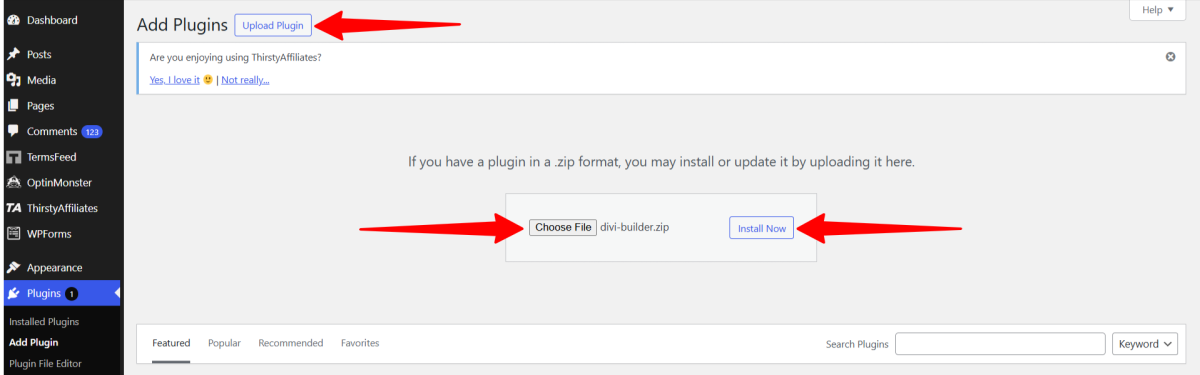
Herefter klikkede jeg på “Upload Plugin”, valgte Divi-plugin’ets ZIP-fil og klikkede på “Installer Nu.”
Trin 6: Aktiver plugin’et
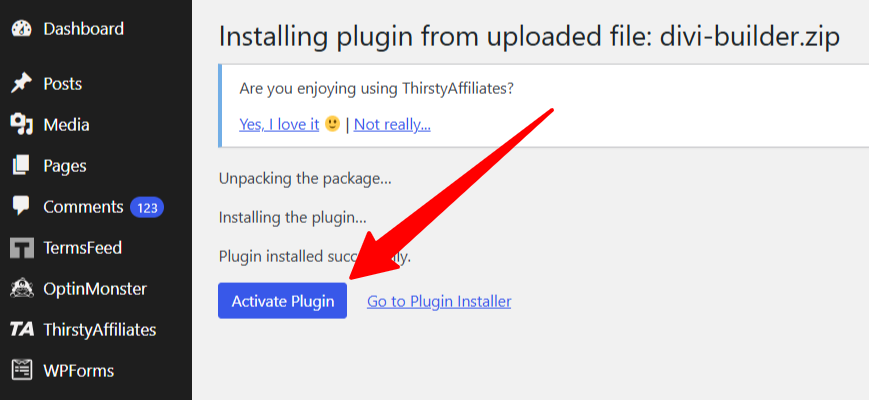
Fra der, klikkede jeg på “Aktiver Plugin.”
Trin 7: Tilpas Divi-plugin-indstillingerne

Efter installation og aktivering af plugin’et, bemærkede jeg et nyt “Divi”-menu-punkt i mit WordPress-dashboard. Dette var, hvor jeg kunne tilpasse plugin-indstillingerne, oprette websideskabeloner, tilføje layouts og tildelere.
Trin 8: Generer en artikel

Herefter ville jeg gerne generere en post med Divi. Jeg gik til mine indlæg og valgte en af dem. Jeg klikkede på den lilla Divi-knap øverst.
Trin 9: Rediger med Divi-byggeren
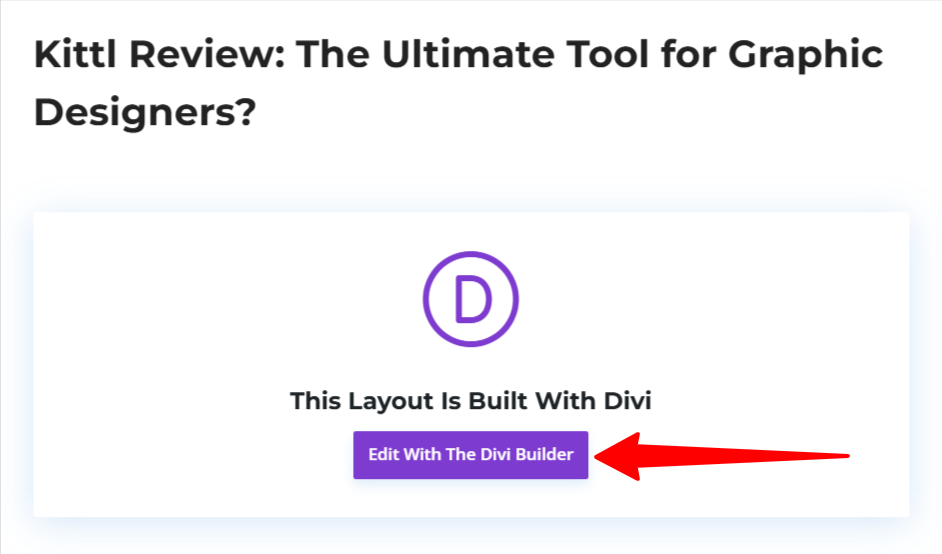
Herefter klikkede jeg på “Rediger med Divi-byggeren.”
Trin 10: Start bygningen

Dette førte mig til Visual Builder, hvor jeg kunne enten starte bygning med Divi eller tage turen. Jeg besluttede at springe direkte i og starte bygningen.
Trin 11: Generer en layout med AI

Divi præsenterede tre muligheder for, hvordan jeg ville starte bygningen:
- Brug eksisterende indhold: Behold eksisterende sidesindhold, mens du bruger Divi-byggeren.
- Vælg en forhåndsdefineret layout: Vælg fra hundredvis af færdige layouts, brug en af dine gemte layouts eller dupliker en eksisterende side.
- Byg med AI: Beskriv siden, du ønsker, det skal oprette, og lad Divi AI bygge din side med ét klik.
Naturligvis var jeg mest nysgerrig på den tredje mulighed: Byg med AI. Det var ikke kun den nemmeste måde at bygge med Divi, men jeg ville også se, hvad Divi AI var i stand til.
Trin 12: Autentificer din Elegant Themes-abonnement

Før jeg genererede tekst med Divi AI, skulle jeg autentificere mit Elegant Themes-abonnement med en API-nøgle og brugernavn.
Trin 13: Adgang til dit brugernavn og API-nøgle
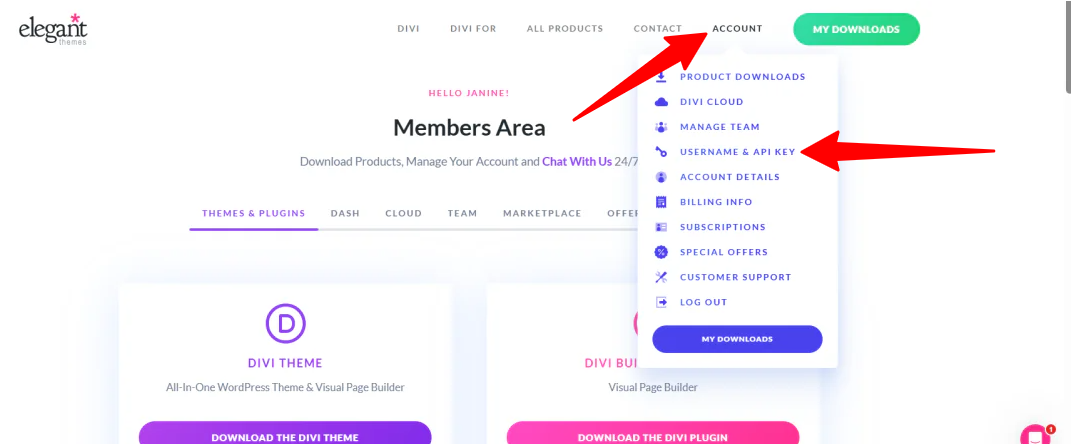
For at finde mit brugernavn og API-nøgle, loggede jeg ind på min Elegant Themes-konto, hovered over “Konto” og valgte “Brugernavn og API-nøgle.”
Trin 14: Generer en API-nøgle

Nederst klikkede jeg på “Generer ny API-nøgle.”
Trin 15: Autentificer din konto

Herefter kopierede jeg og indsattede mit brugernavn og API-nøgle i de tomme felter på WordPress og klikkede på “Indsend.”
Trin 16: Beskriv siden

Herefter bad Divi mig om at beskrive den side, jeg ønskede, det skulle oprette. Valgfrit kunne jeg også beskrive mit website. For de bedste resultater anbefaler jeg at give begge.
Her er den prompt, jeg gav Divi:
“Opret en Kittl-anmeldelse, der inkluderer dom, fordele, ulemper, hvad det er, hvem det er bedst for, dens nøglefunktioner, hvordan man bruger det og de tre bedste alternativer.”
Jeg gav også Divi en beskrivelse af mit website:
“Dette website tilbyder de bedste designværktøjer, ressourcer og inspiration, der er rangeret og anmeldt af en grafisk designer.”
Trin 17: Vælg billeder og fonte

Der var også tre typer billeder, jeg kunne få Divi til at bruge på min side:
- Stock-billeder
- AI-genererede billeder
- Placeholder-billeder
Til sidst kunne jeg tilpasse fonte og farver på min side.
Jeg besluttede at lade AI generere billederne til mig og vælge farver og fonte for at se, hvad det ville komme ud på.
Når alt var udfyldt, klikkede jeg på “Generer layout.”
Trin 18: Generer layoutet

Få minutter senere genererede Divi en hel artikel i en organiseret layout, der var fuldt tilpasselig. Jeg kunne hover over ethvert blok for at flytte det, duplikerer det, slette det og mere. Jeg kunne også få adgang til indstillingerne for at opdatere indhold og design.
Selv om resultaterne ikke var perfekte, og indholdet krævede faktatjek, viste Divi AI-plugin’et sig at være et kraftfuldt værktøj til at kickstarte indholdsskabelse og design. Det sparede tid, gav struktur og gjorde det let at tilpasse enhver detalje uden at skulle starte fra bunden.
De tre bedste Divi-alternativer
Her er de bedste Divi-alternativer, jeg vil anbefale.
Wix
Det første Divi-alternativ, jeg vil anbefale, er Wix. Wix er en brugervenlig website-bygner med drag-and-drop-redigering. Det er designet til dem, der har lidt eller ingen teknisk webdesign-erfaring.
På den ene side står Wix ud med sin fuldt værtsserveret løsning. Det betyder, du ikke behøver at administrere hosting eller vedligeholdelse, og det inkluderer funktioner som AI-website-bygneren til AI-assisteret website-oprettelse.
På den anden side tilbyder Divi mere avancerede designmuligheder med frontend- og backend-bygning, en fuld-sites tema-bygner og integration med WordPress-plugins og WooCommerce.
Til en alt-i-én-værtsserveret løsning med AI-bygner, vælg Wix. Til fuld kreativ kontrol og WordPress-integration, vælg Divi!
Besøg Wix eller læs min Wix-anmeldelse!
B12
Det næste Divi-alternativ, jeg vil anbefale, er B12. B12 er en AI-platform, der specifikt hjælper virksomheder med at bygge og lancere professionelle websites med lidt indsats eller teknisk færdighed.
B12 bruger AI til at accelerere design og indholdsskabelse. Det er et fremragende valg til enhver, der ønsker at generere en professionel website hurtigt med indbygget SEO.
Samtidig står Divi ud med sin visuelle bygner og tilpasningsmuligheder. Divi gør det let at oprette personlige websites med kontrol over enhver detalje. Det integrerer også WooCommerce og en stor bibliotek af forhåndsdefinerede layouts.
Til dyb design-tilpasning og fuld kontrol over websides-elementer, vælg Divi. Til øjeblikkelig AI-website-oprettelse, vælg B12!
Brizy
Det sidste Divi-alternativ, jeg vil anbefale, er Brizy. Brizy gør det let at oprette attraktive, responsive websites med drag-and-drop-redigering, 180+ forhåndsdefinerede skabeloner og en ren grænseflade.
Brizy fokuserer på enkelhed og hastighed. Det tilbyder også cloud-samarbejde og en lettere, hurtigere ydeevne.
Samtidig står Divi ud med sin Tema-bygner til fuld kontrol over overskrifter, fodere og skabeloner. Det understøtter også WooCommerce med dedikerede e-handelsmoduler og globale styling-funktioner.
Vælg Divi til fuld design-kontrol, brugerdefinerede skabeloner og stærk WooCommerce-understøttelse. Ellers vælg Brizy til hastighed, enkelhed og samarbejde.
Divi-anmeldelse: Er det det rette værktøj til dig?
Efter at have testet Divi selv, kan jeg sige, at det finder en stærk balance mellem fleksibilitet og brugervenlighed. Drag-and-drop-bygningen, tusindvis af skabeloner og tilpasningsmuligheder gav mig mere kontrol, end jeg har haft med de fleste værktøjer. Plus, AI-funktionerne hjalp mig med at bygge hurtigere.
Til mig er Divi et godt valg, fordi jeg værdsætter kreativ frihed, dyb tilpasning og evnen til at skala projekter uden at skulle kode. Dog, hvis du er nysgerrig på de bedste Divi-alternativer, her er, hvad jeg vil anbefale:
- Wix er bedst som en alt-i-én-værtsserveret løsning med AI-bygner.
- B12 er bedst til at generere professionelle forretningswebsites hurtigt.
- Brizy er en enkel, hurtig og let bygner med samarbejdsfunktioner.
Tak for at læse min Divi-anmeldelse! Jeg håber, du fandt det nyttigt. Prøv Divi-temaet eller plugin-bygneren og se, hvordan du kan lide det!
Ofte stillede spørgsmål
Hvad er ulemperne ved Divi?
Divis ulemper inkluderer, at det kan være overvældende for begyndere på grund af dets mange funktioner. Det kan også langsammere sideindlæsning, hvis det ikke er optimeret, især på store eller komplekse sites.
Er Divi bedre end Wix?
Wix er bedst for begyndere, der ønsker en alt-i-én-website med skabeloner og AI-hjælp. Samtidig er Divi bedre til fuld design-kontrol, tilpasning og WordPress/WooCommerce-integration.
Er Divi bedre end Squarespace?
Divi er bedre til fuld tilpasning, kontrol over enhver design-detalje og WooCommerce-integration. Squarespace er bedre som en alt-i-én-værtsserveret løsning med skabeloner til hurtig opsætning.
Er Divi godt for begyndere?
Ja, Divi er godt for begyndere. Dens drag-and-drop-bygner gør det let at designe websites uden at skulle kode, og biblioteket af skabeloner hjælper med at oprette professionelle sites hurtigt.
Bruger Divi AI?
Divi integrerer AI-funktioner gennem Divi AI, der er bygget ind i Divi 5 og dets visuelle bygner. Med Divi AI kan du generere tekst, billeder, kode-fragmenter og endda hele websites med simple prompts.






