
AI-værktøjer 101
Colorcinch-anmeldelse: Omdan fotos til tegneserier på få sekunder

 Føj Unite.AI til dine foretrukne kilder på Google
Unite.AI kan modtage betaling, når du bruger links til produkter, vi anmelder. Det påvirker ikke vores redaktionelle vurderinger. Læs vores affiliateoplysning.

NøglepunkterColorcinch cartooniserede et billede på få sekunder uden downloads og næsten uden…
Vis mere
- Colorcinch cartooniserede et billede på få sekunder uden downloads og næsten uden indlæringskurve.
- Gratisplanen inkluderer distraherende pop-up-annoncer og vandmærker, som kun en betalt opgradering fjerner.
- Colorcinch er bedst til begyndere og små virksomhedsejere, der har brug for hurtige professionelle billeder uden grafisk design-erfaring.
Har du nogensinde undret dig over, hvordan mennesker omdanner deres fotos til tegneserier? Jeg ville se, om jeg kunne gøre det samme uden at bruge timer i Photoshop eller nogen anden tung app. Dette ledte mig til Colorcinch.
Fra det øjeblik, jeg åbnede det i browseren, blev jeg overrasket over, hvor hurtigt og ubesværet det var. Ingen downloads eller stejl læringskurve. Bare nogle få klik, og mit foto blev forvandlet til et tegneseriebillede:

I denne Colorcinch-anmeldelse gennemgår jeg fordele og ulemper, hvad tjenesten er, hvem den egner sig bedst til, og dens vigtigste funktioner. Derefter viser jeg, hvordan jeg brugte den til at omdanne mit foto til en tegneserie på få sekunder.
Uanset om du er nybegynder eller redigerer fotos regelmæssigt, føles Colorcinch som den kreative genvej, vi alle har ledt efter: enkel, hurtig og sjov at bruge. Lad os se, om det er det rette værktøj for dig.
Dom
Samlet set er Colorcinch en alsidig redaktør, der skaber højkvalitetsvisuelt indhold hurtigt på enhver enhed, herunder smartphones. Det kommer med et bredt udvalg af filtre, effekter og redigeringsværktøjer. Selv om nogle funktioner er begrænsede til premiumbrugere, og den gratis plan indeholder annoncer, forbliver det en stærk valgmulighed for både hobby- og kreative projekter.
Fordele og ulemper
- Gratis plan med rimeligt prissatte premiumplaner
- Intuitivt interface med kort læringskurve
- Mange kreative filtre, effekter og overlejringer
- Skaber hurtigt professionelle resultater i høj opløsning
- Fungerer på enhver enhed uden downloads og understøtter offlinebrug
- Millioner af fotos, vektorer og ikoner til rådighed
- Rediger flere fotos samtidigt via batchbehandling
- Nyttige redigeringsværktøjer som beskæring, ændring af størrelse og fjernelse af baggrund
- Tilgængelig gratis på iOS & Android
- Nogle funktioner er begrænsede til premiumbrugere
- Pop-annoncerne på den gratis plan er irriterende
- Mangler avancerede redigeringsværktøjer til professionelt brug
- Ydeevne afhænger af internethastighed
- Komplekse effekter kan være langsomme at anvende
Hvad er Colorcinch?

Colorcinch (tidligere Cartoonize) er et online fotoredigeringsprogram til både begyndere og professionelle. Det tilbyder AI-værktøjer, filtre og effekter til at forbedre billeder.
Dets primære funktion er Cartoonizer, som omdanner fotos til forskellige tegneseriestilarter med justerbar intensitet. Det tilbyder også værktøjer til fjernelse af baggrund, beskæring, ændring af størrelse, farveændringer, tekst og kunstneriske effekter som skitser og malerier.
Den brugervenlige grænseflade lader dig hurtigt skabe professionelt visuelt indhold uden at downloade software. Derfor er Colorcinch populært til sociale medier, kreative projekter og grafisk design.
Det, jeg elsker ved Colorcinch, er, at det kører helt i browseren. Der er ingen store downloads, ingen ventetid på installation af opdateringer og intet unødigt forbrug af plads på harddisken.
Kernemission
Kernen i Colorcinch er at gøre professionel fotoredigering tilgængelig for alle—ikke kun dem, der har råd til et Adobe-abonnement eller tid til at se utallige YouTube-vejledninger for at fjerne en baggrund.
Colorcinch vs. Photoshop & Lightroom
Sammenlignet med branchestandarder som Photoshop og Lightroom vælger Colorcinch en helt anden tilgang. I stedet for at overvælde dig med hundredvis af værktøjer er funktionerne samlet i kategorier, der er lette at forstå.
Der er stadig masser af kraft under motorhjelmen, blandt andet lagredigering, maskering og AI-effekter, men det hele er organiseret på en overskuelig måde.
Enhedskompatibilitet
Det, der virkelig adskiller Colorcinch, er kompatibiliteten med forskellige enheder. Grænsefladen tilpasser sig godt til forskellige skærmstørrelser, også på telefonen, selv om jeg stadig foretrækker en bærbar computer til detaljeret arbejde.
Læringskurven er også langt mindre stejl end for desktopsoftware. Det er især vigtigt for små virksomheder og freelancere, som ikke kan bruge flere uger på at lære nye værktøjer.
Hvem er Colorcinch bedst for?
Colorcinch egner sig især til:
- Alle, der nyder at redigere fotos, men mangler avancerede færdigheder.
- Begyndere, der ønsker en brugervenlig fotoeditor.
- Influencere, der laver opslag, memes og avatarer til Instagram, Facebook og TikTok.
- Kunstnere og kreative, der udforsker filtre og andre kunstneriske effekter.
- Ejere af små virksomheder og iværksættere, som har brug for hurtigt, professionelt visuelt indhold uden erfaring med grafisk design.
- Undervisere og studerende, der søger et tilgængeligt værktøj til projekter og læring.
- Hobbyfotografer, der ønsker adgang til kreative redigeringer og tegneserieeffekter i en simpel app.
Colorcinch-nøglefunktioner
De vigtigste funktioner i Colorcinch er:
- AI-fototegner: Omdan nemt fotos til tegneserier, skitser, malerier eller anime i forskellige stilarter og med justerbar intensitet.
- AI-baggrundsfjernelse: Fjern baggrunde med ét klik.
- Grundlæggende redigeringsværktøjer: Beskær, skift størrelse, juster eksponering og farvemætning med mere.
- Teksteditor & masker: Tilføj tilpasselig tekst med forskellige skrifttyper og kunstneriske maskeringsmuligheder.
- Omfattende billedbiblioteker: Få adgang til over 2,5 millioner fotos i høj opløsning samt over 50.000 vektorgrafikker og ikoner.
- Filtre: Anvend kunstneriske filtre som glitch, farveblanding og liquify.
- Lagstyring: Organiser elementer med lagpanelet.
- Højopløsnings-eksport: Eksporter billeder op til 400 DPI i JPG, PNG og PDF-formater til tryk eller digital brug.
- Mobilapps: Rediger på farten med de gratis apps til iOS og Android.
- Offline-redigering: Rediger uden internetforbindelse.
Hvordan bruger jeg Colorcinch?
Sådan brugte jeg Colorcinch til at uploade og omdanne et foto af mig selv:
- Gå til redaktøren
- Upload et foto
- Vælg en effekt
- Vælg effekttype
- Vælg effektintensitet
Trin 1: Gå til redaktøren
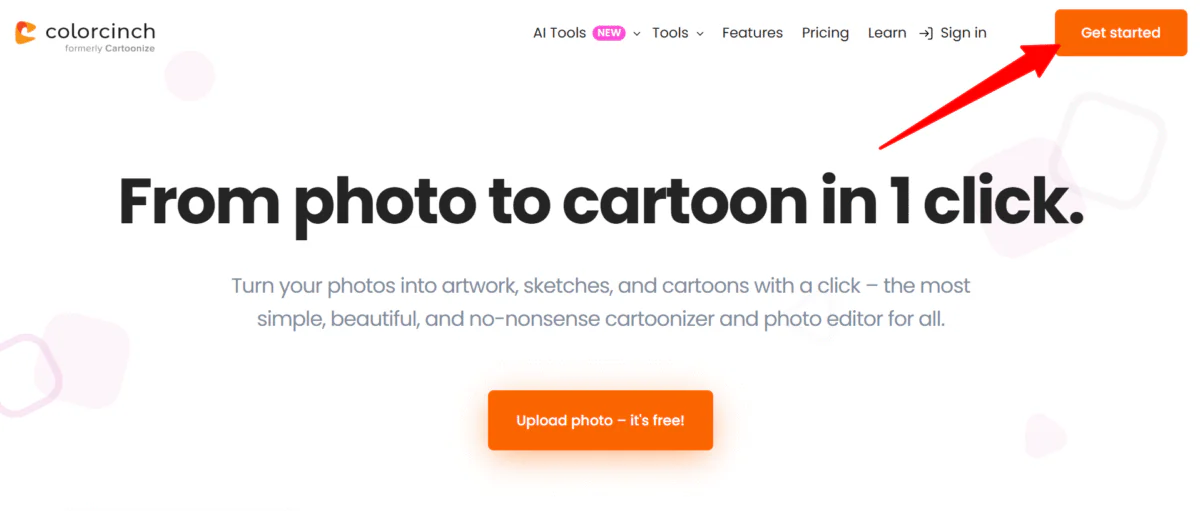
Jeg gik først til cartoonize.net og valgte “Kom i gang” øverst til højre.
Trin 2: Upload et foto

Uden at oprette en konto blev jeg ført direkte til standardfotoredigeringsprogrammet. Jeg kunne nemt skifte til Avatar Maker øverst til venstre.
Trods den enkle grænseflade syntes jeg, at pop op-annoncerne var distraherende. Den eneste måde at fjerne dem på er at opgradere til Pro-versionen.
Colorcinch tilbød tre eksempelfotos. Jeg valgte dog at uploade et foto af mig selv for at omdanne det til en tegneserie:

Inden for få sekunder var mit foto uploadet til Colorcinch.
Trin 3: Vælg en effekt

Alle værktøjerne var tydeligt placeret i venstre side. Jeg valgte “Cartoonizer”.
Trin 4: Vælg effekttype

Et nyt panel åbnede, hvor jeg kunne vælge tegneserieeffektens intensitet. Jeg kunne også føje effekter til favoritter og åbne avancerede indstillinger for mere præcis finjustering.
Trin 5: Vælg effektintensitet

Jeg valgte den første effekt, men syntes, at den var for intens. En indstilling på omkring 50 % gav den rette styrke.
Så nemt er det at bruge Colorcinch! Platformen rummer mange andre billedredigerings- og AI-værktøjer, men ovenstående er den grundlæggende proces til hurtigt at omdanne et foto til en tegneserie.
Samlet set gjorde Colorcinch det hurtigt og nemt at omdanne mit foto takket være tydelige værktøjer og næsten ingen læringskurve. Den eneste ulempe var annoncer og vandmærker, men de kan fjernes ved at opgradere til en betalt plan.
Colorcinch-anmeldelse: Er det det rigtige værktøj til dig?
Omdannelsen af mit foto med Colorcinch var hurtig, værktøjerne var nemme at bruge, og jeg behøvede hverken downloads eller kompliceret opsætning. Den gratis version har annoncer og vandmærker, men en opgradering til en betalt plan fjerner dem og låser op for flere funktioner.
For alle, der søger et enkelt onlineværktøj til at skabe billeder i høj opløsning med sjove tegneserieeffekter, er Colorcinch et solidt valg.
Tak, fordi du læste min Colorcinch-anmeldelse! Jeg håber, du fandt den nyttig.
Colorcinch tilbyder en gratis plan, som du kan prøve uden at oprette en konto. Prøv den, og se, hvad du synes!
Ofte stillede spørgsmål
Er Colorcinch gratis?
Colorcinch tilbyder en gratis version med de vigtigste funktioner til fotoredigering og tegneserieeffekter uden abonnement. Den gratis version indeholder dog vandmærker, annoncer og andre begrænsninger.
Hvordan omdanner jeg mit foto til en tegneserie?
For at omdanne dit foto til en tegneserie skal du uploade billedet til Colorcinch, åbne Cartoonize-effekten i redigeringspanelet og anvende filteret med ét klik. Derefter kan du justere filterets intensitet og finindstille andre indstillinger.



