AI-værktøjer 101
Claude Cowork Record a Skill: Jeg skal aldrig hyre en virtuel assistent igen

 Føj Unite.AI til dine foretrukne kilder på Google
Unite.AI kan modtage betaling, når du bruger links til produkter, vi anmelder. Det påvirker ikke vores redaktionelle vurderinger. Læs vores affiliateoplysning.

Jeg har brugt alt for meget tid på opgaver, der føles, som om de burde være nogen andres job, enten det er at formatering af rapporter, organisering af information eller gentagelse af de samme skridt i forskellige apps. På et tidspunkt begynder du at tænke: “Måske burde jeg bare hyre en virtuel assistent.”
Det er derfor, at Claude Coworks funktion “Record a Skill” fik min opmærksomhed. I stedet for at skrive en lang liste af instruktioner til en AI, kan du optage dig selv, mens du udfører en opgave, forklare, hvad du gør, og lade Claude omdanne din proces til en genbrugbar færdighed.
Jeg har testet hundredvis af AI-værktøjer i de sidste par år, så jeg er ret skeptisk, når en funktion lover at “automatisere din arbejdsgang“. Jeg ville se, om Record a Skill virkelig føles som at have en virtuel assistent, eller om det bare er endnu en AI-funktion, der lyder bedre end den virker.
Så jeg optog mig selv, mens jeg lærte Claude, hvordan man formaterer en ugentlig statusrapport. Og ærligt? Det føltes overraskende meget som at træne en virtuel assistent.
I denne anmeldelse af Claude Cowork Record a Skill, vil jeg vise dig præcis, hvordan det fungerer, hvad jeg kunne lide, hvad jeg ikke kunne lide, og om det kan erstatte nogle af de gentagne opgaver, du normalt ville overdrage til en anden person.
Dom
Samlet set gør Claude Coworks funktion “Record a Skill” det meget lettere at omdanne dine daglige arbejdsgange til genbrugbare AI-opgaver ved at vise Claude, hvordan du arbejder. Selv om det kræver lidt opsætning og fungerer bedst for bestemte typer opgaver, er det en kraftfuld mulighed for alle, der ønsker at automatisere gentagne opgaver uden at skrive kode.
Fordele og ulemper
- Byg en færdighed ved at vise Claude din arbejdsgang i stedet for at skrive instruktioner eller opsætte komplekse automatiseringer manuelt.
- Ved at forklare din proces, mens du optager, forstår Claude beslutningerne bag din arbejdsgang i stedet for kun skridtene.
- Fanger visuelle arbejdsgange, der er svære at forklare gennem tekst alene.
- Godt til browserbaserede eller skrivebordsarbejdsgange som rapportering, dataindtastning, filorganisation og flertrinsadministrative opgaver.
- Hvis din proces ændrer sig, kan du optage en ny version i stedet for at genopbygge en automatisering fra bunden.
- Når den er oprettet, kan Claude genbruge færdigheden, når du har brug for den igen.
- Du kan forhåndsvise færdigheden, før du gemmer den, hvilket giver dig mulighed for at gennemgå og justere den.
- Kun tilgængelig på betalingsplaner og i øjeblikket begrænset til Claude for Mac.
- Fordi Claude optager din skærm og stemme, kan det fange private oplysninger som emails eller dokumenter, mens du optager.
- Hvis din arbejdsgang ændrer sig eller noget uventet sker, kan du måske være nødt til at opdatere færdigheden.
- Fungerer bedst for dokumenter, regneark og webbaserede opgaver i stedet for arbejdsgange, der involverer store mediefiler.
- Optagede færdigheder er gode til gentagne opgaver, men dedikeret værktøj eller integration kan fungere bedre for mere komplekse arbejdsgange.
- Du skal give tilladelse og justere nogle indstillinger, før du kan optage din første færdighed.
Hvad er Claude Cowork?
https://www.unite.ai/best-ai-code-generators/
Ved første øjekast kan du måske tro, at “Claude Cowork” bare er et mere avanceret navn for den almindelige Claude-chattende vindue.
Men selv om de deler lignende funktioner, er den største forskel, at Claude Cowork kan faktisk interagere med filer og mapper på din computer. Dette giver det mulighed for at udføre flertrinsopgaver i stedet for kun at besvare spørgsmål.
For at samme det op: Claude Chat giver dig svar, mens Claude Cowork hjælper dig med at få ting gjort.
Definition
Claude Cowork er et agentbaseret værktøj fra Anthropic, der fungerer på tværs af dine filer, mapper og tilkoblede apps for at udføre flertrinsopgaver uafhængigt.
Det betyder, at du ikke skriver ét spørgsmål og får ét svar tilbage. Du giver det en opgave (som “ryd op i denne rodende downloads-mappe” eller “byg mig en ugentlig rapport fra disse regneark”) og det går og gør arbejdet, mens det checker ind med dig, når det rammer et beslutningspunkt.
Cowork vs. Chat
Derfor hedder det “Cowork”. Det føles mindre som at chatte med en AI-assistent og mere som at samarbejde med en digital medarbejder, der kan påtage sig opgaver sammen med dig.
Det er det, der fik mig til at snuble i starten. I en normal Claude-samtale er du grundlæggende den, der styrer. Du spørger, det svarer, du spørger igen. Det er samarbejdende, men det er skridt for skridt.
Cowork vendrer det om. Du beskriver det resultat, du ønsker, og det planlægger skridtene, arbejder igennem dem og kommer tilbage, når det er færdigt eller når det har brug for din input på noget tvivlsomt.
Det er mindre som at chatte med en assistent og mere som at give en opgave til en medarbejder og tjekke tilbage senere. Hvad, jeg vil indrømme, føltes underligt at stole på til at starte med!
Nøglefunktion: Fungerer uovervåget på tværs af enheder
Funktionen, der solgte mig, var, hvordan det fungerer uovervåget i baggrunden. Cowork kan fortsætte med at arbejde, selv når du ikke sidder der og ser på det (næsten som en medarbejder), og det kan fortsætte på tværs af web, skrivebord og mobil.
For eksempel kan du starte en opgave fra din laptop om morgenen, få en statusopdatering på din telefon til frokost og komme tilbage til en færdig output om aftenen.
Den skift fra konstant at prompte en AI til at give det en opgave og lade det arbejde i baggrunden er en meget anderledes oplevelse end den kopier-og-lim-chatteløkke, de fleste af os er vant til.
Reelle eksempler på brugsområder
Her er nogle praktiske eksempler på brugsområder for Claude Cowork:
- Ugentlige markedsføringsrapporter: At pege Cowork mod en mappe med kampagnedata eller tilkoblede apps og lade det samle tallene i en skrevet rapport på en fast skema, i stedet for at nogen manuelt samler dette sammen hver uge.
- Regnearksbygning: At give det rådata eller noter og lade det strukturere, beregne og formater et faktisk brugbart ark.
- Bulkdokumentgennemgang: At scannen gennem en stak af kontrakter, kvitteringer eller noter og trække ud, hvad der er vigtigt.
Optag en færdighed
Du kan endda oprette brugerdefinerede færdigheder ved at vise Claude, hvordan du udfører en opgave, så det kan lære din proces og omdanne det til en genbrugbar arbejdsgang.
Bare optag dig selv, mens du udfører opgaven, herunder din skærmaktivitet, klik og stemme, og Claude vil generere en udkastfærdighed baseret på din arbejdsgang. Du kan derefter gennemgå, finpudse og gemme det til senere brug.
Tilladelseskrav
En vigtig ting at vide, før du går i gang: det kræver tilladelse, før det kan røre dine filer.
Det tilladelseskrav kan lyde irriterende, men det er en vigtig sikkerhedslag, der giver dig kontrol over, hvad Claude kan få adgang til. I stedet for at lade en AI frit browse på din computer, bestemmer du selv, hvilke mapper, filer eller handlinger det kan bruge.
Og Cowork er kun tilgængelig på betalingsplanerne, og funktionen “Optag en færdighed” fungerer kun på Mac. Så hvis du bruger Claude gratis eller er på en Windows-computer, er du desværre uheldig.
Hvem er Claude Cowork Record a Skill bedst for?
Record a Skill er bedst for professionelle, skabere og hold, der gentager de samme computeropgaver og ønsker at omdanne dem til genbrugbare arbejdsgange uden at skulle kode.
- Indholdsskabere og solooperatører kan offentliggøre indhold, organisere ideer, styre kunder, spore præstationer.
- Administrative professionelle kan planlægge, organisere deres indbakke og forberede dokumenter og mødenotater.
- Markedsførere og væksthold kan oprette kampagnerapporter, styre indholdsarbejdsgange, spore analytics og undersøge målgrupper.
- Forskere og analytikere kan samle information, organisere fund, sammenfatte kilder og analysere data.
- Designere og kreative hold kan anvende brandvejledninger, forberede aktiver og organisere filer.
- Saleshold kan undersøge leads, opdatere CRM’er, forberede forslag og styre opfølgning.
- Kundesucceshold kan strømline onboarding, oprette klientopdateringer og styre supportarbejdsgange.
- Operations- og projekthold kan oprette gentagne rapporter, rydde op i data, spore processer og styre arbejdsgange.
- Hold, der dokumenterer interne processer, kan fange ekspertarbejdsgange, dele viden og oprette konsistente processer.
- Alle kan omdanne gentagne computeropgaver, de udfører regelmæssigt (som at organisere emails, sortere filer, formatering af dokumenter), til genbrugbare arbejdsgange uden at skulle starte fra scratch hver gang.
Claude Cowork Record a Skill-nøglefunktioner
Her er Claude Coworks Record a Skill-nøglefunktioner:
- Interaktiv visuel og stemmedemonstration: Fanger din skærmaktivitet, musbevægelser, tastetryk og stemmeforklaringer for at forstå både, hvad du gør, og årsagen til dine beslutninger.
- Automatisk færdighedsoprettelse og forslag: Omdanner din optagede arbejdsgang til en genbrugbar færdighed og kan foreslå, om du skal oprette en ny færdighed eller opdatere en eksisterende.
- Færdighedsforhåndvisning og godkendelse: Opretter en udkastfærdighed, som du kan gennemgå, før du gemmer den, hvilket giver dig mulighed for at kontrollere og justere instruktionerne, før du bruger den.
- Privatlivsorienteret optageproces: Behandler din optagelse, fjerner de rå lyd- og videofiler og gemmer kun de essentielle skærmbilleder, der er nødvendige for kontekst.
- Fleksibel arbejdsgangtilpasning: Lader dig tilpasse og finpudse dine optagede færdigheder, så de fungerer, som du ønsker, og kan genbruges til lignende opgaver.
- App-forbindelser (Forbindelser): Lader Claude forbinde med værktøjer som Google Drive og Apple Notes, så det kan bruge information fra disse apps, når det udfører opgaver, og automatisere mere af din arbejdsgang uden, at du skal kopiere og indsætte information konstant.
Hvordan bruger man Claude Cowork Record a Skill?
Her er, hvordan jeg brugte Record a Skill i Claude Cowork for at lære Claude, hvordan jeg formaterer ugentlige statusrapporter:
- Download Claude Cowork
- Adgang til Cowork
- Opdatér til den seneste version
- Gå til Optag en færdighed
- Give Claude tilladelse
- Vælg mikrofonindstillinger og start optagelse
- Udfør arbejdsgangen
- Afslut optagelse og tilføj forbindelser
- Gem færdigheden
Trin 1: Download Claude Cowork
Start med at gå til claude.com/product/cowork og download Claude Cowork til din enhed.
Du skal bruge Claude-skrivebordsappen på en Mac med en Pro-, Max- eller Team-plan. Det er ikke tilgængelig på Windows, gratis- eller Enterprise-planerne eller almindelig Claude-chat.
Trin 2: Adgang til Cowork
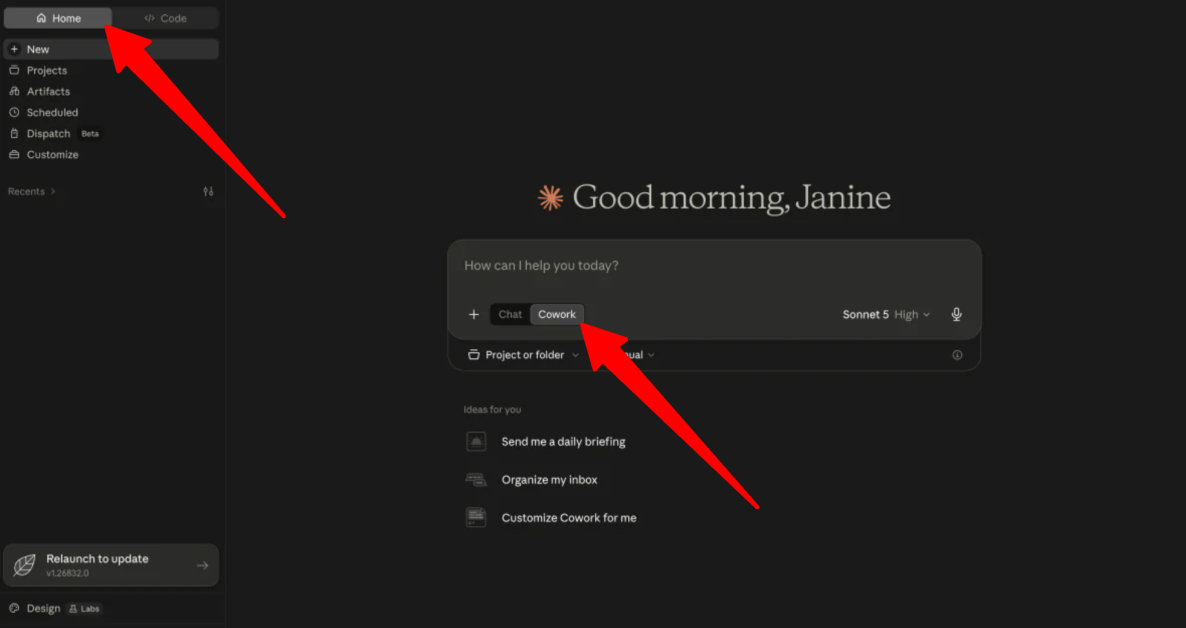
Når Cowork er downloadet, skal du sikre, at du er på “Home”-fanen (her er “Chat” og “Cowork” hjemme) og vælge “Cowork”.
Trin 3: Opdatér til den seneste version
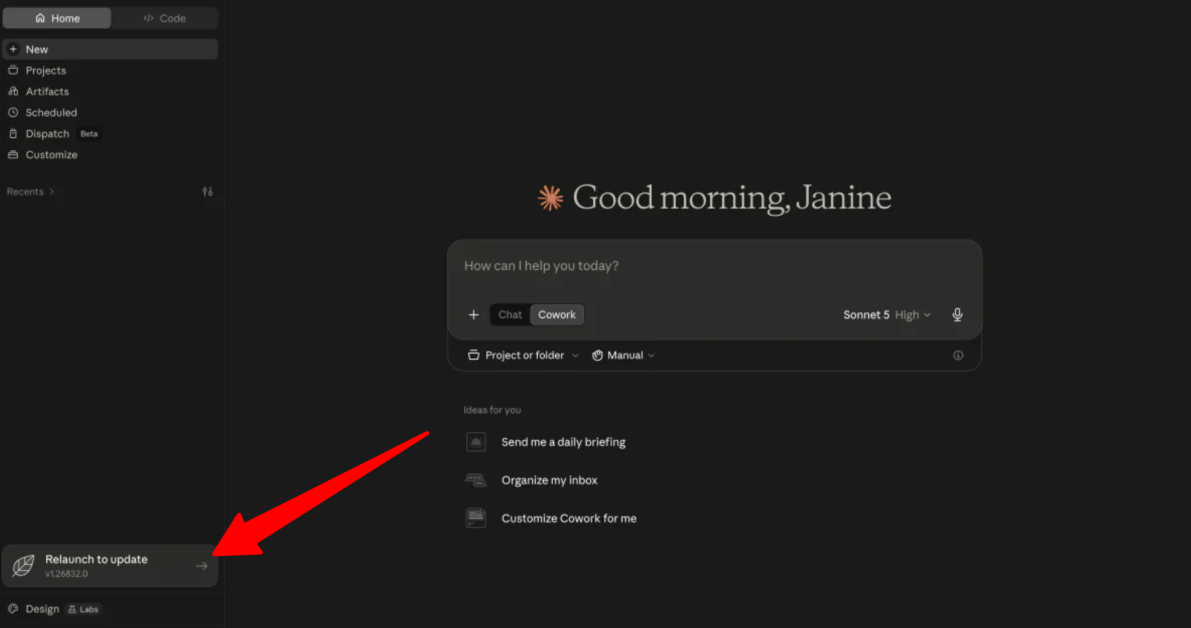
Før du starter optageren, skal du sikre, at Claude er opdateret til den seneste version.
Takfullydt er opdatering nemt. Hvis du ser “Genstart for at opdatere” i dit Claude-vindue, klik på det. Claude vil opdatere automatisk og genstarte, og du er klar til at gå i gang.
Trin 4: Gå til Optag en færdighed
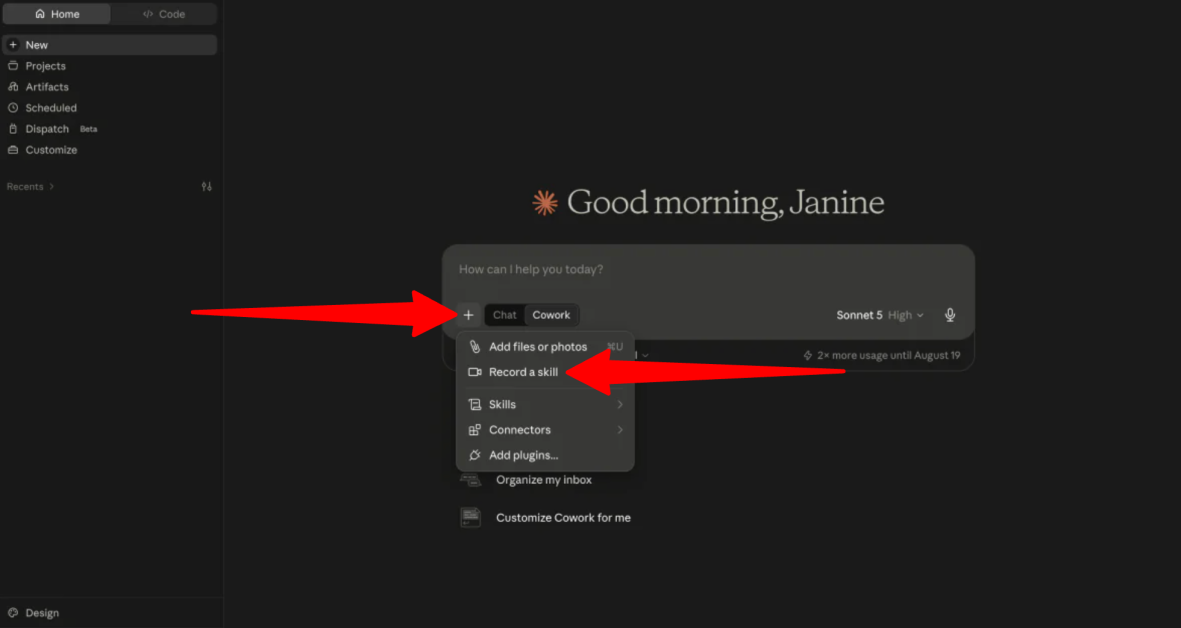
Næste skridt er at klikke på “+” (Plus)-knappen nederst til venstre i promptkomponisten og vælge “Optag en færdighed”.
Trin 5: Give Claude tilladelse
Klik på “Start optagelse”.
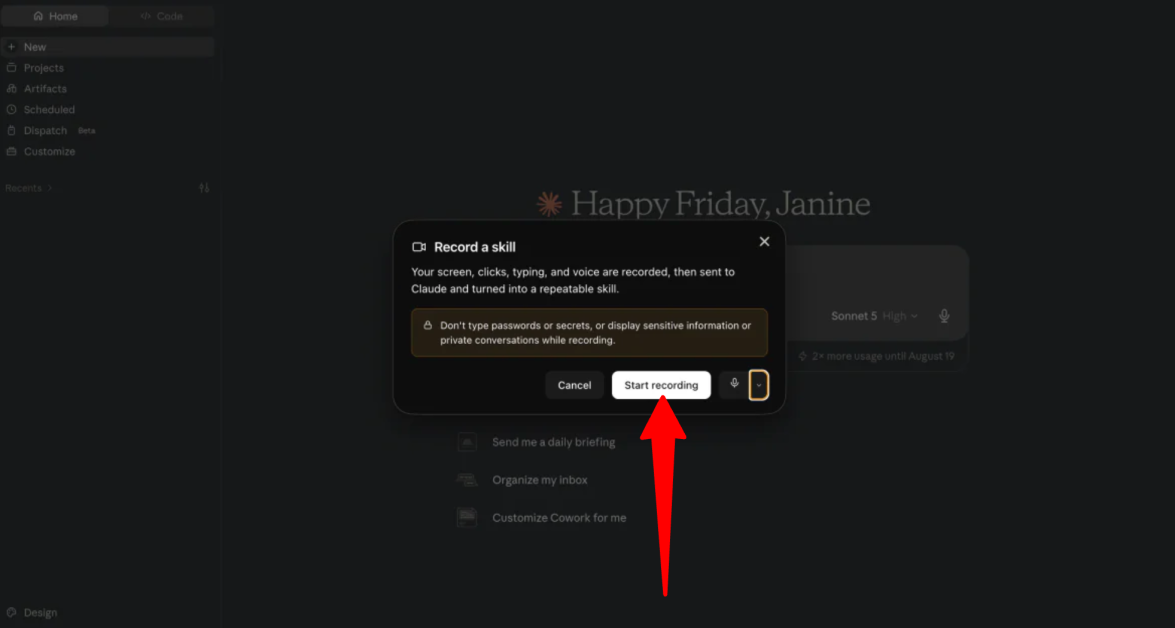
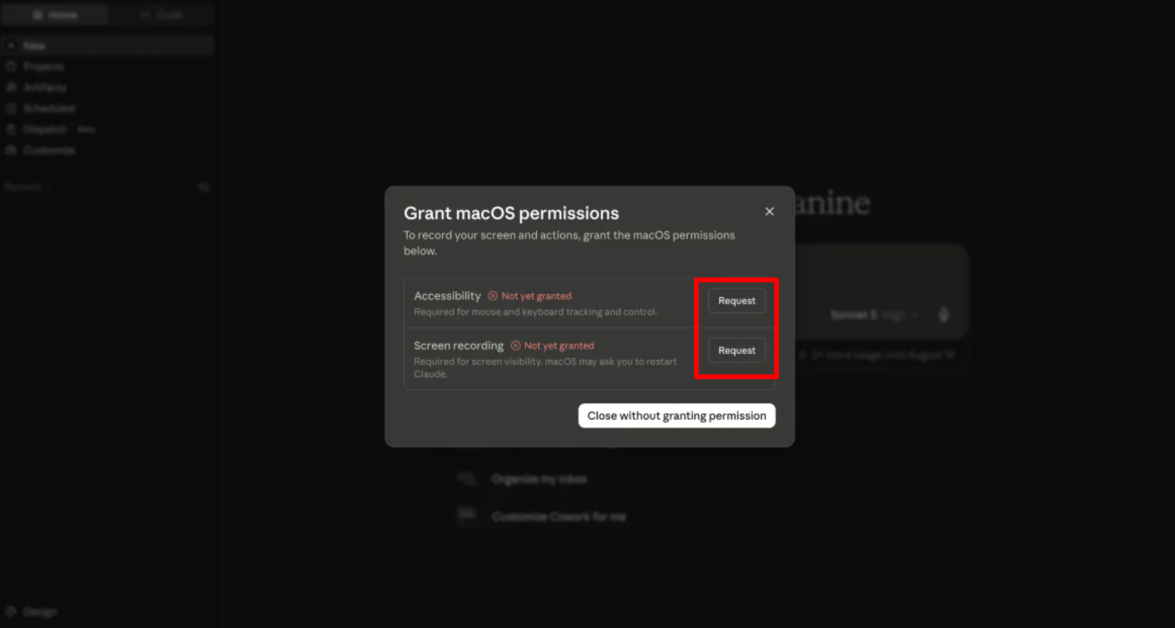
Den første gang du starter optageren, vil macOS bede om to tilladelser:
- Tilgængelighed: Tillader sporing af musklik og tastaturhandlinger.
- Skærmbilledoptagelse: Giver Claude skærmbilledsyn af dine applikationsvinduer (du kan måske være nødt til at genstarte Claude efter at have givet disse tilladelser).
Før du giver disse tilladelser, skal du sikre, at du lukker private meddelelsesapps, personlige filer og browserfaneblade med private oplysninger.
Undlad at taste adgangskoder, API-nøgler eller personlige hemmeligheder, mens du optager. Alt på din skærm og lydstrøm bliver fanget under sessionen!
Trin 6: Vælg mikrofonindstillinger og start optagelse
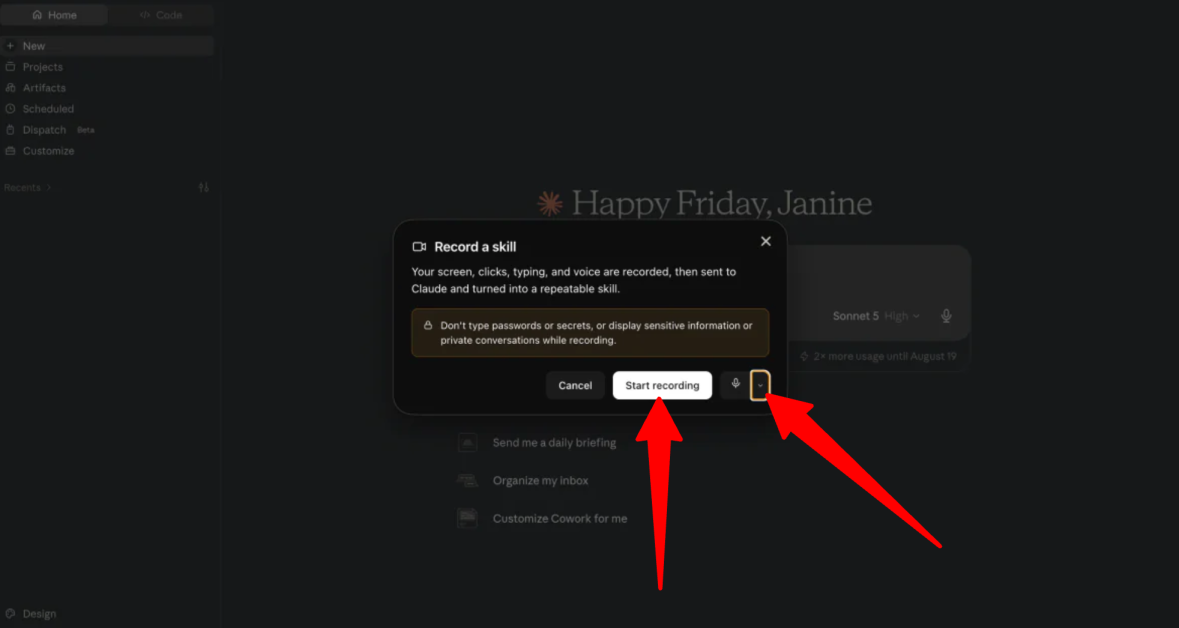
I optageforhåndvisningsbaren klikker du på mikrofon-rullemenuen for at vælge din foretrukne indgangsmikrofon (eller klik på mute, hvis du foretrer at taste narration).
Når du har givet Claude tilladelse og har valgt dine mikrofonindstillinger, klik på “Start optagelse”.
Trin 7: Udfør arbejdsgangen
En flydende Capture Bar vil dukke op og vise en live-tæller og en aktiv skridtsætter.
- Udfør din arbejdsgang på skærmen i normal hastighed, mens du fortæller om dine valg i mikrofonen.
- Sessioner kan køre i op til 10 minutter (en 1-minutters nedtælling vil advare dig, før den stopper automatisk).
- Når du er færdig, klik på den røde Færdig-knap på den flydende Capture Bar. (Hvis du begår en fejl, klik på Annuller for at annullere uden at gemme).
Trin 8: Afslut optagelse og tilføj forbindelser
Når du klikker på Færdig, behandler Claude optagelsen, smider de rå lyd- og videofiler og gemmer kun de vigtige skærmbilleder, der er nødvendige for kontekst.
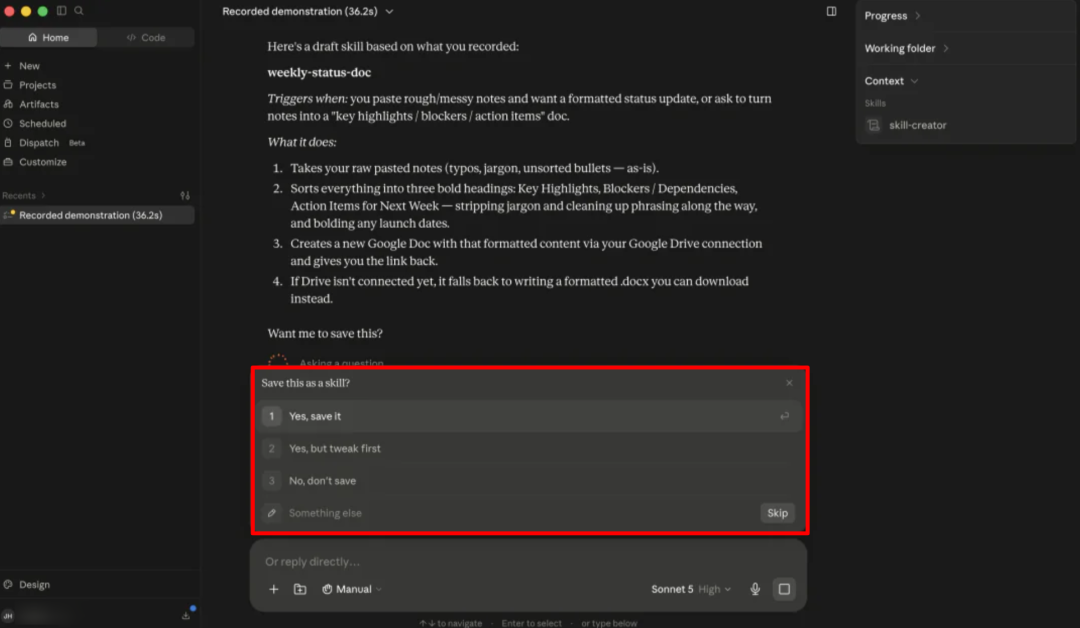
Det kan også stille nogle afklarende spørgsmål og tilbyde at tilføje forbindelser for de værktøjer, du brugte, som Apple Notes eller Google Drive. For en mere automatiseret arbejdsgang kan du tilføje disse værktøjer, vælge at håndtere opgaven manuelt eller springe anmodningen over.

Claude kan endda tilbyde en præview af færdigheden, før du vælger at gemme den eller ej.
Trin 9: Gem færdigheden

Gem færdigheden for at gemme den i Tilpas > Færdigheder.
Samlet set føltes optagelse af en færdighed i Claude Cowork overraskende meget som at træne en virtuel assistent ved blot at vise det, hvordan jeg arbejder. Opsætningen tager et par skridt, men når den er optaget, føles det at lade Claude omdanne en gentagen proces til en genbrugbar arbejdsgang som en stor skift fra konstant at forklare de samme opgaver gennem promter.
Top 3 Claude Cowork Record a Skill-alternativer
Her er de bedste Claude Cowork Record a Skill-alternativer, jeg vil anbefale.
Codex Record & Play (OpenAI)
https://learn.chatgpt.com/docs/extend/record-and-replay
Den første Claude Cowork “Record a Skill”-alternativ, jeg vil anbefale, er OpenAIs Codex Record & Replay.
Det er OpenAIs version af at vise en AI, hvordan man udfører en opgave, så den kan omdanne arbejdsgangen til en genbrugbar færdighed. Codex lader dig demonstrere en arbejdsgang på din Mac og omdanne det til en struktureret aktiv, hvilket gør det til et stærkt alternativ, hvis du vil lære en AI en proces ved at vise det i stedet for at skrive detaljerede instruktioner.
Begge værktøjer lader dig optage en skrivebordsarbejdsgang og omdanne den til en genbrugbar færdighed, men de adskiller sig i udførelse.
På den ene side holder Claude Cowork det simpelt: du optager din skærm og stemme, gennemgår færdigheden, det opretter, og gemmer den. Imens lader Codex Record & Replay dig optage dine handlinger og omdanne dem til redigerbare filer, der kan fungere med computerkontrol, browserhandlinger og tilkoblede plugins.
Hvis du vil have en nem måde at lære Claude din arbejdsgang gennem hurtig skærmbilledoptagelse og narration, vælg Claude Cowork Record a Skill. Hvis du ønsker mere kontrol og dybere skrivebordsautomatisering, vælg Codex Record & Replay.
Gumloop
https://www.gumloop.com/
Det næste Claude Cowork Record a Skill-alternativ, jeg vil anbefale, er Gumloop. Det er et mere avanceret AI-automatiseringsværktøj, der lader dig bygge agenter og arbejdsgange på tværs af forskellige apps uden at skulle kode.
Begge platforme kan automatisere gentagne opgaver og lade dig beskrive, hvad du vil have AI til at gøre. De kan begge tilkoble sig til forskellige værktøjer og håndtere mere komplekse opgaver end blot at svare på spørgsmål.
Men de tager meget forskellige tilgange. Claude Coworks Record a Skill lærer din arbejdsgang ved at se dig udføre den, hvilket gør det særligt let at omdanne din proces til en genbrugbar færdighed. Gumloop er bedre til mere avancerede automatiseringer, der kan tilkoble flere apps, køre på egen hånd og håndteres på tværs af et hold.
Hvis du vil lære Claude en gentagen arbejdsgang ved blot at vise det, hvad du gør, vælg Claude Cowork Record a Skill. Hvis du har brug for mere avancerede automatiseringer, der kan tilkoble flere apps og køre på egen hånd, er Gumloop det bedre valg.
OpenWork
Det sidste Claude Cowork Record a Skill-alternativ, jeg vil anbefale, er OpenWork. Det er en gratis, open-source skrivebordsapp, der lader dig bruge AI-agenter fra over 50 udbydere, tilkoble dine egne API-nøgler og køre opgaver på tværs af dine filer og apps.
Begge værktøjer kan omdanne gentagne arbejdsgange til genbrugbare færdigheder, hvilket gør dem nyttige til automatisering af daglige computeropgaver. Men de tager forskellige tilgange.
På den ene side lader Claude Coworks Record a Skill dig vise Claude, hvordan du arbejder, ved at optage din skærm, musbevægelser, tastetryk og stemme. OpenWork er mere fokuseret på at give dig en fleksibel AI-arbejdsplads, hvor du kan bruge forskellige modeller, tilkoble værktøjer gennem MCP’er og dele færdigheder og opsætninger med dit hold.
OpenWork har også en stor fordel, hvis du ikke vil være låst til en enkelt AI-udbyder. Det understøtter modeller fra Anthropic, OpenAI, Google og mere, mens Claude Cowork er bygget omkring Claude. OpenWork fungerer på Mac, Windows og Linux, mens Record a Skill i øjeblikket er begrænset til Claude for Mac.
Hvis du vil have den nemmeste måde at oprette en færdighed ved blot at vise Claude din arbejdsgang, vælg Claude Cowork Record a Skill. Hvis du ønsker en gratis, open-source mulighed, der fungerer med multiple AI-modeller og operativsystemer, vælg OpenWork.
Claude Cowork Record a Skill: Det rigtige værktøj for dig?
Efter at have brugt Claude Coworks Record a Skill til at lære det, hvordan jeg formaterer ugentlige statusrapporter, var jeg overrasket over, hvor let processen var. I stedet for at skulle tilbringe tid på at skrive ud hver enkelt regel og instruks, kunne jeg bare vise Claude, hvad jeg gør, forklare mine beslutninger, mens jeg arbejdede, og lade det omdanne processen til en genbrugbar færdighed.
For mig er det den største appel. Jeg tilbringer allerede meget tid på at teste AI-værktøjer og bygge arbejdsgange, så det føles meget mere naturligt at lære Claude en proces ved at vise det, end at starte med en kæmpe prompt. Opsætningen er lidt kedelig, og jeg ville være forsigtig med, hvad der er synligt på din skærm, mens du optager. Men hvis du har gentagne computeropgaver, ville jeg sige, det er værd at prøve.
Og hvis Record a Skill ikke er helt det, du har brug for, her er tre alternativer, der giver dig mere kontrol, mere avanceret automatisering eller mere fleksibilitet:
- Codex Record & Replay er bedst for personer, der ønsker mere kontrol over optagede arbejdsgange og dybere skrivebordsautomatisering.
- Gumloop er bedst for bygning af mere avancerede automatiseringer, der kan tilkoble flere apps og køre på egen hånd.
- OpenWork er bedst for alle, der ønsker en gratis, open-source mulighed, der fungerer med multiple AI-modeller og operativsystemer.
Tak for at læse min anmeldelse af Claude Coworks Record a Skill! Jeg håber, du fandt det nyttigt. Hvis du bruger en Mac-computer, tilmeld dig Claude og opgrader til en af de betalingsplaner for at prøve det selv.
Kilder fra den oprindelige artikel: unite.ai [1] · claude.com [2]