
AI-værktøjer 101
Banani AI-anmeldelse: Dette tekst-til-UI-værktøj er frygteligt hurtigt

 Føj Unite.AI til dine foretrukne kilder på Google
Unite.AI kan modtage betaling, når du bruger links til produkter, vi anmelder. Det påvirker ikke vores redaktionelle vurderinger. Læs vores affiliateoplysning.

Som en person, der lærte Sketch på designskolen, husker jeg, hvor lang tid det tog at bygge selv en simpel wireframe fra bunden. At lave UX/UI manuelt tog timer, og en enkelt layout-iteration betød, at man skulle gøre flere skærme om.
Det er derfor, jeg var spændt på at prøve Banani AI. Det er et værktøj, der lover at omdanne tekstprompts til polerede, multi-skærms UI-designs på få minutter. Efter at have prøvet det selv, var jeg imponeret over, hvor hurtigt jeg kunne generere professionelle designs, der derefter let kunne refineres i Figma.
I denne Banani-anmeldelse vil jeg diskutere fordelene og ulemperne, hvad det er, hvem det er bedst for, og dets nøglefunktioner. Derefter vil jeg vise, hvordan jeg brugte det til at designe en fitness-app på få minutter.
Jeg vil afslutte artiklen med at sammenligne Banani med mine tre bedste alternativer (UX Pilot, Uizard og Google (GOOGL ) Stitch). Til sidst vil du vide, om det er det rigtige værktøj for dig!
Dom
Banani er en hurtig og nem måde at omdanne tekst til rene UI-designs til dashboards, landing pages og mobile apps. Det fungerer bedst for tidlige ideer og Figma-håndtering, men ikke for komplekse eller højoriginale designs.
Fordele og ulemper
- Genererer designs meget hurtigt fra tekst
- Ingen designfærdigheder er nødvendige
- Stærk Figma-integration for let håndtering
- Støtter brandfarver og designstile
- Godt til dashboards, landing pages og mobilapp-design
- Designs ser altid rene og professionelle ud
- Ikke godt til unikke eller komplekse grænseflader
- Designene kan mangle originalitet
- Kræver stadig gennemgang af UX og tilgængelighed
- Bedst til tidlige faser, ikke det endelige produkt
- Resultater afhænger af promptkvalitet
Hvad er Banani?
Banani er et AI-designværktøj, der genererer UI-wireframes med multiple skærme. Det omdanner naturlige sprogsprompts til redigerbare designs. Det forstår også designsystemer og brandstile og understøtter tilpasning via teksttilbagekobling.
En af de ting, jeg elsker mest ved Banani, er, hvordan det integrerer med Figma. Du kan let flytte dine designs fra Banani til en professionel platform for mere dybdegående refinement.
Kernepromise
Banani’s kernepromise er, at du kan skabe smukke, brugervenlige designs utrolig hurtigt uden årers designoplevelse. Det betyder, at mockups og prototyper, der tidligere tog timer, nu kan laves på få minutter.
Banani vs. alternativer
Det er ingen hemmelighed, at markedet for AI-designværktøjer i øjeblikket er overfyldt (Uizard, Mockitt og Designs.ai for at nævne få). Men hvad der gør Banani til at stå ud, er dets hastighed og enkelhed uden at gå på kompromis med kvaliteten.
Nøgleforskel
Nøgleforskellen er, at når du bruger Banani, har du ikke brug for at forstå komplekse designsystemer. I stedet beskriver du, hvad du vil have, på almindeligt dansk (f.eks. “en landing page til en fitness-app med priser”) og genererer en wireframe på få sekunder, der ser professionel og brugbar ud. Du kan derefter dele eller eksportere den til Figma for yderligere refinement.
“10x Designer”-påstanden
Banani påstår, at deres software er som en “10x designer”. Det, som Banani mener med dette, er ikke, at du pludselig bliver lige så god som en seniordesigner med 10 års erfaring.
Hvem er Banani bedst for?
Her er, hvem Banani er bedst for:
- Produktchefer kan bruge Banani til hurtige wireframes og idévalidering.
- Startup-ejere kan bruge Banani til at omdanne idéer til visuelle repræsentationer.
- Udviklere kan bruge Banani til UI-design uden det tunge arbejde.
- UI- og UX-designere kan bruge Banani til at accelerere idéudvikling og layout-eksploration.
- Designbureauer kan bruge Banani til at skala klientdesignarbejde.
- Beginnere og studerende kan bruge Banani til at lære UI med AI-hjælp.
Banani-nøglefunktioner
Her er Banani’s nøglefunktioner:
- Tekst-til-prototype-generering: Generer UI-prototyper med multiple skærme ved hjælp af tekstprompts.
- Interaktiv redigering: Design kan redigeres med prompts, med fuld kontrol over farver og skrifttyper.
- Figma-integration: Design kan importeres og eksporteres direkte til Figma.
- Samarbejdsværktøjer: Funktioner til samarbejde i realtid, hvor hold kan dele design via links.
- Gratis skabeloner: En bibliotek af foruddefinerede skabeloner med forskellige temaer til instant-stil.
- AI-modeller: Forskellige AI-modeller at vælge imellem, herunder Gemini 3 Pro og GPT-5.1.
- Designfleksibilitet: Generer og rediger design til web eller mobil med AI.
- Kodehåndtering: Design kan eksporteres til HTML/CSS eller billedformater til håndtering til udviklere.
Hvordan bruger man Banani
Her er, hvordan jeg brugte Banani AI til at designe en fitness-app:
- Tilmeld dig Banani
- Udforsk grænsefladen
- Give Banani en prompt
- Forbedre prompten
- Generer designet
- Udforsk canvas
- Rediger med AI
- Tilføj næste skærm
- Generer næste skærm
- Beskriv næste skærm
- Forhåndvis, eksportér, del
Trin 1: Tilmeld dig Banani

Jeg startede med at gå til banani.co og vælge “Kom i gang gratis.”
Trin 2: Udforsk grænsefladen

Efter at have oprettet en konto og besvaret nogle spørgsmål, blev jeg ført til designgeneratoren. I midten havde jeg kun at beskrive den design, jeg ville oprette.

Jeg kunne vedhæfte filer som reference, skifte mellem mobil- og webdesign, vælge mit model (det bedste til opgaven, GPT-5.1 eller Gemini 3 Pro) og vælge et tema (enten et nyt eller et af forudindstillingerne).

Under generatoren var der nogle eksempler, jeg kunne udforske, sammen med en hjælpsom video-tutorial.
Trin 3: Give Banani en prompt

Her er prompten, jeg kom op med og tilføjede til det tomme felt:
“Design en mobil UI til en fitness-app til travle erhvervsaktive. Hold layoutet simpelt og fokuseret. Brug rene kort med hurtig-glance-data. Tilføj en fremdriftsring, en daglig liste og en sessions-timer. Brug rolige neutraltone med en enkelt energisk accent. Vis en dashboard, en træningsdetaljeskærm og en vane-panel.”
Jeg beholdt alt på standard, sikrede, at “Mobil” (ikke “Web”) var valgt, og trykkede på “Generer.”
Trin 4: Forbedre prompten

Straks gik Banani i gang med at forbedre min prompt. Jeg kunne foretage alle ønskede ændringer, men jeg beholdt alt, som det var, og trykkede på “Generer.”
Trin 5: Generer designet

Banani startede med at generere min mobil-app, hvilket kun tog et par minutter. Set i forhold til prompten, jeg gav det, var resultatet ret præcist! Det så også rigtig rent og moderne ud.
Trin 6: Udforsk canvas

På venstre side var skærmen, jeg lige havde genereret, og muligheden for at tilføje flere skærme. Under designet kunne jeg ændre temaets farve eller enkeltfarver præcis, som jeg ville have det. Dette er godt, hvis du vil anvende præcise brandfarver på dine designs.

Ovenover designet var der nogle muligheder for at duplikere skærmen, kopiere til Figma eller kopiere HTML/CSS. Den næsten umiddelbare Figma-integration er rigtig nyttig og giver mulighed for at springe direkte ind i refinement af mit design med mere præcis kontrol.

Nederst kunne jeg skrive for at redigere på skærmen.
Trin 7: Rediger med AI

Jeg var mest nysgerrig på redigering med AI, så jeg gav det denne prompt:
“Ændr fremdriftsringen til en elektrisk blå accent. Opdater den daglige liste til at bruge pilleformede opgaver med klare afkrydsningsmærker. Behold resten af layoutet simpelt og fokuseret.”

Straks gik Banani i gang. Et par sekunder senere, dukkede mine ændringer op i designet. Jeg var imponeret over, hvor professionelt resultaterne så ud.
Trin 8: Tilføj næste skærm

Tilføjelse af en ny skærm var så enkelt som at vælge “Ny skærm”-knappen i venstre panel og beskrive, hvad jeg ville oprette.
Trin 9: Generer næste skærm

Men min foretrukne måde at generere en ny skærm på var ved at vælge elementer på den eksisterende skærm og lade Banani automatisk generere en fuldt designede layout, der matchede stil og struktur på den originale. Jeg valgte fremdriftsringen for at se, hvad det ville generere.
Trin 10: Beskriv næste skærm
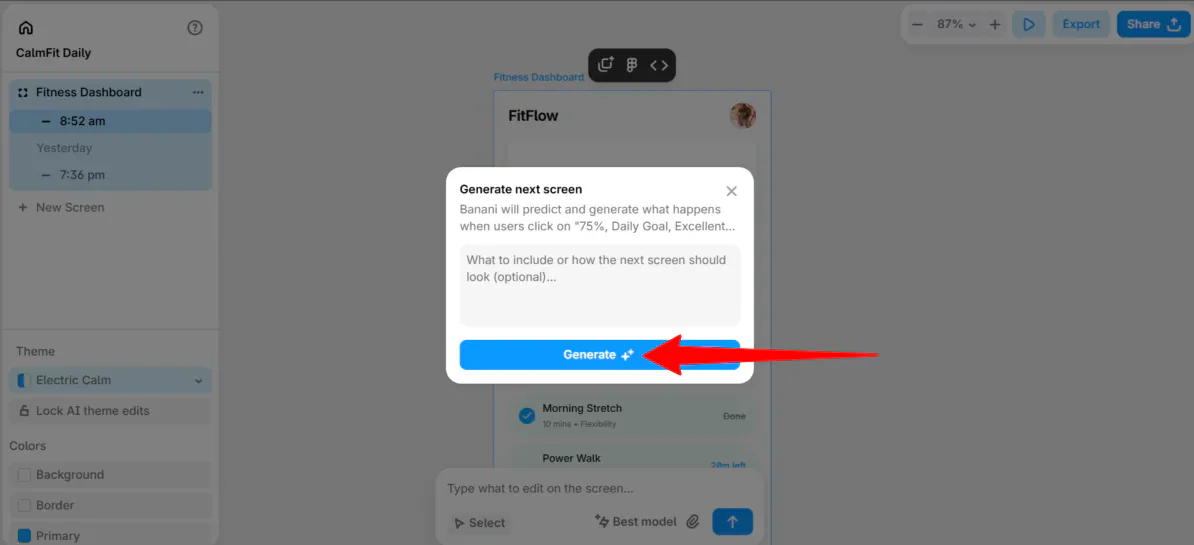
En lille vindue dukkede op, hvor jeg kunne beskrive, hvordan næste skærm skulle se ud. Dette var valgfrit, så jeg trykkede på “Generer.”

Banani gik i gang med at generere skærmen, der ville dukke op, hvis folk valgte fremdriftsringen. Den kom ud seende rigtig godt, med et rent layout og en professionel finish.
Trin 11: Forhåndvis, eksportér, del

Når jeg var tilfreds med alt, kunne jeg afspille en prototype, eksportere skærme som PNG, SVG eller JPG og dele projektet eller link med mit hold.
Samlet set gjorde Banani design af min fitness-app let. Det omdannede mine tekstprompts til professionelle skærme på få minutter.
Top 3 Banani-alternativer
Her er de bedste Banani-alternativer.
UX Pilot
Den første Banani-alternativ, jeg vil anbefale, er UX Pilot. UX Pilot bruger AI til at accelerere UX- og UI-design. Hold kan oprette wireframes og hele brugerflade-flows på få sekunder med Figma-integration til let håndtering.
På den ene side står UX Pilot ud med sine UX-funktioner, som AI-genererede skærmløb og UX-rammer. Imens er Banani mere enkel og fokuserer på at generere professionelle multi-skærms-flows fra tekstprompts med stærk Figma-understøttelse.
Til AI-understøttet UX-design med fuld workflow-understøttelse vælger du UX Pilot. Til hurtig og let skærmgenerering fra prompts vælger du Banani.
Læs min UX Pilot-anmeldelse eller besøg UX Pilot!
Uizard
Den næste Banani-alternativ, jeg vil anbefale, er Uizard. Uizard giver produktteams mulighed for at omdanne idéer til redigerbare wireframes og prototyper med AI.
På den ene side står Uizard ud med funktioner som skærmbillede- og wireframe-scanning, automatisk tema-generering og en AI-“Autodesigner.” Imens fokuserer Banani på at generere professionelle designs med fremragende Figma-integration og brandstil-understøttelse.
Vælg Uizard til AI-prototyping, realtid-samarbejde og omdannelse af skitser eller skærmbilleder til redigerbare designs. Ellers vælg Banani til hurtige og rene UI-designs, der integrerer uden besvær med Figma.
Google Stitch

Den sidste Banani-alternativ, jeg vil anbefale, er Google Stitch. Google Stitch omdanner tekstprompts til UI-designs, wireframes og prototyper på få sekunder.
På den ene side står Stitch ud med sin lette redigering, kode-eksport til HTML og muligheden for at bygge med Google Gemini. Imens er Banani fantastisk til at oprette polerede multi-skærms-prototyper, der integrerer uden problemer med Figma og konsekvent branding på tværs af designs.
Til hurtig og problemfri generering af professionelle UI-designs med Figma-håndtering vælger du Banani. Til let redigering, kode-eksport og bygning med Google Gemini vælger du Google Stitch.
Banani-anmeldelse: Er det det rigtige værktøj for dig?
Samlet set var min oplevelse med Banani utrolig glat og problemfri. Jeg omdannede en simpel tekstprompt til en minimalistisk UI-design på få minutter. Jeg var imponeret over, hvor hurtigt Banani var, og hvor professionelt resultaterne var.
Figma-integrationen stod virkelig ud og gjorde det let at refinerer design på en professionel platform uden at gå på kompromis med kvaliteten. Banani viste sig at være den perfekte løsning til initial wireframing, hurtig prototyping og detaljeret refinement via Figma.
Men Banani er ikke for alle. Hvis det er tilfældet, er her de bedste Banani-alternativer værd at overveje:
- UX Pilot er bedst for hold, der ønsker at accelerere deres UX-workflow med AI og håndtering af designs i Figma.
- Uizard er bedst for produktteams, der ønsker AI-prototyping, realtid-samarbejde eller omdannelse af skitser eller skærmbilleder til redigerbare designs.
- Google Stitch er bedst for designere, der søger let redigering, kode-eksport og bygning med Google Gemini.
Tak for at læse min Banani-anmeldelse! Jeg håber, du fandt den nyttig. Prøv Banani gratis og se, hvordan du kan lide det!
Ofte stillede spørgsmål
Hvad er Banani AI?
Banani AI er et designværktøj, der giver mulighed for at generere, redigere og eksportere UI-designs med simple tekstprompts.
Er der en gratis AI-designer?
Ja, der er mange gratis AI-designere, herunder Banani AI.
Hvilken AI er bedst til UX-design?
Der er ingen enkelt “bedst” AI til UX-design, da det afhænger af opgaven. De bedste UX-design-platforme, jeg vil anbefale, er Banani AI, UX Pilot, Uizard og Google Stitch.



