أدوات الذكاء الاصطناعي 101
استعراض RoboForm: أسهل مدير كلمات مرور مجاني استخدمه

 أضف Unite.AI إلى مصادرك المفضلة على Google
قد تتلقى Unite.AI تعويضًا عند استخدام روابط لمنتجات نراجعها. لا يؤثر ذلك في تقييماتنا التحريرية. اقرأ إفصاح الشراكات التسويقية.

عادةً ما يبدأ الأمر بروتين الصباح.
تفتح جهاز الكمبيوتر المحمول ، وانقر على موقع إلكتروني استخدمته مائة مرة من قبل ، وفجأة تتعرض لحظة تردد صغيرة: ما كانت تلك الكلمة المرورية مرة أخرى؟
تحاول واحدة. خطأ. تحاول أخرى. خطأ مرة أخرى.
قبل أن تعرف ذلك ، تكون قد بدأت في التنقيب عن رسائل إعادة تعيين للوصول إلى حساب بسيط تستخدمه كل يوم.
هناك شيء مفاجئ: وفقًا لمسح NordPass لعام 2024 الذي شمل 1509 مستخدم ، يدير الشخص العادي 255 كلمة مرور إجمالاً (168 حسابًا شخصيًا + 87 حسابًا متعلقًا بالعمل). ومع ذلك ، لا يزال معظم الناس يعتمدون على الذاكرة أو بيانات الاعتماد المُستخدمة مرة أخرى عبر مواقع متعددة.
هذا الفجوة هو بالضبط سبب وجود مديري كلمات المرور مثل RoboForm.
يُزيل RoboForm ذلك الاحتكاك اليومي تقريبًا. يتذكر كل شيء من أجلك ، ويملأ بيانات الدخول في لحظة ، ويحتل حتى النماذج الطويلة والمزعجة على الإنترنت بنقرة واحدة.
ما لفت انتباهي أكثر هو مدى سرعة اختفائه في الخلفية. بمجرد تثبيته ، يعمل ببساطة. تسجيل الدخول تلقائي ، وملء النماذج سريع ، وتحديث بيانات الاعتماد جديدة بدون مجهود.
RoboForm لا يحاول أن يكون متقدمًا أو معقدًا. إنه يركز على جعل التصفح اليومي أسهل وأكثر قابلية للتنبؤ.
في هذا الاستعراض ، سأريك كيف يعمل RoboForm ، وأين يبرز ، وأين يشعر قليلا بالتأخر عن الأدوات الجديدة ، وأيضًا ما إذا كان مناسبًا لكيفية إدارة كلمات المرور الخاصة بك اليوم.
الخلاصة
يبرز RoboForm لملء النماذج ، وسهولة الإعداد ، والأسعار المعقولة. لم يحدث له أي انتهاك للبيانات أو اختراق في ما يقرب من 30 عامًا من العمليات ، ويمكنك تخزين كلمات مرور غير محدودة مجانًا على جهاز واحد. بينما يغطي معظم الاحتياجات اليومية جيدًا ، يبدو أقل حداثة ويوفر ميزات متقدمة أقل من بعض الأدوات المنافسة.
الائتمانات والعيوب
- تسجيل الدخول التلقائي يملأ اسم المستخدم وكلمة المرور ل تسجيل الدخول السريع
- مُوسع المتصفح يخزن ويدير كلمات المرور تلقائيًا أثناء تصفحك
- ملء نموذج ممتاز للعناوين وبيانات الدفع والاستمارة عبر الإنترنت
- الأسعار المعقولة مع خطة مجانية سخية
- واجهة بسيطة وسهلة الاستخدام
- يعمل على جميع الأجهزة والمتصفحات الرئيسية
- أمان قوي مع التشفير والمفاتيح وتصديق ثنائي العامل
- تخزين بدون اتصال بدون مزامنة سحابية
- مراقبة عناوين البريد الإلكتروني لانتهاكات البيانات
- سهل الاستيراد من أدوات إدارة كلمات المرور الأخرى والمتصفحات
- ميزات الأعمال المفيدة لإدارة الوصول للموظفين
- خيار الوصول إلى حالات الطوارئ للاتصال الموثوق به
- واجهة قديمة قد تشعر بأقل حداثة من المنافسين
- الخطة المجانية محدودة لجهاز واحد مع وصول مقيد
- إعدادات أمان افتراضية أقل مقارنة بالمنافسين
- الدخول اليدوي لكلمة المرور يتطلب خطوات أكثر مما يتوقع
- الحاجة إلى مزامنة يدوية أحيانًا على الأجهزة القديمة
- أدوات متقدمة أقل للمستخدمين التقنيين
- تسجيل الدخول بدون كلمة مرور يتطلب إعدادًا إضافيًا
- طول كلمة المرور الافتراضي قد يكون غير ضروري لبعض المواقع
ما هو RoboForm؟
RoboForm هو مدير كلمات مرور يساعد على تخزين كلمات المرور والمعلومات الشخصية بأمان عبر الأجهزة.
في الواقع ، تم إنشاؤه منذ عام 1999 ، قبل أن يفكر معظم الناس في مديري كلمات المرور. تم بناؤه بواسطة شركة تسمى Siber Systems.
في ذلك الوقت ، كانت الفكرة ثورية. كان الإنترنت لا يزال ساحة قتال ، ولم يكن أحد يتحدث عن أمان كلمات المرور كما نفعل الآن.
بعد 25 عامًا ، نمت RoboForm لتصبح واحدة من أشهر أسماء مديري كلمات المرور.
ماذا يفعل RoboForm؟
في جوهره ، RoboForm هو شيءان: خزنة كلمات مرور مشفرة وملء نموذج.
تخزن جميع بيانات الدخول في مكان واحد آمن ، ثم يؤدي مُوسع المتصفح العمل الشاق كل مرة تحتاج فيها إلى تسجيل الدخول إلى مكان ما.
عندما تزور موقعًا تم حفظه ، يعرف RoboForm ذلك ويتوافق تلقائيًا مع اسم المستخدم وكلمة المرور.
كيف يعمل مُوسع المتصفح؟
مُوسع المتصفح بسيط للغاية.
عندما تسجل الدخول إلى موقع إلكتروني لأول مرة ، يظهر RoboForm ويسأل عما إذا كنت تريد حفظ بيانات الدخول. تقول نعم ، يحفظها ، و هذا كل شيء.
المرة التالية التي تزور فيها هذا الموقع ، يملأ كل شيء من أجلك. كما يلتقط بيانات النموذج (مثل اسمك وعنوانك ومعلومات الدفع) لجعل التسوق عبر الإنترنت أقل إرهاقًا.
دعم المنصة
RoboForm لديه دعم قوي للمنصات. يعمل على Windows و Mac و iOS و Android ، مع مُوسعات متصفح للكروم و Firefox و Edge.
سواء كنت تنتقل بين جهاز الكمبيوتر المحمول والهاتف أو تستخدم جهاز كمبيوتر في العمل خلال النهار ، يبقى كل شيء متزامن.
نموذج التشفير بدون معرفة
نموذج التشفير بدون معرفة يبدو معقدًا ، ولكن الفكرة بسيطة. يتم تشفير كلمات المرور على جهازك قبل أن تتركها. هذا يعني أن RoboForm لا يستطيع رؤية أي شيء.
يستخدم التشفير AES-256 ، وهو نفس المعيار المستخدم من قبل البنوك والوكالات الحكومية. حتى لو تمكنت شخص ما من اختراق خوادم RoboForm ، فإن كل ما سيكونون قادرين على العثور عليه هو بيانات مشفرة لا فائدة منها بدون كلمة المرور الرئيسية. أنت الوحيد الذي يحمل المفتاح.
إذا كان هذا لا يزال لا يكفي لتهدئة بالك ، فإن RoboForm كان موجودًا منذ التسعينيات ولم يتم اختراقه أبدًا. هذا السجل الطويل من الأداء يصعب تجاهله عندما تثق شركة ببياناتك الحساسة.
ليس نظامًا مثاليًا (لا يوجد أداة مثالية) ، ولكن الجمع بين الخبرة التي تزيد عن عقدين ومتطلبات التشفير الموثوقة يجعل RoboForm صعبًا للتجاهل.
من هو RoboForm أفضل له؟
RoboForm هو الأفضل لمستخدمين معينين و أعمال صغيرة:
- المستخدمون الذين يهتمون بالموارد ويريدون أسعارًا معقولة مع أحد أفضل الخطط المجانية المتاحة.
- المستخدمون الذين يحتاجون إلى ملء نموذج يوفر الوقت على تسجيل الدخول والفواتير والاستمارات عبر الإنترنت.
- مستخدمو الأجهزة المتعددة الذين يريدون الوصول السهل إلى كلمات المرور عبر كل جهاز ومتصفح.
- المستخدمون الذين يريدون ميزات أمان قوية سهلة الإعداد والاستخدام.
- الأعمال الصغيرة التي تريد إدارة كلمات المرور البسيطة والتبادل الآمن للفرق.
- المستخدمون الذين يقدرون مرونة الاستيراد مثل الهجرة السريعة من المتصفحات و ملفات CSV ومديري كلمات المرور الآخرين.
ميزات RoboForm الرئيسية
RoboForm لديه مجموعة من ميزات إدارة كلمات المرور والأمان وملء النماذج والتبادل:
إدارة كلمات المرور
- تخزين كلمات المرور غير المحدود على جميع الخطط ، بما في ذلك الطبقة المجانية
- إنشاء وتخزين كلمات المرور وملؤها تلقائيًا عبر أي جهاز
- تسجيل الدخول بنقرة واحدة إلى المواقع و التطبيقات و تطبيقات Windows عبر أي متصفح أو جهاز
- مزامنة كلمات المرور عبر جميع الأجهزة مع النسخ الاحتياطي السحابي
- مراجعة كلمة المرور تفتيش كلمات المرور الضعيفة والمكررة والمخترقة
ميزات الأمان
- تشفير AES-256 لجميع البيانات المخزنة
- تحقق ثنائي العامل (2FA) يدعم المفاتيح الموثوقة والأجهزة الآمنة وتطبيقات البريد الإلكتروني و SMS و تطبيقات المصادقة
- فتح بدون كلمة مرور باستخدام المفاتيح الموثوقة المصدقة بواسطة الوجه أو البصمة أو PIN الجهاز
- مراقبة انتهاكات البيانات لفحص ما يصل إلى 5 عناوين بريد إلكتروني على الويب المظلم وتنبيهك إلى التعرض
- خيار الوضع المحلي فقط لتخزين البيانات حصريًا على جهازك بدون مزامنة سحابية
ملء النماذج والإنتاجية
- حفظ وملء أي نموذج عبر الإنترنت (ليس فقط كلمات المرور)
- يعمل على منصات متعددة: Windows و Mac و iOS و Android وجميع المتصفحات ، بما في ذلك الوضع الخاص
- استيراد من أي مكان ، بما في ذلك المتصفحات الرئيسية وأدوات إدارة كلمات المرور الأخرى أو CSV
التبادل والوصول إلى حالات الطوارئ
- مشاركة كلمات المرور والمجلدات بشكل آمن مع الأفراد بمستويات الوصول القابلة للتعديل
- الوصول إلى حالات الطوارئ للأشخاص الموثوق بهم للوصول إلى بياناتك في حالة الوفاة أو العجز
- مصادق TOTP المدمج لرموز 2FA
الميزات الإضافية
- إدارة المفاتيح
- سجلات آمنة لتخزين النص الآمن
- إدارة الإشارات المرجعية
- تاريخ تغيير كلمة المرور
- دعم 24/7 (دعم متميز مع الخطط المميزة / العائلية)
أدوات مجانية
- مولد كلمات المرور العشوائية لإنشاء كلمات مرور قوية وفريدة
- مولد العبارات العشوائية لإنشاء عبارات قوية وفريدة
- مقياس أمان كلمة المرور لمعرفة مدى أمان كلمة المرور
- كاشف البريد الإلكتروني لمعرفة ما إذا كان بريدك الإلكتروني قد تم تسريبه في انتهاك للبيانات
كيفية استخدام RoboForm
إليك كيفية سهولة إعداد و بدء استخدام RoboForm:
- إنشاء حساب RoboForm
- إنشاء كلمة مرور رئيسية
- تثبيت RoboForm في المتصفح
- حفظ بيانات الدخول
- تسجيل الدخول بنقرة
- إضافة بيانات الدخول يدويًا
- استيراد بيانات الاعتماد من مديري كلمات المرور
الخطوة 1: إنشاء حساب RoboForm

اذهب إلى roboform.com وإنشاء حساب. انتقل مباشرة إلى متجر امتدادات المتصفح وتثبيت مُوسع RoboForm.
الخطوة 2: إنشاء كلمة مرور رئيسية
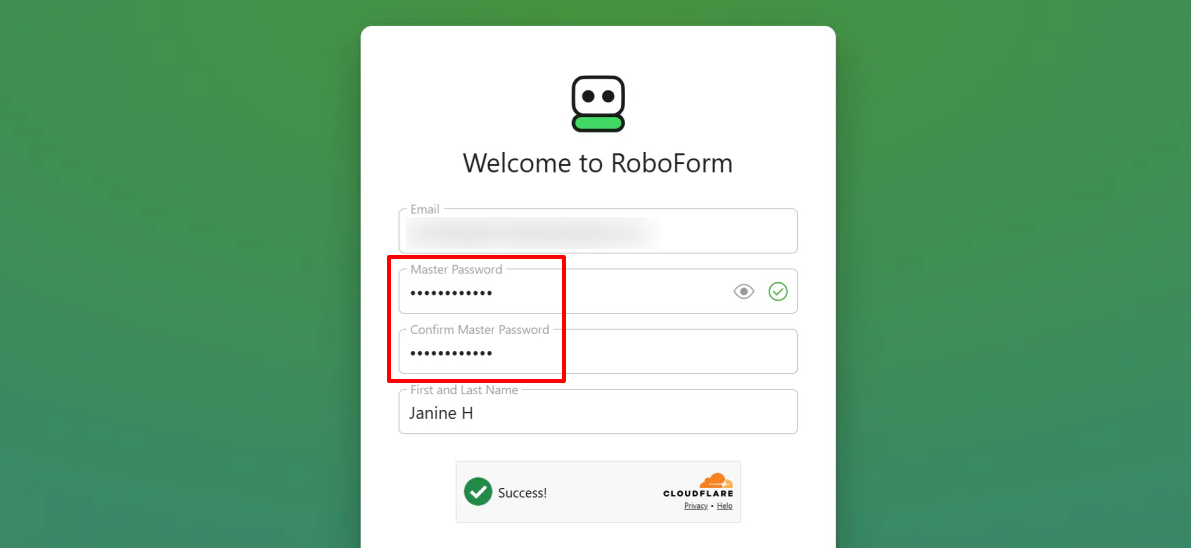
بمجرد التثبيت ، سيطلب منك RoboForm إنشاء كلمة مرور رئيسية. هذه هي المفتاح الوحيد المستخدم لتشفير وفك تشفير الخزنة.
RoboForm لا يقدم لك أي اقتراحات لهذه الكلمة المرور ، فقط أنها تحتاج إلى أن تكون 12 حرفًا مع 4 أحرف أو رموز.
لقد قمت بإنشاء سلسلة من الحروف والأرقام العشوائية بأحرف مختلفة.
RoboForm يعمل بنموذج “بدون معرفة”. لا يخزن كلمة المرور الرئيسية ، مما يعني أنه لا يمكن استعادتها إذا نسيتمها. اكتبها واخزنها في موقع آمن.
الخطوة 3: تثبيت RoboForm في المتصفح
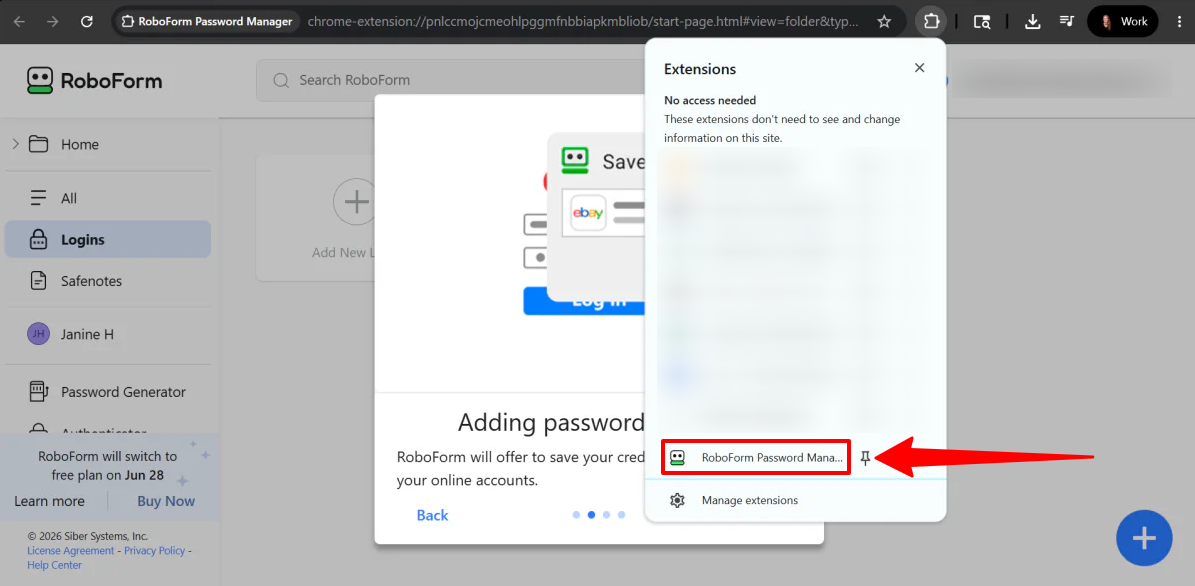
للوصول السريع ، قم بتثبيت الامتداد في شريط أدوات المتصفح. انقر على رمز القطعة الغير متوافقة (قائمة الامتدادات) في الزاوية العلوية اليمنى من المتصفح ، ابحث عن RoboForm ، وانقر على رمز التثبيت.
الخطوة 4: حفظ بيانات الدخول
أسهل طريقة لبناء الخزنة هي أثناء التنقل.
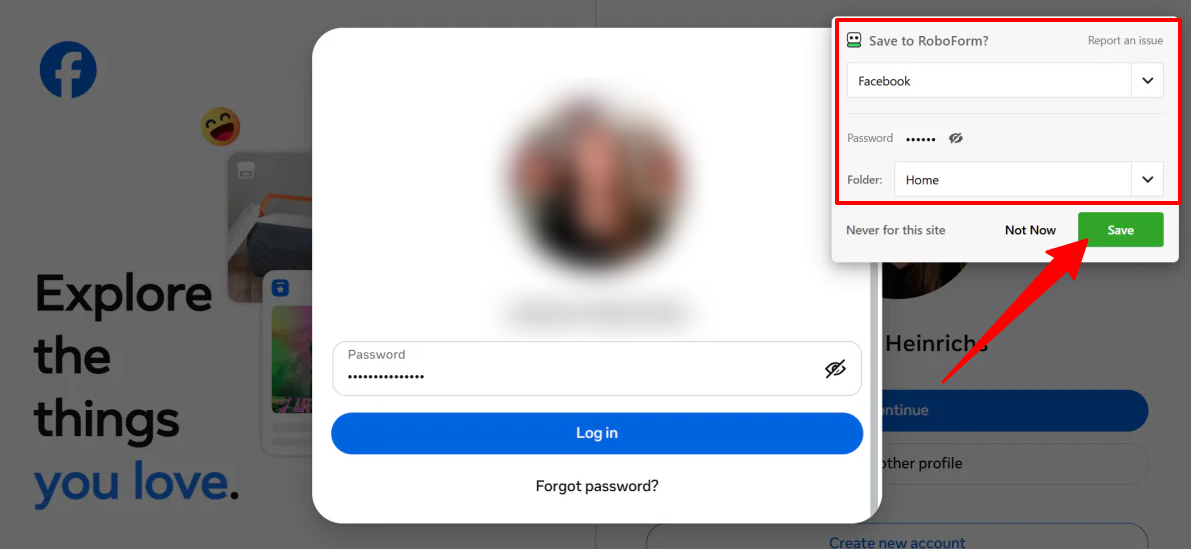
انتقل إلى أي موقع إلكتروني وسجل الدخول بشكل طبيعي. سيكتشف RoboForm تلقائيًا تسجيل الدخول ويعرض نافذة منبثقة تسأل عما إذا كنت تريد حفظ البيانات.
يمكنك تسمية الإدخال وتنظيمه في مجلد معين مباشرة من النافذة المنبثقة.
الخطوة 5: تسجيل الدخول بنقرة
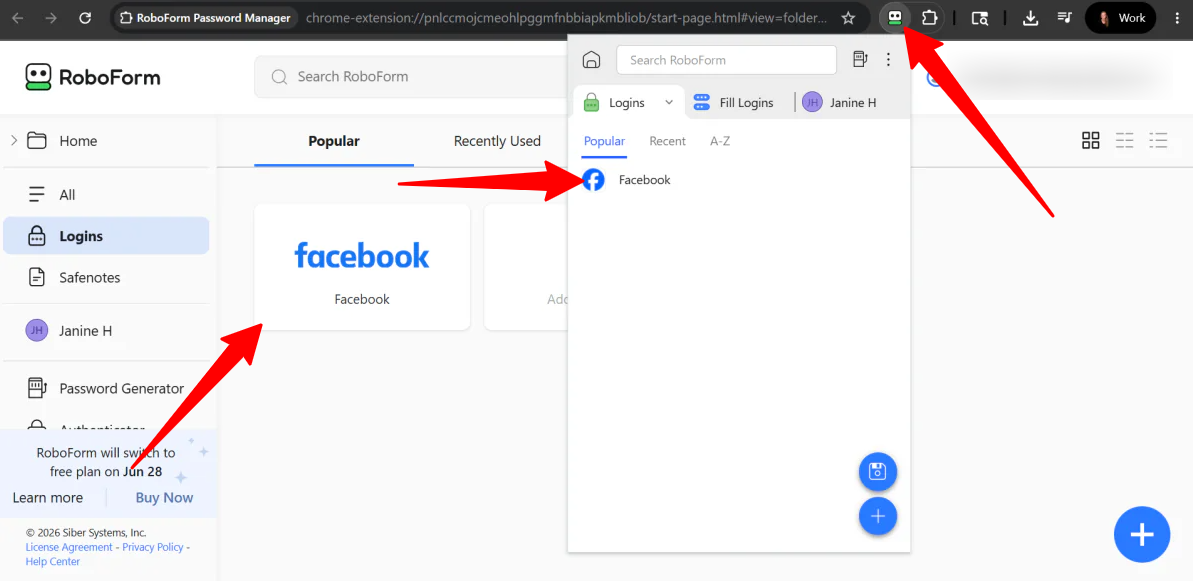
بمجرد حفظ كلمة المرور ، يصبح تسجيل الدخول من RoboForm بدون مجهود.
يمكنك:
- نقر رمز الامتداد RoboForm في شريط أدواتك ، واختيار الموقع ، وتركها لملء البيانات وتسجيل الدخول تلقائيًا.
- نقر رمز الذي يظهر في صفحة تسجيل الدخول RoboForm.
الخطوة 6: إضافة بيانات الدخول يدويًا
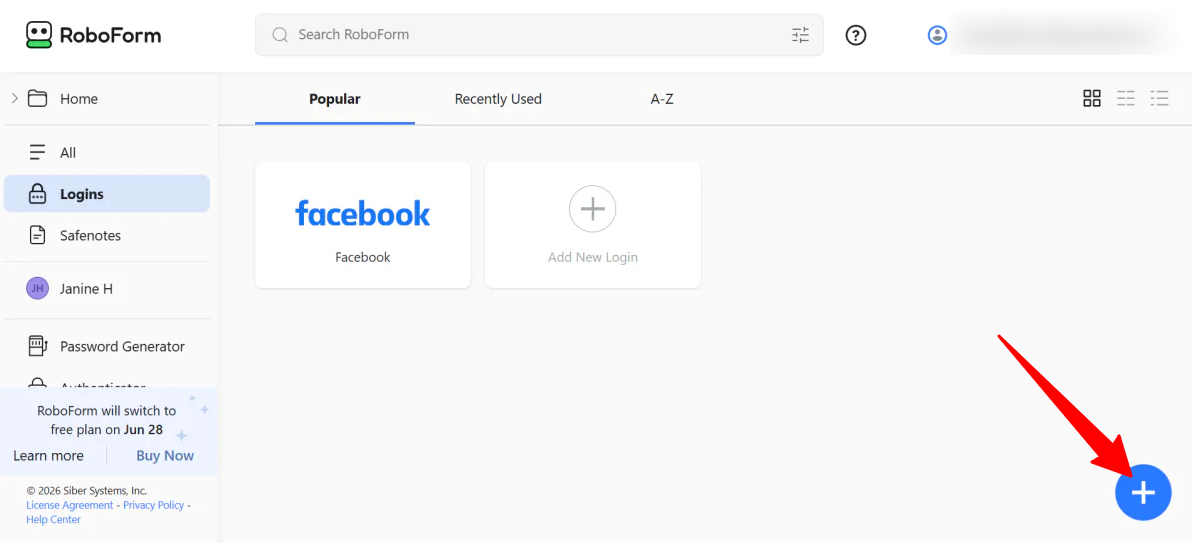
إذا كنت تريد إضافة تسجيلات دخول يدويًا ، افتح امتداد RoboForm أو تطبيق سطح المكتب وانقر على رمز “+” الأزرق.
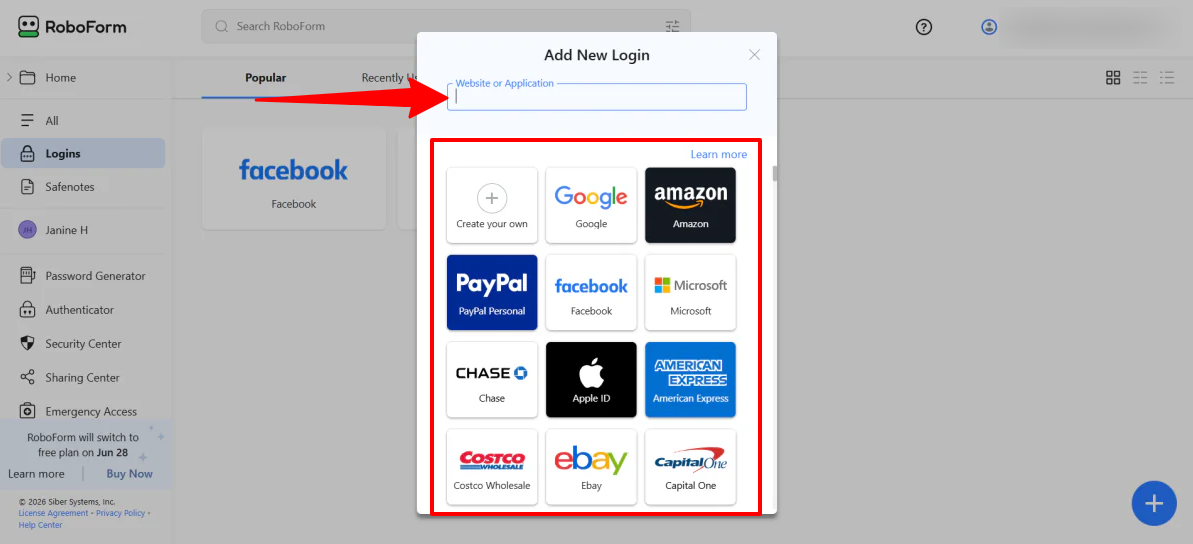
يمكنك البحث عن مواقع إلكترونية شائعة أو إدخال URL مخصص ، ثم ملء اسم المستخدم وكلمة المرور.
الخطوة 7: استيراد بيانات الاعتماد من مديري كلمات المرور

إذا كنت تهاجر من Chrome أو Safari أو مدير كلمات مرور آخر ، فإن أسرع طريقة لاستيراد بياناتك هي استيرادها بالجملة.
انقر على رمز ملفك الشخصي في الزاوية العلوية اليمنى من واجهة RoboForm واختر الاستيراد
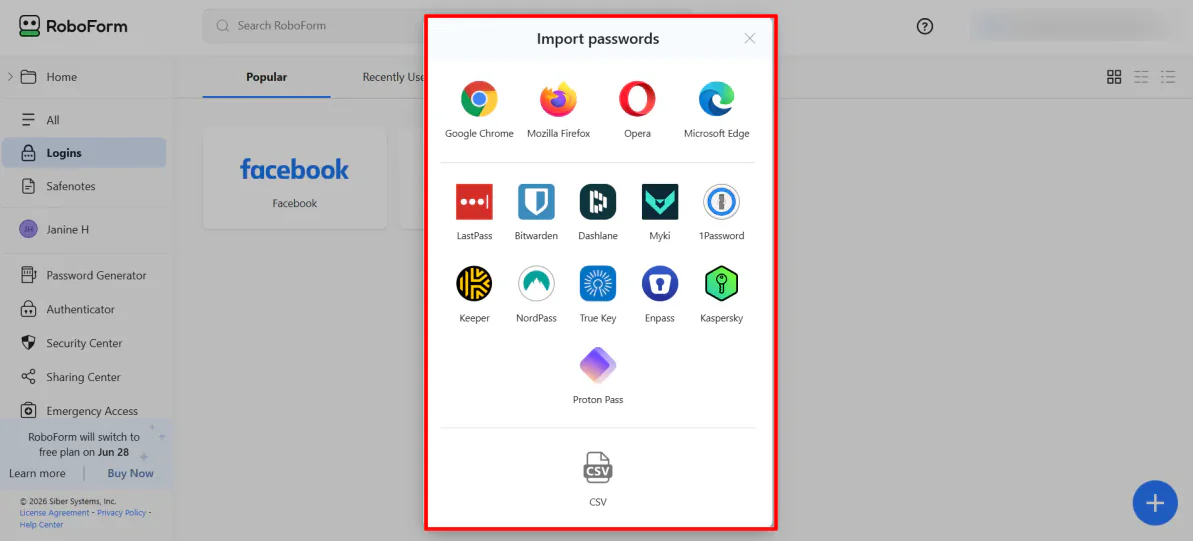
اختر متصفحك السابق أو مدير كلمات المرور أو قم بتحميل ملف CSV.
وهذا كل شيء! بهذه السهولة يمكنك بدء استخدام RoboForm! من خلال إعداد كلمة المرور الرئيسية وتثبيت الامتداد وترك الأداة لتخزين بيانات الدخول تلقائيًا أثناء تصفحك ، تقضي على الصداع اليومي لتذكر تسجيلات الدخول.
مقارنةً بالمديرين الآخرين الذين جربتهم ، يحافظ RoboForm على الأمور ببساطة سارة. إنه أداة فعالة ومتاحة بأسعار معقولة تضع الأمان وسهولة الاستخدام فوق كل شيء.
أفضل 3 بدائل RoboForm
إليك أفضل بدائل RoboForm ، والتي جربت معظمها.
1Password
البدائل الأولى التي أوصي بها هي 1Password. إنه مدير كلمات مرور حديث يركز على الأمان مع تنظيم الخزنة والتحكم في الوصول ممتازين.
كلا الأداتين يديران إدارة كلمات المرور الأساسية (بما في ذلك التخزين وملء البيانات والدخول إلى الأجهزة) ، مما يجعلهما خيارات جيدة للاستخدام اليومي. ومع ذلك ، يبرز 1Password بواجهة أنظف وميزات أمان وإدارة فريق أفضل.
عندما جربت 1Password ، شعرت بأن الإعداد مشابه منذ البداية. كانت لوحة التحكم نظيفة وتنظيم الخزنة والتقارير والسياسات واضحًا. كان استيراد كلمات المرور أيضًا بسيطًا ، سواء من Chrome أو ملف CSV أو مدير آخر.
ثم هناك ميزات مثل Watchtower ، التي جعلت من السهل العثور على كلمات المرور الضعيفة أو المكررة. كان مولد كلمة المرور المدمج يجعل إنشاء كلمات مرور قوية بسيطًا دون التفكير فيها كثيرًا. كما وجدت إضافة أعضاء الفريق وضبط المشاركة بشكل مدهش سهلًا ، خاصة عند تعيين الأذونات أو إنشاء مساحات مخصصة للوصول المحدود.
في غضون ذلك ، يركز RoboForm أكثر على البساطة والسرعة مع ملء نموذج ممتاز وتكلفة دخول معقولة. إنه أسهل في استخدامها على الفور ، لكنه لا يذهب إلى أمان البنية الحديثة أو التحكم في المنظمة.
للمستخدمين الذين يقدرون الميزات الأمنية القوية وتنظيم الخزنة ، اختر 1Password. للمستخدمين الذين يرغبون في مدير كلمات مرور سهل الاستخدام وبأسعار معقولة ، اختر RoboForm.
اقرأ استعراضي لـ 1Password أو زور 1Password!
NordPass
البدائل الثانية التي أوصي بها هي NordPass. إنه مدير كلمات مرور حديث يركز على الإعداد البسيط والتحكم المركزي والأمان القوي بناءً على التشفير بدون معرفة.
كلا الأداتين يديران تخزين وإنشاء وملء كلمات المرور عبر الأجهزة ، مما يجعلهما خيارات جيدة لإدارة كلمات المرور اليومية وملء النماذج.
ومع ذلك ، يبرز NordPass بميزات أمان على مستوى الشركات وسيطرة السياسات وسجلات الأنشطة ومراقبة انتهاكات البيانات على نطاق واسع. كما يستخدم عملية إعداد مبسطة حيث تقوم بإنشاء كلمة مرور رئيسية تعمل كمفتاح لخزنتك ، بدون خيار استعادة الدعم بسبب تصميمه بدون معرفة.
عندما قمت بإعدادها ، كانت بداية الاستخدام بسيطة: سجلت في تجربة تجارية ، قمت بإنشاء كلمة المرور الرئيسية ، وتمكنت على الفور من الوصول إلى لوحة التحكم حيث قمت بتهيئة سياسات الأمان ودعت أعضاء الفريق وضبطت قواعد كلمات المرور. كما قمت بتحليل ماسح انتهاكات البيانات ، الذي أشار بسرعة إلى بيانات الاعتماد المخترقة.
للمستخدمين الذين يرغبون في مدير كلمات مرور بسيط وبأسعار معقولة مع ميزات ملء نموذج قوية ، اختر RoboForm. للمستخدمين الذين يرغبون في تجربة أكثر حداثة مع أمان أعمق وسيطرة على الفريق ، اختر NordPass.
اقرأ استعراضي لـ NordPass أو زور NordPass!
Bitwarden
البدائل الثالثة التي أوصي بها هي Bitwarden. إنه مدير كلمات مرور موثوق به ومفتوح المصدر مصمم للأمان القوي وإدارة كلمات المرور والدخول إلى جميع الأجهزة.
كلا الأداتين يقدمان تخزين وملء كلمات المرور ويعملان على جميع الأجهزة والمتصفحات الرئيسية ، مما يجعلهما خيارات جيدة لإدارة كلمات المرور اليومية.
ومع ذلك ، يبرز Bitwarden بشفافية مفتوحة ونموذج أمان أقوى وتنوع في الاستضافة الذاتية. كما يقدم ميزات تعاون أكثر حداثة ، مثل مشاركة كلمات المرور الآمنة وسجلات المراجعة وتكاملات مع أدوات الشركات ، بينما يركز RoboForm أكثر على البساطة وكفاءة ملء النماذج.
للمستخدمين الذين يريدون التحكم الأقصى والأمان الأقوى وميزات الأعمال القابلة للتمكين ، اختر Bitwarden. للمستخدمين الذين يرغبون في إعداد بسيط وملء نموذج ، اختر RoboForm.
استعراض RoboForm: الأداة الصحيحة لك؟
بعد تجربة RoboForm ، لفت انتباهي كأحد أسهل مديري كلمات المرور في التشغيل. الإعداد سريع ، ويمثل مُوسع المتصفح معظم العمل الشاق ، وملء النماذج ممتاز للاستخدام اليومي.
ما أعجبني أكثر هو كم الجهد القليل المطلوب لاستخدامه. بمجرد إعداد الخزنة ، يتعامل تلقائيًا مع تسجيلات الدخول وملء النماذج الطويلة وتخزين بيانات الاعتماد الجديدة بدون تدخل كبير. إنه أقل مدير كلمات مرور تكلفة وجدته ، وهو السبب في أنني أوصي به لأي شخص يريد طريقة آمنة لتخزين كلمات المرور والمعلومات الحساسة.
ومع ذلك ، يبدو قديمًا مقارنةً بأدوات أكثر حداثة ، وليس الأكثر ميزات إذا كنت تريد أمانًا متقدمًا أو تخصيصًا متقدمًا. إنه أكثر حول البساطة والراحة من المرونة للمستخدمين المتقدمين.
للمستخدمين الذين يرغبون في مدير كلمات مرور سهل الاستخدام وبأسعار معقولة يبرز في الملء التلقائي وتخزين كلمات المرور ، RoboForm هو خيار جيد. ولكن إذا كنت تبحث عن ميزات أمان متقدمة وتصميم أكثر حداثة ، قد ترغب في النظر إلى أحد هذه البدائل:
- 1Password يقدم واجهة moderne وميزات أمان قوية وتنظيم خزنة ممتاز.
- NordPass يوفر إعدادًا بسيطًا و XChaCha20 تشفير وميزات أمان أعمال ممتازة.
- Bitwarden يقدم شفافية مفتوحة وتنوع في الاستضافة الذاتية وتخصيص أمان عميق.
شكرًا على قراءة استعراضي ل RoboForm! آمل أن يكون مفيدًا. جرب RoboForm مجانًا وشاهد كيف يعجبك!
الأسئلة الشائعة
هل يمكن الثقة في RoboForm؟
نعم ، يُعتبر RoboForm موثوقًا به على نطاق واسع. إنه واحد من أقدم مديري كلمات المرور المتاحة ولم يحدث له أي انتهاك للبيانات أو اختراق معروف في ما يقرب من 30 عامًا من العمليات.
هل تم اختراق RoboForm؟
لا ، لم يتم اختراق RoboForm أو حدوث أي انتهاك للبيانات. منذ إطلاقه في عام 1999 ، حافظ على سجل أمان نظيف.
ما هو RoboForm؟
RoboForm هو مدير كلمات مرور يخلق ويخزن وملء كلمات المرور والمعلومات الشخصية والبيانات الدفعية. يسمح لك بالوصول إلى كل شيء بكلمة مرور رئيسية واحدة ويجعل تسجيل الدخول وملء النماذج أسرع بكثير.
أيها أفضل ، 1Password أو RoboForm؟
يعتمد على ما تقييمه أكثر. اختر 1Password لميزات أمان أقوى وواجهة أكثر حداثة وتنظيم أفضل للخزنة. اختر RoboForm للأسعار الأقل و الاستخدام الأساسي وملء النماذج.
ما هو أكثر مدير كلمات المرور موثوقًا به؟
يعتمد أكثر مدير كلمات المرور موثوقًا به على احتياجاتك، ولكن أفضل الخيارات عادةً هي تلك التي تتبع ممارسات أمان شفافة وتشفيرًا بدون معرفة وسجلًا قويًا.