
Công cụ AI 101
Đánh giá ChatGPT Images 2.0: Công cụ phù hợp cho bạn?

 Thêm Unite.AI vào các nguồn ưu tiên của bạn trên Google
Unite.AI có thể nhận thù lao khi bạn dùng liên kết đến sản phẩm chúng tôi đánh giá. Điều này không ảnh hưởng đến đánh giá biên tập của chúng tôi. Đọc công bố liên kết của chúng tôi.
Điều gì sẽ xảy ra nếu trình tạo ảnh AI của bạn có thể suy nghĩ trước khi tạo? Đó không còn là một giả thuyết nữa.
ChatGPT Images 2.0 đã ra mắt, và nó đang thay đổi những gì chúng ta mong đợi từ hình ảnh được tạo bởi AI. Theo OpenAI, đây không chỉ là một bản cập nhật. Nó là một sự thay đổi trong cách AI hiểu và thực hiện các nhiệm vụ trực quan.
Tôi đã theo dõi công cụ tạo ảnh AI phát triển trong nhiều năm, và không có gì so sánh được với những gì Images 2.0 mang lại. Mô hình này tạo ra văn bản dày đặc, tuân theo các hướng dẫn đa bước phức tạp, tạo ra hình ảnh với độ phân giải lên đến 2K, hỗ trợ các tỷ lệ khung hình khác nhau và (đối với lần đầu tiên trong ChatGPT) tạo ra tối đa tám hình ảnh nhất quán từ một lời nhắc.
Dưới đây là một trong tám hình ảnh tôi tạo ra với một lời nhắc đơn bằng cách sử dụng Images 2.0 trên kế hoạch Plus:

Đó là một số chi tiết nhất, nếu không nói là chi tiết nhất, mà tôi đã thấy trong một hình ảnh được tạo bởi AI. Và bối cảnh và nhân vật vẫn nhất quán trên tất cả tám hình ảnh.
Trong đánh giá ChatGPT Images 2.0 này, tôi sẽ thảo luận về ưu và nhược điểm, nó là gì, ai là người phù hợp nhất và các tính năng chính của nó. Sau đó, tôi sẽ chỉ cho bạn cách tôi sử dụng nó để tạo và chỉnh sửa hình ảnh chất lượng cao như hình ảnh tôi vừa trình bày.
Tôi sẽ kết thúc bài viết bằng cách so sánh Images 2.0 với ba lựa chọn thay thế hàng đầu của tôi (Google’s Nano Banana Pro , Midjourney và Adobe Firefly ). Khi kết thúc, bạn sẽ biết công cụ tạo ảnh AI nào phù hợp cho bạn.
Bất kể bạn là nhà tiếp thị, nhà phát triển, giáo viên hay chuyên gia sáng tạo, công cụ này sắp thay đổi quy trình làm việc của bạn. Hãy cùng phân tích.
Đánh giá
ChatGPT Images 2.0 là một bước nhảy vĩ đại cho việc tạo ảnh AI, với việc tạo văn bản chính xác hơn, chất lượng thiết kế tốt hơn, xử lý lời nhắc phức tạp hơn và tính nhất quán cao hơn trên các chỉnh sửa và tập hợp hình ảnh. Mặc dù việc tạo ra chất lượng cao hơn có thể chậm hơn và đôi khi cần phải làm sạch hoặc lặp lại, nhưng nó là một trong những công cụ tạo ảnh AI mạnh mẽ và linh hoạt nhất hiện có.
Ưu và Nhược điểm
- Tạo văn bản trong hình ảnh tốt hơn
- Thiết kế và bố cục tốt hơn
- Xử lý lời nhắc phức tạp tốt hơn
- Dễ dàng chỉnh sửa và tinh chỉnh
- Độ nhất quán cao hơn trên các hình ảnh
- Hỗ trợ đa ngôn ngữ tốt hơn
- Chế độ tức thời cho các tạo nhanh và chế độ suy nghĩ cho kết quả chất lượng cao
- Chế độ suy nghĩ chậm hơn (kết quả chất lượng cao có thể mất nhiều thời gian hơn)
- Có thể xảy ra lỗi và hiện tượng hình ảnh
- Có thể cần phải lặp lại hoặc chỉnh sửa
- Có thể quá mức cho các nhiệm vụ đơn giản
- Số lượng hình ảnh tạo ra bị giới hạn trên kế hoạch miễn phí và không có chế độ suy nghĩ cho hình ảnh chất lượng cao
ChatGPT Images 2.0 là gì?
ChatGPT Images 2.0 là mô hình hình ảnh mới nhất của OpenAI được tích hợp vào ChatGPT. Nó tạo ra hình ảnh rõ ràng với việc tạo văn bản tốt hơn, hỗ trợ đa ngôn ngữ, khả năng thiết kế mạnh mẽ và các tính năng “suy nghĩ” thông minh giúp nó suy nghĩ và tinh chỉnh kết quả hình ảnh.
1.5 vs. 2.0
OpenAI đã phát hành ChatGPT Images 2.0 vào tháng 4 năm 2026 và nó có sẵn thông qua API OpenAI dưới tên mô hình “gpt-image-2”. Nó kế thừa GPT Image 1.5 và được OpenAI mô tả là một bản nâng cấp đáng kể trong việc tuân theo hướng dẫn, tạo văn bản và xử lý bố cục.
Không giống như các phiên bản trước, Images 2.0 bao gồm một bước suy nghĩ giúp mô hình giải thích lời nhắc phức tạp, kiểm tra lại đầu ra, lên kế hoạch bố cục và xử lý các yêu cầu trực quan đa bước trước khi tạo ra hình ảnh cuối cùng.
Tổng thể, nó tạo ra các đầu ra khác biệt (và thường tốt hơn) so với GPT Image 1.5, đặc biệt là trên các lời nhắc yêu cầu bố cục chính xác hoặc văn bản trong hình ảnh có thể đọc được.
Toàn bộ cuộc cách mạng
Mặc dù GPT Image 1 được ra mắt vào tháng 4 năm 2025, GPT Image 1.5 được phát hành vào tháng 12 năm 2025 và Images 2.0 đến chỉ bốn tháng sau đó. Đó là ba mô hình trong vòng 13 tháng.
Độ nhanh chóng đó cho thấy OpenAI không đùa giỡn. Theo Trưởng nhóm nghiên cứu Boyuan Chen, kiến trúc cơ bản đã được “tái thiết từ đầu”, khiến nó cảm thấy như một thiết kế lại hoàn toàn chứ không chỉ là một bản cập nhật đơn giản.
Vậy Images 2.0 mở khóa điều gì? Mô hình có thể tạo ra tối đa tám hình ảnh từ một lời nhắc duy nhất với sự nhất quán của đối tượng và nhân vật, tìm kiếm thông tin trên web theo thời gian thực, kiểm tra lại đầu ra của chính nó và hỗ trợ nhiều tỷ lệ khung hình tại độ phân giải lên đến 2K.
Chế độ tức thời vs. Chế độ suy nghĩ
Có hai cách để truy cập nó và sự khác biệt phụ thuộc vào nhu cầu của bạn.
- Chế độ tức thời mang lại chất lượng cốt lõi được cải thiện cho mọi người dùng ChatGPT, bao gồm cả tầng miễn phí.
- Chế độ suy nghĩ yêu cầu đăng ký Plus, Pro, Business hoặc Doanh nghiệp và tốt hơn cho các lời nhắc phức tạp, đặc biệt là khi bố cục, văn bản hoặc tính nhất quán quan trọng.
Nếu bạn là người dùng thông thường, bạn vẫn sẽ nhận thấy sự cải thiện. Nhưng nếu bạn sử dụng nó cho công việc thực sự, thì chế độ suy nghĩ là nơi mọi thứ trở nên thú vị.
ChatGPT Images 2.0 là lần đầu tiên tôi gọi một mô hình hình ảnh AI có khả năng thiết kế trực quan chiến lược thay vì chỉ tạo ra, và đó là lý do tại sao những người trong nội dung và tiếp thị đang chú ý đến nó.
Ai là người phù hợp nhất với ChatGPT Images 2.0?
ChatGPT Images 2.0 là tốt nhất cho những người cần hình ảnh chất lượng cao, giàu văn bản và nhận thức bố cục mà không cần phải làm việc thiết kế nặng:
- Người tạo nội dung và nhà tiếp thị có thể tạo ra đồ họa xã hội chất lượng, quảng cáo, biểu ngữ và hình ảnh thương hiệu với văn bản có thể đọc được và các biến thể bố cục từ một lời nhắc duy nhất.
- Thiết kế UI/UX, sản phẩm và thiết kế web có thể tạo ra nhanh chóng các bản vẽ dây, mô hình và khái niệm giao diện với bố cục sạch và các yếu tố thiết kế nhất quán.
- Giáo viên, nhà văn (ví dụ: phim) và trình bày có thể biến ý tưởng thành sơ đồ, minh họa, infographics và cốt truyện dễ giải thích hơn về mặt trực quan.
- Doanh nghiệp và đội ngũ đa ngôn ngữ có thể tạo ra hình ảnh được bản địa hóa với văn bản đa ngôn ngữ và các dự án sáng tạo quy mô lớn hơn.
- Thiết kế đồ họa có thể khám phá các khái niệm sáng tạo, tạo ra ý tưởng và biến thể logo và tạo ra hình ảnh cho thương hiệu, áp phích và bao bì.
- Chủ nhà hàng có thể sử dụng Images 2.0 để thiết kế menu chất lượng cao và nhanh chóng cập nhật hoặc tinh chỉnh văn bản và các yếu tố trực quan cụ thể theo nhu cầu.
- Phát triển có thể sử dụng Images 2.0 để tạo ra tài sản UI, mô hình và nội dung trực quan cho ứng dụng hoặc nguyên mẫu. Họ cũng có thể tích hợp việc tạo hình ảnh vào quy trình làm việc thông qua API để tự động hóa các nhiệm vụ thiết kế.
Tính năng chính của ChatGPT Images 2.0
Dưới đây là các tính năng chính của ChatGPT Images 2.0:
- Tạo hình ảnh với độ phân giải lên đến 2K
- Văn bản, ánh sáng và màu sắc tự nhiên hơn so với các mô hình trước
- Xử lý văn bản nhỏ, tiêu đề, yếu tố UI và văn bản đa ngôn ngữ (bao gồm tiếng Nhật, tiếng Hàn, tiếng Hindi, tiếng Bengal) cho menu, infographics và mô hình.
- Bao gồm một bước suy nghĩ (chỉ có trên các kế hoạch trả phí) nơi mô hình giải thích lời nhắc phức tạp, kiểm tra lại đầu ra, lên kế hoạch bố cục và xử lý các yêu cầu trực quan đa bước trước khi tạo ra hình ảnh cuối cùng.
- Có thể tạo ra tối đa tám hình ảnh nhất quán từ một lời nhắc duy nhất (ví dụ: cốt truyện, dải truyện tranh, biến thể quảng cáo nhiều khung), với sự nhất quán của nhân vật và cảnh qua các khung.
- Tuân theo hướng dẫn chặt chẽ, bảo tồn chi tiết và giảm thiểu các hiện tượng ảo.
- Cho phép tạo lại với lời nhắc hoặc sử dụng công cụ Chọn để tinh chỉnh các phần của hình ảnh.
- Chỉnh sửa tỷ lệ khung hình ngay lập tức.
- Hỗ trợ đa ngôn ngữ mạnh mẽ với kết quả tự nhiên hơn cho các ngôn ngữ không phải Latinh như tiếng Nhật, tiếng Hàn, tiếng Trung, tiếng Hindi và tiếng Bengal.
- Có sẵn dưới dạng gpt-image-2 thông qua API OpenAI, với giá và chất lượng đầu ra gắn liền với độ phân giải và tầng.
Làm thế nào để sử dụng ChatGPT Images 2.0
Dưới đây là cách tôi sử dụng ChatGPT Images 2.0 để tạo và chỉnh sửa hình ảnh chất lượng cao:
- Thử Images 2.0 trong ChatGPT
- Đưa ra lời nhắc
- Chỉnh sửa với lời nhắc
- Sử dụng công cụ Chọn để chỉnh sửa
- Thay đổi tỷ lệ khung hình
- Tạo lưới hình ảnh
- Nâng cấp lên Plus để có hình ảnh đa dạng
- Chuyển sang chế độ suy nghĩ với lời nhắc
- Xem và tải xuống hình ảnh
Bước 1: Thử Images 2.0 trong ChatGPT

Tôi bắt đầu bằng cách truy cập trang phát hành ChatGPT Images 2.0 trên openai.com và chọn “Thử trong ChatGPT.”

Lựa chọn khác: Truy cập chatgpt.com, bắt đầu một “Cuộc trò chuyện mới” ở phía trên bên trái và chọn “Tạo hình ảnh.”
Nếu không, bạn có thể nhập lời nhắc vào cuộc trò chuyện chính để bắt đầu sử dụng mô hình Images 2.0.
Bước 2: Đưa ra lời nhắc

Không giống như các phiên bản trước yêu thích lời nhắc ngắn và mạnh mẽ, ChatGPT Images 2.0 phát triển mạnh với sự cụ thể cực độ.
Bởi vì nó hiểu mối quan hệ không gian tốt hơn, tôi đã mô tả cảnh như một đạo diễn:
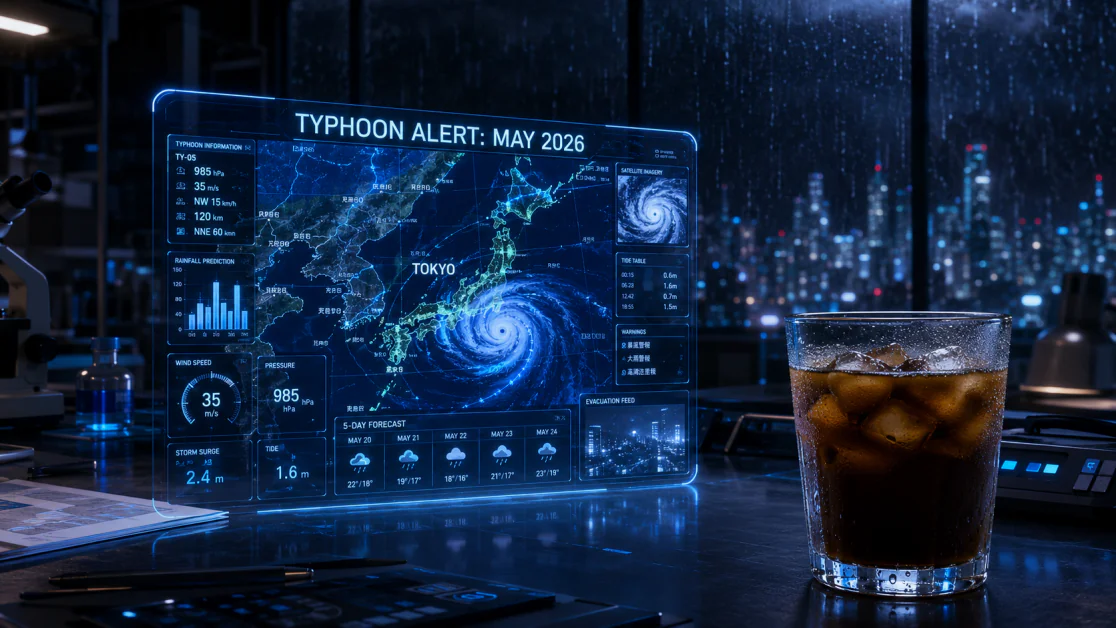
“Một cảnh quay rộng 16:9 về một bàn phòng thí nghiệm công nghệ cao. Ở góc dưới bên phải, một ly cà phê đá thực tế với giọt nước trên ly. Ở giữa, một máy tính bảng holographic trong suốt hiển thị một bản đồ thời tiết phức tạp của Tokyo. Văn bản ở trên cùng của hologram đọc ‘CẢNH BÁO BÃO: THÁNG 5 NĂM 2026’ bằng phông chữ neon xanh lam sắc nét. Ở hậu cảnh, ngoài tầm nhìn, một cửa sổ hiển thị một thành phố mưa vào ban đêm với vệt mưa trên kính. Đảm bảo văn bản được viết chính xác và ánh sáng từ hologram phản chiếu chính xác lên ly cà phê. Độ phân giải 8K, siêu thực.”
Ngay lập tức, ChatGPT bắt đầu làm việc. Dưới đây là hình ảnh nó tạo ra:
Tham khảo lại lời nhắc của tôi, hình ảnh ChatGPT tạo ra đã kiểm tra tất cả các hộp:
- Cảnh quay rộng 16:9
- Bàn phòng thí nghiệm công nghệ cao
- Ly cà phê đá thực tế với giọt nước ở góc dưới bên phải
- Máy tính bảng holographic trong suốt hiển thị bản đồ thời tiết phức tạp của Tokyo ở giữa
- Văn bản ở trên cùng của hologram đọc ‘CẢNH BÁO BÃO: THÁNG 5 NĂM 2026’ bằng phông chữ neon xanh lam sắc nét
- Cửa sổ hiển thị thành phố mưa vào ban đêm với vệt mưa trên kính ở hậu cảnh và ngoài tầm nhìn
Mọi thứ đều chính xác và được viết chính xác.
Bước 3: Chỉnh sửa với lời nhắc

Mặc dù tạo ra hình ảnh khớp với mô tả của tôi, tôi vẫn muốn xem liệu tôi có thể thực hiện các chỉnh sửa. Tôi chọn “Chỉnh sửa” trên hình ảnh.

Trong trường trống, tôi đưa ra lời nhắc cho ChatGPT để thay đổi hình ảnh gốc:
“Cà phê trông tuyệt vời, nhưng hãy làm cho hologram màu cam thay vì màu xanh lam và thay đổi văn bản thành ‘NGÀY NHẬT’. Giữ mọi thứ khác giống nhau.”

Vài giây sau, ChatGPT đã tạo ra hình ảnh gốc với các chỉnh sửa được yêu cầu:
- Hologram màu cam thay vì màu xanh lam
- Văn bản được thay đổi thành “NGÀY NHẬT”
- Mọi thứ khác vẫn giống nhau
Đó là cách nhanh chóng và dễ dàng để tạo ra hình ảnh với lời nhắc chi tiết như một mô tả cảnh quay điện ảnh đầy đủ. Độ chính xác của văn bản và chất lượng hình ảnh tổng thể đều vô cùng nhất quán, ngay cả sau khi thực hiện các chỉnh sửa cụ thể đối với lời nhắc ban đầu.
Bước 4: Sử dụng công cụ Chọn để chỉnh sửa

Nếu bạn muốn trở nên cụ thể, hãy nhấp vào hình ảnh được tạo và đi đến “Chọn” ở phía trên bên phải. Nó cho phép bạn “vẽ” trên một phần cụ thể của hình ảnh của bạn và chỉ thay đổi khu vực đó, để phần còn lại của hình ảnh không bị ảnh hưởng.

Tôi muốn xem liệu ChatGPT có thể thay đổi cà phê đá trong tiền cảnh. Tôi nhấp vào “Chọn”, vẽ trên cà phê đá và đưa ra lời nhắc này:
“Thay thế cà phê bằng một loại nước tăng lực màu xanh lam phát sáng trong một lon kim loại.”
Vài giây sau, ChatGPT đã làm chính xác những gì tôi yêu cầu:

Không chỉ chất lượng tuyệt vời và nước tăng lực phù hợp với hình ảnh (với phản chiếu và tất cả), mà tôi còn ấn tượng với khả năng đọc của các từ trên lon.
Bước 5: Thay đổi tỷ lệ khung hình
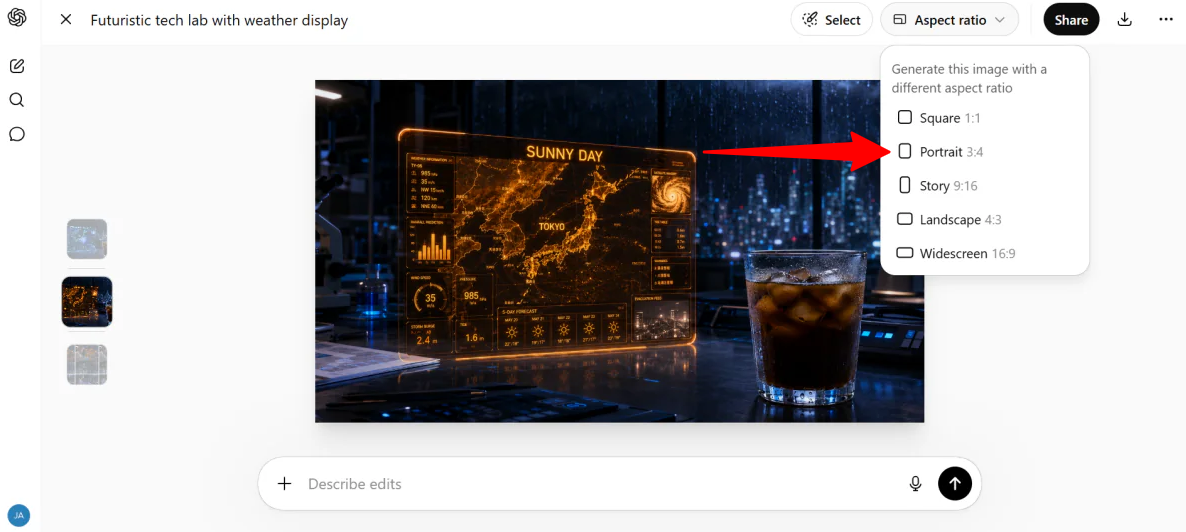
Khi chọn hình ảnh, tôi cũng có thể thay đổi tỷ lệ khung hình ngay lập tức bằng cách chọn “Tỷ lệ khung hình” ở phía trên bên phải.
Có nhiều tỷ lệ khung hình để chọn: Vuông, Chân dung, Câu chuyện, Cảnh quan, Widescreen. Tôi chọn Chân dung (3:4) cho hình ảnh của mình.

Vài giây sau, hình ảnh của tôi đã được tự động cắt xén thành tỷ lệ khung hình Chân dung! Tôi hài lòng khi thấy rằng không có gì bị cắt bỏ.
Nhưng tôi vẫn muốn đưa mọi thứ lên một tầm cao mới. Sau tất cả, Images 2.0 có thể làm được nhiều hơn là tạo ra hình ảnh đơn lẻ, thay đổi tỷ lệ khung hình và áp dụng chỉnh sửa.
Bước 6: Tạo lưới hình ảnh

Giả sử tôi muốn biến điều này thành một loạt hình ảnh có cùng nhân vật trong các cảnh và tình huống khác nhau trong khi giữ nguyên phong cách và hình ảnh.
Dưới đây là lời nhắc tôi đưa ra cho ChatGPT:
“Thiết lập một neo trực quan cho một nhà khoa học nữ (Tiến sĩ Thorne) ở độ tuổi cuối 30 với mái tóc bạc ngắn và nét mặt sắc sảo, mặc áo choàng phòng thí nghiệm trắng. Thiết lập một neo thứ hai cho một phòng thí nghiệm công nghệ cao vào ban đêm với mưa giông chống lại một cửa sổ lớn, được chiếu sáng bởi sự kết hợp của ánh sáng mưa xanh lam và ánh sáng cam holographic.
Tạo ra 8 hình ảnh riêng biệt trong một chuỗi. Tất cả hình ảnh phải có cùng nhà khoa học nữ (tóc bạc ngắn, mặc áo choàng phòng thí nghiệm trắng) trong phòng thí nghiệm mưa Tokyo từ lời nhắc trước của tôi.
- Hình ảnh 1-3: Cô ấy đang điều chỉnh cẩn thận hologram màu cam.
- Hình ảnh 4-6: Cô ấy đang uống một ngụm cà phê đá trong khi nhìn ra cửa sổ mưa.
- Hình ảnh 7-8: Cô ấy đang gõ trên một bàn phím thủy tinh tương lai.
Đảm bảo cấu trúc khuôn mặt và ánh sáng của phòng thí nghiệm vẫn 100% nhất quán trên tất cả 8 khung hình. Xuất ra các hình ảnh này dưới dạng 8 tệp riêng biệt có độ phân giải cao.”
Dưới đây là kết quả:

Mặc dù tạo ra hình ảnh khớp với mô tả của tôi, nhưng về cơ bản nó là một hình ảnh được chia thành 9 (không phải 8) hình ảnh. Điều tôi yêu cầu là 8 hình ảnh riêng biệt.
Điều này là do tôi đang sử dụng kế hoạch ChatGPT miễn phí. Để tạo ra tối đa tám hình ảnh với một lời nhắc duy nhất, nâng cấp lên kế hoạch Plus.
Bước 7: Nâng cấp lên Plus để có hình ảnh đa dạng

Để nâng cấp kế hoạch của tôi, tôi chọn “Get Plus” ở phía trên bên phải.
Bước 8: Chuyển sang chế độ suy nghĩ với lời nhắc

Khi tài khoản của tôi đã được nâng cấp lên kế hoạch Plus (cho phép tạo ra tối đa tám hình ảnh với một lời nhắc duy nhất), tôi đưa ra lời nhắc chi tiết này cho ChatGPT mô tả các cảnh:
“Thiết lập một neo trực quan cho một nhà khoa học nữ (Tiến sĩ Thorne) ở độ tuổi cuối 30 với mái tóc bạc ngắn và nét mặt sắc sảo, mặc áo choàng phòng thí nghiệm trắng. Thiết lập một neo thứ hai cho một phòng thí nghiệm công nghệ cao vào ban đêm với mưa giông chống lại một cửa sổ lớn, được chiếu sáng bởi sự kết hợp của ánh sáng mưa xanh lam và ánh sáng cam holographic.
Tạo ra 8 hình ảnh riêng biệt trong một chuỗi (không tạo ra một lưới hoặc tập hợp hình ảnh duy nhất).
Cốt truyện:
- Hình ảnh 1 (Rộng): Tiến sĩ Thorne đứng ở trung tâm của phòng thí nghiệm, nhìn vào một DNA xoắn ốc hologram màu cam lớn.
- Hình ảnh 2 (Gần): Khuôn mặt của cô ấy phản chiếu ánh sáng màu cam của hologram, với một biểu cảm mãnh liệt.
- Hình ảnh 3 (Hành động): Cô ấy đưa tay vào một bảng điều khiển ánh sáng nổi để điều chỉnh một cài đặt.
- Hình ảnh 4 (Góc nhìn): Nhìn qua vai cô ấy tại một máy tính bảng holographic đọc ‘TỒN TỪ HỆ THỐNG: 98%’.
- Hình ảnh 5 (Trung): Cô ấy bước lại để uống một ngụm cà phê đá từ một ly có giọt nước.
- Hình ảnh 6 (Rộng): Cô ấy quan sát một cánh tay robot bắt chước chuyển động tay của cô ấy thông qua giao diện màu cam.
- Hình ảnh 7 (Góc thấp): Một cảnh quay kịch tính nhìn lên cô ấy khi các hologram nhấp nháy nhanh chóng.
- Hình ảnh 8 (Gần): Khuôn mặt của cô ấy khi cô ấy nhận thấy một ánh sáng đỏ nhấp nháy phản chiếu trên má từ cửa sổ mưa.
Giữ 100% tính nhất quán của nhân vật và ánh sáng trên tất cả 8 tệp.
Cũng tôi đã thay đổi chế độ từ “Tức thời” sang “Suy nghĩ”. Điều này thay đổi cách mô hình xử lý yêu cầu của tôi, từ phản hồi nhanh đến phân tích sâu sắc.

Khi ChatGPT bắt đầu tạo ra hình ảnh, tôi có thể thấy nó đang suy nghĩ. Nó giải thích quá trình suy nghĩ của mình theo thời gian thực. Một chút kỳ lạ, nhưng cũng rất thú vị khi xem nó diễn ra.
Bước 9: Xem và tải xuống hình ảnh

Lần này, việc tạo ra mất một chút thời gian (khoảng ba phút rưỡi), nhưng nó đáng để chờ đợi.
Tôi tham khảo lại lời nhắc của mình, và mỗi hình ảnh đều chính xác. Không chỉ vậy, chất lượng còn tuyệt vời, nhân vật và môi trường đều chính xác, và hình ảnh vẫn nằm trong phong cách ban đầu.
Tổng thể, ChatGPT Images 2.0 cảm thấy rõ ràng là chính xác, linh hoạt và mạnh mẽ hơn so với các công cụ tạo ảnh trước đó mà tôi đã thử. Điều này đặc biệt đúng khi làm việc với lời nhắc chi tiết, văn bản có thể đọc được và chỉnh sửa cụ thể.
Trải nghiệm cảm giác một chút siêu thực tại thời điểm đó. Nhưng cuối cùng, kết quả cuối cùng trông rất hoàn thiện, đủ để tạo ra các cảnh quay điện ảnh, cốt truyện hoặc dự án sáng tạo.
3 lựa chọn thay thế hàng đầu cho ChatGPT Images 2.0
Dưới đây là các lựa chọn thay thế hàng đầu cho ChatGPT Images 2.0 mà tôi khuyên bạn nên thử.
Google’s Nano Banana Pro
Lựa chọn thay thế ChatGPT Images 2.0 đầu tiên tôi khuyên bạn nên thử là Nano Banana Pro. Cả hai nền tảng đều xử lý lời nhắc phức tạp tốt và tạo ra đầu ra chất lượng cao, đồng thời cung cấp chỉnh sửa hiệu quả.
Nhưng nơi chúng khác biệt là cách chúng được xây dựng. Một mặt, Nano Banana Pro tập trung mạnh vào các điều khiển của nó, chẳng hạn như trộn nhiều hình ảnh với tối đa 14 đầu vào, điều chỉnh ánh sáng và máy ảnh tiên tiến, chỉnh sửa cục bộ và tạo ra infographic chi tiết.
Trong khi đó, ChatGPT Images 2.0 thắng trong quy trình làm việc. Chỉnh sửa đối thoại trực quan, việc tạo văn bản trong hình ảnh vẫn là tốt nhất và tính nhất quán của nhân vật trên một loạt hình ảnh liên quan là điều mà Nano Banana chưa thể sánh được trong quá trình thử nghiệm của tôi.
Nếu bạn cần điều khiển sáng tạo sâu, hãy chọn Nano Banana Pro. Đối với chỉnh sửa nhanh, linh hoạt và đối thoại, hãy chọn ChatGPT Images 2.0. Cả hai đều tốt; điều đó cuối cùng phụ thuộc vào cách bạn làm việc.
Midjourney
Lựa chọn thay thế Images 2.0 tiếp theo tôi khuyên bạn nên thử là Midjourney.
Để bắt đầu với Midjourney, bạn phải tham gia máy chủ Discord của họ, đăng ký thành viên trả phí và sau đó tìm một kênh bot “newbie” để nhập lời nhắc đầu tiên. Trong khi đó, với ChatGPT Images 2.0, bạn chỉ cần… sử dụng.
Khi tôi đã vào, tôi nhập “/imagine” theo sau là lời nhắc: “carnival mây kỳ lạ với các chuyến đi đường phố, bầu trời pastel, trang phục kỳ lạ và động vật vui vẻ.”

Nó tạo ra bốn hình ảnh trong vài giây. Từ đó, tôi có thể tăng kích thước hình ảnh cá nhân, tạo ra các biến thể, thậm chí mở rộng hình ảnh ra ngoài theo bất kỳ hướng nào mà không chạm vào hình ảnh ban đầu. Các điều khiển sáng tạo rất thú vị khi chơi.
Nhưng điều tôi nhận thấy là Midjourney được xây dựng nhiều hơn cho việc khám phá thẩm mỹ, chẳng hạn như tâm trạng, vẻ đẹp và kể chuyện tưởng tượng. ChatGPT Images 2.0 được xây dựng cho công việc.
Nếu bạn cần văn bản có thể đọc được trong hình ảnh, bố cục có cấu trúc, infographics hoặc mô hình UI, Midjourney sẽ khiến bạn thất vọng. ChatGPT Images 2.0 xử lý tất cả những điều đó và cho phép bạn tinh chỉnh thông qua cuộc trò chuyện chứ không phải nhắc lại từ đầu.
Nếu bạn muốn có hình ảnh nghệ thuật tuyệt đẹp và không ngại một chút đường cong học tập, hãy chọn Midjourney. Nhưng nếu bạn cần thiết kế có cấu trúc, nhận thức văn bản và chỉnh sửa với quy trình làm việc nhanh hơn, hãy gắn bó với ChatGPT Images 2.0.
Đọc đánh giá Midjourney của tôi hoặc truy cập Midjourney!
Adobe Firefly
Lựa chọn thay thế Images 2.0 cuối cùng tôi khuyên bạn nên thử là Adobe Firefly.
ChatGPT Images 2.0 là nơi tôi đến khi tôi cần điều gì đó nhanh chóng và cụ thể. Nó có độ chính xác của lời nhắc mạnh và khả năng tinh chỉnh thông qua cuộc trò chuyện mà không cần bắt đầu lại. Đối với loại quy trình làm việc đó, nó khó có thể đánh bại.
Firefly giống như việc nhặt một bộ công cụ đầy đủ thay vì một công cụ tốt. Nó bao gồm hình ảnh, video, âm thanh và tạo vector, tất cả đều được tích hợp vào hệ sinh thái Adobe.
Nếu bạn đã sử dụng Photoshop hoặc Premiere, Firefly phù hợp tự nhiên. Nó được xây dựng để tạo nội dung ở quy mô chuyên nghiệp và tích hợp với các công cụ Adobe như Photoshop và Premiere.
Nơi ChatGPT Images 2.0 thắng là tốc độ lặp lại và kiểm soát. Bạn mô tả những gì bạn muốn, tinh chỉnh thông qua cuộc trò chuyện và nhận được đầu ra chất lượng mà không cần nhiều việc đi lại giữa các công cụ. Firefly cung cấp nhiều định dạng linh hoạt hơn và một bộ sáng tạo đầy đủ.
Nếu bạn là một nhà sáng tạo nội dung solo hoặc nhà tiếp thị cần tạo ảnh nhanh chóng, chính xác và nhận thức văn bản, hãy chọn ChatGPT Images 2.0. Nếu bạn là một nhóm sáng tạo đang chạy các công cụ Adobe và cần một đường ống sản xuất đầy đủ, Firefly có nhiều ý nghĩa hơn.
Đánh giá ChatGPT Images 2.0: Công cụ phù hợp cho bạn?
Sau khi dành thời gian để đẩy ChatGPT Images 2.0 qua mọi thứ từ lời nhắc điện ảnh đến chỉnh sửa lặp lại và toàn bộ chuỗi cốt truyện, nó cảm giác ít như một công cụ tạo ảnh đơn giản và nhiều hơn như một đối tác sáng tạo hiểu hướng dẫn. Quy trình làm việc trở nên tự nhiên: mô tả, tinh chỉnh, điều chỉnh và ngay lập tức xem các thay đổi mà không bị gián đoạn.
Nhưng nó không hoàn hảo. Chế độ suy nghĩ làm mọi thứ chậm lại và bạn vẫn sẽ thỉnh thoảng gặp phải các hiện tượng hoặc cần phải làm sạch mọi thứ. Nhưng đối với hầu hết công việc sáng tạo trong thế giới thực, đặc biệt là khi độ chính xác và lặp lại quan trọng hơn việc khám phá ngẫu nhiên, nó là một trong những công cụ thực tế nhất hiện có.
Nếu bạn muốn có thứ gì đó hoạt động như một trợ lý thiết kế phản hồi thay vì một công cụ tạo tĩnh, hãy thử Images 2.0. Nếu không, hãy thử các lựa chọn thay thế sau:
- Nano Banana Pro là tốt nhất cho việc kiểm soát sâu đối với xây dựng hình ảnh (ví dụ: trộn nhiều hình ảnh, điều chỉnh ánh sáng/máy ảnh tiên tiến và điều chỉnh trực quan kỹ thuật).
- Midjourney là tốt nhất cho việc khám phá nghệ thuật, nơi chất lượng thẩm mỹ quan trọng hơn độ chính xác của văn bản hoặc bố cục có cấu trúc.
- Adobe Firefly là tốt nhất cho các đường ống sản xuất sáng tạo chuyên nghiệp cần khả năng toàn diện (hình ảnh, video, âm thanh, vector) và tích hợp với các công cụ Adobe như Photoshop và Premiere.
Cảm ơn bạn đã đọc đánh giá Images 2.0 của tôi! Hy vọng bạn thấy nó hữu ích.
Bạn có thể thử Images 2.0 bằng cách yêu cầu ChatGPT tạo ra một hình ảnh cho bạn. Nhưng để có trải nghiệm đầy đủ (như chế độ suy nghĩ cho hình ảnh chất lượng cao và tối đa tám lần tạo ra mỗi lời nhắc), tôi khuyên bạn nên nâng cấp lên kế hoạch Plus.
Câu hỏi thường gặp
Có ChatGPT cho hình ảnh không?
Có, ChatGPT có thể tạo và chỉnh sửa hình ảnh từ lời nhắc văn bản.
Làm thế nào để truy cập GPT-Image 2?
Để truy cập GPT-Image 2 (còn được gọi là ChatGPT Images 2.0), cách dễ nhất là bắt đầu một cuộc trò chuyện mới và mô tả hình ảnh bạn muốn tạo.
GPT-Image 2 đã ra mắt chưa?
Có, GPT Image 2 (ChatGPT Images 2.0) của OpenAI đã được phát hành vào ngày 21 tháng 4 năm 2026.




