
Công cụ AI 101
Đánh Giá Banani AI: Công Cụ Text-to-UI Này Rất Nhanh

 Thêm Unite.AI vào các nguồn ưu tiên của bạn trên Google
Unite.AI có thể nhận thù lao khi bạn dùng liên kết đến sản phẩm chúng tôi đánh giá. Điều này không ảnh hưởng đến đánh giá biên tập của chúng tôi. Đọc công bố liên kết của chúng tôi.

Là một người đã học Sketch từ trường thiết kế, tôi nhớ lại thời gian nó mất bao lâu để xây dựng một bản wireframe đơn giản từ đầu. Việc thiết kế UX/UI thủ công mất hàng giờ, và một lần lặp lại bố cục có nghĩa là phải làm lại nhiều màn hình.
Đó là lý do tôi rất hào hứng khi thử Banani AI. Đây là một công cụ hứa hẹn sẽ biến các lời nhắc văn bản thành thiết kế UI được chỉnh sửa, nhiều màn hình trong vài phút. Sau khi thử nó, tôi cảm thấy ấn tượng với tốc độ tạo ra các thiết kế chuyên nghiệp mà sau đó có thể dễ dàng tinh chỉnh trong Figma.
Trong đánh giá Banani này, tôi sẽ thảo luận về ưu và nhược điểm, nó là gì, ai là người phù hợp nhất và các tính năng chính. Sau đó, tôi sẽ chỉ cho bạn cách tôi sử dụng nó để thiết kế một ứng dụng thể dục trong vài phút.
Tôi sẽ kết thúc bài viết bằng cách so sánh Banani với ba lựa chọn thay thế hàng đầu của tôi (UX Pilot, Uizard và Google Stitch (GOOGL )). Cuối cùng, bạn sẽ biết liệu nó có phải là công cụ phù hợp cho bạn hay không!
Đánh Giá
Banani là một cách nhanh chóng và đơn giản để biến văn bản thành thiết kế UI sạch cho bảng điều khiển, trang đích và ứng dụng di động. Nó hoạt động tốt nhất cho các ý tưởng giai đoạn đầu và bàn giao Figma, nhưng không phải cho các thiết kế phức tạp hoặc độc đáo.
Ưu và Nhược Điểm
- Tạo thiết kế rất nhanh từ văn bản
- Không cần kỹ năng thiết kế
- Tích hợp Figma mạnh mẽ cho việc bàn giao dễ dàng
- Hỗ trợ màu sắc và phong cách thiết kế thương hiệu
- Tuyệt vời cho thiết kế bảng điều khiển, trang đích và ứng dụng di động
- Thiết kế luôn trông sạch sẽ và chuyên nghiệp
- Không tốt cho giao diện độc đáo hoặc phức tạp
- Thiết kế có thể thiếu tính nguyên bản
- Vẫn cần xem xét lại về UX và khả năng tiếp cận
- Tốt nhất cho giai đoạn đầu, không phải sản phẩm cuối cùng
- Kết quả phụ thuộc vào chất lượng lời nhắc
Banani Là Gì?
Banani là một công cụ thiết kế AI tạo ra các bản wireframe UI với nhiều màn hình. Nó chuyển đổi Natural Language Prompts thành thiết kế có thể chỉnh sửa. Nó cũng hiểu các hệ thống thiết kế và phong cách thương hiệu, và hỗ trợ tùy chỉnh qua phản hồi văn bản.
Một trong những điều tôi yêu thích nhất về Banani là cách nó tích hợp với Figma. Bạn có thể dễ dàng di chuyển thiết kế từ Banani vào một môi trường chuyên nghiệp để tinh chỉnh sâu hơn.
Lời Hứa Cốt Lõi
Lời hứa cốt lõi của Banani là bạn có thể tạo ra các thiết kế đẹp, thân thiện với người dùng một cách nhanh chóng mà không cần kinh nghiệm thiết kế nhiều năm. Điều đó có nghĩa là các bản mockup và prototype từng mất hàng giờ giờ chỉ mất vài phút.
Banani So Với Các Lựa Chọn Thay Thế
Không có gì bí mật khi thị trường công cụ thiết kế AI đang rất đông đúc (Uizard, Mockitt và Designs.ai, để kể một số). Nhưng điều làm cho Banani nổi bật là tốc độ và sự đơn giản của nó mà không ảnh hưởng đến chất lượng.
Đặc Điểm Khác Biệt
Đặc điểm khác biệt là khi sử dụng Banani, bạn không cần phải hiểu về các hệ thống thiết kế phức tạp. Thay vào đó, bạn mô tả những gì bạn muốn bằng tiếng Anh thông thường (ví dụ: “một trang đích cho ứng dụng thể dục với giá”) và nó tạo ra một bản wireframe trong vài giây trông chuyên nghiệp và có thể sử dụng. Bạn có thể chia sẻ hoặc xuất nó sang Figma để tinh chỉnh thêm.
Lời Khuyên “Thiết Kế 10 Lần”
Banani tuyên bố rằng phần mềm của họ giống như một “thiết kế 10 lần”. Điều mà Banani muốn nói ở đây không phải là bạn sẽ trở thành một nhà thiết kế senior với 10 năm kinh nghiệm.
Điều họ muốn nói là bạn sẽ trở nên hiệu quả hơn 10 lần trong giai đoạn đầu của thiết kế (như tạo wireframe, prototype và khám phá các bố cục khác nhau). Bạn cơ bản là đi từ không có gì đến “điều này có thể hoạt động” nhanh hơn nhiều so với các phương pháp truyền thống.
Tuy nhiên, Banani có thể không phải là lựa chọn tốt nhất cho các thiết kế phức tạp hoặc độc đáo. Nó tốt hơn cho các mẫu UI phổ biến (như bảng điều khiển, trang đích và thiết kế ứng dụng di động). Nếu bạn đang cố gắng tạo ra một thứ gì đó độc đáo và nghệ thuật, các công cụ thiết kế truyền thống có thể vẫn là lựa chọn tốt nhất.
Ai Là Người Phù Hợp Nhất Với Banani?
Dưới đây là những người mà Banani phù hợp nhất:
- Người quản lý sản phẩm có thể sử dụng Banani để tạo wireframe nhanh và xác thực ý tưởng.
- Người sáng lập startup có thể sử dụng Banani để nhanh chóng biến ý tưởng thành hình ảnh.
- Người phát triển có thể sử dụng Banani để thiết kế UI mà không cần làm việc nặng.
- Người thiết kế UX và UI có thể sử dụng Banani để tăng tốc ý tưởng và khám phá bố cục.
- Các cơ quan thiết kế có thể sử dụng Banani để mở rộng công việc thiết kế cho khách hàng.
- Người mới bắt đầu và sinh viên có thể sử dụng Banani để học thiết kế UI với sự giúp đỡ của AI.
Tính Năng Chính Của Banani
Dưới đây là các tính năng chính của Banani:
- Chuyển Đổi Văn Bản Sang Prototype: Tạo prototype UI với nhiều màn hình bằng cách sử dụng lời nhắc văn bản.
- Chỉnh Sửa Tương Tác: Thiết kế có thể được chỉnh sửa bằng lời nhắc, với quyền kiểm soát đầy đủ về màu sắc và phông chữ.
- Tích Hợp Figma: Thiết kế có thể được nhập và xuất trực tiếp sang Figma.
- Công Cụ Hợp Tác: Các tính năng hợp tác thời gian thực cho phép các đội dễ dàng chia sẻ thiết kế qua liên kết.
- Mẫu Miễn Phí: Thư viện mẫu có sẵn với các chủ đề khác nhau để tùy chỉnh tức thì.
- Mô Hình AI: Các mô hình AI khác nhau để lựa chọn, bao gồm Gemini 3 Pro và GPT-5.1.
- Linhh hoạt Thiết Kế: Tạo và chỉnh sửa thiết kế cho web hoặc di động bằng AI một cách dễ dàng.
- Bàn Giao Mã: Thiết kế có thể được xuất sang HTML/CSS hoặc định dạng hình ảnh để bàn giao cho nhà phát triển.
Cách Sử Dụng Banani
Dưới đây là cách tôi sử dụng Banani AI để thiết kế một ứng dụng thể dục:
- Đăng Ký Banani
- Khám Phá Giao Diện
- Đưa Lời Nhắc Cho Banani
- Cải Thiện Lời Nhắc
- Tạo Thiết Kế
- Khám Phá Canvas
- Chỉnh Sửa Bằng AI
- Thêm Màn Hình Tiếp Theo
- Tạo Màn Hình Tiếp Theo
- Mô Tả Màn Hình Tiếp Theo
- Preview, Xuất, Chia Sẻ
Bước 1: Đăng Ký Banani

Tôi bắt đầu bằng cách truy cập banani.co và chọn “Bắt đầu miễn phí.”
Bước 2: Khám Phá Giao Diện

Sau khi tạo tài khoản và trả lời một số câu hỏi, tôi được đưa đến bộ tạo thiết kế. Ở trung tâm, tất cả những gì tôi cần làm là mô tả thiết kế tôi muốn tạo.

Tôi có thể đính kèm tệp để tham khảo, chuyển giữa thiết kế di động và web, chọn mô hình (tốt nhất cho nhiệm vụ, GPT-5.1 hoặc Gemini 3 Pro) và chọn chủ đề (mới hoặc một trong các thiết lập trước).

Dưới bộ tạo thiết kế là một số ví dụ tôi có thể khám phá, cùng với một hướng dẫn video hữu ích.
Bước 3: Đưa Lời Nhắc Cho Banani

Dưới đây là lời nhắc tôi đã nghĩ ra và thêm vào trường trống:
“Thiết kế giao diện di động cho ứng dụng thể dục dành cho chuyên gia bận rộn. Giữ bố cục đơn giản và tập trung. Sử dụng thẻ sạch với dữ liệu nhanh chóng. Thêm một vòng tiến độ, một danh sách kiểm tra hàng ngày và một bộ hẹn giờ phiên. Sử dụng trung tính yên tĩnh với một màu nhấn năng động. Hiển thị bảng điều khiển, chi tiết màn hình tập và bảng điều khiển thói quen.”
Tôi giữ mọi thứ ở mặc định, đảm bảo “Di Động” (không phải “Web”) được chọn và nhấn “Tạo.”
Bước 4: Cải Thiện Lời Nhắc

Ngay lập tức, Banani bắt đầu cải thiện lời nhắc của tôi. Tôi có thể thực hiện bất kỳ chỉnh sửa nào tôi muốn, nhưng tôi giữ mọi thứ như nó là và nhấn “Tạo.”
Bước 5: Tạo Thiết Kế

Banani bắt đầu tạo ứng dụng di động của tôi, điều này chỉ mất khoảng một hoặc hai phút. Nhìn vào lời nhắc tôi đã đưa cho nó, kết quả rất chính xác! Nó cũng trông rất sạch sẽ và hiện đại.
Bước 6: Khám Phá Canvas

Ở bên trái là màn hình tôi vừa tạo, và tùy chọn để thêm nhiều màn hình. Dưới đó, tôi có thể thay đổi chủ đề màu hoặc màu sắc riêng lẻ chính xác như tôi muốn. Điều này rất tuyệt nếu bạn muốn áp dụng màu sắc thương hiệu chính xác cho các thiết kế của mình.

Trên thiết kế, có một số tùy chọn để sao chép màn hình, sao chép sang Figma hoặc sao chép HTML/CSS. Tích hợp Figma chính xác là rất hữu ích, cho phép tôi nhảy thẳng vào tinh chỉnh thiết kế của mình với nhiều quyền kiểm soát hơn.

Ở dưới cùng, tôi có thể nhập văn bản để chỉnh sửa trên màn hình.
Bước 7: Chỉnh Sửa Bằng AI

Tôi rất tò mò về việc chỉnh sửa bằng AI, vì vậy tôi đã đưa cho nó lời nhắc này:
“Thay đổi vòng tiến độ thành màu xanh điện. Cập nhật danh sách kiểm tra hàng ngày để sử dụng nhiệm vụ hình viên với dấu kiểm rõ ràng. Giữ phần còn lại của bố cục đơn giản và tập trung.”

Ngay lập tức, Banani bắt đầu làm việc. Một vài giây sau, các chỉnh sửa của tôi đã xuất hiện trong thiết kế. Tôi cảm thấy ấn tượng với kết quả chuyên nghiệp.
Bước 8: Thêm Màn Hình Tiếp Theo

Thêm một màn hình mới rất đơn giản, chỉ cần chọn nút “Màn Hình Mới” trong panel bên trái và mô tả những gì bạn muốn tạo.
Bước 9: Tạo Màn Hình Tiếp Theo

Tuy nhiên, cách tôi yêu thích nhất để tạo màn hình mới là bằng cách chọn các phần tử trên màn hình hiện tại và để Banani tự động tạo một bố cục được thiết kế đầy đủ phù hợp với phong cách và cấu trúc của bản gốc. Tôi đã chọn vòng tiến độ để xem nó sẽ tạo ra gì.
Bước 10: Mô Tả Màn Hình Tiếp Theo
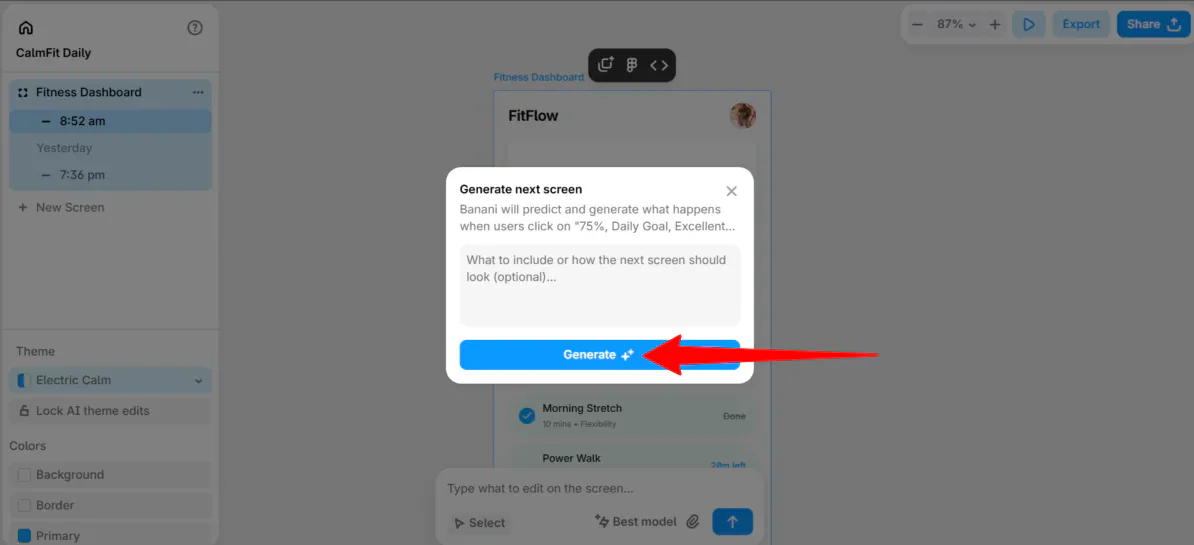
Một cửa sổ nhỏ xuất hiện, nơi tôi mô tả màn hình tiếp theo sẽ trông như thế nào. Điều này là tùy chọn, vì vậy tôi đã nhấn “Tạo.”

Banani bắt đầu tạo màn hình sẽ xuất hiện nếu mọi người chọn vòng tiến độ. Nó trông tuyệt vời, với bố cục sạch sẽ và hoàn thiện chuyên nghiệp.
Bước 11: Preview, Xuất, Chia Sẻ

Sau khi hài lòng với mọi thứ, tôi có thể phát bản prototype, xuất các màn hình dưới dạng PNG, SVG hoặc JPG và chia sẻ dự án hoặc liên kết với nhóm của tôi.
Tổng thể, Banani đã giúp tôi thiết kế ứng dụng thể dục một cách dễ dàng. Nó biến lời nhắc văn bản của tôi thành màn hình chuyên nghiệp trong vài phút.
3 Lựa Chọn Thay Thế Tốt Nhất Cho Banani
Dưới đây là ba lựa chọn thay thế hàng đầu cho Banani.
UX Pilot
Lựa chọn thay thế đầu tiên cho Banani mà tôi muốn giới thiệu là UX Pilot. UX Pilot sử dụng AI để tăng tốc thiết kế UX và UI. Các đội có thể tạo wireframe và toàn bộ luồng người dùng trong vài giây với tích hợp Figma cho việc bàn giao dễ dàng.
Một mặt, UX Pilot nổi bật với các tính năng UX như luồng màn hình được tạo bởi AI và khuôn khổ UX. Trong khi đó, Banani đơn giản và tập trung hơn vào việc tạo ra các luồng màn hình chuyên nghiệp từ lời nhắc văn bản với hỗ trợ Figma mạnh mẽ.
Để thiết kế UX hỗ trợ AI với toàn bộ công việc, hãy chọn UX Pilot. Để tạo màn hình nhanh và dễ dàng từ lời nhắc, hãy chọn Banani.
Đọc đánh giá UX Pilot của tôi hoặc truy cập UX Pilot!
Uizard
Lựa chọn thay thế tiếp theo cho Banani mà tôi muốn giới thiệu là Uizard. Uizard cho phép các đội sản phẩm nhanh chóng biến ý tưởng thành bản wireframe và prototype có thể chỉnh sửa bằng AI.
Một mặt, Uizard nổi bật với các tính năng như quét screenshot và wireframe, tạo chủ đề tự động và AI ” Autodesigner.” Trong khi đó, Banani tập trung vào việc tạo ra các thiết kế chuyên nghiệp với tích hợp Figma tuyệt vời và hỗ trợ phong cách thiết kế thương hiệu.
Chọn Uizard cho việc tạo prototype AI, hợp tác thời gian thực và biến phác thảo hoặc screenshot thành thiết kế có thể chỉnh sửa. Nếu không, hãy chọn Banani để có các thiết kế UI sạch sẽ tích hợp dễ dàng với Figma.
Google Stitch

Lựa chọn thay thế cuối cùng cho Banani mà tôi muốn giới thiệu là Google Stitch. Google Stitch nhanh chóng biến lời nhắc văn bản thành thiết kế UI, wireframe và prototype.
Một mặt, Stitch nổi bật với việc chỉnh sửa dễ dàng, xuất mã sang HTML và khả năng xây dựng với Google Gemini. Trong khi đó, Banani tuyệt vời trong việc tạo ra các prototype nhiều màn hình được chỉnh sửa, tích hợp hoàn hảo với Figma và tính nhất quán về thương hiệu trên các thiết kế.
Để tạo thiết kế UI chuyên nghiệp một cách nhanh chóng và dễ dàng với bàn giao Figma, hãy chọn Banani. Để có chỉnh sửa dễ dàng, xuất mã và xây dựng với Google Gemini, hãy chọn Google Stitch.
Đánh Giá Banani: Công Cụ Đúng Cho Bạn?
Tổng thể, trải nghiệm của tôi với Banani rất mượt mà và dễ dàng. Tôi đã biến một lời nhắc văn bản đơn giản thành một thiết kế UI tối giản trong vài phút. Tôi cảm thấy ấn tượng với tốc độ của Banani và kết quả chuyên nghiệp.
Tích hợp Figma thực sự nổi bật, giúp dễ dàng tinh chỉnh thiết kế trên một nền tảng chuyên nghiệp mà không mất chất lượng. Banani đã chứng minh là giải pháp hoàn hảo cho việc tạo wireframe ban đầu, prototype nhanh và tinh chỉnh chi tiết qua Figma.
Tuy nhiên, Banani không phải là lựa chọn cho mọi người. Nếu đó là trường hợp của bạn, dưới đây là các lựa chọn thay thế tốt nhất cho Banani:
- UX Pilot là lựa chọn tốt nhất cho các đội muốn tăng cường công việc UX với AI và bàn giao thiết kế dễ dàng trong Figma.
- Uizard là lựa chọn tốt nhất cho các đội sản phẩm muốn tạo prototype AI, hợp tác thời gian thực hoặc biến phác thảo/hình ảnh thành thiết kế có thể chỉnh sửa.
- Google Stitch là lựa chọn tốt nhất cho các nhà thiết kế đang tìm kiếm việc chỉnh sửa dễ dàng, xuất mã và tích hợp với Google Gemini.
Cảm ơn bạn đã đọc đánh giá Banani của tôi! Hy vọng bạn thấy nó hữu ích. Thử Banani miễn phí và xem bạn thích nó như thế nào!
Câu Hỏi Thường Gặp
Banani AI Là Gì?
Banani AI là một công cụ thiết kế cho phép bạn tạo, chỉnh sửa và xuất thiết kế UI bằng lời nhắc văn bản đơn giản.
Có Công Cụ Thiết Kế AI Miễn Phí Không?
Có, có nhiều công cụ thiết kế AI miễn phí, bao gồm Banani AI.
AI Nào Tốt Nhất Cho Thiết Kế UX?
Không có “AI tốt nhất” duy nhất cho thiết kế UX, vì nó phụ thuộc vào nhiệm vụ. Các nền tảng thiết kế UX tốt nhất mà tôi khuyên bạn nên sử dụng là Banani AI, UX Pilot, Uizard và Google Stitch.



