Yapay Zekâ Araçları 101
Wispr Flow İncelemesi: Klavye Kullanmadan Dört Kat Hızlı Yazın

 Unite.AI sitesini Google'daki tercih ettiğiniz kaynaklara ekleyin
Unite.AI, incelediğimiz ürünlerin bağlantılarını kullandığınızda ücret alabilir. Bu, editoryal değerlendirmelerimizi etkilemez. Bağlı kuruluş açıklamamızı okuyun.

Düşünceleriniz parmaklarınızın yazma hızını geçtiği için bir fikri kaybettiğiniz ya da yetişmeye çalışırken gereğinden fazla zaman harcadığınız oldu mu?
Bu benim de sık sık başıma geliyordu. Notlar, e-postalar ve belgelerdeki yarım kalmış cümleler arasında gidip gelmek, aslında kendi düşüncelerime yetişme çabasıydı.
Ta ki Wispr Flow’u deneyene kadar.
Ortalama bir insan dakikada 40-50 kelime yazabilirken, dakikada 150–200 kelime konuşabiliyor. Wispr Flow gibi araçları isteğe bağlı bir ek olmaktan çıkarıp çalışma biçimini gerçekten değiştiren araçlara dönüştüren fark da bu.
Klavyeyle uğraşmak yerine… konuşmaya başladım. E-postalar, belgeler ve aklıma gelen kısa fikirler hemen açık, yapılandırılmış metin hâline geliyordu; sonrasında alışılmış düzenleme uğraşı gerekmiyordu. Bu kadar kolay olabileceği kimin aklına gelirdi?
Beni şaşırtan yalnızca hız değildi. Yazmak, düşünmekten ayrı bir aşama gibi gelmediğinde zihinsel yükün ne kadar azaldığını fark ettim.
Bu incelemede Wispr Flow’un neler yaptığını, nerede öne çıktığını ve iş akışınıza eklemeye değip değmediğini anlatacağım. Ayrıca onunla nasıl yapılandırılmış bir e-posta yazıp düzenlediğimi (evet, sadece sesimi kullanarak) göstereceğim.
Son olarak Wispr Flow’u en sevdiğim üç alternatifle (Otter, Google Docs Ses Girme ve Microsoft 365 Dikte ) karşılaştıracağım. Bu kadar konuşma yeter; hangi aracın size uyduğuna bakalım.
Sonuç
Wispr Flow, yazmayı dört kata kadar hızlandıran güçlü bir sesli dikte aracıdır. Şunları sunar: doğru konuşma dökümü, kolay düzenleme ve neredeyse her uygulama ve cihazda sorunsuz kullanım. Kodlamadan e-postalara kadar pek çok işe uygundur; ancak internet gerektirir, gürültülü ortamlarda zorlanabilir ve bilgisayarı yavaşlatabilir.
Artılar ve Eksiler
- Yazmaya göre dört kat hızlıdır: dakikada yaklaşık 220 kelimeye karşı 45 kelime
- Fısıldanan kelimeleri doğru bir şekilde algılar
- Komut Modunda metni seçip sesli komutlarla düzenleyebilirsiniz
- Gmail, Notion, Slack, Cursor, VS Code veya tarayıcı gibi her uygulamada çalışır
- Otomatik olarak gereksiz kelimeleri kaldırır, cümleleri düzenler ve konuşma hatalarını düzeltir
- Yazdığınız ortama göre tonu ve yapıyı ayarlar
- Kod sözdizimini, dosya adlarını ve geliştiriciye özgü terimleri anlar
- Mac, Windows, iPhone ve Android’de çalışır
- Hızlı kurulum (bir kısayol tuşuna basın ve konuşmaya başlayın)
- Çeviri özelliğiyle birlikte 100’den fazla dili destekler
- Verileri saklamaz ve gizlilik için kurumsal düzeyde uyumluluk sunar
- Ücretsiz plan mevcuttur, masaüstü ve mobilde kullanım sınırları vardır
- Flow Pro için 14 günlük ücretsiz deneme
- İnternet bağlantısı gerektirir
- Gürültülü ortamlarda zorlanabilir
- Ücretsiz sürümün haftalık kelime sınırları, yoğun kullanım için kısıtlayıcı olabilir
- Hafif bir uygulama değildir (bilgisayarınızı yavaşlatabilir)
Wispr Flow Nedir?
Wispr Flow (genellikle sadece Flow olarak adlandırılır), konuşarak yazmanıza olanak tanıyan bir yapay zekâ destekli konuşmayı metne dönüştürme uygulaması olarak çalışır.
Tanay Kothari ile Sahaj Garg’ın 2021’de kurduğu Wispr AI tarafından geliştirilmiştir. Konuşmayı cihazınızdaki tüm uygulamalarda gerçek zamanlı metne dönüştürür.
Otomatik düzenleme teknolojisi
Flow’u farklı kılan, yapay zekâ destekli otomatik düzenleme teknolojisidir. Yalnızca söylediklerinizi yazıya dökmez; ne demek istediğinizi anlar ve metni kendiliğinden düzeltir.
Örneğin, dikte ederken sıradan bir insan gibi konuşurum — şaşırtıcı ama ben de insanım. “Tamam, yani, hım, asıl mesele… bir dakika, biraz geri döneyim… demek istediğim şu…” gibi şeyler söylerim.
Apple Dictation veya Windows Voice Typing gibi geleneksel araçlar bunların her kelimesini yazar. Her “hım”, yarıda bırakılan her cümle başlangıcı ve konudan uzun sapmalar, metni yazmaktan daha fazla düzenleme zamanı gerektirebilir.
Flow böyle yapmaz. Dağınık, yapılandırılmamış konuşmayı neredeyse anında açık ve biçimlendirilmiş metne dönüştürür. Niyeti anlar, gereksiz dolgu sözleri kaldırır ve sonucu yazdığınız ortamın tonuna uyarlar.
Hangi Uygulamalarda Çalışır?
Wispr Flow, cihazınızdaki her uygulamada çalışır. Bu, Gmail, Notion, Slack, Google Docs, tarayıcı arama çubuğu, yazabileceğiniz her yer dahil olmak üzere her şeyi içerir.
Mac ve Windows’ta, arka planda çalışan bir uygulama olarak çalışır. Ayrıca, iPhone ve Android için hareket hâlinde kullanabileceğiniz mobil sürümler vardır. Kısayol tuşunu basılı tutup konuşun; düzeltilmiş sözcükler metin imlecinin bulunduğu yerde görünür.
Geleneksel dikte araçlarıysa çoğunlukla belirli bir uygulamaya bağlıdır veya kendi arayüzlerinde dikte edip metni başka yere kopyalamanızı ister. Bu ek adımlar birikerek aracın amacını boşa çıkarır.
Nasıl Çalışır?
Wispr Flow, konuşmanızı gerçek zamanlı olarak işlemek için büyük bir dil modeli kullanır. Eski konuşma tanıma yazılımları gibi yalnızca ses kalıplarını eşleştirmez; bağlamı da dikkate alır.
Örneğin İngilizce “their” ve “there” sözcüklerinden hangisinin doğru olduğunu cümleden anlar. Bir konu hakkında iki dakika boyunca dağınık konuşursanız bunu üç kısa, okunaklı cümleye indirebilir. Oldukça etkileyici.
İnternet Gereksinimleri ve Kurulum
Flow’un internet gerektirdiğini bilmek önemlidir; çünkü yapay zekâ işlemleri bulutta yapılır. Bu mutlaka vazgeçme nedeni değildir, ancak sık sık çevrimdışı çalışıyorsanız önceden bilmek gerekir.
Kurulum da bana çok kolay geldi. Uygulamayı indirin ve Flow’un yazma tarzınızı ve sesinizi biraz öğrenmesini sağlayan kısa tanıtım adımlarını tamamlayın; kullanıma hazırsınız.
Wispr Flow yalnızca bir dikte aracı değildir. Daha çok, konuşma hızınızda çalışan bir yazma asistanıdır.
Daha önce konuşmayı metne dönüştüren araçları deneyip bıraktıysanız Wispr Flow’a bir şans vermenizi öneririm. Ücretsiz deneyebilirsiniz; belki yazma biçiminizi sonsuza dek değiştirir.
Wispr Flow Kimler İçin En İyisi?
Wispr Flow, profesyonellerin düşüncelerini metne daha hızlı dönüştürmelerine yardımcı olmak için tasarlanmıştır.
- Geliştiriciler kod dikte edebilir, mesaj gönderebilir ve Cursor ile VS Code gibi kodlama araçlarına talimat verebilir.
- İçerik üreticileri özel mesajları ve yorumları yanıtlayabilir, daha hızlı taslak oluşturabilir ve X, LinkedIn ile WhatsApp’ta daha az yazarak daha aktif olabilir.
- Takımlar, güncellemeleri hızlı bir şekilde gönderebilir ve daha verimli bir şekilde işbirliği yapabilir.
- Satış uzmanları toplantıdan hemen sonra yeniden iletişim kurabilir, kişiye özel mesajlar hazırlayabilir ve satış sunumlarını sesleriyle geliştirebilir.
- Müşteri destek ekipleri, sorulara daha hızlı cevap verebilir ve bireylerle daha doğal bir şekilde etkileşime girebilir.
- Öğrenciler akıllarına gelen fikirleri kaydedebilir, yazmadan not alabilir ve uzun ödevleri ya da çalışma materyallerini sesle oluşturabilir.
- Avukatlar, seslerini kullanarak e-posta, hukuksal belgeler ve müşteri iletişimlerini yazabilir.
- Yöneticiler ve üst düzey yöneticiler, iletişimlerini hızlandırabilir, posta kutularını yönetebilir ve toplantıları sonrasında daha kolay takip edebilir.
- Yazmakta zorlanan veya ellerini kullanmadan çalışmak isteyen herkes Wispr Flow’dan yararlanabilir.
Wispr Flow Özellikleri
Wispr Flow, dikte, kişiselleştirme, geliştirici ve takım özellikleri sunar:
Temel Dikte Özellikleri
- Gereksiz kelimeleri kaldırır, noktalama işaretleri ekler, listeleri düzenler ve yazarken yazım hatalarını düzeltir
- Konuşurken dakikada yaklaşık 220 kelime yazabilir, tipik dakikada 45 kelime yazma hızının aksine
- 100’den fazla dilde yazıya döker ve dili otomatik algılar
- Fısıldanan kelimeleri bile yakalar
- Bağlamı dikkate alarak nadir isimleri doğru bir şekilde transkript eder
- Komut Modu, metni seçip yapay zekâya sesli talimat vererek düzenlemenizi sağlar; örneğin “Daha kısa yap”, “Tonu değiştir” veya “Yazım hatalarını düzelt”
Kişiselleştirme ve Özelleştirme
- Bir sözcüğün yazımını düzelttiğinizde Flow onu otomatik olarak sözlüğe ekler. Terimleri elle de ekleyebilirsiniz
- Randevu bağlantıları, sık kullanılan ifadeler ve sık sorulan soruların yanıtları için sesli kısayollar oluşturun. Flow ilgili metinleri otomatik ekler
- Tonunu, nerede yazdığınıza bağlı olarak ayarlayın (örneğin, belgelerde resmi, mesajlarda gayriresmi, e-postalarda coşkulu).
- Sözlük, stil ve ayarlarınız tüm cihazlarınızda senkronize edilir.
Platform ve Uyumluluk
- Masaüstü: Mac ve Windows için yerel uygulamalar
- Mobil: iOS için üçüncü taraf klavye biçimindeki uygulama ve Android uygulaması
- Her yerde: Metin alanı olan her uygulama (Gmail, Notion, Google Docs, WhatsApp, VS Code, Cursor, Slack, LinkedIn, vb.)
Geliştiriciye Özgü Özellikler
- Kod sözdizimini, dosya adlarını ve biçimlendirmeyi anlar
- Supabase, Cloudflare ve Vercel gibi geliştirici terimlerini anlar. Gerekirse bunları kişisel sözlüğünüze ekleyin
- Dosya adlarını ve yollarını sesli olarak işler, Cursor ve Windsurf IDE’lerinde dosyaları otomatik olarak etiketler ve yapay zekâ istemlerine bağlam ekler.
Takım ve Kurumsal Özellikler
- Paylaşılan sözlük, takım jargonunu, ürün terimlerini ve kısaltmaları depolamak için kullanılır.
- Randevu bağlantıları ve sık sorulan soruların yanıtları gibi yaygın ifadeler için sesli kısayollarda kullanılacak paylaşılan metin parçaları
- Kullanım panelleri, toplam kelime sayısı, en çok kullanılan uygulamalar ve kullanım eğilimleri gibi istatistikleri takip etmek için kullanılır.
- HIPAA Hazır tüm planlarda, hassas bilgileri korumak için kullanılır.
- Verileri korumak için yalnızca Enterprise planlarında SOC 2 Tip II
Wispr Flow’u Nasıl Kullanırım?
Wispr Flow’u kurup kullanmaya başlamanız çok kolay:
- Wispr Flow’u İndirin
- Uygulamayı Keşfedin
- Yazma Stilini Seçin
- Konuşmaya Başlayın
- Komut Modunu Açın
- Metni Vurgulayın
- Düzenlemeleri Uygulayın
- Wispr Flow’u Her Yerde Kullanın
Adım 1: Wispr Flow’u İndirin

wisprflow.ai adresine gidip macOS veya Windows yükleyicisini indirin. Kurulum yalnızca birkaç dakika sürer.
Adım 2: Uygulamayı Keşfedin
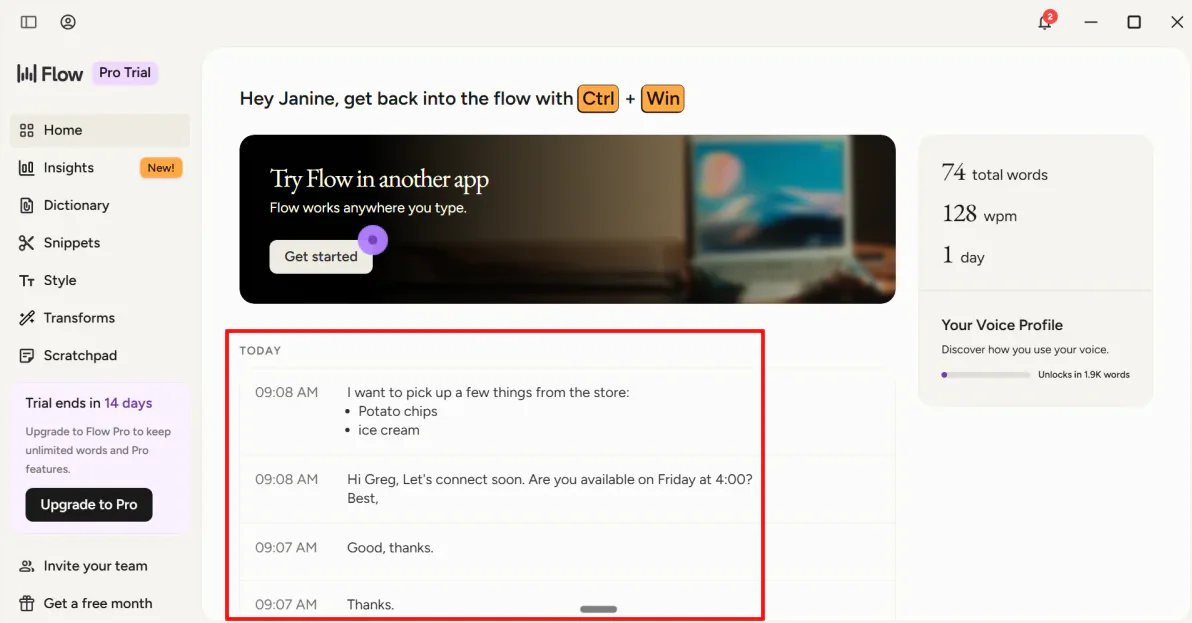
Uygulamayı açtığınızda, ana sayfa açılır. Bu, geçmiş kayıtlarınızı görüntülemenin ve daha önce çalıştığınız herhangi bir şeyi hızlıca geri açmanın ana ekranıdır.
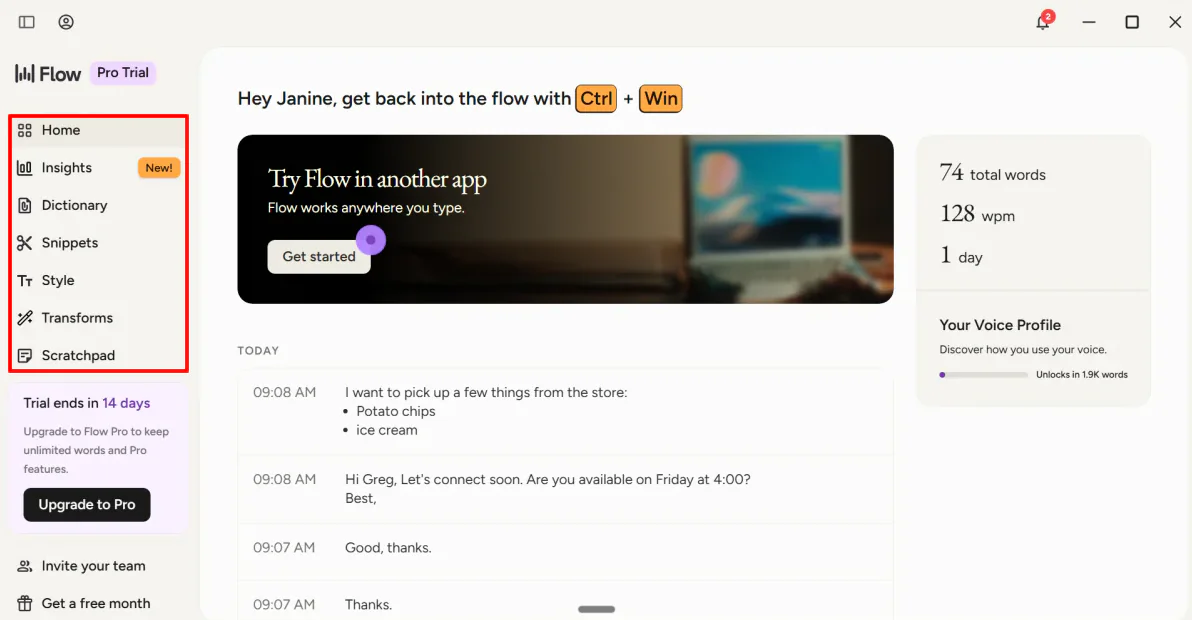
Navigasyon çubuğunda şunlar bulunur:
- Insights: Dikte etkinliği, kullanım alışkanlıkları ve Flow kullanımınızın zaman içindeki değişimini gösteren istatistikler.
- Dictionary: Özel kelimeler, isimler, kısaltmalar ve sektör terimleri ekleyerek Flow’un bunları daha doğru tanımasını ve yazmasını sağlayın.
- Snippets: Sık yazılan ifadelerde zaman kazandırmak için sesli komutla eklenebilen, yeniden kullanılabilir metin şablonları.
- Style: Ton, biçimlendirme ve yazım alışkanlıklarını ayarlayarak Flow’un nasıl yazacağını belirleyin.
- Transforms: Dikte edilen metni talimatlarınıza göre yeniden yazan, düzelten veya yapılandıran araçlar.
- Scratchpad: Başka uygulama açmadan düşünce, not ve fikirleri kaydetme alanı.
Adım 3: Yazma Stilini Seçin

Çoğu profesyonel için e-postalar her gün çok zaman alır. Wispr Flow’un dağınık bir düşünce akışını anında profesyonel bir e-postaya nasıl dönüştürdüğünü göstereceğim.
Önce Style sekmesine bakalım.
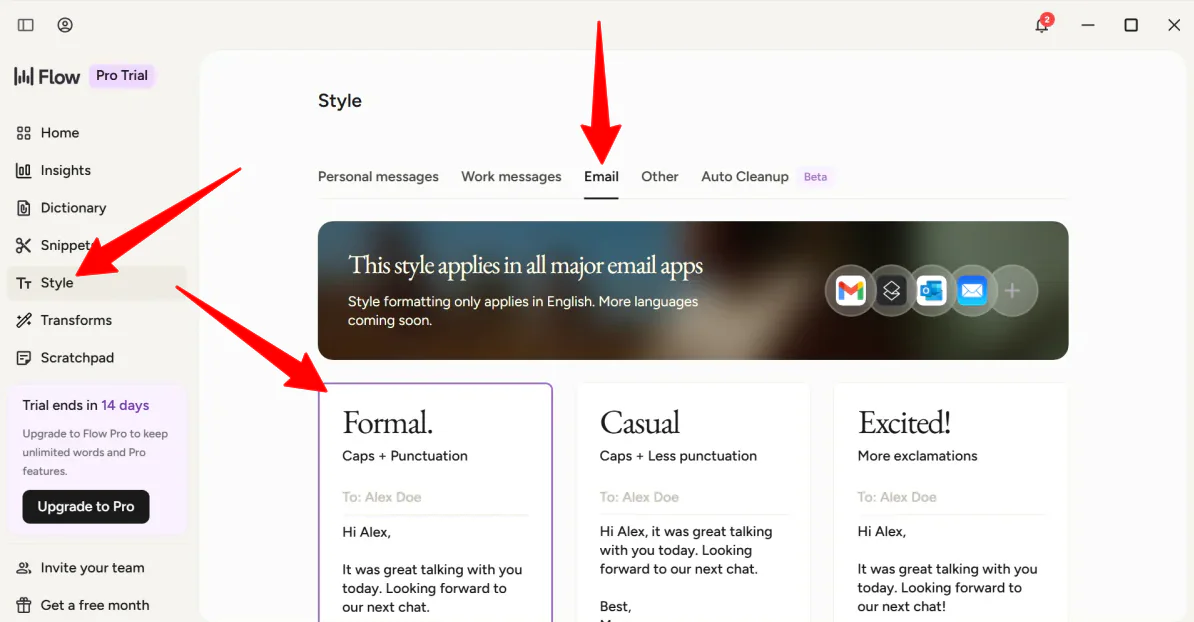
Kurulum sırasında, Flow size nasıl yazmayı tercih ettiğinizi sorar:
- Formal: Büyük harf, profesyonel noktalama ve resmî cümle yapısı kurallarını sıkı biçimde uygular.
- Casual: Slack veya Teams için daha rahat bir ton kullanır; metin yine kolay okunur.
- Very Casual: En az düzeyde büyük harf ve serbest noktalama kullanır; WhatsApp Web veya iMessage mesajlarına uygundur.
Gmail testinde Formal seçeneğini seçtim. Böylece rahat konuşsam bile e-posta taslağına eklenen metnin büyük harf ve noktalama kurallarına sıkı biçimde uyması gerekir.
Adım 4: Konuşmaya Başlayın

Otomatik düzenlemeyi denemek için e-posta hesabınıza girin — ben Gmail kullanıyorum — ve yeni mesaj oluşturun.
Dikteyi başlatmak için varsayılan kısayol tuşunu basılı tutun:
Ctrl + Win/Fn (macOS’ta)
Mikrofona bilerek uzun, dağınık bir cümle söyledim:
“Merhaba Sarah… bir dakika, baştan başlayayım. Merhaba Sarah, ikinci çeyrek pazarlama sunumuna dönmek istedim. Slaytlara baktım, genel olarak iyi görünüyorlar ama, hım, 4. slayttaki gelir grafiğinde bir yazım hatası var. Saat 15.00 toplantısından önce düzeltir misin? Aslında John saati değiştirdiği için 16.00 toplantısından önce. Teşekkürler, sonra konuşuruz.”

Kısayolu bıraktığım anda, Flow hemen sesi işledi ve boş alana şunları yazdı:
“Merhaba Sarah,
İkinci çeyrek pazarlama sunumuna dönmek istedim. Slaytlara baktım, genel olarak iyi görünüyorlar ama dördüncü slayttaki gelir grafiğinde bir yazım hatası var. John saati değiştirdiği için 16.00 toplantısından önce düzeltir misin?
Teşekkürler!
Sonra konuşuruz.”
Doğruluk ve biçimlendirme beni etkiledi. Uygulama yalnızca mesajı yazıya dökmekle kalmadı; tonumu ve niyetimi tam olarak korudu.
Adım 5: Komut Modunu Açın

Keşfettiğim başka bir yararlı özellik de Command Mode (Komut Modu). Metni seçip sesli komutla düzenleyebilir, yeniden yazabilir, hatta çevirebilirsiniz.
Uygulamada Settings bölümünü, ardından Experimental bölümünü açın ve Command Mode’u etkinleştirin.
Adım 6: Metni Vurgulayın

Herhangi bir metni vurgulayın.
En önemli kısım: Dikte Kısayolu (Ctrl + Win) yerine, Komut Modu Kısayolunu kullanın:
Ctrl + Win + Alt (Windows’ta)/Fn + Ctrol (macOS’ta)
Adım 7: Düzenlemeleri Uygulayın

Bir komut söyleyin (ben “Daha kısa yap” dedim) ve Flow’un metni sizin için düzenlediğini izleyin. Beklendiği gibi, cümlem daha kısa hale geldi.
Adım 8: Wispr Flow’u Her Yerde Kullanın
E-posta yönetimine alıştıktan sonra aynı yöntemi diğer araçlara da taşıyabilirsiniz:
- Vibe Kodlama: Sesinizi kullanarak Cursor veya Windsurf gibi yapay zekâ kodlama araçlarına istemler yazın ve biçimlendirmeyi koruyun.
- Belgeler: Sesinizi kullanarak blog gönderileri, toplantı notları veya stratejileri hızlı bir şekilde yazın, klavyenizi kullanmadan.
Genel olarak, Wispr Flow, düşüncelerimi yapılandırılmış metne dönüştürmeyi kolay ve doğal hissettirdi. Her günkü iş akışlarına, e-posta, notlar ve belgeler gibi doğal bir şekilde uyum sağlar, ayrıca biçimlendirmeyi ve tonu doğru bir şekilde korur.
Wispr Flow’un En İyi 3 Alternatifi
Wispr Flow’un en iyi alternatifleri:
Otter
Wispr Flow’un ilk alternatifi olarak önerdiğim Otter’dir. Otter’ın ücretsiz planına kaydoldum ve bir toplantıyı kaydetmek ve transkript etmek için kurdum.
İki araç da konuşmayı kullanılabilir metne dönüştürmek için yapay zekâdan yararlanır; zaman kazandırır ve elle not tutma ihtiyacını azaltır.
Ancak, Otter özellikle online toplantılar ve sohbetler için tasarlanmıştır. Otter’ı sevdiğim şey, kullanıcı dostu arayüzüydü. Paneller, kayıtlar, transkriptler ve özetler hepsi temiz ve net bir şekilde organize edilmişti.
Bir konuşma kaydettim, gerçek zamanlı olarak transkripti izledim ve sonra anahtar kelimeler, konuşmacılar ve zaman damgaları ile birlikte bir özet görüntüledim. Ayrıca, notları takım arkadaşlarına gönderme ve konuşmanın belirli kısımlarını tartışmak için yerleşik sohbeti kullanma seçeneği vardı.
Toplantı kaydı, gerçek zamanlı konuşma dökümü ve aranabilir notlar için Otter’ı seçin. Cihazınızdaki her uygulamada ellerinizi kullanmadan daha hızlı yazmak için Wispr Flow’u seçin.
Otter AI incelememi okuyun veya Otter‘a gidin!
Google Docs Ses Girme
Wispr Flow’un önerdiğim bir başka alternatifi, Google Docs Ses Girme’dir. Bu, Google Docs ve Slides’da direkt olarak yazmanıza ve düzenlemenize olanak tanıyan yerleşik bir özelliktir.
Her iki araç da konuşmayı metne dönüştürerek belge, not ve diğer içerikleri klavyeyle yazmadan oluşturmayı kolaylaştırır.
Wispr Flow, tüm cihazınızdaki herhangi bir uygulamada çalışabilen bir sistem geneli araçtır. Google Docs Ses Girme, yalnızca Google Docs ve Google Slides’da desteklenen bir tarayıcıda çalışır, bu da daha sınırlı bir seçenek haline getirir.
Wispr Flow, konuşmanızı temizler, tonu ayarlar ve tüm uygulamalarınızda çalışır. Google Docs Ses Girme ise temel olarak ses girme üzerine odaklanır.
Google Docs içinde hızlı dikte için Google Docs Ses Girme’yi seçin. Tüm iş akışınızda daha güçlü, tümleşik bir ses yazma aracı için Wispr Flow’u seçin.
Microsoft 365 Dikte
Wispr Flow’un önerdiğim son alternatifi, Microsoft 365 Dikte’dir. Microsoft 365 Dikte, Microsoft Office uygulamalarında sesinizi kullanarak belgeler, e-postalar, notlar ve sunular oluşturmanızı sağlayan bir konuşmayı metne dönüştürme aracıdır. Bir mikrofon ve internet bağlantısı gerekir.
Her iki araç da konuşmayı yazılı metne dönüştürmenize yardımcı olur, böylece yazma hızınızı artırır ve günlük iletişiminizi hızlandırır.
Wispr Flow ise cihazın tamamında çalışır. Gmail, Slack, Notion veya VS Code’da kullanabilir; konuşma yazıya dökülürken metin otomatik olarak düzeltilir ve biçimlendirilir.
Microsoft 365 Dictation daha çok Word, Outlook, PowerPoint ve OneNote için tasarlanmıştır. Office kullanıcılarına ek kurulum gerektirmeden güvenilir bir deneyim sunar.
Tüm bilgisayarınızda AI diktesi için Wispr Flow’u seçin. Microsoft Office uygulamalarında basit ses girme için Microsoft 365 Dikte’yi seçin.
Wispr Flow İncelemesi: Sizin İçin Doğru Araç mı?
Genel olarak Wispr Flow, bir dikte uygulamasından çok çalıştığım her yerde yazmama yardımcı olan bir yapay zekâ aracı gibi geldi. Fikirlerim düşünceden metne hızla dönüştü.
Pratikte, yazma farklı yerlerde dağıldığında en iyi sonucu verir. E-postalar, belgeler, sohbetler ve kodlar, tümü doğal hissettirir, çünkü çıktı otomatik olarak yapılandırılmıştır. En büyük değişiklik, sadece hız değil, düşünme ve yazma arasındaki sürtünmenin azalmasıdır.
Bununla birlikte, mükemmel değildir. İstikrarlı bir internet bağlantısına ihtiyaç duyar ve düşük özellikli bilgisayarları yavaşlatabilir. Gürültülü ortamlarda da en iyi performansını göstermez.
Eğer yazma işiniz birden fazla uygulamaya dağılmışsa ve hız önemliyse, bu büyük bir zaman kazandıracaktır. Ancak, işiniz esas olarak bir ekosistem içinde (Google veya Microsoft gibi) veya çevrimdışıysa, bu alternatifleri denemek isteyebilirsiniz:
- Otter.ai, toplantılar, röportajlar ve grup tartışmaları için idealdir. Konuşmaları kaydeder, özetler oluşturur ve her şeyi tek bir yerde aranabilir tutar. Yeni bir yazılı içerik oluşturmak yerine söylenenleri kaydetmek istediğinizde en uygunudur.
- Google Docs Ses Girme, Google Docs içinde basit dikte için idealdir.
- Microsoft 365 Dikte, zaten Word, Outlook veya PowerPoint kullananlara Microsoft ortamından çıkmadan güvenilir sesle yazma sunar.
Wispr Flow incelememi okuduğunuz için teşekkür ederim! Umarım faydalı bulmuşsunuzdur.
Wispr Flow, ücretsiz bir plan ve 14 günlük ücretsiz Flow Pro denemesi sunar. Kendiniz deneyin ve nasıl gittiğini görün!
Sıkça Sorulan Sorular
Wispr Flow Gerçekten Çalışıyor mu?
Evet, Wispr Flow, daha hızlı ve daha doğru yazmanıza yardımcı olan güvenilir bir yapay zekâ destekli sesle yazma aracıdır. Yalnızca yazıya dökmez; dolgu sözleri kaldırır, metni biçimlendirir ve sözcük dağarcığınızı öğrenir.
Wispr Flow Ücretsiz mi?
Evet, Wispr Flow ücretsiz bir plan sunar; ancak haftalık kelime sınırları ve başka kısıtlamalar vardır.
Wispr Flow Ne Kadar İyi?
Wispr Flow, konuşmanın yazmaya göre dört kata kadar hızlı olmasını sağlayan, yüksek puanlı bir yapay zekâ dikte aracıdır. Her uygulamada çalışır; konuşmayı yazıya dökerken düzeltip düzenleyerek sonradan düzenleme ihtiyacını azaltır.
Wispr Flow Uygulaması Güvenli mi?
Wispr Flow genellikle güvenlidir ve standart şifreleme kullanır; ancak çevrimdışı değil, bulutta çalışır. Konuşma çevrimiçi işlendiği için uygunluğu gizlilik tercihlerinize bağlıdır.