Yapay Zekâ Araçları 101
Motion Uygulaması İncelemesi: Sonunda Görevlerimi Dizginleyen AI

 Unite.AI sitesini Google'daki tercih ettiğiniz kaynaklara ekleyin
Unite.AI, incelediğimiz ürünlerin bağlantılarını kullandığınızda ücret alabilir. Bu, editoryal değerlendirmelerimizi etkilemez. Bağlı kuruluş açıklamamızı okuyun.
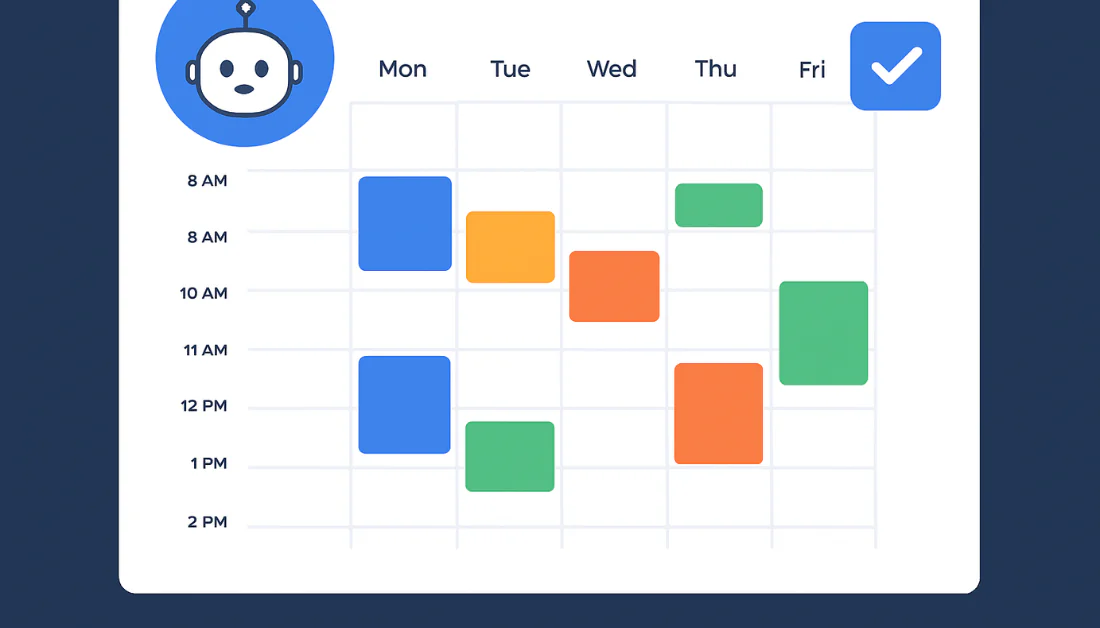
Öne çıkan noktalarMotion'un yapay zekâsı görevleri otomatik olarak planlar, böylece her iş gününü elle…
Daha fazla göster
- Motion'un yapay zekâsı görevleri otomatik olarak planlar, böylece her iş gününü elle planlamayı bırakırsınız.
- Mutluluk algoritması, derin çalışma bloklarını toplantı yorgunluğundan koruyarak stresi azaltmayı amaçlar.
- Motion yoğun ekipler ve serbest çalışanlar için uygundur, ancak kurulum süresi gerektirir ve ücretsiz plan sunmaz.
Hiç zaman zaman yapılacaklar listenizin sizi yönettiğini, tersine değil, hissettiniz mi? Araştırmalar gösteriyor ki çalışanların %76’sı ara sıra tükenmişlik yaşıyor.
Bu yüzden Motion‘ı denemeye karar verdim; tüm iş gününüz boyunca bir kişisel asistan gibi davranan bir AI üretkenlik uygulaması. Görevleri tek tek manuel planlamak yerine, Motion otomatik olarak planlar, önceliklendirir ve her şeyi sizin için düzenler, böylece gerçekten önemli olan işe odaklanabilirsiniz.
Bu Motion uygulaması incelemesinde, artılarını ve eksilerini, ne olduğunu, kimler için en uygun olduğunu ve temel özelliklerini tartışacağım. Ardından, Motion’ı AI ile görev planlamak, projeleri düzenlemek ve günlük işleri kolaylaştırmak için nasıl kullandığımı göstereceğim.
Makalenin sonunu, Motion‘ı en çok tercih ettiğim üç alternatifle (Miro, ClickUp ve Notion) karşılaştırarak bitireceğim. Sonuna kadar, Motion’ın sizin için uygun olup olmadığını öğreneceksiniz!
Değerlendirme
Genel olarak, Motion, planlamayı, görev yönetimini ve takım koordinasyonu basitleştirmek için AI kullanan güçlü bir üretkenlik aracıdır. Öğrenmesi zaman alsa ve ücretsiz bir plan sunmasa da, otomasyonu ve entegrasyon özellikleri, yoğun takvimleri ve birden fazla projeyi yönetmek için onu güçlü bir seçenek haline getiriyor.
Artılar ve Eksiler
- Takvim, görev ve proje yönetimi için hepsi bir arada bir araç
- AI planlaması, görevleri önceliklendirerek manuel planlamayı azaltır
- Google, Outlook ve Apple takvimleriyle senkronize olur
- Görev atamaları olan ve iş yüklerini dengelemek isteyen takımlar için harika
- Aşamalar ve izleme araçlarıyla görsel proje planlaması
- Uygulama karmaşasını azaltmak için birden fazla aracı tek bir araçla değiştirir
- Hareket halindeyken görevleri, takvimleri ve projeleri yönetmek için mobil uygulama
- 7 günlük ücretsiz deneme
- Ücretsiz plan mevcut değil
- Öğrenmesi ve kurması zaman alır
- Mobil uygulamanın masaüstü sürümünden daha az özelliği var
- Arayüz ve özellikler bunaltıcı olabilir
Motion Nedir?
Motion, tüm iş gününüz boyunca bir kişisel asistan gibi davranan bir AI üretkenlik platformudur. Görevleri ne zaman yapacağınıza siz karar vermek yerine, Motion’ın AI’sı son tarihlere, önceliklere ve mevcut zamanınıza göre her şeyi otomatik olarak planlar.
Motion’ın “Mutluluk Algoritması”
Motion’ı farklı kılan şey, “mutluluk algoritması” olarak bilinen özelliğidir. Temel fikir, AI’nın işinizi stres azaltacak ve tükenmişliği önleyecek bir şekilde planlamaya çalışmasıdır.
Toplantı yorgunluğu ve derin çalışma bloklarına ihtiyaç gibi faktörleri hesaba katar. Sonuç olarak, iş yükünüz konusunda çok daha az endişeli olduğunuzu fark edeceksiniz.
Motion vs. Geleneksel Proje Yönetimi & Üretkenlik Araçları
Geleneksel proje yönetimi araçları, planlamayı ve önceliklendirmeyi manuel olarak yapmanızı sağlar. Görev listenize bakmalı, neyin acil olduğunu belirlemeli, takviminizde boş zamanı kontrol etmeli ve her şeyi sığdırmalısınız.
Motion bunu tamamen tersine çevirir. Ne zaman ne yapılması gerektiğini ona söylersiniz, gerisini kendisi halleder. Otomatik planlama, onu temelde farklı kılan özelliktir.
Kullanıcı Kitlesi
Yıllar içinde, Motion önemli bir büyüme kaydetti. Şu anda 1 milyondan fazla kullanıcıya sahipler, bu da üretkenlik alanında nispeten yeni bir platform için etkileyici.
Bu kullanıcıların çoğu, görev ve toplantılar içinde boğulan uzaktan ekipler, danışmanlar ve küçük işletme sahipleridir. Motion’ın pazarlaması, sürekli geri kaldıklarını hisseden ve her şeyi düzenlemek için yardıma ihtiyaç duyan insanlara odaklanmıştır.
Motion Uygulaması Kimler İçin En İyi?
İşte Motion‘ın en iyi olduğu kişi tipleri:
- İş yüklerinin daha iyi koordinasyonu ve görünürlüğüne ihtiyaç duyan uzaktan ve hibrit ekipler.
- Küçük işletme sahipleri ve çeşitli sorumlulukları ve müşteri etkileşimlerini yöneten danışmanlar.
- Gerçek zamanlı takvim entegrasyonu ile görev atamak ve ekiplerini aşırı yüklenmeden korumak isteyen yöneticiler.
- Manuel planlama olmadan düzenli kalmak için otomatik görev yönetimi arayan serbest çalışanlar ve tek başına girişimciler.
- Odaklanmış çalışma bloklarını AI planlaması ile koruyarak stresi azaltmak ve tükenmişliği önlemek isteyen profesyoneller.
Genel olarak, Motion, çok sayıda görevle uğraşan ve işlerini yönetmek için takvimlerini otomatikleştirmek isteyen yoğun profesyoneller, ekipler, serbest çalışanlar ve işletme sahipleri için en iyisidir.
Motion, kaosun üstesinden gelmek isteyen tek başına girişimciler için çalışır, ancak tüm ekipler ve işletmeler için de ölçeklenebilir. İhtiyacınız olan herhangi bir boyuta uyum sağlar.
Motion Uygulaması Temel Özellikleri
İşte Motion’ın temel özellikleri:
- AI Zamanlama: Takviminizdeki diğer önceliklerin etrafında görevleri planlamak için AI kullanır ve görevleri otomatik olarak yeniden zamanlayarak sizi doğru yolda tutar.
- AI Çalışanlar & Otomasyon: Tekrarlayan görevleri tamamlayan dijital ekip arkadaşlarını içerir.
- AI Docs & Sheets: Belgeleri oluştur ve düzenle ve tablolar doğal metinle ya da ses komutlarıyla.
- Görev & Proje Yönetimi: Görevleri listeler veya kanban panoları ile AI kullanarak düzenleyin.
- AI Gantt Çizelgesi: Otomatik zamanlama ile projelerinizin zaman içinde nasıl ilerlediğini görün.
- AI İş Akışları: Tekrarlanabilir projeleri otomatikleştirin.
- AI Sohbet: Sohbet botuna bir istek verin ve anında yanıtlar alın.
- AI Toplantı Not Alıcı: AI’nin toplantı notlarını yakalamasını ve özetler oluşturmasını sağlayın.
- AI Panolar: İlerlemenizi ve içgörülerinizi tek bir ekranda izleyin.
- AI Doküman Asistanı: AI’nin yazımda yardımcı olmasını ve belgeleri daha hızlı düzenlemesini sağlayın.
- AI E-posta: AI’nin e-postalarınızı sıralamasını ve sizin için taslaklar oluşturmasını sağlayın.
- Entegrasyonlar: İş akışınızı geliştirmek için favori araç ve takvimlerinize (Google Calendar, Outlook, Apple Calendar) bağlanın.
- Mobil Uygulama: Görevleri, takvimleri ve projeleri hareket halindeyken yönetin.
Motion Uygulamasını Nasıl Kullanılır
İşte Motion‘ı takvimimi otomatikleştirmek, projeleri düzenlemek ve AI ile günlük görevleri kolaylaştırmak için nasıl kullandım:
- Motion’a Kaydolun
- Bir Proje Oluşturun
- Proje Ayrıntılarını Sağlayın
- Aşamalar Oluşturun
- Görevleri Atayın
- AI Çalışanları Kurun
- Beceriler Ekleyin
- Takvimleri Bağlayın
- AI Sohbet Botunu Kullanın
- Projelerinize ve Görevlerinize Erişin
- Bir AI Çalışanı Ekleyin
- Yeni Bir Beceri Ekleyin
- Bir Tetikleyici Ekleyin
- Adımlar Ekleyin
- Bir Çalışma Alanı Ekleyin
Adım 1: Motion’a Kaydolun

İlk olarak usemotion.com‘a gidip “Motion’ı ücretsiz dene” seçtim.
Adım 2: Bir Proje Oluşturun

Hesabımı oluşturup yeni deneme sürecine başladıktan sonra, Motion şirketim hakkında daha fazla bilgi istedi ve.
Sonra, şirket web sitemi temel alarak üzerinde çalışacağım gelecek projeyi sordu. Seçenekler arasından “Haftalık AI Haber Özeti Oluştur”u seçtim (istediğiniz takdirde sıfırdan bir proje de oluşturabilirsiniz).
Adım 3: Proje Ayrıntılarını Sağlayın

Motion, projemle ilgili ayrıntıları otomatik olarak oluşturdu; istersem değiştirebilirdim. “Devam Et” düğmesine tıkladım.
Adım 4: Aşamalar Oluşturun

Hemen ardından Motion projemi oluşturmaya başladı. Projeyi benim için aşamalara böldü:
- Araştırma
- Yazım
- Düzenleme
- Dağıtım
Adım 5: Görevleri Atayın

Sonra, ekip üyelerime (İçerik Küratörü, Yazar ve Editör) görev atamam istendi.
Her birine sadece kendimi atayabildim, ancak onları “Atanmamış” olarak etiketleyebilir ya da yeni bir ekip üyesi davet edebilirdim.
Kişileri atadıktan sonra ilk projem oluşturuldu! Motion ayrıca bunu gelecekteki projeler için yeniden kullanılabilecek bir şablon olarak kaydetti.
Adım 6: AI Çalışanları Kurun

Son olarak, AI Çalışanlarımı kurdum. AI Çalışanları, tekrarlayan görevleri halletmeme yardımcı olacak ve yaratıcı, anlamlı işe odaklanmamı sağlayacak.
Örneğin:
- İcra Asistanı
- Satış Temsilcisi
- Müşteri Destek Uzmanı
- İşe Alım Uzmanı
- Proje Yöneticisi
- Araştırmacı
- Pazarlama Uzmanı
Adım 7: Yetenekleri Ekle

Motion, projem için ekleyebileceğim veya atlayabileceğim yetenekler de sundu.
Örneğin, Email Assistant gelen kutunuzu otomatik olarak düzenler, önemli mesajları vurgular ve yanıt taslakları oluşturur. Yapay zekanın rutin e-postaları yönetmesine izin vererek saatler tasarruf sağlar.
Adım 8: Takvimleri Bağla

Yeteneklerimi ekledikten sonra, Motion takvimlerinizi bağlamak isteyip istemediğinizi sordu.
Bunu yapmanızı öneririm çünkü Motion mevcut tüm toplantılarınızı çeker, bu da AI planlama asistanının ne zaman gerçekten boş olduğunuzu tam olarak bilmesini sağlar. Artık kendinizi iki kez rezerve etmeyeceksiniz.
Adım 9: AI Sohbet Botunu Kullan

Her şey yerli yerinde olduğunda, Motion’ın AI Sohbet Botuna yönlendirildim.
Yeni bir sohbet oluşturarak ve ona “Bir sonraki ne üzerinde çalışmalıyım?” ya da “Kişiselleştirilmiş bir Motion başlangıç planı oluştur” gibi sorular sorarak işleri daha hızlı halledebilirdim.
“Bir sonraki ne üzerinde çalışmalıyım?” sorusunu seçtim, ne söyleyeceğini görmek için.

Birkaç saniye içinde, Motion bana son tarihlerime, önceliklerime ve mevcut zamana göre net, öncelikli bir görev listesi verdi. Her görev için bir süre vermesi özellikle faydalıydı; böylece günümün ne kadar süreceğini ve nerelerde ayarlama yapmam gerektiğini tam olarak görebildim.
Motion, planlamayı zahmetsiz hissettirdi; önceden tahmin oyununa dönüşen şeyi, gerçekten bağlı kalabileceğim iyi yapılandırılmış bir takvime dönüştürdü.

Solda aşağıdakilere erişimim vardı:
- Inbox: Görevler, projeler ve AI genelinde bildirimler, güncellemeler ve uyarılar için merkezi merkeziniz, böylece önemli güncellemeleri veya mesajları asla kaçırmazsınız.
- AI Agenda: Günlük planlamanızı optimize etmek için yaklaşan görevleri düzenler.
- Calendar: Planlanan görevleri, toplantıları ve etkinlikleri gösterir ve boş kalan zaman dilimlerini otomatik olarak doldurur.
- Projects & Tasks: İş yükünüzü aşamalara ve bireysel görevlere ayırır.
- AI Meeting Notes: Toplantı içgörülerini kaydeder ve özetler.
Adım 10: Projelerinize ve Görevlerinize Erişin

“Projects & Tasks” sekmesine yöneldim. Burada Motion’ın benim için oluşturduğu aşamalara erişebilirdim.

Bir kez daha, her aşamanın ne kadar spesifik olduğuna bayıldım. Sadece tamamlamak için bir görev eklemiyorsunuz. Motion süresi, son tarihi ve öncelik seviyesini belirtiyor.
Bu bilgi, Motion’ın görevlerinizi takviminize otomatik olarak planlamasını sağlar. İşlerin ne zaman teslim edilmesi gerektiğine ve ne kadar önemli olduğuna göre sizin için zaman dilimleri bulur.
Adım 11: AI Çalışanı Ekle

Sonra, AI Çalışanlarıma baktım. Alt kısımda “Add AI Employee” seçeneğini seçtim.

Motion ekleyebileceğim çeşitli AI Çalışanları sundu:
- AI Müşteri Destek Uzmanı
- AI İşe Alım Uzmanı
- AI Proje Yöneticisi
- AI Araştırmacı
- AI Pazarlama Uzmanı
AI Müşteri Destek Uzmanını seçtim.
Adım 12: Yeni Bir Yetenek Ekle

Hemen, AI Müşteri Destek Uzmanım AI Çalışanları listeme eklendi. Onu seçtiğimde, yeteneklerini, etkinliklerini görüntüleyebilir veya yeni bir özel yetenek ekleyebilirdim.
Adım 13: Tetikleyici Ekle

AI Çalışanıma manuel olarak bir yetenek eklemek oldukça basitti. Önce bir tetikleyici seçmem gerekiyordu.
Tetikleyiciler, AI Çalışanının ne zaman eyleme geçeceğini tanımlar; örneğin belirli bir zamanda bir göreve başlamak ya da manuel olarak etkinleştirildiğinde.
Adım 14: Adım Ekle

Bir tetikleyici seçtikten sonra, onu bir eylem/adıma bağladım (ör. bir belge oluşturma, bir Motion görevi veya takvim etkinliği).
Adım 15: Çalışma Alanı Ekle

Motion’daki proje yönetimi özellikleri de sağlam. Solda, “Workspaces” (Çalışma Alanları) yanındaki “+” tuşuna basarak hayatımın farklı alanları için çalışma alanları oluşturdum.

“+” tuşuna basmak, yeni çalışma alanıma ad verdiğim ve üyeler eklediğim bir pencere açtı. İş projeleri, kişisel konular ve yan girişimler için bir çalışma alanı oluşturabilirsiniz.
Motion’ı takviminizi otomatikleştirmek, projeleri düzenlemek ve günlük görevleri AI ile kolaylaştırmak için nasıl kullanmaya başlayacağınızın temelleri bunlar. Her şey ayarlandıktan sonra Motion sessizce arka planda çalışır, gününüzü planlar, öncelikleri atar ve iş akışlarını yönetir, böylece lojistikle uğraşmak yerine anlamlı işe odaklanabilirsiniz.
Genel olarak, Motion projelerimi ve takvimimi kurmayı şaşırtıcı derecede kolaylaştırdı. AI zamanımı düzenleyerek, görevlerime öncelik vererek ve planlamanın genellikle getirdiği stresi ortadan kaldırarak günümün sorunsuz akmasını sağladı.
Motion App için En İyi 3 Alternatif
İşte önerdiğim en iyi Motion alternatifleri:
Miro
Önerdiğim ilk Motion alternatifi Miro’dur. Takımların fikirlerden hızlıca sonuçlara geçmesini sağlayan görsel bir iş birliği aracıdır. 7,000+ şablon sunar, 250+ uygulama ile bütünleşir ve 250.000 şirketten 100 milyondan fazla kişi tarafından kullanılmaktadır.
Bir yandan, Miro beyaz tahta, diyagram oluşturma ve beyin fırtınası özellikleri ile görsel iş birliğine vurgu yapar. Öte yandan, Motion, yoğun profesyoneller ve son tarihleri yöneten uzaktan ekipler için zamanlama, görev ve projeleri otomatikleştirmek amacıyla AI kullanır.
Zamanlamayı, iş yükü dengesini ve takvim yönetimini AI’nın halletmesini istiyorsanız Motion’ı seçin. Aksi takdirde, görsel iş birliği, beyin fırtınası araçları ve çok sayıda şablon ve bütünleşme için Miro’yu tercih edin.
ClickUp
Önerdiğim bir sonraki Motion alternatifi ClickUp’tur. Bireyler ve ekipler için proje yönetimi, sohbet ve zamanlamayı tek bir yerde birleştiren hepsi bir arada bir üretkenlik uygulamasıdır.
ClickUp, sohbet, gerçek zamanlı belge düzenleme, anlık toplantılar, kişisel planlayıcı ve toplantılar için bir AI not alıcı gibi güçlü bir araç seti sunar. Ayrıca %99,99 uptime, 7/24 destek ve büyük veri standartlarıyla tam uyumluluk sağlayarak mükemmel güvenlik sunar.
Öte yandan, Motion son derece akıllı bir AI otomatik zamanlayıcıdır. Görevleri, toplantıları ve çalışma bloklarını takviminize otomatik olarak planlayarak önceliklendirmeyi zahmetsiz hâle getirir.
Proje yönetimi özellikleri ve ekip sohbeti içeren hepsi bir arada bir araç istiyorsanız ClickUp’ı seçin. Otomatik zamanlama ve iş yükü optimizasyonu için Motion’ı seçin.
Notion
Önerdiğim son Motion alternatifi Notion’dur. Notlar, görevler, veritabanları ve projeler için çok sayıda özelleştirme ve iş birliği özelliği sunan popüler bir çalışma alanıdır. Takımlar ve bireyler, yerleşik veritabanları, Kanban panoları, takvimler ve daha fazlası ile birbirine bağlanmış belgeler oluşturabilir.
Motion ve Notion görev ve proje yönetimini destekleseler de, temel yönlerden farklıdırlar. Notion, özel iş akışları, veritabanları ve zengin not alma oluşturmak için boş bir tuval sunan esnek, modüler bir sistemdir. Öte yandan, Motion takvime odaklı bir AI aracıdır ve görev önceliklendirmesini ve zamanlamasını otomatikleştirerek daha verimli çalışmayı sağlar.
Otomatik AI zamanlaması ve görev önceliklendirmesi için Motion’ı seçin. Aksi takdirde, notlar, proje yönetimi ve ekip iş birliği sunan esnek bir çalışma alanı için Notion’ı seçin.
Ya da her iki aracı birlikte kullanabilirsiniz! Birçok kişi planlama için Notion’ı, görev yürütme ve zamanlamayı ise Motion’ı kullanır.
Benim Notion incelememi okuyun ya da Notion‘a ziyaret edin!
Motion App İncelemesi: Sizin İçin Doğru Araç mı?
Genel olarak, Motion, iş akışımın içine yerleştirilmiş zeki bir kişisel asistan gibi hissettirdi. Ne yapacağım ve ne zaman yapacağım konusundaki zihinsel yükü üstlenerek yaratıcı işler için odaklanmamı serbest bıraktı.
AI zamanlaması tek başına bir dönüm noktasıydı. Kaotik yapılacaklar listemi, gerçekte takip edebileceğim gerçekçi bir günlük plana dönüştürdü.
Ancak Motion herkes için uygun değil. Her detayı manuel olarak yönetmeyi ya da görsel beyin fırtınasını tercih ediyorsanız, bu araçlardan biri sizin için daha uygun olabilir:
- Miro, görsel beyin fırtınası, beyaz tahta ve fikir haritalama konularında başarılı olan yaratıcı ekipler ve iş birliği yapanlar için en iyisidir.
- ClickUp, yerleşik sohbet, belgeler, toplantılar ve proje yönetimi sunan hepsi bir arada bir üretkenlik paketi isteyen ekipler için en iyisidir.
- Notion, notlar ve ekip iş birliği için özelleştirilebilir çalışma alanlarını tercih edenler için en iyisidir.
Ama eğer benim gibi iseniz (birden fazla projeyi yönetiyor ve gün içinde daha fazla kontrol istiyorsanız), Motion kesinlikle denemeye değer.
Motion app incelememi okuduğunuz için teşekkürler! Umarım faydalı bulmuşsunuzdur.
Motion 7 günlük ücretsiz deneme sunar ücretli planlar için. Kendiniz deneyin ve nasıl beğendiğinizi görün!
Sıkça Sorulan Sorular
Motion, Google Calendar’dan daha iyi mi?
Motion, iş gününü optimize etmek için görevleri otomatik olarak planlayan ve önceliklendiren AI sayesinde Google Calendar’dan daha iyi performans gösterir. Öte yandan, Google Calendar, diğer Google uygulamalarıyla sorunsuz çalışan ücretsiz, basit bir takvimdir.
Motion uygulaması verilerim açısından ne kadar güvenli?
Motion, verilerinizi güvende tutmak için veri şifreleme, SOC 2 Type II uyumluluğu ve denetimler dahil olmak üzere güçlü güvenlik önlemleri kullanır.
Motion uygulaması ne için?
Motion app, görevleri, projeleri, takvimleri ve iş birliğini birleştiren bir AI çalışma alanıdır; planlamayı ve öncelikleri otomatikleştirerek bireylerin ve ekiplerin üretken kalmasına yardımcı olur.
Motion uygulamasının ücretsiz bir sürümü var mı?
Hayır, Motion app ücretsiz bir sürüme sahip değildir; 7 günlük ücretsiz deneme sunar, ancak bundan sonra hizmeti kullanmaya devam etmek için ücretli bir abonelik gereklidir.