
Yapay Zekâ Araçları 101
Guideless İncelemesi: Ekran Kaydından Dakikalar İçinde Kılavuza

 Unite.AI sitesini Google'daki tercih ettiğiniz kaynaklara ekleyin
Unite.AI, incelediğimiz ürünlerin bağlantılarını kullandığınızda ücret alabilir. Bu, editoryal değerlendirmelerimizi etkilemez. Bağlı kuruluş açıklamamızı okuyun.

AI yazılımlarını düzenli olarak inceleyen biri olarak, araçları test etmek ve nasıl çalıştıklarını belgelemek için çok zaman harcıyorum. Bu genellikle süreci ekran görüntüleriyle kaydetmek ve her adımı yazarak bir başkasının takip edebilmesini sağlamak anlamına geliyor.
Bu yüzden Guideless‘i denemek istedim. Bir iş akışını tamamladıktan sonra manuel olarak belgelemek yerine, sadece görevi yaparken kendimi kaydedebilir ve Guideless’in bu kaydı bir video kılavuza dönüştürmesine izin verebilirim.
Bu ne kadar iyi çalışıyor görmek için, Google Sheets‘te basit bir proje takibi iş akışını belgelemek amacıyla Guideless kullandım.
Bu Guideless incelemesinde, süreci adım adım anlatacağım, beni etkileyen noktaları ve platformun hâlâ eksik kaldığı alanları paylaşacağım. Ayrıca üç en iyi alternatifiyle karşılaştıracağım (Trupeer, Riverside ve Descript). Sonunda, hangi AI ekran kaydı aracının sizin için uygun olduğunu öğreneceksiniz.
Değerlendirme
Genel olarak, Guideless tek bir ekran kaydını anlatımlı bir video kılavuza ve yazılı belgeye dönüştürmeyi zaman çizelgesi ya da mikrofon kullanmadan hızlı ve kolay hâle getiriyor. Ancak, karmaşık video düzenleme için tasarlanmamış. Ama işe alım, SOP’lar ve ürün tanıtımları için, geleneksel zahmetleri büyük ölçüde ortadan kaldırıyor.
Artılar ve Eksiler
- Tek bir ekran kaydını tamamen anlatımlı bir video kılavuza ve yazılı belgeye dönüştürür; manuel senaryo yazımı ya da seslendirme gerekmez.
- AI, adım adım talimatları yazar ve kaydı tamamladıktan sonra insan benzeri bir anlatım oluşturabilirsiniz.
- 40+ dilde AI anlatımını destekler, böylece eğitim içeriğini yeniden kaydetmeden yerelleştirebilirsiniz.
- Oluşturulan senaryoyu düzenleyebilir, ekran görüntülerini değiştirebilir veya anlatımı yeniden oluşturabilirsiniz; gerçek kaydı tekrarlamanıza gerek yok.
- Tamamlanmış kılavuzları MP4 (4K’ya kadar), PDF veya Markdown olarak dışa aktarabilir ya da anında bağlantı ya da gömme yoluyla paylaşabilirsiniz.
- Ücretsiz plan zaman sınırlı bir deneme değildir. İstediğiniz sürece AI anlatımlı en fazla 3 kılavuz alırsınız.
- Yerleşik etkileşim analizleri görüntülenme, oynatma ve tamamlama oranlarını gösterir; böylece kılavuzlarınızı gerçekten tamamlayıp tamamlamadıklarını bilirsiniz.
- Slack, Notion ve Confluence ile bütünleşir; ekiplerin zaten kullandığı iş akışlarına uyum sağlar.
- Takım çalışma alanları, birden fazla kişinin ortak bir kılavuz kütüphanesi üzerinde iş birliği yapmasına ve yönetmesine olanak tanır.
- €1M ön tohum turuyla finanse edilen bir ekip tarafından destekleniyor ve Vinted gibi şirketler tarafından zaten kullanılıyor.
- Ücretsiz plan toplamda 3 kılavuzla sınırlıdır; bir avuçtan fazla iş akışı belgeliyorsanız bu yetersiz kalır.
- Zaman çizelgesi düzenleyicisi veya manuel kesme araçları yoktur; kare kare kontrol alışkanlığı olan kullanıcılar kısıtlanmış hissedebilir.
- Chrome uzantısına dayanır; bu nedenle ekibiniz başka tarayıcılar kullanıyorsa en iyi seçenek olmayabilir.
- AI anlatımı zaman zaman teknik terimleri veya ürün adlarını yanlış okuyabilir; bu yüzden yayınlamadan önce gözden geçirmeniz gerekir.
- SSO ve özel alan adları gibi gelişmiş özellikler Enterprise paketinde, özel fiyatlandırma ile sunulur.
- 2026’da piyasaya sürülen hâlâ genç bir startup.
- MP4 dışa aktarımları ve filigranı kaldırmak Pro planı gerektirir.
Guideless Nedir?
Guideless, herhangi bir çevrimiçi yürütmeyi anlatımlı bir video kılavuza ve adım adım belgeye dönüştüren bir AI ekran kaydedicisidir. Videoyu manuel olarak kaydetmek, senaryo yazmak, seslendirme kaydetmek ve her şeyi birleştirmek yerine, görevi gerçekleştirirsiniz; Guideless bunu yakalar ve geri kalanını AI’sı halleder.
Hayal Kırıklığından Finansmana
Guideless, Evaldas Bieliūnas ve Dovydas Remeika tarafından kuruldu ve şirket Litvanya’da yer alıyor. şirketin finansmanı hakkında rapora göre, kurucular mevcut yürütme ve belge araçlarının hâlâ çok fazla manuel düzenleme gerektirmesinden hayal kırıklığına uğradıktan sonra Guideless’i geliştirdiler.
Bu hayal kırıklığı gerçek bir ivme kazandı. Guideless, yakın zamanda Superhero Capital liderliğinde €1 milyon ön tohum turu topladı; FIRSTPICK VC ve Vinted yöneticileri gibi melek yatırımcılardan destek aldı. Şirket, 15 pazarda 3.000’den fazla kullanıcı ve ücretli müşteri kazandığını, Vinted, Masan Consumer Holdings ve Nevada Hospital Association gibi kuruluşların eğitim ve belge amaçlarıyla kullandığını belirtiyor.
Guideless Nasıl Çalışır
Guideless süreci üç aşamaya ayırır: Yakalama, Oluşturma ve Yayınlama.
İlk olarak, görevinizi normal şekilde (bir yazılımda tıklama, bir form doldurma, iş akışı ne olursa olsun) gerçekleştirirsiniz; bu sırada Guideless Chrome uzantısı adımları arka planda otomatik olarak kaydeder. Güzel yanı, sesli anlatım yapmanız ya da ne söyleyeceğinizi önceden planlamanız gerekmez.
Buradan itibaren, Guideless’in AI’sı devreye girer. Kaydettiği verilere dayanarak adım adım talimatlar yazar, buna uygun doğal bir seslendirme üretir, altyazılar ekler ve markanızı uygular. Bir zaman çizelgesi birleştirmiyorsunuz; AI’ın sizin için zaten oluşturduğu içeriği gözden geçirip iyileştiriyorsunuz.
Sonuçtan memnun kaldığınızda, yayınlamak kolay bir adımdır. Kılavuzu bir bağlantı olarak paylaşabilir, gömebilir ya da MP4, PDF ya da Markdown dosyası olarak dışa aktarabilirsiniz. Ücretsiz planda yalnızca bağlantı ve gömme ile paylaşım sınırlıdır. MP4 dışa aktarımları ve Guideless filigranını kaldırmak için Pro’ya yükseltmek gerekir.
Kılavuzlar Kendiliğinden Güncellenir
Guideless’te takdir ettiğim bir şey, kılavuzunuzu kilitli bir video dosyası gibi ele almamasıdır. Bunun yerine, iş akışını düzenlenebilir adımlara ayırır; böylece bir ekran değiştiğinde tamamen yeniden kaydetmek zorunda kalacağınız bir video yerine, kılavuz canlı bir belge gibi davranır.
Başka bir deyişle, bir düğme yer değiştirirse ya da bir adım eklenirse, tüm kaydı iptal edip yeniden başlamak yerine sadece o bölümü güncelleyebilirsiniz. Yazılım sık sık değişiyorsa bu oldukça büyük bir avantajdır; ki çoğu yazılım bu durumdadır.
Guideless Kimler İçin En İyi?
Guideless’in en çok hangi kullanıcılar için uygun olduğuna bir göz atalım:
- İşe alım ve İK ekipleri, yeni çalışan eğitimini, her yeni işe alımda canlı yürütme planlamadan anlatımlı video kılavuzlarına dönüştürebilir.
- Müşteri başarı ve destek ekipleri, aynı soruya her seferinde e-posta yanıtı vermek yerine yaygın ürün soruları için adım adım kılavuzlar oluşturabilir.
- Ürün ekipleri, yeni özellikleri piyasaya sürülür çıkmaz anında belgeleyebilir; böylece yardım belgeleri gerçek ürünle güncel kalır, geride kalmaz.
- BT ve operasyon ekipleri, bir eğitim tasarımcısı işe almadan tutarlı SOP’lar oluşturabilir.
- Ajanslar ve danışmanlar, müşterilere video düzenleme için ekstra saat ücretlendirmeden profesyonel eğitim materyalleri sunabilir.
- Uzaktan çalışan ekipler, canlı eğitim oturumlarını, çalışanların her zaman ve her yerden izleyebileceği kılavuzlarla değiştirebilir.
- Küresel ekipler, 40+ dil ses seçeneğini kullanarak herhangi bir şeyi yeniden kaydetmeden farklı dillerde eğitim oluşturabilir.
- Tek kurucular ve küçük ekipler, sadece belgeleme için birini işe almadan yardım merkezlerini güncel tutabilir.
Guideless’ın Temel Özellikleri
Guideless’ın temel özellikleri şunlardır:
- Tek Tıkla İş Akışı Yakalama: Chrome uzantısı, görevi tamamlarken ekranda yaptıklarınızı otomatik olarak kaydeder; böylece kaydı manuel olarak düzenlemenize gerek kalmaz.
- AI Tarafından Oluşturulan Talimatlar: Kaydedilen eylemlerinizi kelime yazmadan adım adım yazılı senaryoya dönüştürür.
- AI Seslendirme Anlatımı: Yazılı talimatlarla eşleşen insan benzeri sesli anlatım üretir; kendi sesinizi kaydetme ihtiyacını ortadan kaldırır.
- 40+ Dil Desteği: Kılavuzları çevirir ve yeniden anlatır ondalık dilde, böylece küresel ekiplerin takip etmesi kolaylaşır.
- Otomatik Oluşturulan Altyazılar: Her kılavuza otomatik olarak doğru altyazılar ekler, erişilebilirliği ve anlaşılabilirliği artırır.
- Senaryo ve Ekran Görüntüsü Düzenleme: Talimatları düzenlemenize, ekran görüntülerini değiştirmenize veya tüm iş akışını yeniden kaydetmeden anlatımı yeniden oluşturmanıza olanak tanır.
- Özel Marka Oluşturma: logonuz, renkleriniz ve temalarınızla markanıza uyan kılavuzlar oluşturun.
- Çoklu Dışa Aktarım Formatları: Kılavuzları MP4 (4K’ya kadar), PDF veya Markdown olarak indirin.
- Paylaşılabilir Bağlantılar ve Gömme: Kılavuzları bir bağlantı ya da gömme kodu olarak yayınlayın.
- Etkileşim Analitikleri: Görüntülenme, oynatma ve tamamlama oranlarını izleyerek insanların kılavuzlarınızı gerçekten tamamlayıp tamamlamadığını görün.
- Takım Çalışma Alanları: Diğerleriyle iş birliği yapın ortak bir çalışma alanında, birlikte kılavuz kütüphanesi oluşturup yönetin.
- Uygulama Entegrasyonları: Slack, Notion ve Confluence gibi araçlarla bağlanarak ekibinizin zaten kullandığı iş akışlarına uyum sağlar.
- Roller Atama: Kuruluşunuz içinde kimin kılavuz oluşturabileceğini, düzenleyebileceğini veya görüntüleyebileceğini yönetin.
- Kurumsal Güvenlik ve SSO: Tek oturum açma ve özel veri depolama konumları içerir.
- Düzenlenebilir “Canlı” Dokümantasyon: Kılavuzları kilitli bir video dosyası yerine düzenlenebilir adımlar olarak yapılandırır; böylece bir kılavuzu güncellemek, baştan kaydetmek anlamına gelmez.
Guideless Nasıl Kullanılır
Google Sheets’te bir proje takibi iş akışını belgelemek için Guideless’i nasıl kullandığıma bir göz atalım:
- Guideless’e Kaydolun
- Chrome Uzantısını Yükleyin
- Yeni Bir Yakalama Başlatın
- Tarayıcı Sekmenizi Seçin
- İş Akışınızı Gerçekleştirin
- AI’ın Kılavuzunuzu Oluşturmasına İzin Verin
- Senaryoyu Gözden Geçirin ve Düzenleyin
- Markanızı Ekleyin
- Dışa Aktarım Formatını Seçin
- Kılavuzu Yayınlayın ve Paylaşın
Adım 1: Guideless’e Kaydolun

İlk olarak guideless.ai‘ye giderek ücretsiz bir hesap oluşturdum. Başlamak için kredi kartı gerekmedi ve ücretsiz planın bir zaman sınırlaması yok.
Adım 2: Chrome Uzantısını Yükleyin
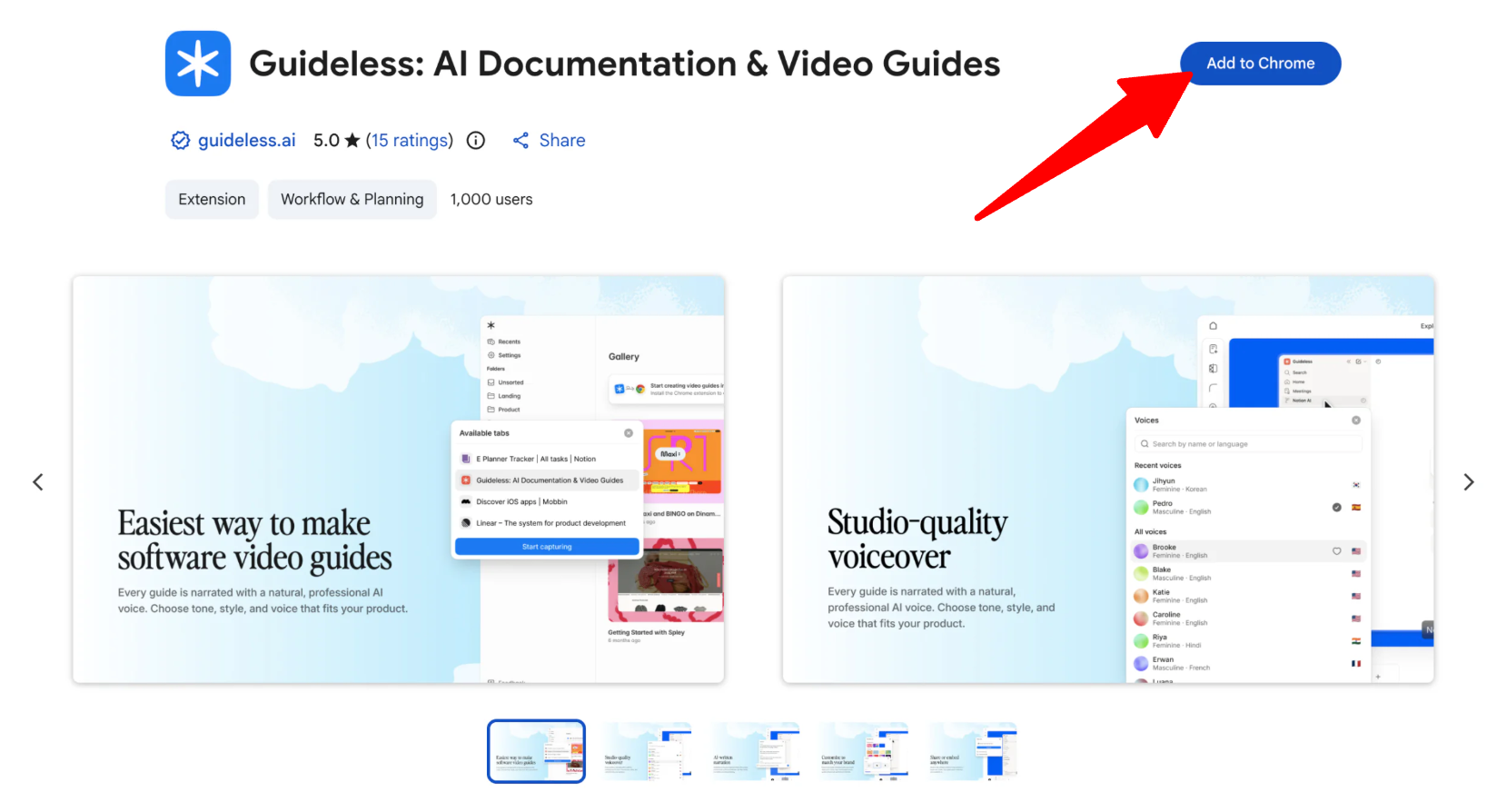
Sonra Guideless Chrome uzantısını yükledim. Bu uzantı iş akışınızı yakalar; bu yüzden kayda başlamadan önce ona ihtiyacınız olacak.
Adım 3: Yeni Bir Yakalama Başlatın

Panomdan yeni bir yakalama başlatmak için tıkladım. Guideless, oluşturmak üzere olduğum kılavuza bir ad vermemi istedi; bu, daha fazla kılavuz oluştururken her şeyi düzenli tutmayı kolaylaştırdı.
Önemli not: Kayda başlamadan önce ekranınızda veya herhangi bir alanda hassas bilgiler (parolalar, API tokenları, finansal detaylar ve müşteri bilgileri) görünmediğinden emin olun. Genel yürütmeler için canlı bir hesap yerine demo veya sandbox hesabı kullanmak daha iyidir.
Adım 4: Tarayıcı Sekmenizi Seçin
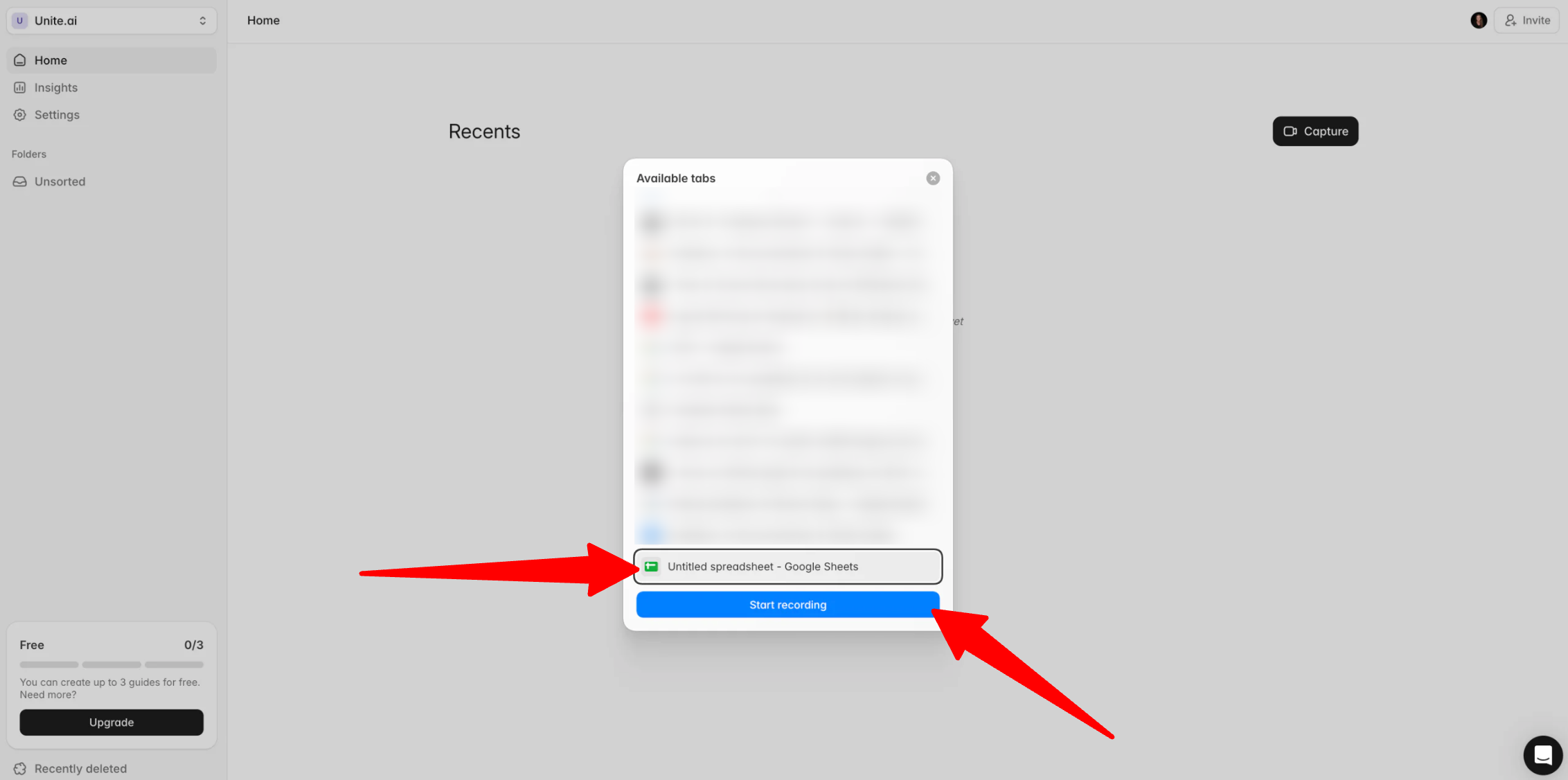
Kayda başlamadan önce Guideless, mevcut tarayıcı sekmelerini gösterdi. Bu sayede yanlışlıkla başka bir şeyi kaydetmeden, tam olarak neyi yakalamak istediğimi kolayca seçebildim.
İşlemek istediğim sekmeyi seçtim ve “Kaydı başlat” butonuna tıkladım.
Adım 5: İş Akışınızı Gerçekleştirin
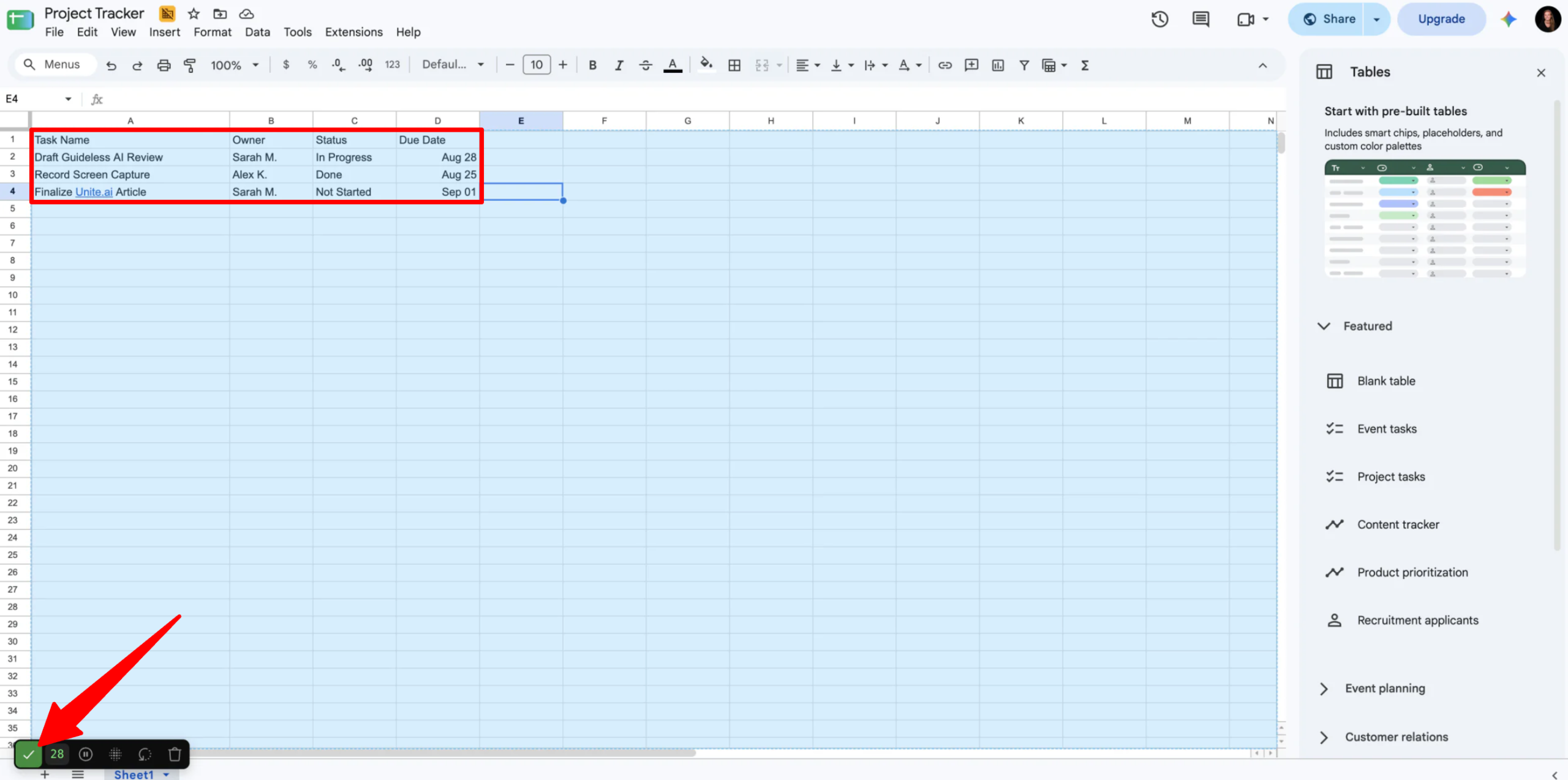
Kayıt devam ederken, basit bir yaygın görevi belgeledim: Google Sheets’te bir proje takip sayfası oluşturup paylaşmak.
Sesli bir anlatım yapmadım ve bir senaryoyu takip etmedim. Sadece görevi normal şekilde yaptım; Guideless arka planda tıklamalarımı, metin girişlerimi ve açılır menü etkileşimlerimi kaydetti.
Bu örnek için:
- Boş bir elektronik tablo açtı.
- Dosyanın adını değiştirdi.
- Sütun başlıkları ekledi: Görev, Sahibi, Durum ve Bitiş Tarihi.
- Paylaşım izinlerini “Bağlantıya sahip herkes” olarak güncelledi.
İş akışını tamamladıktan sonra, uzantının yüzen kontrollerinden kaydı durdurdum. Bu noktada sürecin manuel kısmı sona erer ve Guideless devreye girer.
Adım 6: AI’ın Kılavuzunuzu Oluşturmasına İzin Verin

Guideless hemen işe koyuldu. Birkaç dakika içinde kaydımı adım adım talimatlara dönüştürdü ve altyazılar ekledi. Tek bir cümle bile yazmadım.
Ayrıca tüm sürecin bir videosunu oluşturdu; bu videoyu oynatabildim. Bu, kılavuzu düzenlemeden önce tam olarak ne kaydettiğimi hızlıca görmemi sağladı.
Adım 7: Senaryoyu Gözden Geçirin ve Düzenleyin
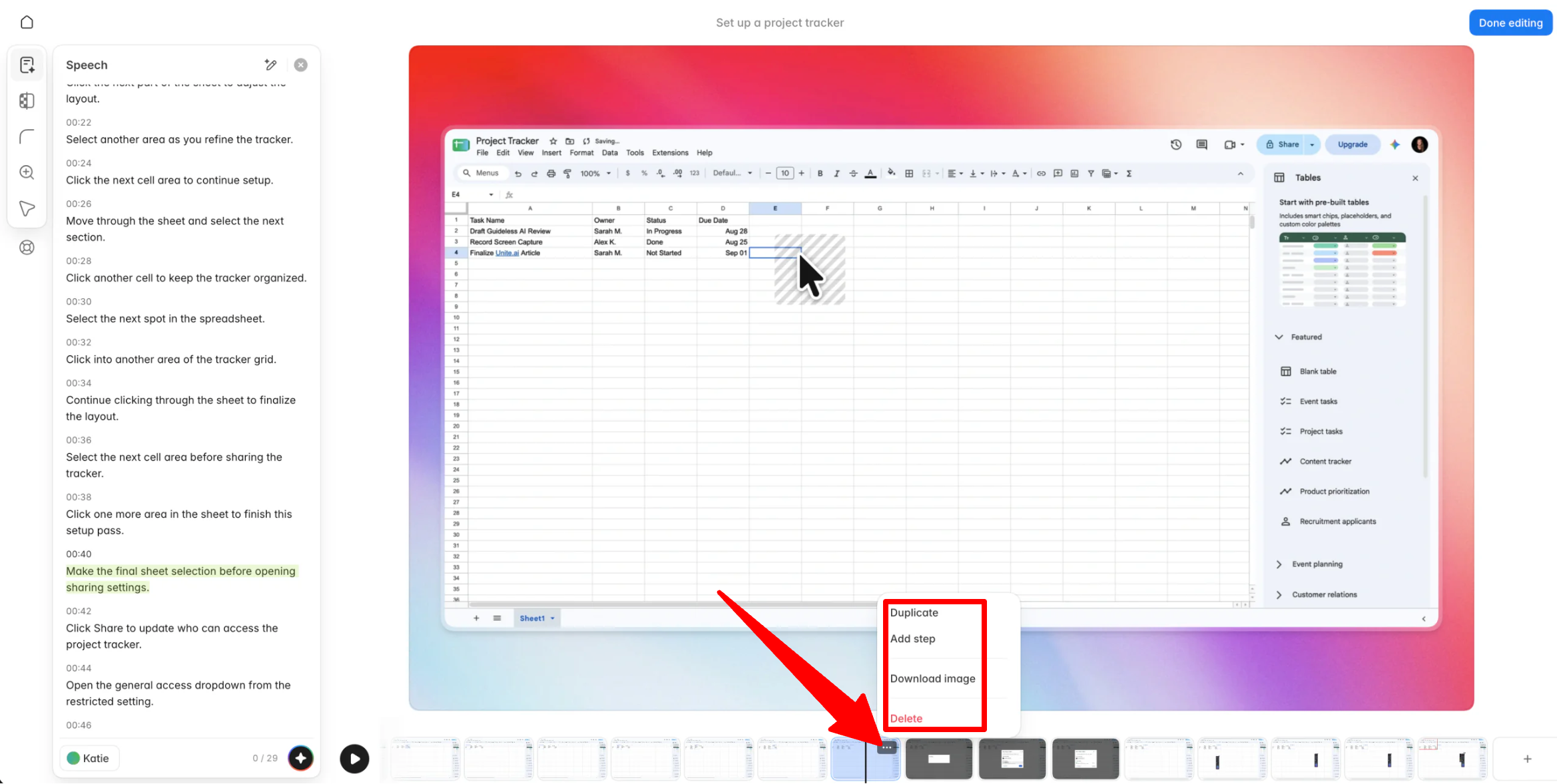
Guideless’in istemediğim ekstra tıklamaları kaydettiğini fark ettim. Videoyu oynatmak, bu ekstra adımları ve nerede gerçekleştiğini kolayca görmemi sağladı.
Adımı, adım kartındaki üç noktaya tıklayıp sil seçeneğini seçerek sildim. Bu menüden görüntüyü indirebilir, bir adım ekleyebilir ya da bir adımı çoğaltabilirsiniz.

Ayrıca AI düğmesine tıklayarak bir AI seslendirmesi oluşturdum.
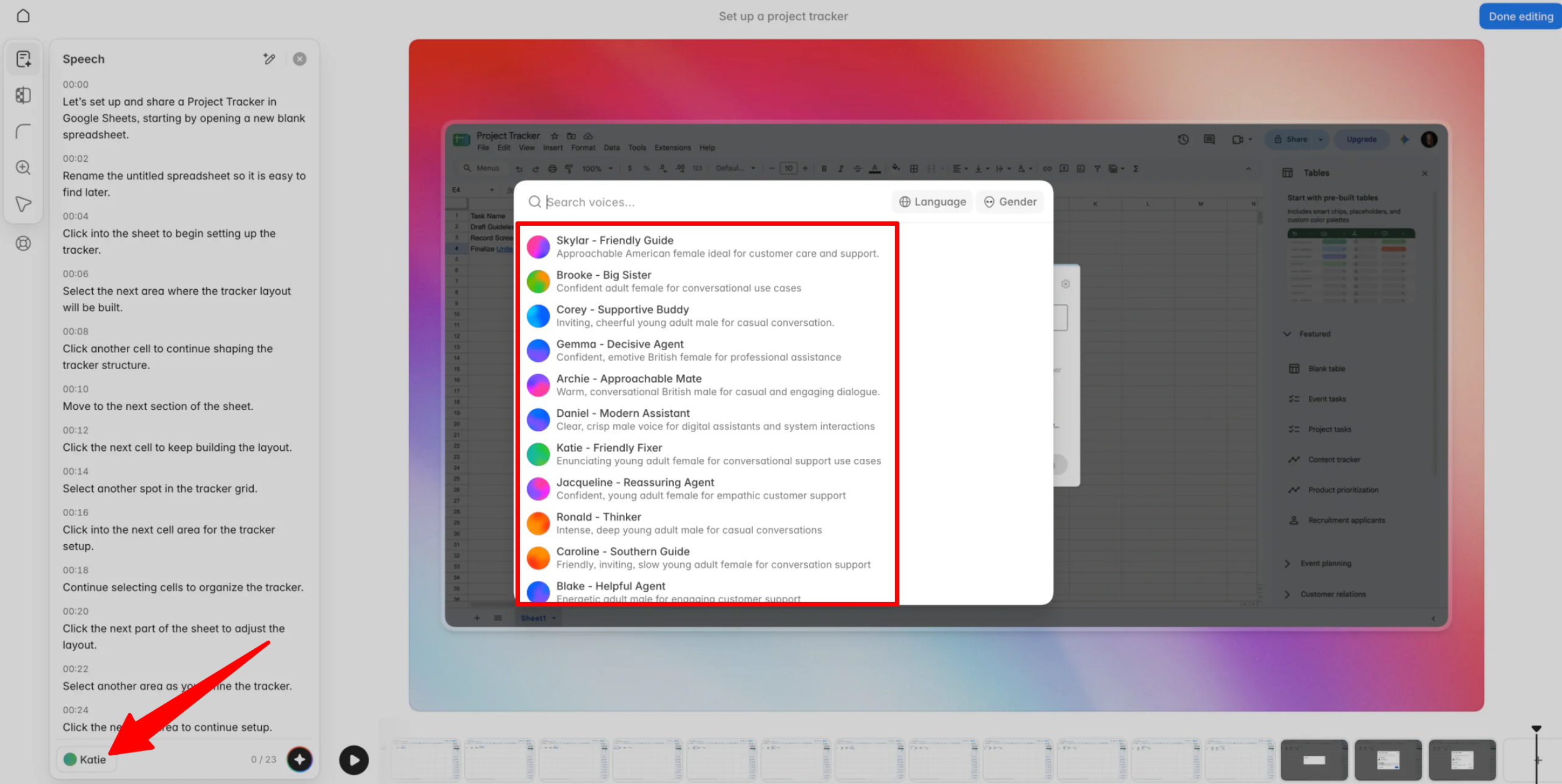
42+ dilde ses seçeneği var ve denediğim seçenekler şaşırtıcı derecede net ve doğal duyuldu.
Adım 8: Markanızı Ekleyin

Sonra, belgelediğim iş akışıyla daha iyi uyum sağlamak için arka planı değiştirerek temel bir marka ekledim. Ayrıca kenarlık ve imleç stiline birkaç küçük ayar yaptım.
İsteğe bağlı olarak özel bir arka plan da yükleyebilirsiniz. Başkalarıyla paylaştığımda kılavuzun daha profesyonel hissettirdiğini gördüm.
Adım 9: Dışa Aktarım Formatını Seçin

Her şeyden memnun kaldığımda “Düzenlemeyi tamamla” butonuna tıkladım.
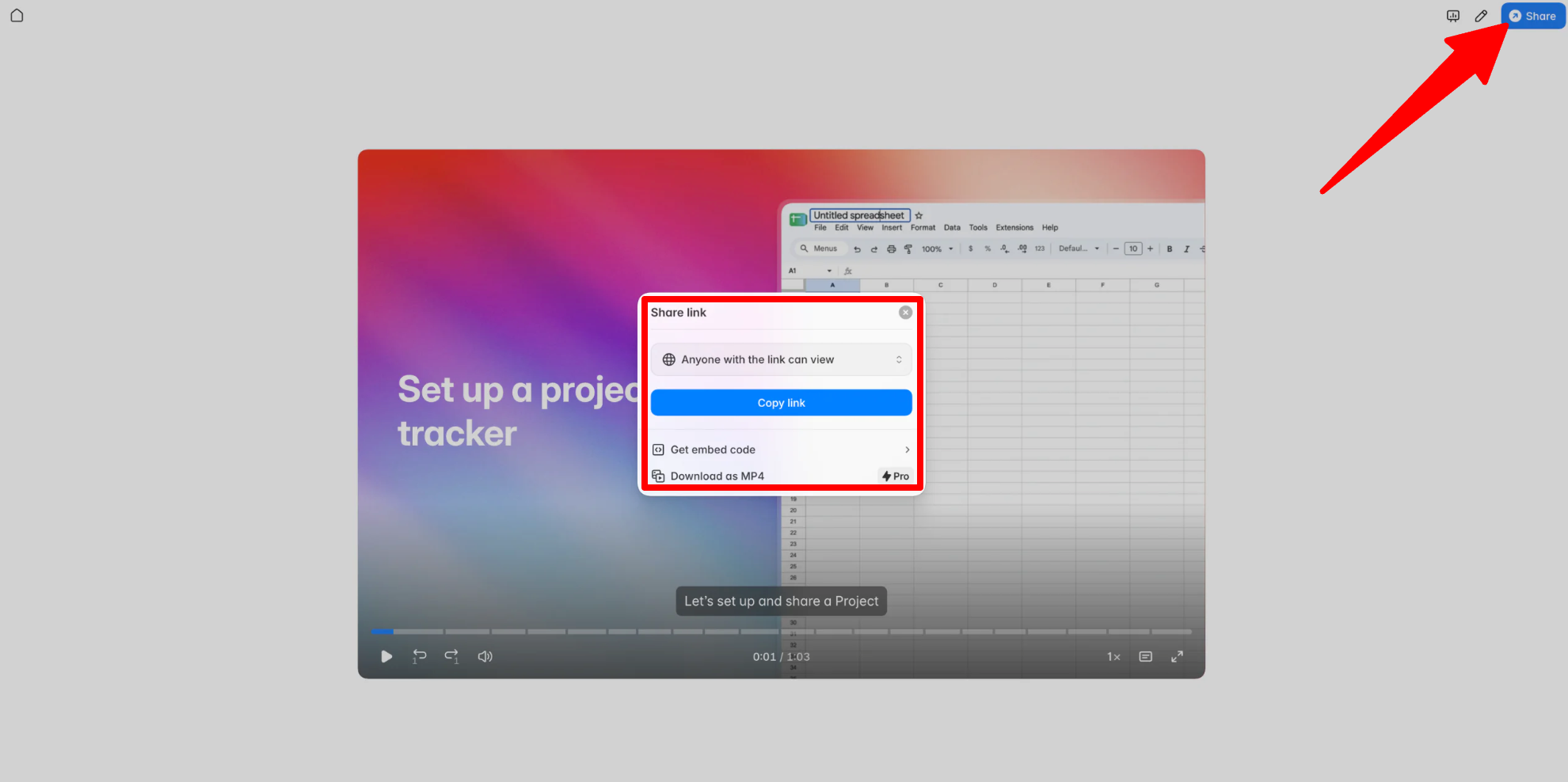
Ardından “Paylaş” sekmesine giderek tamamlanmış kılavuzu nasıl dışa aktaracağımı seçtim.
Guideless, paylaşılabilir bağlantılar, gömmeler, ücretli planlarda MP4 dışa aktarımları ve yazılı belgeler için PDF veya Markdown dışa aktarımları sunar.
Adım 10: Kılavuzu Yayınlayın ve Paylaşın
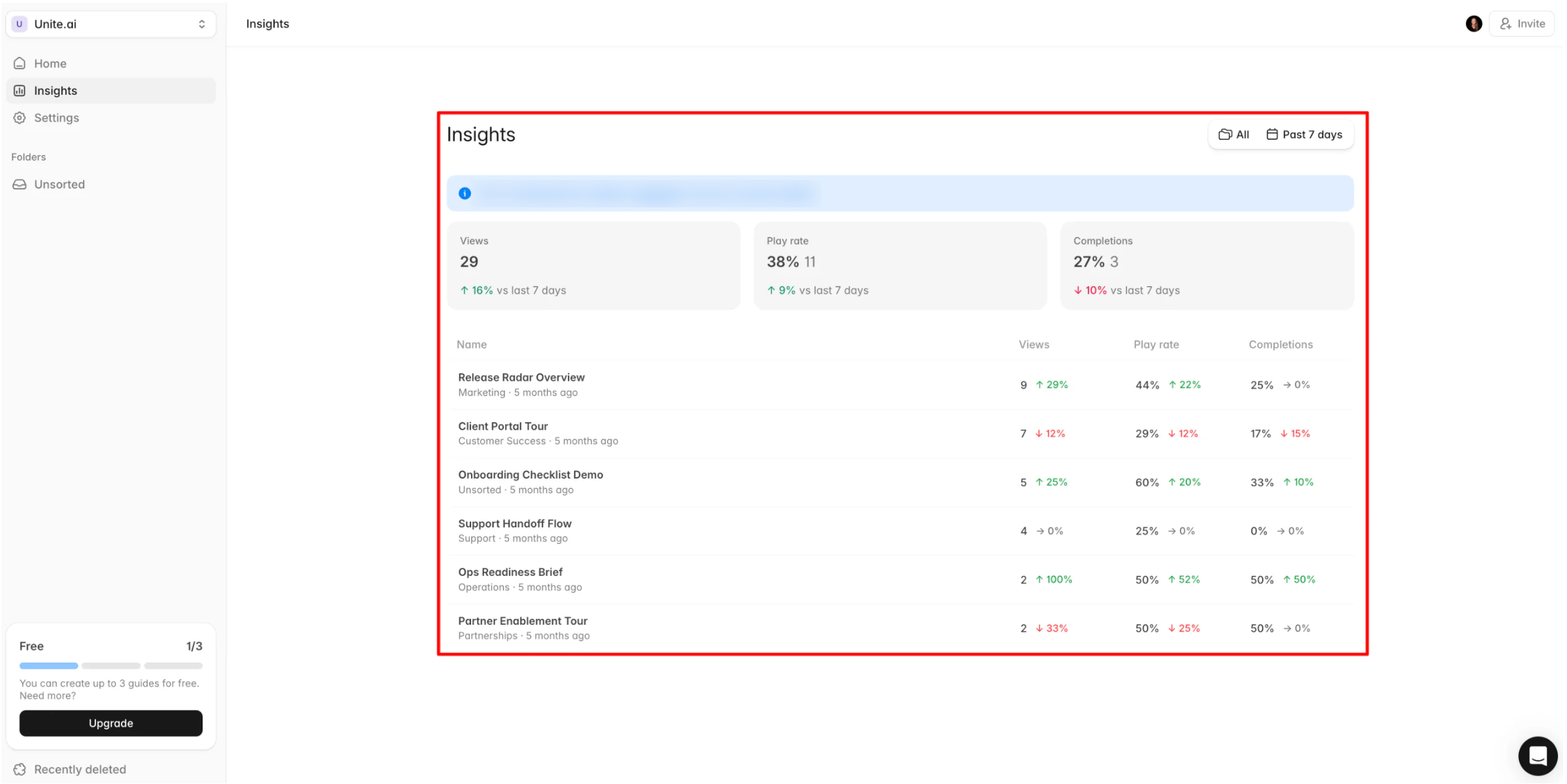
Panodan, insanlar kılavuzu açmaya başladıktan sonra görüntülenme ve tamamlama oranlarını izleyen analizleri de görebildim.
Genel olarak, Guideless normal bir ekran kaydını, senaryo yazmadan ya da süreci kendim anlatmadan paylaşılabilir bir kılavuza dönüştürmeyi şaşırtıcı derecede kolay hâle getirdi. Hâlâ birkaç gereksiz adımı gözden geçirip kaldırmam gerekti, ancak AI tarafından oluşturulan talimatlar, seslendirme, altyazılar ve düzenleme araçları bana çok zaman kazandırdı.
Guideless’in En İyi 3 Alternatifi
Denediğim ve önerebileceğim en iyi Guideless alternatifleri şunlardır.
Trupeer
Önerdiğim ilk Guideless alternatifi Trupeer’dir. Temel ekran kayıtlarını AI tarafından oluşturulan senaryolar, 100’den fazla gerçekçi seslendirme seçeneği ve 120+ dil desteğiyle profesyonel videolar ve kılavuzlara dönüştüren bir AI aracıdır.
Her iki araç da bir kaydı alır ve manuel düzenleme yapmadan anlatımlı bir sonuç sunar.
Ancak Trupeer, AI avatarları, otomatik yakınlaştırmalar ve arka plan müziği gibi özelliklerle profesyonel eğitim videoları oluşturmaya daha çok odaklanır. Öte yandan, Guideless işleri daha basit tutar ve hıza odaklanır; ekran görüntülerini değiştirebilir, adımları yeniden yazabilir ve tüm videoyu yeniden kaydetmeden anlatımı güncelleyebilirsiniz.
Daha üretken, avatar tabanlı ürün demoları için Trupeer’i seçin. Ürününüz değiştikçe kolayca güncellenebilen basit kılavuzlar için Guideless’i tercih edin.
Benim Trupeer incelememi okuyun ya da Trupeer‘i ziyaret edin!
Riverside
Önerdiğim bir sonraki Guideless alternatifi Riverside’dir. Podcast, röportaj ve canlı yayınlar için tasarlanmış bir uzaktan kayıt platformudur. Her kişiyi yerel olarak kaydederek daha iyi kalite sağlar, ardından transkripsiyon ve klip oluşturma gibi işlevler için AI araçları ekler.
Riverside.fm ve Guideless video içeriği oluşturmanıza yardımcı olurken, amaçları oldukça farklıdır.
Bir yandan, Riverside, ses ve video kalitesinin ön planda olduğu çoklu kişi konuşmaları için tasarlanmıştır. Her konuk ayrı ayrı kaydedilir; bu da başkalarının kayıtlarını etkilemeden düzenlemeyi kolaylaştırır.
Öte yandan, Guideless, ekranınızda yaptıklarınızı adım adım anlatımlı kılavuzlara dönüştüren bireysel ekran kayıtları için tasarlanmıştır.
Röportaj, podcast veya çoklu konuklu video içeriği kaydetmek için Riverside’i seçin. Yazılım iş akışlarını belgelemek ve AI’ın senaryo ve anlatımı sizin yerinize yapmasını sağlamak için Guideless’i tercih edin.
Benim Riverside incelememi okuyun ya da Riverside‘i ziyaret edin!
Descript
Önerdiğim son Guideless alternatifi Descript’tir. AI’ın sizin için düzenlemeler yapabildiği ya da transkripte manuel düzenlemeler yaparak kendinizin gerçekleştirebileceği bir video editörüdür. Ayrıca dolgu kelimeleri kaldırma, arka plan gürültüsünü temizleme ve sesinizi klonlama gibi araçlar içerir.
Her iki platform da AI kullanarak düzenlemeyi kolaylaştırır, ancak farklı yaklaşımlar izler.
Bir yandan, Descript, videoyu cümle bazında kırpıp, yeniden düzenleyip, ince ayar yapabileceğiniz tam bir düzenleme çalışma alanı sunar. Öte yandan, Guideless, senaryo, anlatım ve yapılandırmayı otomatikleştirir; böylece videoyu manuel olarak birleştirmeniz gerekmez. Bu, hafif düzenleme hâlâ iş akışının bir parçası olsa da, hızlı belge oluşturma için daha uygun bir seçenektir.
Videolarınız ve podcast’leriniz üzerinde daha fazla manuel kontrol istiyorsanız Descript’i seçin. Bir iş akışını hızlıca anlatımlı bir kılavuza dönüştürmek için Guideless’i tercih edin.
Benim Descript incelememi okuyun ya da Descript‘i ziyaret edin!
Guideless İncelemesi: Sizin İçin Doğru Araç mı?
Guideless’i bir ekran kaydını tamamen anlatımlı bir kılavuza dönüştürmek için kullandıktan sonra, çok az manuel çalışma gerektirmesinden ve videonun ne kadar profesyonel göründüğünden etkilendim. Senaryo yazmadım, sesimi kaydetmedim. Tek yaptığım, iş akışını normal şekilde gerçekleştirip süreci kaydetmek, ardından Guideless’in ekran görüntüleri, senaryo, seslendirme ve altyazıları benim için halletmesine izin vermekti.
Birkaç dakika içinde profesyonel bir kılavuz elde ettim. En sevdiğim kısmı, kılavuzların tek bir kilitli video yerine düzenlenebilir adımlar olması; böylece küçük bir ürün değişikliği tüm süreci baştan başlatmak anlamına gelmiyor.
Guideless, eğitim materyallerini, SOP’ları veya ürün belgelerini sürekli güncel tutmak için birini tam zamanlı video düzenlemeye ayırmadan ihtiyaç duyan ekipler için en iyisidir. Ancak ihtiyaçlarınız daha çok üretilmiş demo videoları, çoklu konuk kaydı veya daha fazla el ile video düzenleme yönündeyse, aşağıdaki alternatiflerden birini tercih edebilirsiniz:
- Trupeer, AI avatarları ve final video üzerinde daha fazla kontrol gibi ek özelliklerle ürün demo videoları için en iyisidir.
- Riverside, stüdyo kalitesinde podcast, röportaj ve kişi sohbetlerini kaydetmek için en iyisidir.
- Descript, final kesim üzerinde kontrol sağlayarak daha el ile video ve ses düzenlemesi için en iyisidir.
Guideless incelememi okuduğunuz için teşekkür ederim! Umarım faydalı bulmuşsunuzdur. Guideless’e ücretsiz kaydolun ve en fazla üç kılavuz oluşturup nasıl beğendiğinizi görün.



