AI-tools 101
Vista Social-review: Zo bracht ik met AI orde in mijn socialmediachaos

 Voeg Unite.AI toe aan je voorkeursbronnen op Google
Unite.AI kan een vergoeding ontvangen wanneer u links naar beoordeelde producten gebruikt. Dit beïnvloedt onze redactionele beoordelingen niet. Lees onze affiliateverklaring.

Als je ooit overweldigd bent geraakt door meerdere socialmedia-accounts tegelijk te beheren en te jongleren met posts, berichten en analyses, ben je niet de enige. In feite zegt 52% van marketeers dat de tijd en het budget dat nodig is om meerdere sociale platformen te onderhouden hun belangrijkste ROI‑zorg is.
Daarom besloot ik Vista Social uit te proberen. Het is een alles‑in‑één platform voor social media‑beheer dat planning, betrokkenheid, analyse en contentcreatie eenvoudig en verrassend betaalbaar maakt.
In deze Vista Social-review bespreek ik de voor‑ en nadelen, wat het is, voor wie het het beste is, en de belangrijkste functies. Daarna laat ik je zien hoe ik het heb gebruikt om een nieuwe post te maken en in te plannen, zodat jij hetzelfde kunt doen.
Ik rond het artikel af door het te vergelijken met mijn drie beste alternatieven (Hootsuite, Circleboom en StoryChief). Aan het einde weet je welke tool het beste bij jou past!
Conclusie
Vista Social is een betrouwbare, complete socialmediatool met AI, een centrale inbox, slimme planning, analyses en handige teamfuncties in een overzichtelijk dashboard. De vele mogelijkheden kunnen in het begin overweldigend zijn en er bestaan enkele beperkingen, maar het is een sterke keuze voor groeiende teams.
Voor- en nadelen
- Verenigde inbox voor DM’s, reacties, vermeldingen en recensies
- Visuele contentkalender met bulkplanning en optimale timing
- Editor voor meerdere platforms met AI-bijschriften en hashtags
- Ingebouwde AI‑tools voor snellere contentcreatie
- Analyse, social listening en aangepaste rapportage
- Team‑samenwerking met goedkeuringen en permissies
- Link‑in‑bio paginabouwer
- Integraties met platforms zoals Bluesky, Reddit en Threads
- Schoon, intuïtief dashboard
- Begeleide tutorials en onboarding‑bronnen
- Responsieve klantenondersteuning
- Gratis proefperiode van 14 dagen zonder creditcard
- Het aantal tools en functies kan beginners overweldigen
- De AI‑generatietools kunnen fouten produceren
- De mobiele app heeft opmaakproblemen en ontbrekende functies
- De meeste abonnementen beperken het aantal teamleden en AI-credits, die bij intensief gebruik snel kunnen opraken
Wat is Vista Social?

Vista Social is een platform voor social media‑beheer dat content plant, publiceert en analyseert over verschillende sociale netwerken. Het brengt planning, één gedeelde inbox, analyse, social listening, review‑tracking en AI‑tools op één plek samen.
Het ondersteunt een indrukwekkend aantal sociale netwerken: Facebook (META ), Instagram, LinkedIn, TikTok, X (voorheen Twitter), YouTube, Reddit, Snapchat, Threads en zelfs Bluesky. Ze worden zelfs gebruikt door meer dan 30.000 merken en bureaus wereldwijd.
Vista Social heeft ook indrukwekkende erkenning op G2 gekregen, wat, als je niet bekend bent, in feite is als Yelp voor softwaretools. Wanneer een platform consequent prijzen wint op G2 voor zaken als gebruiksgemak en beste klantenondersteuning, betekent dit dat echte gebruikers het aanbevelen.
Overwegingen voor gebruikerservaring
Een ander opvallend aspect van Vista Social is dat het niet zomaar nieuwe functies toevoegt zonder rekening te houden met de gebruikerservaring. Het voelt modern en gebruiksvriendelijk.
De gebruikersinterface is overzichtelijk, het onboarding‑proces is niet overweldigend, en ze luisteren daadwerkelijk naar gebruikersfeedback.
Voor wie is Vista Social het meest geschikt?
Dit zijn de gebruikers voor wie Vista Social het geschiktst is:
- Bureaus en social media‑managers kunnen Vista Social gebruiken om meerdere klanten en profielen te beheren met bulkplanning, rapportage en een gedeelde inbox.
- Merken en bedrijven kunnen Vista Social gebruiken om recensies, DM’s en analyses op één plek bij te houden, terwijl ze consistente plaatsing op schaal coördineren.
- Creators en kleine bedrijven kunnen Vista Social gebruiken om tijd te besparen met AI‑contentassistentie, slimme planning en sjablonen.
- Enterprises kunnen Vista Social gebruiken om samenwerking te stroomlijnen, merkconsistentie over afdelingen te behouden, goedkeuringen te automatiseren, en inzichten te verkrijgen uit geavanceerde analyses op schaal.
Belangrijkste functies van Vista Social
Dit zijn de belangrijkste functies van Vista Social:
- Gebruik AI om posts, notities en ideeën te maken
- Geautomatiseerde postplanning
- Pas content per platform aan met de composer
- Ingebouwde contentkalender om aankomende posts in één oogopslag te plannen, organiseren en visualiseren
- AI‑assistentie voor bijschriften en titels
- Alles‑in‑één inbox om te reageren op reacties, berichten en recensies van gekoppelde profielen
- Volg prestatie‑ en betrokkenheidsstatistieken van je socialmediaposts om te zien wat werkt en wat niet
- Voer aanpasbare rapporten uit, plan ze en bouw ze, met focus op verschillende soorten prestaties en analyses (concurrenten en sentiment)
- Mediabibliotheek om je mediabestanden te uploaden en te gebruiken in je content
- Social listening‑tools om netwerkgesprekken over specifieke trefwoorden (zoals je merknaam) te monitoren
- Veel integraties zoals Zapier en Slack
- Link‑in‑bio‑pagina’s en white-label-opties voor bureaus
Hoe Vista Social te gebruiken
Zo heb ik Vista Social gebruikt om een nieuwe post te maken en in te plannen:
- Begin een gratis proefperiode
- Koppel sociale profielen
- Verken het dashboard
- Maak een nieuwe post
- Kies je profielen
- Ontdek content
- Selecteer content
- Genereer een videotitel
- Kies de modus
- Voeg de content, toon en formaat toe
- Selecteer een titel
- Genereer postcontent
- Stuur de content naar de editor
- Voeg hashtags toe
- Voeg een eerste reactie toe
- Schakel ‘Eerste like maken’ in
- Plan content
Stap 1: Begin een gratis proefperiode

Ik begon door naar vistasocial.com te gaan en “Start Your Free Trial” (“Start je gratis proefperiode”) te selecteren. Vista Social biedt een gratis proefperiode van 14 dagen voor de Professional-, Advanced- en Scale-abonnementen.
Stap 2: Koppel sociale profielen

Na het aanmelden en het kiezen van mijn plan (ik hoefde geen creditcardgegevens op te geven, wat prettig was), werd ik gevraagd mijn sociale profielen te koppelen.
Vista Social integreert met veel socialmediaplatforms, waaronder Instagram, Facebook en TikTok. Voel je vrij om zoveel sociale profielen te koppelen als je wilt.
Stap 3: Verken het dashboard

Toen ik mijn sociale media‑accounts had gekoppeld, kwam ik op mijn dashboard terecht. Bovenaan stonden enkele handleidingen en handige informatiebronnen.

Aan de linkerkant zag ik de gekoppelde sociale media‑accounts. In het midden stonden mijn recente en geplande posts, en aan de rechterkant mijn activiteiten en meldingen.
Stap 4: Maak een nieuwe post
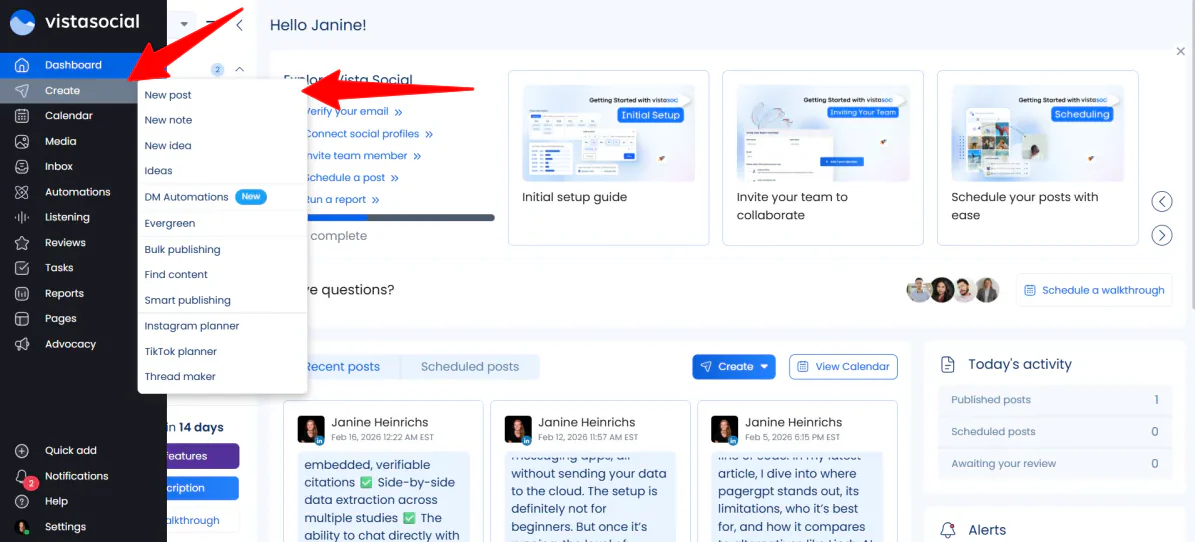
Ik wilde de soorten content verkennen die Vista Social kan maken. In het navigatiepaneel helemaal links (waar ik al mijn functies kan bereiken) ging ik naar “Create” (“Maken”) en selecteerde ik “New post” (“Nieuwe post”).
Stap 5: Kies je profielen

Aan de linkerkant kon ik elk van de sociale media‑profielen selecteren die ik met Vista Social had gekoppeld. Ik had mijn LinkedIn- en YouTube‑accounts gekoppeld, maar hield alleen mijn YouTube‑account geselecteerd.
Stap 6: Ontdek content
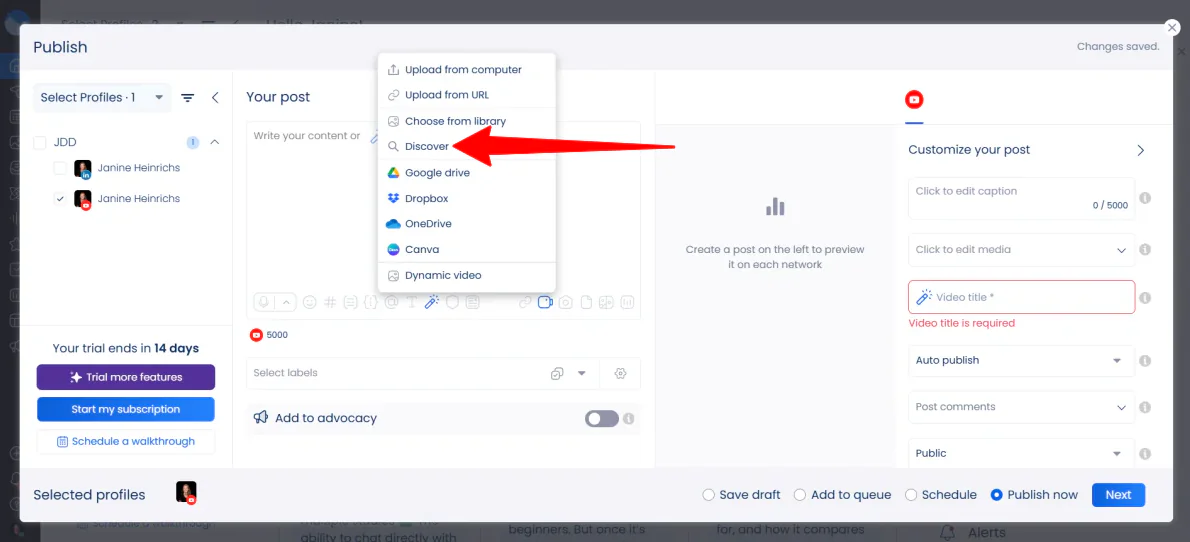
Vervolgens uploadde ik een video.
Vista Social bood me veel opties: uploaden vanaf een apparaat of URL, uit de bibliotheek en meer. Ik koos “Discover” (“Ontdekken”), waarmee ik toegang kreeg tot de Pexels-mediabibliotheek.
Stap 7: Selecteer content

Ik zocht op “city aerial” (“stad vanuit de lucht”) en uploadde een video die ik aantrekkelijk vond, met een verticale beeldverhouding van 9:16.
Stap 8: Genereer een videotitel

Ik wilde dat de AI van Vista Social de titel voor mij genereerde in plaats van zelf een titel te bedenken. In het veld “Video title” (“Videotitel”) klikte ik op het toverstafpictogram.
Stap 9: Kies de modus

Onmiddellijk opende het AI‑assistentvenster.
Er waren twee modi: Guided en Advanced. Ik koos “Guided” (“Begeleid”), omdat die gebruiksvriendelijker is, maar je kunt “Advanced” (“Geavanceerd”) kiezen om met een prompt een titel te genereren.
Stap 10: Voeg de content, toon en formaat toe

Vervolgens voegde ik het volgende toe voor de originele content:
“Genereer een YouTube‑videotitel op basis van het volgende bericht: Een cinematografisch luchtbeeld van een moderne stads skyline. Gebruik dit om onze nieuwe gids ‘The Future of AI in Marketing’ te introduceren en leg uit waarom de toekomst van het bedrijfsleven nu gebeurt.”
Ik koos daarnaast “Catchy” (“Pakkend”) als toon en “Expand” (“Uitbreiden”) als formaat.

Terwijl ik de velden invulde en mijn voorkeuren selecteerde, genereerde Vista Social automatisch verschillende videotitels.
Hoewel de titels een goed uitgangspunt vormden, waren ze te uitgebreid. Bovendien voegde één optie ten onrechte de zin “Also, please provide the message I need to convert into a catchy video title” aan het einde toe.

In plaats van genoegen te nemen met een van die opties, gaf ik Vista Social een nieuwe, specifiekere prompt:
“Schrijf een korte, krachtige YouTube-titel van minder dan 60 tekens over de toekomst van AI in marketing. Gebruik een luchtvideo van een stad als beeld.”
Stap 11: Selecteer een titel

Deze titels waren veel beknopter. Ik selecteerde ‘Aerial View: Skyrocketing Future of AI in Marketing!’ en klikte rechtsonder op “Use as video title” (“Als videotitel gebruiken”).
Stap 12: Genereer postcontent

Vervolgens moest ik nog de content van mijn post genereren. In het lege contentveld selecteerde ik “Use the AI Assistant” (“AI-assistent gebruiken”).

Het genereren van content verliep op dezelfde manier als het genereren van titels.
Ik voegde het volgende toe aan het lege veld “Original content” (“Originele content”):
“Schrijf een gedetailleerde YouTube‑videobeschrijving voor een video met een cinematografisch luchtbeeld van een stad. De video introduceert onze nieuwe gids: ‘The Future of AI in Marketing’. Leg uit dat de zakelijke wereld zich snel ontwikkelt en dat deze gids je helpt voorop te blijven. Herinner kijkers eraan om op de link in de eerste reactie te klikken om de gids te downloaden en zich te abonneren op meer marketing‑technologie‑updates.”
Ik koos “Catchy” (“Pakkend”) als toon en “Shorten” (“Inkorten”) als formaat.
Stap 13: Stuur de content naar de editor

Terwijl ik mijn keuzes maakte, genereerde Vista Social de content aan de rechterkant. Ik selecteerde de versie die ik het meest beviel en klikte rechtsonder op “Send to composer” (“Naar de editor sturen”).
Stap 14: Voeg hashtags toe

Zodra je het bijschrift hebt, kun je naar wens bewerkingen doen en hashtags aan het einde toevoegen.
Stap 15: Voeg een eerste reactie toe

Met de content klaar, voegde ik de laatste details toe.
In plaats van mijn beschrijving te overladen met een lange URL, gebruikte ik de First Comment‑functie van Vista Social. Ik zou hier een link naar de gids ‘The Future of AI in Marketing’ plakken, maar ik heb een tijdelijke link toegevoegd.
Dit zorgt ervoor dat zodra de video live gaat, de link vastgezet is en klaar voor kijkers om te klikken.
Stap 16: Schakel ‘Create First Like’ in

Ik zorgde er ook voor dat de ‘Create First Like’-schakelaar aan stond. Het is een subtiele truc die ervoor zorgt dat je post niet met nul betrokkenheid blijft gedurende de eerste cruciale minuten.
Tot slot selecteerde ik “Schedule” (“Inplannen”) en klikte ik op “Next” (“Volgende”) om door te gaan.
Stap 17: Plan content

Door “Schedule” te kiezen in plaats van direct te posten, hoefde ik niet te raden wanneer mijn publiek online zou zijn. Vista Social gaf me een optimale posttijd op basis van betrokkenheid, zodat ik het kon instellen en vergeten.
Toen ik tevreden was, klikte ik op ‘Schedule’. Direct werd mijn content ingepland voor publicatie en op mijn kalender geplaatst.
Nadat ik mijn prompts had verduidelijkt, waardeerde ik hoe snel Vista Social me van idee naar ingeplande post liet gaan zonder meerdere tools te moeten jongleren. Het bespaarde me tijd bij zowel brainstormen als het publiceren van content.
Vista Social biedt alle benodigde tools om content te plannen, creëren, optimaliseren en in te plannen in één gestroomlijnde werkruimte, waardoor het veel efficiënter is dan schakelen tussen afzonderlijke apps.
Top 3 alternatieven voor Vista Social
Dit zijn de beste alternatieven voor Vista Social:
Hootsuite
Het eerste alternatief voor Vista Social dat ik aanbeveel is Hootsuite. Het bestaat sinds 2008 en is uitgegroeid tot een gevestigd platform dat zich richt op realtime social insights. Het biedt ook de mogelijkheid om content met AI te maken, trends te volgen en socialmedia-analyses in één verenigd dashboard.
In vergelijking met Vista Social onderscheidt Hootsuite zich met zijn hulpmiddelen voor trendonderzoek, OwlyGPT AI (een social media AI‑assistent), meer dan 100 integraties en een langdurige reputatie. Het legt ook nadruk op prestatie‑rapportage en uitstekende beveiligingsfuncties.
Intussen onderscheidt Vista Social zich met zijn link‑in‑bio‑tools, review‑beheermogelijkheden en een royale gratis proefperiode zonder creditcard. Het is veel geschikter en toegankelijker voor freelancers en kleinere teams.
Kies Hootsuite voor diepere trendinzichten, concurrentie‑tracking en geavanceerde AI‑tools. Kies anders Vista Social voor een betaalbaarder platform met een sterke inbox en publicatiefuncties.
Lees mijn Hootsuite-review of bezoek Hootsuite!
Circleboom
Het volgende alternatief voor Vista Social dat ik aanbeveel is Circleboom. Het richt zich op eenvoudige social media‑tools die creators, merken en MKB’s helpen hun accounts te laten groeien.
Het bestaat eigenlijk uit twee verschillende producten: één dat zich specifiek richt op X (voorheen Twitter), en een andere waarmee je al je social media‑platformen op één plek kunt beheren.
In vergelijking met Circleboom onderscheidt Vista Social zich met zijn verenigde inbox voor DM’s, reacties, vermeldingen en recensies. Het biedt ook diepere samenwerkingsfuncties zoals goedkeuringen, rolgebaseerde machtigingen, social listening en AI‑contentgeneratietools.
Intussen legt Circleboom de nadruk op eenvoud. Het benadrukt gebruiksgemak, gerichte functionaliteiten en platform‑specifieke tools (met name voor X). Je krijgt ook eenvoudige publicatie over kanalen zoals LinkedIn, Instagram en Pinterest.
Voor geavanceerde teamfuncties, een verenigde inbox en een alles‑in‑één dashboard, kies Vista Social. Voor een eenvoudiger hulpmiddel met sterk X-beheer en multi‑platform posting, kies Circleboom.
Lees mijn Circleboom-review of bezoek Circleboom!
StoryChief
Het laatste alternatief voor Vista Social dat ik aanbeveel is StoryChief. Het is een gecentraliseerde content‑marketinghub die teams helpt blogposts, social media‑content en campagnes te plannen, creëren en publiceren met AI en SEO-tools.
StoryChief onderscheidt zich door de focus op SEO‑contentmarketing, met name zijn contenteditor met AI en SEO. Het biedt ook content‑audits, LLM‑citaties, plagiaatcontroles en publicatie op websites via platforms zoals WordPress, Webflow en Shopify.
Intussen is Vista Social meer social‑first. Hiermee krijg je toegang tot een verenigde inbox voor DM’s en recensies, sterkere beheer van sociale betrokkenheid, en platformintegraties zoals Bluesky, Reddit en Threads.
Kies StoryChief voor meer SEO‑gerichte content, blogpublicatie en team‑samenwerking. Kies anders Vista Social voor social media‑beheer, betrokkenheidstracking en verenigde inboxen.
Lees mijn StoryChief-review of bezoek StoryChief!
Vista Social Review: Het juiste hulpmiddel voor jou?
Over het algemeen verliep mijn ervaring met Vista Social soepel. Nadat ik mijn AI‑prompts had verduidelijkt, kon ik mijn post snel inplannen zonder meerdere tools te moeten jongleren.
De verenigde inbox, AI‑ondersteunde contentcreatie, planningsfuncties en analyses maken het een solide platform voor social media‑beheer. Het is vooral nuttig voor kleine teams, creators en bureaus die publicatie en betrokkenheid op één plek willen stroomlijnen.
Vista Social is echter niet de beste oplossing voor iedereen. Als dat voor jou het geval is, overweeg dan deze alternatieven:
- Hootsuite is het beste voor teams die trendtracking, concurrentie‑inzichten en social media‑analyse willen.
- Circleboom is het beste voor creators of MKB’s die eenvoud, gemakkelijk X‑beheer (Twitter) en posting op meerdere platformen zoeken.
- StoryChief is het beste voor content die SEO‑geoptimaliseerd moet worden, blogpublicatie en gestructureerde redactionele samenwerking.
Bedankt voor het lezen van mijn Vista Social review! Ik hoop dat je het nuttig vond.
Vista Social biedt een gratis proefperiode van 14 dagen op elk van de abonnementen, zonder creditcard. Probeer het zelf en kijk hoe je het vindt!
Veelgestelde vragen
Wat doet Vista Social?
Vista Social is een platform voor social media‑beheer voor merken en bureaus om contentplanning, publicatie, analyse en betrokkenheid over meerdere netwerken te stroomlijnen.
Wie bezit Vista Social?
Vista Social is opgericht door Vitaly Veksler, de CEO en oprichter.
Is Vista Social geschikt voor kleine bedrijven?
Ja, Vista Social is een uitstekend, betaalbaar en uitgebreid platform voor kleine bedrijven die hun social media beheren.
Is Vista Social legitiem?
Ja, Vista Social is een legitiem, hoog gewaardeerd en veelgebruikt platform voor socialmediabeheer.
Is Vista Social geschikt voor bureaus?
Ja, Vista Social is een uitstekend hulpmiddel voor bureaus: een robuust, modern en betaalbaar platform om meerdere klanten te beheren.