
AI-tools 101
Submagic Recensie: De Beste AI Ondertitel Generator Op Dit Moment?

 Voeg Unite.AI toe aan je voorkeursbronnen op Google
Unite.AI kan een vergoeding ontvangen wanneer u links naar beoordeelde producten gebruikt. Dit beïnvloedt onze redactionele beoordelingen niet. Lees onze affiliateverklaring.

Stel je voor: je hebt net een geweldige podcast-aflevering, een briljant interview of een virale YouTube-video opgenomen. Maar nu komt het gevreesde deel: het bewerken.
Het knippen van clips, het toevoegen van ondertiteling en het zorgen dat het geoptimaliseerd is voor TikTok, Instagram Reels of YouTube Shorts kan een tijdrovende nachtmerrie zijn. Onderzoeken laten zien dat 46% van de tijd van creators wordt besteed aan contentcreatie. Wat als je die tijd kon terugbrengen tot slechts enkele minuten?
Submagic kan de oplossing zijn. Het is een AI-video-editingtool dat lange content omzet in korte clips die perfect zijn voor sociale media. Met automatische ondertiteling, naadloze knippen en slimme B-roll-suggesties doet Submagic het zware werk, zodat je je kunt concentreren op wat echt belangrijk is: het creëren van boeiende content.
In deze Submagic-review zal ik de voor- en nadelen bespreken, wat het is, voor wie het het beste is en de belangrijkste functies. Vervolgens zal ik laten zien hoe ik Submagic heb gebruikt om automatisch 19 clips te maken van een lange video:
Het duurde slechts enkele minuten om 19 virale clips te genereren en te ondertitelen van een 10-minuten video!
Ik zal het artikel afsluiten met een vergelijking van Submagic met mijn top 3 alternatieven (Capcut, VEED.IO en Pictory). Aan het einde weet je of Submagic het juiste gereedschap voor jou is!
Oordeel
Submagic is een budgetvriendelijk AI-video-editingplatform dat lange videos omzet in virale, korte clips in enkele minuten. Het automatiseert ondertiteling, knippen en B-roll-suggesties. Het is perfect als je meer wilt focussen op creëren en minder op bewerken.
Voor- en Nadelen
- Automatisch genereert nauwkeurige ondertiteling, knipt videos en suggereert B-roll-beelden.
- Stroomlijnt het video-editingsproces om tijd vrij te maken voor contentcreatie.
- Biedt een budgetvriendelijk startersplan, waardoor het toegankelijk is voor beginners.
- Het basisplan biedt video’s zonder watermerk.
- Intuïtieve interface die geschikt is voor beginners en experts.
- Genereert en vertaalt ondertiteling in meerdere talen.
- Het startersplan beperkt videos tot 2 minuten.
- Lagere abonnementsplannen bieden geen 4K-exportopties.
- Geavanceerde functies zoals premium B-roll en AI-schoon audio zijn alleen beschikbaar in hogere abonnementsplannen.
- Minder opties voor sjablonen en ondertiteling, vooral in lagere plannen.
- Het startersplan staat maximaal 15 videos per maand toe.
Wat is Submagic?
Submagic is een AI-video-editingplatform dat lange content omzet in korte clips die perfect zijn voor sociale media. Het gebruikt kunstmatige intelligentie om lange videos te analyseren, de meest boeiende momenten te identificeren en ze automatisch om te zetten in korte clips die werken voor platforms zoals Instagram Reels, TikTok en YouTube Shorts.
Submagic heeft onlangs Submagic 2.0 geïntroduceerd: het is de snelste en meest geavanceerde versie tot nu toe! Je krijgt bliksemsnelle uploads, soepelere exports en betere voorbeelden in een strakke interface.
Voor Wie is Submagic het Beste?
Submagic is het beste voor iedereen die betrokken is bij sociale media-marketing. Het is vooral gunstig als je boeiende ondertiteling en videos moet maken voor platforms zoals Instagram, TikTok en YouTube.
- Contentcreators kunnen Submagic gebruiken om hun sociale media-aanwezigheid te verhogen met boeiende ondertiteling en videos.
- Influencers kunnen Submagic gebruiken om een consistente en boeiende aanwezigheid te behouden op meerdere platforms.
- Bedrijfseigenaren kunnen Submagic gebruiken om overtuigende content te maken voor marketingcampagnes.
- Podcasters kunnen Submagic gebruiken om podcast-afleveringen om te zetten in boeiende video-clips.
- Sociale media-marketeers kunnen Submagic gebruiken voor efficiënte contentcreatie en -optimalisatie.
- Marketings_teams kunnen Submagic gebruiken om een consistente aanwezigheid te behouden op meerdere platforms zonder extra editors in te huren.
- Agencies kunnen Submagic gebruiken om content te beheren voor meerdere klanten.
Submagic Key Features
Submagic biedt verschillende belangrijke functies om contentcreatie te stroomlijnen:
- AI Clip Maker: Automatisch detecteert en extrahert de beste delen van lange videos om boeiende korte clips te maken.
- Auto-Framing: Optimaliseert videos voor verticale formaten zoals TikTok, YouTube Shorts en Instagram Reels.
- AI Remove Filler Words: Elimineert vullende woorden zoals “um” en “uh” om professionaliteit te verhogen.
- Remove Bad Takes: Maakt het gemakkelijk om ongewenste delen van je video te verwijderen
- Auto Subtitles: Genereert nauwkeurige ondertiteling in meer dan 50 talen met opties voor geanimeerde emojis, kleuren en GIF’s.
- SRT File Export: Download ondertiteling in SRT-formaat om te gebruiken in verschillende videospelers en -software.
- 4K Export en 60 FPS: Hoge kwaliteit video-uitvoeropties zijn beschikbaar in hogere abonnementsplannen.
- Auto B-Roll: Voegt royalty-vrije B-roll-beelden toe of staat het importeren van aangepaste media toe.
- Auto Transitions: Maakt soepele overgangen tussen clips.
- Auto Zoom: Voegt automatisch zoom-overgangen tussen clips toe.
- Music Background: Kies uit de bibliotheek van achtergrondmuziek die door Submagic wordt aangeboden, of upload je eigen.
Hoe Gebruik Je Submagic
Hier is hoe ik Submagic heb gebruikt om automatisch 19 clips te maken van een lange video:
- Maak een Submagic-account aan
- Maak Magic Clips
- Voeg een video toe
- Genereer en bekijk clips
- Knip de video
- Verwijder automatisch stiltes
- Maak de ondertiteling aanpasbaar
- Voeg B-roll toe
- Voeg zoom-effecten toe
- Pas branding-elementen toe
- Exporteer je video
Stap 1: Maak een Submagic-account aan

Ik begon door naar submagic.co te gaan en op “Probeer gratis” te klikken.
Stap 2: Maak Magic Clips

Nadat ik een account had aangemaakt, werd ik naar mijn dashboard gebracht. Het dashboard was schoon en eenvoudig, met twee opties: ondertiteling genereren of “magic clips” (korte clips van lange videos) maken. Ik selecteerde de optie “magic clips”.
Stap 3: Voeg een video toe

Vanaf hier waren er drie opties om uit te kiezen:
- Plak een YouTube-URL
- Upload een video (MP4 of MOV)
- Probeer de voorbeeldvideo van 47 minuten

Ik plakte een YouTube-interview met Anne Hathaway en Submagic liet me de taal en duur kiezen: <30 seconden, 30-59 seconden en 60-89 seconden.
Ik hield alles op “Auto” en klikte op “Krijg virale clips”.
Stap 4: Genereer en bekijk clips

Onmiddellijk plaatste Submagic mijn video in mijn projecten en begon met het genereren van clips! Het zou ongeveer 10-15 minuten duren om te genereren.

Een paar minuten later was mijn project klaar! Ik zweefde eroverheen en selecteerde het potloodpictogram om mijn clips te bekijken.

Submagic genereerde 19 clips van de 10-minuten video die ik had gegeven. Allemaal hadden ze geanimeerde ondertiteling en emojis, evenals viraliteitscores. Ik bekeek de videos door op de play-knop te klikken.

Als ik over de videos zweefde, waren er twee pictogrammen: schaar en pen.
Stap 5: Knip de video

Door op de schaar te klikken, kon ik mijn video knippen.

Bovenaan de transcriptie was een hoofdstukbalk waar ik snel naar verschillende delen van de video kon springen. Als er specifieke delen van de video waren die ik wilde vinden, kon ik trefwoorden intoetsen om ze te vinden door op het vergrootglas te klikken en ernaar te zoeken.

Als ik over de transcriptie zweefde, kon ik delen van de transcriptie toevoegen aan de selectie door op het “+”-pictogram te klikken.
Stap 6: Verwijder automatisch stiltes

Om automatisch stiltes uit mijn clip te verwijderen, klikte ik op “Verwijder stiltes” (beschikbaar in de Pro- en Business-plannen).
Stap 7: Maak de ondertiteling aanpasbaar

Door op “Ondertiteling” bovenaan te klikken, kon ik mijn ondertitelingsstijlen aanpassen. Het veranderen van het lettertype, de kleur en de grootte was heel eenvoudig!
Stap 8: Voeg B-roll toe

Door op “B-roll” te klikken, kon ik B-roll en zooms toevoegen aan mijn clip. Ik kon ze handmatig toevoegen door het deel van de transcriptie te vinden dat ik wilde toevoegen en op het “+”-teken te klikken.

Submagic suggereert automatisch videos die passen bij de context van wat er wordt gezegd!
In dit voorbeeld selecteerde ik een deel van de transcriptie waar Anne Hathaway over regen praat. Submagic suggereerde automatisch videos met regen erin om als B-roll aan mijn clip toe te voegen!
Stap 9: Voeg zoom-effecten toe

De vergrootglas gaf me verschillende zoom-effecten die ik op verschillende delen van mijn clip kon toepassen.

Als alternatief (als je een Pro- of Business-plan hebt), kun je AI laten automatisch B-roll en zooms toevoegen door op de “Magic b-rolls” en “Magic Zoom”-knoppen bovenaan te klikken.
Ik paste beide magic b-rolls en zooms toe. Terwijl de zooms goed werkten, paste de B-roll die het toevoegde niet helemaal bij wat er werd gezegd.
Stap 10: Pas branding-elementen toe

In het voorbeeldvenster rechts waren er nog een paar opties. Ik kon brandingtekst en -afbeeldingen toevoegen, muziek en de videoverhouding veranderen.
Submagic heeft een bibliotheek van afbeeldingen en muziek die je kunt kiezen, of je kunt je eigen toevoegen.
Stap 11: Exporteer je video
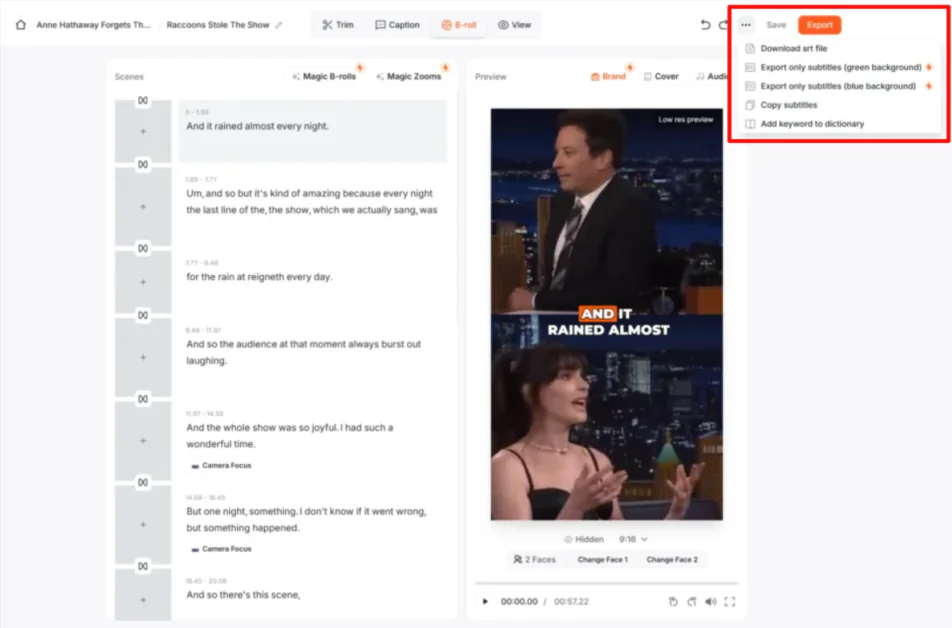
Als ik tevreden was met alles, kon ik de video opslaan en exporteren (1080p, 2K of 4K, afhankelijk van het plan) door de opties bovenaan rechts te selecteren. Als alternatief kon ik “Meer” (de drie puntjes) selecteren om het SRT-bestand te downloaden, alleen de ondertiteling te exporteren, de ondertiteling te kopiëren of trefwoorden toe te voegen aan het woordenboek.
Ik exporteerde mijn video naar 4K. Hier is hoe het eruitzag:
De kwaliteit is uitstekend en de ondertiteling is boeiend en nauwkeurig. Echter, ik merkte dat het geen emojis had.
Al met al maakte Submagic het genereren en bewerken van clips van lange videos snel en eenvoudig. Het is een krachtig gereedschap voor het snel omzetten van content in gepolijste, deelbare highlights!
Top 3 Submagic Alternatieven
Hier zijn de beste Submagic-alternatieven die ik aanbeveel.
Capcut

Het eerste Submagic-alternatief dat ik aanbeveel, is Capcut. Capcut is een veelzijdig en uitgebreid video-editingplatform dat het gemakkelijk maakt om boeiende content te produceren voor verschillende sociale media-platforms.
Beide Submagic en Capcut zijn krachtige gereedschappen voor het maken van korte videos. Ze zijn uitstekende keuzes voor contentcreators en sociale media-marketeers.
Capcut onderscheidt zich echter door zijn uitgebreide reeks functies en aanpassingsmogelijkheden. Het biedt een breed scala aan sjablonen, effecten en overgangen, evenals geavanceerde bewerkingsgereedschappen zoals groene schermfunctionaliteit en stemopname. Capcut biedt ook een grote bibliotheek van gratis muziek, geluidseffecten en stockvideo’s.
Submagic daarentegen blinkt uit in AI-gebaseerde functies. Het biedt snelle en efficiënte video-bewerking met geautomatiseerde ondertiteling, B-roll-integratie en sociale media-optimalisatie.
Voor AI-bewerking, snelle ondertitelingsgeneratie en gestroomlijnde korte video-productie, kies Submagic. Voor meer geavanceerde bewerkingsmogelijkheden, een breder scala aan sjablonen en geavanceerde functies zoals groene scherm-effecten, kies Capcut!
VEED.IO

Het volgende Submagic-alternatief dat ik aanbeveel, is VEED.IO. Het is een uitgebreid online video-editingplatform dat video-productie vereenvoudigt met AI-gereedschappen.
Beide platforms bieden AI-video-editinggereedschappen. VEED.IO onderscheidt zich echter door zijn uitgebreidere bewerkingsfuncties en stockbibliotheek. Het staat geavanceerde video-bewerking toe, waaronder multi-track editing en groene scherm-effecten, en biedt toegang tot meer dan 2 miljoen royalty-vrije video- en audio-assets.
Submagic daarentegen biedt gespecialiseerde functies voor korte content met zijn AI-ondertitelingsgeneratie, B-roll-integratie en sociale media-optimalisatie.
Voor AI-gebaseerde korte video-productie, automatische ondertitelingsgeneratie en sociale media-optimalisatie, kies Submagic. Voor uitgebreide video-bewerkingsmogelijkheden, een uitgebreide stockbibliotheek en geavanceerdere functies zoals AI-avatars en aangepaste brandinggereedschappen, kies VEED.IO!
Pictory

Het laatste Submagic-alternatief dat ik aanbeveel, is Pictory. Het is een AI-video-editing- en productieplatform dat bestaande content omzet in korte videos voor sociale media en marketing.
Beide platforms bieden AI-gebaseerde video-editinggereedschappen. Ze zijn uitstekende keuzes voor contentcreators en marketeers die hun video-productieproces willen stroomlijnen.
Submagic onderscheidt zich echter door zijn focus op korte video-productie en zijn gebruikersvriendelijke interface. Het genereert snel ondertiteling, overgangen en B-roll-beelden.
Pictory daarentegen biedt een bredere reeks functionaliteiten. Bijvoorbeeld, je kunt lange content zoals artikelen en scripts omzetten in videos. Het heeft functies zoals script-naar-video, artikel-naar-video en bewerk video met tekst.
Voor snelle en eenvoudige korte video-productie met AI-gegenereerde ondertiteling en overgangen, kies Submagic. Voor flexibele content-hergebruik en lange naar korte video-conversie, kies Pictory!
Submagic Review: Het Juiste Gereedschap Voor Jou?
Submagic is een krachtig en efficiënt AI-bewerkingsgereedschap dat de tijd die wordt besteed aan video-bewerking aanzienlijk vermindert. De automatiseringsfuncties (zoals ondertitelingsgeneratie en clipselectie) maken het gemakkelijker dan ooit om boeiende, hoge kwaliteit content te maken met minimale inspanning.
Voor contentcreators die prioriteit geven aan snelheid en eenvoud, is Submagic een goede investering. Echter, als je meer aanpassingsmogelijkheden, sjablonen of geavanceerde effecten nodig hebt, kun je deze alternatieven overwegen:
- Capcut is het beste voor creators die geavanceerde bewerkingsgereedschappen nodig hebben met een groene scherm- en multi-laagfuncties.
- VEED.IO is het beste voor professionals die een browsergebaseerde editor nodig hebben met AI- en brandinggereedschappen.
- Pictory is het beste voor marketeers die video-productie automatiseren van tekst of blogcontent.
Bedankt voor het lezen van mijn Submagic-review! Ik hoop dat je het nuttig vond.
Submagic biedt een betaalbaar Startersplan dat maximaal 15 videos per maand toestaat met een maximale duur van 2 minuten per video. Je krijgt ook functies zoals geen watermerk, AI-automatische ondertiteling, gratis B-roll en audio, tekstgebaseerde knippen en 1080p-export bij 30 FPS.
Probeer Submagic zelf en zie hoe je het vindt!
Veelgestelde Vragen
Hoe Werkt Submagic?
Submagic werkt door AI te gebruiken om video-bewerkings taken te automatiseren, zoals het genereren van nauwkeurige ondertiteling, het toevoegen van B-roll-beelden en het maken van soepele overgangen. Je kunt videos uploaden, AI-functies zoals auto-zooms toepassen en je bewerkte videos exporteren in enkele klikken. Submagic maakt het gemakkelijk om boeiende korte content te maken voor sociale media-platforms zoals TikTok, Instagram Reels en YouTube Shorts.
Wat is het Alternatief voor Submagic?
Een alternatief voor Submagic is Pictory. Het is een AI-video-editingplatform dat lange content omzet in korte videos voor sociale media. Beide platforms gebruiken AI-gereedschappen, waardoor ze geschikt zijn voor contentcreators en marketeers die hun video-productieproces willen stroomlijnen.
Wat is het Verschil tussen Submagic en Descript?
Submagic specialiseert zich in korte video-bewerking met AI-gegenereerde ondertiteling en sociale media-optimalisatie. Het richt zich op het maken van boeiende content voor platforms zoals TikTok en Instagram met functies zoals Magic B-Rolls en AI-gegenereerde ondertiteling. Descript daarentegen biedt geavanceerdere AI-functies zoals stemkloon en oogcontactcorrectie. Het biedt een bredere reeks bewerkingsgereedschappen voor langere content en meer gepolijste presentaties.
Is Submagic Gratis?
Submagic is niet gratis, maar het biedt een gratis proefversie waarmee je maximaal drie videos kunt maken. Om volledige toegang tot zijn functies te krijgen, is een betaald abonnement vereist.
Wie is de CEO van Submagic?
De CEO van Submagic is David Zitoun, die het bedrijf mede heeft opgericht en actief betrokken is bij de groei en ontwikkeling ervan. David Zitoun is een ondernemer en is gepassioneerd over het empoweren van contentcreators via de innovatieve AI-gereedschappen van Submagic.






