
AI-tools 101
Google Stitch Recensie: Ik sprak een app tot leven met AI

 Voeg Unite.AI toe aan je voorkeursbronnen op Google
Unite.AI kan een vergoeding ontvangen wanneer u links naar beoordeelde producten gebruikt. Dit beïnvloedt onze redactionele beoordelingen niet. Lees onze affiliateverklaring.
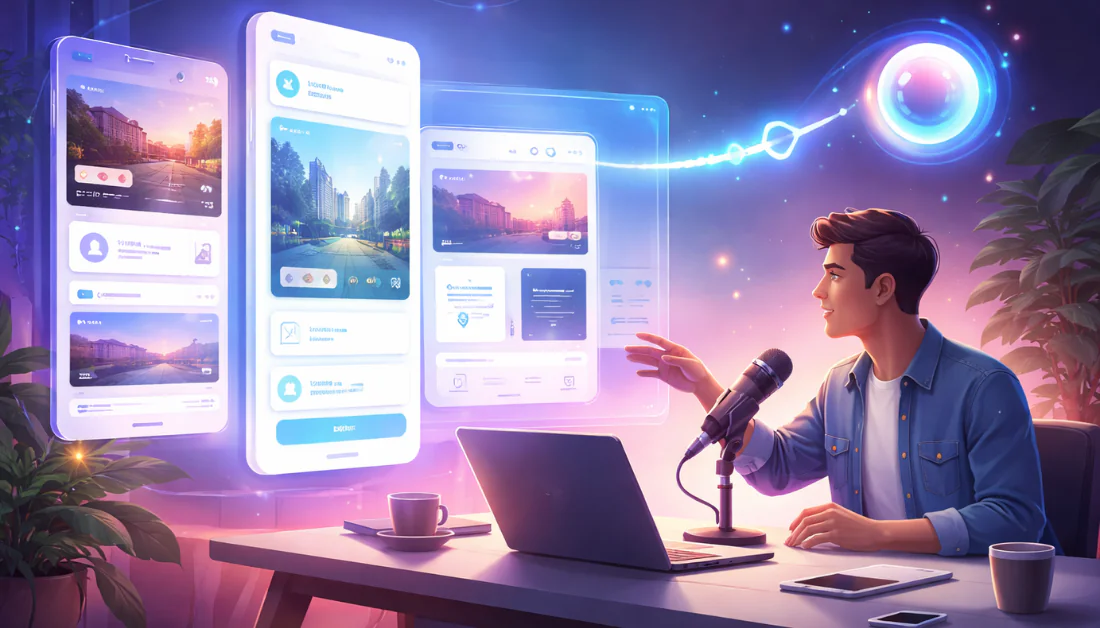
Je weet dat gevoel waarbij je een app-idee zo duidelijk in je hoofd hebt dat je het bijna kunt zien? Maar zodra je een ontwerptool opent, verdwijnt het hele ding?
Die kloof (tussen het idee in je hoofd en het ding op het scherm) is precies wat Google Stitch (GOOGL ) probeert te dichten. En uit mijn ervaring komt het behoorlijk dichtbij.
Stitch is niet zoals de andere AI-ontwerptools. Het vraagt je niet om een nieuw systeem te leren of componenten op een canvas te slepen voordat iets er goed uitziet.
Het maakt dingen heel eenvoudig. Je beschrijft wat voor soort app of website je wilt ontwerpen (zelfs hardop als je dat wilt), en volledige schermen verschijnen voor je in enkele minuten.
In deze Google Stitch-review, zal ik de voor- en nadelen bespreken, wat het is, voor wie het het beste is en de belangrijkste functies. Vervolgens zal ik laten zien hoe ik het heb gebruikt om een UI-ontwerp te maken voor een trip-packing-checklist-app.
Ik zal het artikel afsluiten met een vergelijking van Stitch met mijn top drie alternatieven (Base44, Softr en Draftbit). Aan het einde weet je of Stitch het juiste voor jou is!
Oordeel
Google Stitch maakt het heel eenvoudig om UI’s te maken van tekst, spraak of schetsen. Het exporteert naar Figma of code, en je kunt ontwerp-aanpassingen maken in real-time, handmatig of door met de AI te praten. Het is geweldig voor snelle projecten, maar ontwerpen kunnen er generisch uitzien, de controle is beperkt en complexe flows zijn lastig.
Voor- en nadelen
- Maak UI’s snel van tekst, spraak, schetsen of afbeeldingen
- Exporteer naar Figma met bewerkbare lagen en lay-out en componenten intact
- Spraak-canvas voor real-time conversational ontwerp-aanpassingen, perfect voor niet-ontwerpers.
- Exporteer naar HTML/CSS, Tailwind of JSX voor ontwikkelaars
- Gratis te gebruiken met royale limieten
- Output kan er generisch en inconsistent met uw merk uitzien
- Het Mark-tool soms niet de elementen vastleggen die u wilt
- Beperkte controle over afstand, hiërarchie en positionering
- Maandelijkse generatie-limieten kunnen zware gebruik beperken
- Struggles met complexe flows
Wat is Stitch?

Google Stitch is een UI-ontwerptool van Google Labs die AI gebruikt om tekst-prompts, schetsen of screenshots om te zetten in responsieve websites en mobiele applicaties.
Bijvoorbeeld, je kunt Stitch vertellen om een mobiele dashboard te maken voor een fitness-app met een donker thema en een kaart-gebaseerd lay-out, en het zal beginnen met het bouwen van de volledige interface met echte componenten. De front-end code (HTML en CSS) is exporteerbaar, zodat ontwerpen gemakkelijk kunnen worden overgedragen aan ontwikkelaars of rechtstreeks geïntegreerd in workflows zonder opnieuw te hoeven worden opgebouwd.
Oorsprong (Galileo AI)
Maar Stitch is niet zomaar uit het niets verschenen. Google heeft eigenlijk een startup genaamd Galileo AI overgenomen, een startup die zich specialiseerde in het genereren van UI-ontwerpen van tekst-prompts en afbeeldingen. Ze hebben die technologie in hun ecosysteem geïntegreerd en het omgedoopt tot “Stitch.”
Dus als je het gebruikt, gebruik je eigenlijk de geëvolueerde versie van een tool die ontwerpers al betaalden voor. Dat betekent dat het onderliggende model niet van scratch is gebouwd, maar het is verfijnd.
Oorspronkelijke lancering
Het tool officieel debuteerde op Google I/O 2025, dat Google’s jaarlijkse ontwikkelaars-evenement is. Echter, de versie die oorspronkelijk werd gelanceerd, was nogal ruw.
De herontwerp van maart 2026 is wat mensen echt liet opkijken. De interface werd schoner, de output werd scherper en het voelde minder aan als een prototype en meer als iets dat je in een echte workflow zou gebruiken.
Een “Vibe Design”-tool
Wat Stitch onderscheidt van andere AI-ontwerptools is dat het een “vibe design”-tool is. Dus in plaats van technische specificaties toe te voegen zoals “gebruik een 12-koloms grid met 16px-gutters”, beschrijf je de “sfeer” van wat je wilt.
Bijvoorbeeld, iets als “een kalme, betrouwbare onboarding-scherm voor een meditatie-app.” Stitch interpreteert de intentie en vertaalt het in een werkend UI-ontwerp.
Browser-gebaseerd
Het laatste wat ik wil noemen, is dat er niets te installeren is. Je gaat naar stitch.withgoogle.com in je browser. Er zijn geen account-instellingen of het downloaden van een desktop-app die je RAM verbruikt. Het werkt gewoon.
Voor een tool die de laatste versie van Gemini Pro gebruikt, is het feit dat het volledig in de browser draait behoorlijk indrukwekkend.
Dus dat is het verhaal van Stitch’s oorsprong. Het is een toegankelijke tool die waarschijnlijk de manier waarop veel van ons over UI-ontwerp denkt, zal veranderen.
Wie is Stitch het beste voor?
Hier is voor wie Google Stitch het beste is:
- Onafhankelijke makers kunnen Stitch gebruiken om app-ideeën snel om te zetten in flows en code zonder technische kennis.
- Frontend-teams kunnen Stitch gebruiken om automatisch verschillende versies van ontwerp-elementen te genereren met CLI en hun projecten exporteren naar Tailwind en JSX.
- Product-leiders kunnen Stitch gebruiken om ontwerp-varianten te maken en snel aansluiten bij klant-doelen.
- Niet-technische oprichters kunnen Stitch’s “Vibe Design” en spraak-opdrachten gebruiken om de app tot leven te brengen door te beschrijven wat ze voor ogen hebben.
- Agencies kunnen Stitch gebruiken om meerdere ontwerp-richtingen te verkennen op een oneindig canvas en live itereren met klanten tijdens meetings.
Stitch-sleutelfuncties
Hier zijn Stitch’s sleutelfuncties:
- Beschrijf wat je wilt maken met een tekst-prompt om volledige web- of mobiele ontwerpen te maken. Stitch genereert alles voor je: meerdere schermen, lay-out, componenten, kleuren en typografie.
- Gebruik “Live Mode” om met de AI te praten via je apparaatmicrofoon om volledige web- of mobiele ontwerpen te genereren. Houd het gesprek gaande om ontwerpen aan te passen en bij te werken.
- Upload schetsen of screenshots om ze om te zetten in bewerkbare UI-apps en -websites.
- Maak scherm-varianten en vergelijk ze zonder de originele te verliezen, en pas wijzigingen toe over meerdere schermen tegelijk om flows consistent te houden.
- Pas kleuren en tekst gemakkelijk aan met directe bewerkingen en verfijn verder met prompts.
- Stuur ontwerpen naar Figma met lagen, componenten en lay-out intact voor eenvoudige team-bewerking.
- Exporteer je project als HTML/CSS of JSX/Tailwind voor eenvoudige overdracht aan ontwikkelaars of direct gebruik in je front-end workflow.
- Run Stitch vanuit de opdrachtregel (CLI) en voeg het toe aan je build-proces.
- Gebruikt de laatste Gemini 3 Flash voor hoge-kwaliteit ontwerpen in HTML en Gemini 3.1 Pro die maximale kwaliteit en redenering boven snelheid prioriteert.
- Upload afbeeldingen als referenties om de AI te leiden om de stijl, lay-out of specifieke elementen in de gegenereerde ontwerpen te matchen.
Hoe gebruik je Stitch
Hier is hoe ik Google Stitch heb gebruikt om een UI-ontwerp te maken voor een trip-packing-checklist-app:
- Registreer je voor Stitch
- Voeg een prompt toe
- Pas de instellingen aan
- Probeer de Live Mode
- Zeg de AI wat je wilt maken
- Genereer de app/website
- Bewerk met prompts
- Maak handmatige bewerkingen
- Preview, exporteer en deel
Stap 1: Registreer je voor Stitch

Ik begon door naar stitch.withgoogle.com te gaan en “Probeer nu” te selecteren.

Zonder door account-instellingen te hoeven springen, werd ik naar de Stitch AI-generator gebracht.
Aan de linkerkant waren mijn projecten naast projecten die met me waren gedeeld. In het midden was de generator, waar ik een schets of screenshot kon uploaden en een app of website kon genereren met een prompt.
Stap 2: Voeg een prompt toe

Boven aan de generator waren enkele voorbeelden van prompts:
- Een trip-packing-checklist-app die suggesties doet over wat te pakken op basis van het weer en het type reis van je bestemming.
- Een browse-tab voor een mobiele app voor romantische en date-night-ideeën.
- Een quiz-pagina in een taal-leer-app met een voortgangsbalk bovenaan. De titel daagt je uit om een Spaans woord te matchen met het juiste antwoord, met vier mogelijke opties.
Ik kon een van deze opties kiezen of een prompt intypen.

Terwijl de voorbeelden van prompts die Stitch biedt, veilige weddenschappen zijn met duidelijke structuren die de AI goed afhandelt, wilde ik zien of Stitch iets meer interessants kon ontwerpen.
Ik voegde mijn eigen prompt toe met meer specifieke details:
“Een trip-packing-checklist-app specifiek voor een 3-daagse zakenreis naar Londen in november. De UI moet professioneel en high-end aanvoelen, met een ‘Carry-on Only’-toggle en een slim weer-widget. Voeg een sectie toe voor ‘Tech & Electronics’ en zorg ervoor dat de kleurenpalet gebruikt diep marineblauw en zacht grijs.”
Stap 3: Pas de instellingen aan

Onderaan waren enkele instellingen:
- Voeg een screenshot, schets of visuele inspiratie toe
- Kies een ontwerp-type (app of website)
- Kies een ontwerp-systeem (vooringestelde ontwerpen zoals Bauhaus, Neon Tokyo, Candy, etc.)
- Kies een model (3 Flash voor hoge-kwaliteit ontwerpen, 3.1 Pro voor kwaliteit boven snelheid, redesign met Nano Banana Pro, en ideate om problemen op te lossen)
Ik hoefde geen screenshot of schets te uploaden, maar ik zorgde ervoor dat mijn ontwerp-type was ingesteld op “App”. Voor het ontwerp-systeem koos ik voor “Silk”. Ik koos ook het laatste model (3.1 Pro), dat langer duurt dan 3.0, maar de ontwerp-kwaliteit zal het hoogst zijn.
Stap 4: Probeer de Live Mode

Maar voordat ik op “Genereer” klikte, zag ik een “Live Mode”-knop die ik nog nooit eerder op een UI-ontwerptool had gezien.
Stap 5: Zeg de AI wat je wilt maken

Het blijkt dat ik de AI (via mijn apparaatmicrofoon) kon vertellen wat ik wilde maken in plaats van een prompt in te typen. Best cool als je het mij vraagt.
Het is meer een conversational ontwerp-proces, waar de AI vragen stelt, suggesties doet en in real-time itereert totdat het resultaat overeenkomt met mijn visie. Dit voelde meer aan als samenwerken met een assistent dan als het gebruiken van een traditionele tool, wat een leuke verandering was.
Ik zei de AI mijn exacte prompt:
“Een trip-packing-checklist-app specifiek voor een 3-daagse zakenreis naar Londen in november. De UI moet professioneel en high-end aanvoelen, met een ‘Carry-on Only’-toggle en een slim weer-widget. Voeg een sectie toe voor ‘Tech & Electronics’ en zorg ervoor dat de kleurenpalet gebruikt diep marineblauw en zacht grijs.”
Stap 6: Genereer de app/website

Een paar minuten later genereerde de AI een style guide en vier schermen: Voeg item toe, Packing Checklist, Weer & Suggestions en Trip Overzicht.
Wat Stitch genereerde, was verrassend nauwkeurig. Het bevatte specifieke informatie over Londen en details zoals de “Carry-On-toggle” en het weer-widget met suggesties. Ik hoefde niet eens een prompt in te typen, ik zei het gewoon tegen de AI!
Stap 7: Bewerk met prompts

Onderaan was een leeg prompt-veld, waar ik de AI kon vragen om wijzigingen aan te brengen (bijv. “voeg meer items toe aan de Tech-sectie” of “verander de marineblauwe kleur in donkergrijs”). Ik besloot de AI te vragen om de marineblauwe kleur te veranderen in donkergrijs.

Enkele seconden later genereerde Stitch een geheel nieuwe set schermen met grijs in plaats van marineblauw. Het was leuk dat het de oorspronkelijke schermen behield.
Stap 8: Maak handmatige bewerkingen

Aan de rechterkant waren meer handmatige tools:
- Selecteer (V): Klik op een scherm om te bewerken met AI of klik “Bewerk (E)” onder “Modify” om specifieke bewerkingen te maken, zoals bewerkingen van tekst.
- Mark (M): Teken een vakje rond specifieke gebieden, en een tekstvakje zal verschijnen waar je de AI kunt vragen om wijzigingen aan te brengen in dat specifieke gebied.
- Directe bewerking (E): Maak bewerkingen, hetzij handmatig of met AI, door op specifieke elementen in het ontwerp te klikken.
- Pan (H): Klik en sleep om over het canvas te navigeren.
- Upload bestanden naar canvas: Voeg een foto toe als referentie voor de AI om te gebruiken.
- Ontwerp-systeem: Bekijk de verschillende kleurenpaletten die in je ontwerp worden gebruikt.
- Favorieten: Markeer je favoriete schermen om een collectie te maken.

Ik wilde de Mark-tool proberen, dus ik drukte “M” op mijn toetsenbord en tekende een vakje rond een van de kaarten die de evenementnaam, locatie, aantal dagen tot het evenement en het weer op de locatie vermeldde.
Ik wilde zien of Stitch specifieke wijzigingen kon maken, dus ik gaf het de volgende prompt:
“Verander deze evenement-kaart in een ‘Persoonlijke Itinerarium’-widget. Houd de Barbican Centre-locatie, maar verander het evenement in ‘Privé Client Dinner bij Searcys.’ Voeg een kleine ‘Bekijk Menu’-knop toe en een ‘Reminder’-toggle die momenteel is ingesteld op AAN.”

Enkele seconden later genereerde Stitch een nieuw scherm met allemaal dezelfde elementen, maar met een bijgewerkte kaart! Het behield dezelfde locatie, maar veranderde het evenement in “Privé Client Dinner bij Searcys” zoals gevraagd. Het voegde ook de “Bekijk Menu”-knop en de “Reminder”-toggle toe, ingesteld op AAN.
Stap 9: Preview, exporteer en deel

Als ik tevreden was met alles, ging ik naar de rechterbovenhoek. Er waren genoeg opties om te verbinden en voor te bekijken met instant-prototypes, exporteren en delen.

De Instant Prototype (de play-knop) optie was best cool. Het genereerde een prototype dat kon worden bekeken in mobiele of tablet-formats. Alle schermen waren verbonden en klaar om te interacteren. Ik kon ook schermen toevoegen, bewerken en verbinden.
Ik kon het prototype bekijken door erop te klikken en het te bewerken. In plaats van tussen meerdere views of tools te springen, werd alles bijgewerkt in context. Het gaf me een veel duidelijker beeld van hoe het eindproduct zou werken, niet alleen hoe het eruit zou zien.
Ik keek ook naar de export-opties, en die waren eindeloos: Figma, Jules, .zip, en meer.
Al met al maakte Google Stitch het ontwerp-proces snel en eenvoudig. Het liet me me meer focussen op het bouwen dan op het leren van de tool.
De “Live Mode” was gemakkelijk de meest indrukwekkende functie. Het maakte het proces interactief, alsof ik met een echte assistent werkte.
Top 3 Stitch-alternatieven
Hier zijn de beste Google Stitch-alternatieven:
Base44
De eerste Google Stitch-alternatief dat ik zou aanbevelen, is Base44. Het bouwt snel apps en websites door te beschrijven wat je wilt, zonder code of instellingen.
Het komt met ingebouwde gebruikers-authenticatie, data-opslag en machtigingen, dus backend-functionaliteit is klaar voor gebruik. Dat betekent dat je een werkende dashboard kunt bouwen met echte login-functionaliteit zonder één regel code te schrijven.
Beide tools laten je UI’s snel genereren. Dus als je een niet-ontwikkelaar bent die iets snel wilt protyperen, kan een van beide je daarbij helpen. Maar hier splitst de weg zich.
Stitch is meer een ontwerptool in zijn kern. Het is uitstekend voor het genereren van UI-lay-outs, het maken van real-time aanpassingen met AI en het exporteren van alles naar Figma of schoon code.
Base44 is meer algemeen. Het is goed voor het genereren van dingen zoals admin-dashboards, online winkels en landingspagina’s. Je beschrijft het, en het bouwt het met de backend inbegrepen.
Als je een volledige app wilt bouwen met de backend inbegrepen, kies dan Base44. Voor een schoon UI met Figma-export en AI-ontwerp-aanpassingen, kies Google Stitch!
Lees mijn Base44-review of bezoek Base44!
Softr
De volgende Google Stitch-alternatief dat ik zou aanbevelen, is Softr. Het is beter voor mensen die iets specifiek voor hun bedrijf bouwen.
Met Softr kun je aangepaste AI-apps, dashboards en client-portals bouwen zonder code te schrijven. Het komt met ingebouwde databases en beveiligde logins die klaar zijn voor gebruik. Er zijn ook verbindingen met tools die je waarschijnlijk al gebruikt (Airtable, Google Sheets, HubSpot (HUBS ), etc.)
Beide Softr en Google Stitch zijn zonder code, waardoor ze toegankelijk zijn voor mensen zonder ontwikkelings-achtergrond. Maar dat is waar de overeenkomsten grotendeels ophouden.
Aan de ene kant is Stitch een design-first tool. Het helpt je om prachtige UI-schermen te genereren met AI-ondersteuning, en dan krijg je dat werk in Figma of exporteert het als code. Het probeert niet om je data te beheren of je client-onboarding-proces te automatiseren.
Integendeel, Softr is gebouwd rond het idee dat je data al ergens bestaat en je een app nodig hebt die daar bovenop zit. De focus ligt op bedrijfs-workflows, data-interfaces en het geven van de juiste mensen toegang tot de juiste informatie.
Hier is hoe je tussen de twee moet kiezen: als je een client-portal met logins en data nodig hebt, kies dan Softr. Als je een app-scherm wilt ontwerpen en exporteren voor een ontwikkelaar, kies dan Stitch. Stitch is voor het ontwerpen van hoe je app eruit ziet; Softr is voor het bouwen van hoe je app werkt.
Lees mijn Softr-review of bezoek Softr!
Draftbit
De laatste Google Stitch-alternatief dat ik zou aanbevelen, is Draftbit. Het is een low-code app-bouwer waar je mobiele en web-apps kunt ontwerpen, bouwen en lanceren. Het komt met volledige code-export en instant app-store-deployment.
Beide platforms helpen je om app-interfaces snel te maken zonder zware coding, dus ze zijn geweldig voor het versnellen van ontwikkeling.
Maar Draftbit springt eruit met zijn diepere ontwikkelings-mogelijkheden. Je kunt logica toevoegen, API’s verbinden, in real-time samenwerken en code exporteren zonder platform-lock-in. Het is gebouwd voor het lanceren van apps, terwijl Google Stitch zich meer richt op het genereren en verfijnen van UI-ontwerpen met AI en het exporteren ervan voor verdere ontwikkeling.
Als je een mobiele app wilt bouwen en lanceren met echte functionaliteit en code-eigendom, kies dan Draftbit. Voor snelle AI-ondersteunde UI-ontwerp en iteratie met Figma- en code-export, kies Google Stitch!
Lees mijn Draftbit-review of bezoek Draftbit!
Stitch-review: Het juiste tool voor jou?
Na Google Stitch te hebben geprobeerd, kan ik met vertrouwen zeggen dat het niet aanvoelt als een traditionele ontwerptool. Het voelt meer aan als een gesprek met iemand die echt begrijpt wat je probeert te bouwen.
Het feit dat je een idee kunt bespreken, schermen kunt zien gegenereerd in enkele minuten en meteen kunt zien hoe alles eruit ziet en werkt, is iets wat ik nog nooit eerder heb meegemaakt. Deze combinatie van snelheid en onmiddellijkheid is moeilijk te vinden, vooral in die rommelige eerste fasen waarin ideeën constant veranderen.
Maar Stitch is niet perfect. Als je backend-logica, geautomatiseerde workflows of iets wat lijkt op een volledig functionerende app nodig hebt, zul je snel tegen het plafond aan lopen.
Als dat het geval is, probeer dan een van deze alternatieven:
- Base44 is het beste voor het snel bouwen van apps met een backend (zoals logins en data-opslag).
- Softr is het beste voor bedrijfs-tools, client-portals en apps gebouwd rond je bestaande data.
- Draftbit is het beste voor het bouwen en lanceren van mobiele apps met volledige controle en code-eigendom.
Maar hier is waar Stitch uitblinkt: Als je een rommelig idee wilt omzetten in iets presentabels zo snel mogelijk, heb ik niets gevonden dat het beter doet dan Stitch. Voor vroege concepten, client-pitches of het krijgen van iets uit je hoofd en op een scherm, is het moeilijk om met Stitch te wedijveren.
Bedankt voor het lezen van mijn Google Stitch-review! Ik hoop dat je het nuttig vond. Probeer het gratis en zie hoe je het vindt.
Veelgestelde vragen
Is Google Stitch volledig gratis?
Ja, Google Stitch is gratis. Het maakt UI-ontwerpen van tekst of schetsen met spraak-canvassen, prototypes en code-export.
Wat is het doel van Google Stitch?
Google Stitch is een AI-tool van Google Labs die tekst of afbeeldingen snel omzet in UI-ontwerpen en interactieve prototypes.



