
AI-tools 101
FineVoice Recensie: Ik heb mijn stem gekloond met AI in 30 seconden

 Voeg Unite.AI toe aan je voorkeursbronnen op Google
Unite.AI kan een vergoeding ontvangen wanneer u links naar beoordeelde producten gebruikt. Dit beïnvloedt onze redactionele beoordelingen niet. Lees onze affiliateverklaring.

Heb je ooit een script willen omzetten in kwalitatief hoogwaardige voice-audio in enkele minuten zonder voice-acteurs of een opnamestudio?
AI-stemtools zijn een lange weg gegaan, en meer creators en bedrijven zijn afhankelijk van hen. Sommige schattingen geven aan dat ongeveer 80% van de content-teams AI gebruiken in een deel van hun workflow, met stemtechnologie als een van de snelst groeiende.
FineVoice is een van de tools die centraal staat in die verschuiving, met de belofte van realistische stemgeneratie, stemkloning en een volledig pakket aan audio-tools zonder dat je technische kennis nodig hebt.
In deze FineVoice-review zal ik de voor- en nadelen bespreken, wat het is, voor wie het het beste is en de belangrijkste functies. Vervolgens zal ik laten zien hoe ik FineVoice heb gebruikt om spraak te genereren met tekst en een stemkloon te maken.
Ik zal het artikel afsluiten met een vergelijking van FineVoice met mijn top drie alternatieven (ElevenLabs, HeyGen en Murf). Aan het einde weet je welk tool het beste voor je is!
Oordeel
FineVoice is een gebruikersvriendelijke AI-tool met realistische stemmen, snelle kloning en nuttige creatieve functies. Het is niet perfect, maar het is een solide optie voor het genereren van audio- en stemcontent.
Voor- en nadelen
- Realistische AI-stemmen met aanpasbare toon en snelheid
- Emotietags voor meer expressieve levering
- Snel en nauwkeurig stemklonen
- Alles-in-één-platform met tekst-naar-spraak, geluidseffecten, muziekinstrumenten en meer
- Ondersteunt 150+ talen
- Eenvoudige, beginner-vriendelijke interface
- Royalty-vrije audio voor commercieel gebruik
- Gekloonde stemmen kunnen moeite hebben met bepaalde accenten of stijlen
- Ethische vragen over stemklonen (bijv. toestemming, diepe vervalsing)
- Emotietags produceren niet altijd sterke inflectie of duidelijke toonverschuivingen
Wat is FineVoice?

Vertrouwd door grote media-ondernemingen zoals Forbes, FineVoice is een AI-stemgenerator en content-creatieplatform voor het produceren van realistische voice-overs, muziek en geluidseffecten vanuit tekst. Het is een geweldig tool voor creators, onderwijsinstellingen en bedrijven die snel, studio-kwaliteit audio nodig hebben zonder traditionele opname-instellingen.
Achtergrond
FineVoice is ontwikkeld door Fineshare, een bedrijf dat een reputatie heeft opgebouwd in de AI-audio- en stemtechnologie. Zij hebben FineVoice gepositioneerd als een alles-in-één AI-stemgenerator en creatief content-platform.
Platform-interface
FineVoice’s onboarding-ervaring is verrassend soepel. De interface is schoon, de tools zijn logisch georganiseerd en de meeste mensen kunnen hun eerste audio-project binnen enkele minuten na aanmelding voltooien.
Als je een creator bent, onderwijsinstelling of digitale onderneming die voice-content nodig heeft, is FineVoice zeker het overwegen waard.
Voor wie is FineVoice het beste?
Hier is voor wie FineVoice het beste is:
- Content-creators kunnen FineVoice gebruiken om snel karakters en achtergrondaudio voor korte films en video’s te maken.
- Podcasters en verhalenvertellers kunnen FineVoice gebruiken voor vertelling. In plaats van meerdere voice-acteurs in te huren, kun je kiezen uit 1.500+ AI-stemmen in 150+ talen en accenten. Als alternatief kun je 30 seconden van je eigen stem opnemen om een aangepaste stem te maken.
- Onderwijsinstellingen kunnen FineVoice gebruiken om lessen, presentaties en PDF’s om te zetten in realistische audio voor cursussen en training in meerdere talen.
- Animators en game-ontwikkelaars kunnen FineVoice gebruiken om unieke karakter-stemmen, geluidseffecten en muziek voor animaties en games te maken.
- Marketeers en bedrijven kunnen FineVoice gebruiken om gebrande voice-overs, reclame, product-demonstraties en training met consistentie te produceren.
- Ontwikkelaars kunnen de FineVoice API gebruiken om stemfuncties rechtstreeks in hun eigen apps en producten te bouwen.
Uiteindelijk is FineVoice het beste als je op zoek bent naar een alles-in-één-tool voor stemmen, geluidseffecten en muziek, je geïnteresseerd bent in emotionele levering en meertalige ondersteuning, of je veel stemwerk moet batchen.
FineVoice-sleutelfuncties
Hier zijn de sleutelfuncties van FineVoice:
- Tekst-naar-spraak: Zet tekst om in AI-gegenereerde spraak die natuurlijk klinkt met controle over pitch en snelheid.
- Grote AI-stembibliotheek: 1.500+ AI-stemmen in 150+ talen en accenten voor internationale publiek.
- AI-stemkloon: Kloont stemmen nauwkeurig van een 30-seconden audio-clip in minder dan een minuut.
- Emotietags: Gebruikt tags zoals [gelukkig], [bedroefd], [boos] om emotioneel expressieve spraak te genereren voor verhalenvertelling.
- Stemverander: Verandert een opgenomen of live-stem in verschillende karakters en geslachten.
- Stemverbeter: Reinigt en verbetert de audio-kwaliteit.
- AI-geluidseffectgenerator: Genereert originele royalty-vrije geluidseffecten vanuit tekst of door een video te uploaden voor scènes.
- Achtergrondmuziekgenerator: Genereert hoge kwaliteit achtergrondmuziektracks in verschillende stijlen voor elk creatief of professioneel project.
- Spraak-naar-tekst: Zet spraak snel en nauwkeurig om in tekst. Exporteer transcripten in meerdere formaten voor ondertiteling.
- AI-pratende foto: Animateert statische portretten om je scripts te spreken met gesynchroniseerde lipbewegingen.
- AI-stemontwerp: Beschrijf een stem (bijv. “een ruwe, middelbare detective”) om een unieke AI-persoon van scratch te genereren.
Hoe FineVoice gebruiken
Hier is hoe ik FineVoice heb gebruikt om spraak te genereren met tekst en een stemkloon te maken:
- Maak een FineVoice-account aan
- Verken het dashboard
- Open de tekst-naar-spraak-tool
- Geef een prompt
- Gebruik emotietags
- Pas de instellingen aan en genereer
- Speel de generatie af
- Maak een instant-stemkloon
- Neem je stem op
- Pas de instellingen aan en start de kloning
- Gebruik de stemkloon in projecten
Stap 1: Maak een FineVoice-account aan

Ik begon door naar finevoice.ai te gaan en “Aan de slag” te selecteren in de rechterbovenhoek.
Stap 2: Verken het dashboard

Na het aanmaken van een account, werd ik naar mijn dashboard gebracht. De twee belangrijkste functies (“Tekst-naar-spraak” en “Aangepaste AI-stem”) waren gemakkelijk toegankelijk recht bovenaan.

Onderaan stonden meer AI-tools, waaronder de stemverander, geluidseffecten, een achtergrondmuziekgenerator en een tool om foto’s te laten spreken. Verder naar beneden stonden de AI-stemmen (FineVoice biedt 1.500+).
Alle AI-stemmen en tools waren gemakkelijk toegankelijk via het paneel links.
Stap 3: Open de tekst-naar-spraak-tool

Ik besloot om een van de belangrijkste tools van FineVoice te proberen: de Tekst-naar-spraak-generator, en selecteerde “Aan de slag”.
Stap 4: Geef een prompt

Volgende, werd ik gevraagd om mijn tekst in te voeren. Ik wilde FineVoice echt testen, dus ik voerde de volgende prompt in:
“[fluisterend] Het was middernacht toen de deur kraakte. [bang] Ik hield mijn adem in, biddend dat het alleen de wind was. [verrast] Maar toen, riep een stem: [gelukkig] ‘Gefeliciteerd! Gelukkige verjaardag!'”
Stap 5: Gebruik emotietags
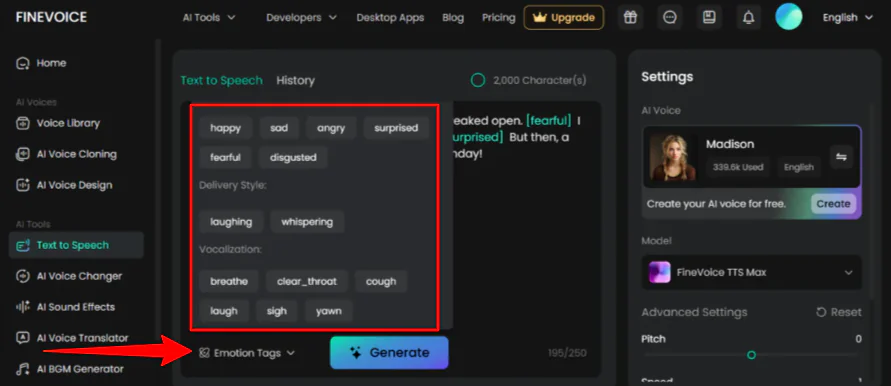
Je zult zien dat mijn prompt emotietags bevat zoals [fluisterend], [bang], [verrast] en [gelukkig]. Ik gebruikte de “Emotietags” onderaan om niet alleen te bepalen wat er werd gezegd, maar ook hoe het werd geleverd.
Stap 6: Pas de instellingen aan en genereer

Voordat ik op “Genereer” klikte, zorgde ik ervoor dat de instellingen (zoals pitch en snelheid) rechts waren zoals ik ze wilde. Ik liet alles op standaard, maar voel je vrij om een andere AI-stem, model, pitch, snelheid, enz. te kiezen.
Stap 7: Speel de generatie af

Seconden later, genereerde FineVoice een AI-stem volgens mijn prompt. Ik drukte op de afspeelknop om het te horen.
Hoewel haar stem realistisch klonk en er dramatische pauzes waren, fluisterde ze niet echt. Ik verwachtte dat ze zou fluisteren voor het eerste deel en dan zou overgaan op een normale stem.
Over het algemeen was de stem redelijk waarheidsgetrouw naar mijn prompt. Echter, ik had meer inflectie en emotionele diepte verwacht, vooral in de momenten waar de toon moest veranderen.
Stap 8: Maak een instant-stemkloon

Volgende, wilde ik mijn stem klonen. Recht in de “Tekst-naar-spraak”-functie kon ik een AI-stem maken door “Maken” te selecteren onder de AI-stem.

Om een stem te klonen, gaf FineVoice me vier opties:
- Instant-stemkloon (kloon een stem in 30 seconden door een 10-seconden opname te uploaden)
- Stemontwerp (kloon iemands stem)
- Professionele stemkloon (maak hoge kwaliteit stemkloon)
- Upload stemmodel (maak een stem door bestanden te uploaden)
Ik koos voor de eerste optie: Instant-stemkloon.

Na het kiezen van de Instant-optie, werd ik gevraagd om een bestand te uploaden of live op te nemen; ik koos voor opnemen in de browser.
Stap 9: Neem je stem op

Terwijl ik een bestaand opgenomen audio-bestand van mijn stem kon uploaden, selecteerde ik “Opnemen”.

FineVoice bood een “script” aan voor me om te lezen, wat leuk was. Ik selecteerde “Start Opnemen” en begon te spreken.
Stap 10: Pas de instellingen aan en start de kloning

Zodra de opname voltooid was, selecteerde ik het modelbeeld, naam, taal en geslacht, en drukte op “Start Klonen”.
Stap 11: Gebruik de stemkloon in projecten

Seconden later, was mijn stemkloon voltooid. Het werd toegevoegd aan mijn bibliotheek van stemkloon, waar ik het direct kon gebruiken, afspelen en bewerken/verwijderen. Het klonk exact als ikzelf toen ik het afspeelde.
Over het algemeen was FineVoice gemakkelijk te navigeren en verrassend snel. Het heeft een schone dashboard en een breed scala aan tools die gemakkelijk te testen waren.
Hoewel de emotietags en stemkloon goed werkten (vooral de verrassend nauwkeurige instant-kloon), merkte ik dat ik meer dramatische inflectie en emotionele diepte in de tekst-naar-spraak-levering wilde.
Top 3 FineVoice-alternatieven
Hier zijn de beste FineVoice-alternatieven:
ElevenLabs
De eerste FineVoice-alternatief die ik zou aanbevelen, is ElevenLabs. Het is een tool die ik zelf heb getest door een Kerstman-stem te genereren. Ik was aangenaam verrast: het klonk natuurlijk en warm, wat precies was wat ik wilde.
Beide FineVoice en ElevenLabs hanteren AI-stemgeneratie en stemkloon goed, dus een van beide is een solide keuze.
ElevenLabs gaat echter dieper in op stemkwaliteit. Je krijgt meer granulaire controle over stabiliteit, helderheid en stijl, wat een significant verschil maakt voor professionele vertelling of elk project waar de stem geloofwaardig moet klinken. Hun laatste v3-model is hun meest expressieve AI-stemmodel tot nu toe.
Intussen biedt FineVoice een bredere toolkit met dingen als geluidseffecten en muziekgeneratie allemaal in één plaats.
Kies ElevenLabs voor uitstekende stemrealisme. Anders, kies FineVoice voor meer tools onder één dak.
Lees mijn ElevenLabs-review of bezoek ElevenLabs!
HeyGen
HeyGen is een beetje anders dan de andere FineVoice-alternatieven die ik zou aanbevelen, maar dat is precies wat het de moeite waard maakt om over te praten.
Toen ik het voor het eerst testte, ging ik via een van hun vooraf gemaakte sjablonen om te zien hoe snel ik iets bruikbaars kon krijgen. Ik had een video klaar in een paar minuten: geen camera, geen opname-apparatuur, geen bewerkingssoftware. Alleen een script, een avatar en een verrassend schone editor.
Wat HeyGen onderscheidt, is dat het verder gaat dan stemmen. Je krijgt AI-avatars met realistische lip-syncing, meer dan 300 aanpasbare sjablonen, video-vertaling in 175+ talen en een ScriptGen-tool die je script voor je schrijft.
Ik zette zelfs de Mona Lisa om in een pratende video om de TalkingPhoto-functie te testen. Het werkte beter dan ik verwachtte, met nauwkeurige lip-syncing.
HeyGen en FineVoice concurreren echter niet direct met elkaar. FineVoice is gebouwd rond audio, met stemgeneratie, geluidseffecten en muziekinstrumenten. HeyGen is een volledig video-creatieplatform dat toevallig stemmen bevat. De overlap is er, maar de gebruikscases zijn vrij verschillend.
Als je voice-overs en audio-content nodig hebt, kies FineVoice. Maar als je daadwerkelijke video’s met avatars wilt maken (zonder ooit voor een camera te staan), kies HeyGen.
Lees mijn HeyGen-review of bezoek HeyGen!
Murf
De laatste FineVoice-alternatief die ik zou aanbevelen, is Murf AI, een andere tool die ik zelf heb getest. Wat me het meest verbaasde toen ik voor het eerst inlogde, was hoeveel controle ik had over de stemuitvoer.
Met Murf hoef je niet alleen een stem te kiezen en op “Genereer” te klikken. Je kunt individuele woorden markeren en hun uitspraak veranderen, de pitch aanpassen en pauzes toevoegen, afhankelijk van de flow die je wilt.
Die mate van fijne afstemming maakte een merkbaar verschil in het eindproduct, vooral voor langere content zoals uitlegvideo’s of cursusmateriaal.
Ik testte ook de Canva-add-on, die mijn leven gemakkelijker maakte dan ik had verwacht. Ik hoefde niets te exporteren of tussen tabs te schakelen. De voice-over woonde gewoon in mijn Canva-ontwerp en synchroniseerde met de visuele elementen. De Google Slides-add-on werkt op dezelfde manier.
FineVoice wint echter nog steeds als je muziekgeneratie en geluidseffecten in hetzelfde platform wilt hebben. Anders, als professionele voice-over-kwaliteit en workflow-integraties voor jou belangrijker zijn, kies Murf.
Lees mijn Murf AI-review of bezoek Murf!
FineVoice-review: Het juiste tool voor jou?
Uiteindelijk vond ik FineVoice een solide platform dat veel dingen goed doet zonder dat je je een handleiding nodig hebt om te beginnen.
Mijn tijd met het was over het algemeen soepel. Stemgeneratie was snel, kloning was gemakkelijker in te stellen dan ik had verwacht, en het hebben van audio-tools zoals geluidseffecten en muziek allemaal in één plaats bespaarde me het schakelen tussen apps.
Met dat gezegd, waren er momenten waarop ik meer wilde. Ik vond mezelf wensen voor meer controle over sommige van de fijnere stemdetails. Als dat voor jou het geval is, kun je een van deze alternatieven overwegen:
- ElevenLabs is het beste voor creators en professionals die realistische stemgeneratie en diepe controle over toon en stijl nodig hebben.
- HeyGen is het beste voor video-creators die AI-avatars, pratende video’s en video-vertaling willen.
- Murf AI is het beste voor bedrijven en onderwijsinstellingen die professionele voice-overs met uitspraakcontrole nodig hebben.
Bedankt voor het lezen van mijn FineVoice-review! Ik hoop dat je het nuttig vond.
FineVoice biedt 2.000 tekens voor tekst-naar-spraak en 5 klonen voor stemkloon voor gratis. Probeer het zelf en zie hoe je het vindt!
Veelgestelde vragen
Is stemklonen illegaal?
Stemklonen zonder expliciete toestemming is in de meeste gevallen illegaal. Het gebruiken van het op jezelf of met de juiste autorisatie is prima, maar het gebruiken om iemand anders te imiteren of te bedriegen kan ernstige strafrechtelijke gevolgen hebben.
Is FineVoice gratis?
FineVoice biedt een gratis plan, dus je kunt het uitproberen. Echter, de meer geavanceerde functies zijn geblokkeerd achter de betaalde tiers.
Is FineVoice goed?
Ja, FineVoice is goed. Het is snel, gemakkelijk te gebruiken en bevat een solide reeks audio-tools in één platform. Verwacht echter niet hetzelfde niveau van stemrealisme dat je zou krijgen van meer gespecialiseerde alternatieven.
Is FineVoice gratis?
Ja, FineVoice heeft een gratis plan dat je toelaat om de core-functies te testen. Het is een geweldige manier om een gevoel te krijgen voor het platform voordat je je committeert aan een betaalde tier.



