
AI-tools 101
ChatGPT Images 2.0-recensie: eindelijk kan het correct spellen

 Voeg Unite.AI toe aan je voorkeursbronnen op Google
Unite.AI kan een vergoeding ontvangen wanneer u links naar beoordeelde producten gebruikt. Dit beïnvloedt onze redactionele beoordelingen niet. Lees onze affiliateverklaring.
Stel dat uw AI-afbeeldingsgenerator vooruit kon denken voordat het iets creëert. Dat is geen hypothetische situatie meer.
ChatGPT Images 2.0 is hier en het herschrijft wat we verwachten van AI-gegenereerde visuals. Volgens OpenAI is dit geen upgrade, maar een verandering in hoe AI visuele taken begrijpt en uitvoert.
Ik heb jarenlang AI-afbeeldingstools zien evolueren en niets komt in de buurt van wat Images 2.0 te bieden heeft. Dit model rendert dichte tekst, volgt complexe multi-stap instructies, genereert tot 2K-resolutie, ondersteunt verschillende aspectverhoudingen en (voor het eerst in ChatGPT) produceert tot acht samenhangende afbeeldingen in een enkele prompt.
Hier is een van de acht afbeeldingen die ik gegenereerd heb met een enkele prompt met Images 2.0 op het Plus-plan:

Dat is een van de, zo niet de, beste details die ik ooit in een AI-gegenereerde afbeelding heb gezien. En de setting en het personage bleven consistent over alle acht afbeeldingen heen.
In deze ChatGPT Images 2.0-review, zal ik de voor- en nadelen bespreken, wat het is, voor wie het het beste is en de belangrijkste functies. Vervolgens zal ik laten zien hoe ik het gebruikt heb om hoge kwaliteit afbeeldingen te genereren en te bewerken, zoals de afbeelding die ik zojuist liet zien. (bron)
Ik zal het artikel afsluiten met een vergelijking van Images 2.0 met mijn top drie alternatieven (Google’s Nano Banana Pro, Midjourney en Adobe Firefly ). Aan het einde weet u welke AI-afbeeldingsgenerator het beste voor u is.
Of u nu een marketeer, ontwikkelaar, educator of creatief professional bent, dit tool gaat uw workflow veranderen. Laten we alles uiteen zetten.
Oordeel
ChatGPT Images 2.0 is een grote stap voorwaarts voor AI-afbeeldingsgeneratie, met veel nauwkeurigere tekstweergave, betere ontwerp kwaliteit, nauwkeurigere promptafhandeling en verbeterde consistentie over bewerkingen en afbeeldingssets. Hoewel hogere kwaliteit generaties nog steeds langzamer kunnen zijn en soms schoonmaak of iteratie kunnen vereisen, is het een van de meest capabele en flexibele AI-afbeeldingstools die momenteel beschikbaar zijn.
Voor- en Nadelen
- Veel beter in het genereren van leesbare tekst in afbeeldingen
- Sterkere lay-out en ontwerp kwaliteit voor dingen zoals infographics
- Nauwkeuriger met gedetailleerde prompts en complexe instructies
- Makkelijker om te verfijnen met gerichte bewerkingen en revisies
- Beter consistentie over personages, stijlen en gerelateerde afbeeldingen
- Verbeterde ondersteuning voor meertalige en niet-Latijnse tekst
- Instant modus voor snelle generaties, Thinking modus voor hogere kwaliteit resultaten
- Langzamer in Thinking modus (hogere kwaliteit resultaten kunnen meer tijd kosten)
- Fouten en visuele artefacten kunnen nog steeds optreden
- Generaties kunnen nog steeds iteratie of schoonmaak vereisen
- Kan overbodig zijn voor eenvoudige taken
- Afbeeldingsgeneraties zijn beperkt op het gratis plan en er is geen Thinking modus voor hogere kwaliteit afbeeldingen
Wat is ChatGPT Images 2.0?
ChatGPT Images 2.0 is OpenAI’s nieuwste afbeeldingsmodel dat is ingebouwd in ChatGPT. Het creëert duidelijke visuals met betere tekstweergave, meertalige ondersteuning, sterke ontwerpcapaciteiten en slimme “denken”-functies die helpen om afbeeldingsresultaten te redeneren en te verfijnen.
1.5 vs. 2.0
OpenAI heeft ChatGPT Images 2.0 in april 2026 uitgebracht en het is beschikbaar via de OpenAI API onder de modelnaam “gpt-image-2”. Het is de opvolger van GPT Image 1.5 en wordt door OpenAI beschreven als een aanzienlijke upgrade in het volgen van instructies, tekstweergave en lay-outafhandeling.
Anders dan eerdere versies, bevat Images 2.0 een redeneringsstap (“Thinking Mode”- alleen beschikbaar op de betaalde plannen) waarin het model complexe prompts interpreteert, output controleert, lay-outs plannen en multi-stap visuele vereisten afhandelt voordat het de definitieve afbeelding genereert.
Over het geheel genomen genereert het duidelijk andere en vaak betere resultaten dan GPT Image 1.5. (bron)
Een Complete Revamp
GPT Image 1 verscheen in april 2025, GPT Image 1.5 volgde in december 2025 en slechts vier maanden later kwam GPT Image 2.0. Daarmee heeft OpenAI zijn beeldmodel in één jaar tijd drie keer ingrijpend vernieuwd. (bron) (bron)
Terwijl GPT Image 1 in april 2025 werd gelanceerd, volgde GPT Image 1.5 in december 2025 en arriveerde Images 2.0 vier maanden later. Dat zijn drie modellen in dertien maanden. (bron)
Die snelheid vertelt u dat OpenAI niet aan het spelen is. Volgens Onderzoeksleider Boyuan Chen is de onderliggende architectuur “van scratch” herschreven, waardoor dit meer aanvoelt als een complete redesign dan een eenvoudige update. (bron) (bron)
Instant vs. Thinking Mode
Er zijn twee manieren om toegang te krijgen tot Images 2.0, en het verschil hangt af van wat u nodig heeft.
- Instant modus brengt core kwaliteitsverbeteringen naar elke ChatGPT-gebruiker, inclusief de gratis laag.
- Thinking modus vereist een Plus, Pro, Business of Enterprise-abonnement en is beter voor complexe prompts, vooral wanneer lay-out, tekst of consistentie belangrijk is.
Ook als informele gebruiker merkt u de verbetering. Maar voor professioneel werk, zoals campagnes, merkassets of klantmateriaal, is Thinking Mode de functie die Images 2.0 werkelijk onderscheidt.
ChatGPT Images 2.0 is de eerste keer dat ik een AI-beeldmodel geschikt zou noemen voor strategische visuele content, en niet alleen voor het maken van losse afbeeldingen. (bron)
Wie is ChatGPT Images 2.0 het Beste Voor?
ChatGPT Images 2.0 is het beste voor mensen die hoge kwaliteit, tekstrijke en lay-outbewuste afbeeldingen nodig hebben zonder zware ontwerpprojecten:
- Content creators en marketeers kunnen kwaliteit sociale graphics, advertenties, banners en gebrande visuals maken met leesbare tekst en lay-outvariaties vanuit een enkele prompt.
- UI/UX, product en webontwerpers kunnen snel wireframes, mockups en interfaceconcepten genereren met schone lay-outs en consistente ontwerpelementen.
- Onderwijs, schrijvers (bijv. film) en presentatoren kunnen ideeën omzetten in diagrammen, illustraties, infographics en verhalen die visueel gemakkelijker zijn om uit te leggen.
- Bedrijven en multiculturele teams kunnen gelokaliseerde visuals maken met meertalige tekst en grootschalige creatieve projecten.
- Grafisch ontwerpers kunnen creatieve concepten verkennen, logo-ideeën en variaties genereren en visuals maken voor branding, posters en verpakkingen.
- Restaurant eigenaren kunnen Images 2.0 gebruiken om hoge kwaliteit menu’s te ontwerpen en snel tekst en visuele elementen updaten of verfijnen.
- Ontwikkelaars kunnen Images 2.0 gebruiken om UI-activa, mockups en visuele inhoud voor apps of prototypes te genereren. Ze kunnen ook afbeeldingsgeneratie integreren in workflows via de API om ontwerptaken te automatiseren.
ChatGPT Images 2.0 Sleutelfuncties
Hier zijn de ChatGPT Images 2.0-sleutelfuncties:
- Genereert tot 2K-resolutie afbeeldingen
- Schoonere textures, betere verlichting en meer natuurlijke kleuren dan eerdere modellen
- Afhandelt kleine tekst, koptekst, UI-elementen en gemengde taaltekst (inclusief Japans, Koreaans, Hindi, Bengaals) voor menu’s, infographics en mockups.
- Bevat een redeneringsstap (“Thinking Mode”- alleen beschikbaar op de betaalde plannen) waarin het model complexe prompts interpreteert, output controleert, lay-outs plannen en multi-stap visuele vereisten afhandelt voordat het de definitieve afbeelding genereert.
- Kan tot acht samenhangende afbeeldingen genereren vanuit een enkele prompt (bijv. verhalen, stripverhalen, multi-frame advertentievarianten), met personage- en scèneconsistentie over frames heen.
- Volgt instructies nauwkeurig, bewaart details en vermindert hallucinaties in vergelijking met eerdere modellen.
- Maakt iteraties met prompts of gebruikt het Select-hulpmiddel om delen van afbeeldingen te markeren en te verfijnen.
- Past aspectverhoudingen aan.
- Stevige meertalige ondersteuning met meer natuurlijke resultaten voor niet-Latijnse talen zoals Japans, Koreaans, Chinees, Hindi en Bengaals.
- Beschikbaar als gpt-image-2 via de OpenAI API, met prijzen en uitvoer kwaliteit gekoppeld aan resolutie en laag.
Hoe Gebruik Ik ChatGPT Images 2.0?
Hier is hoe ik ChatGPT Images 2.0 gebruikt om hoge kwaliteit afbeeldingen te genereren en te bewerken:
- Probeer Images 2.0 in ChatGPT
- Geef het een prompt
- Bewerk met prompts
- Gebruik het Select-hulpmiddel om te bewerken
- Verander de aspectverhouding
- Maak een afbeeldingsgrid
- Upgrade naar Plus voor multi-afbeelding
- Verander naar Thinking Mode met een prompt
- Bekijk en download de afbeeldingen
Stap 1: Probeer Images 2.0 in ChatGPT

Ik begon door naar de release-pagina voor ChatGPT Images 2.0 op openai.com te gaan en “Probeer in ChatGPT” te selecteren.

Een andere optie: Ga naar chatgpt.com, start een “Nieuwe chat” in de linkerbovenhoek en selecteer “Een afbeelding maken”.
Anders kunt u een prompt in de hoofdchat typen om te beginnen met het gebruik van het Images 2.0-model.
Stap 2: Geef het een Prompt

Anders dan eerdere versies die kortere, krachtigere prompts prefereerden, ChatGPT Images 2.0 gedijt op extreme specificiteit.
Omdat het spatiale relaties beter begrijpt, beschreef ik de scène als een regisseur:
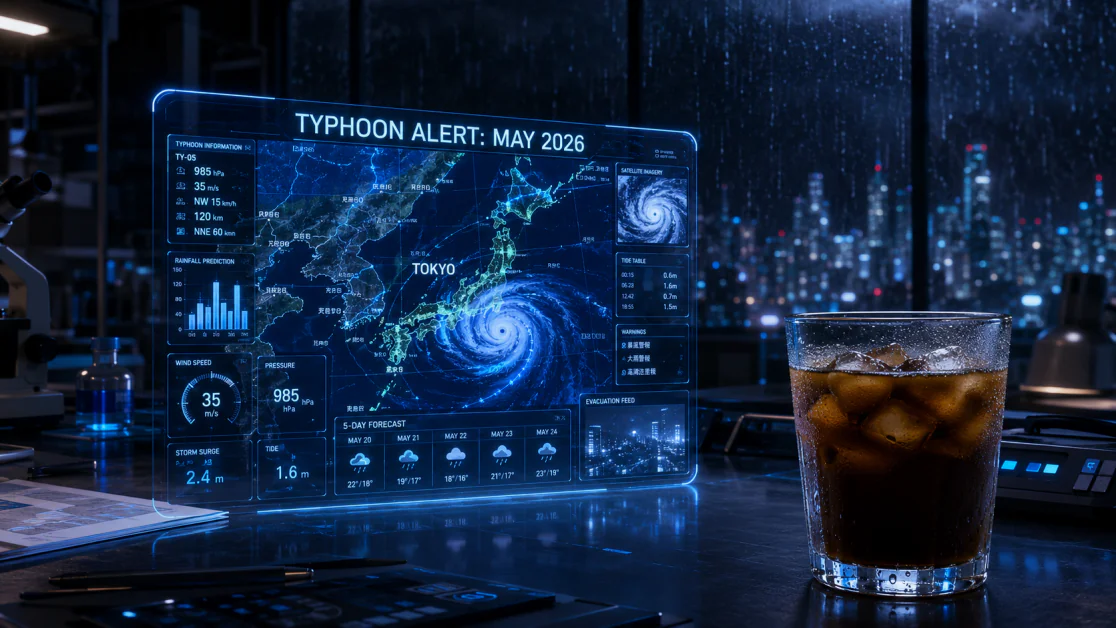
“Een brede 16:9 cinematische shot van een high-tech laboratoriumtafel. In de rechteronderhoek, een realistische glas ijskoffie met condensatieparels op het glas. In het midden, een transparante holografische tablet die een complexe weerskaart van Tokio weergeeft. De tekst bovenaan de hologram leest ‘TYPHOON ALERT: MEI 2026’ in een scherp, leesbaar neonblauw lettertype. Op de achtergrond, uit focus, een raam met een regenachtige stadsskyline ‘s nachts met regenstrepen op het glas. Zorg ervoor dat de tekst perfect gespeld is en de verlichting van de hologram nauwkeurig op het koffieglaasje weerkaatst. 8K-resolutie, fotorealistisch.”
Onmiddellijk ging ChatGPT aan het werk. Hier is de afbeelding die het produceerde:
Vergeleken met mijn prompt voldeed de door ChatGPT gegenereerde afbeelding aan alle eisen:
- Een brede cinematografische opname in 16:9
- Een hightech laboratoriumtafel
- Een realistisch glas ijskoffie met condensdruppels rechtsonder op de voorgrond
- Een transparante holografische tablet met in het midden een complexe weerkaart van Tokio
- Bovenaan het hologram de correct gespelde tekst ‘TYPHOON ALERT: MAY 2026’ in een scherp, leesbaar neonblauw lettertype
- Op de onscherpe achtergrond een raam met een regenachtige nachtelijke skyline en regensporen op het glas
Alles was nauwkeurig en perfect gespeld.
Stap 3: Bewerk met Prompts

Ondanks dat het een afbeelding gegenereerd had die nauwkeurig overeenkwam met mijn beschrijving, wilde ik zien of ik bewerkingen kon maken. Ik selecteerde “Bewerk” op de afbeelding.

In het lege veld gaf ik ChatGPT de volgende prompt om de oorspronkelijke afbeelding te veranderen:
“De koffie ziet er geweldig uit, maar maak de hologram oranje in plaats van blauw en verander de tekst in ‘SUNNY DAY’. Houd alles anders hetzelfde.”

Een paar seconden later had ChatGPT mijn oorspronkelijke afbeelding gegenereerd met de aangevraagde bewerkingen:
- De hologram was oranje in plaats van blauw
- De tekst was veranderd in “SUNNY DAY”
- Alles anders bleef hetzelfde
Zo snel en eenvoudig is het om afbeeldingen te genereren met prompts die zo gedetailleerd zijn als een volledige cinematografische scènebeschrijving. De tekstnauwkeurigheid en algemene beeldkwaliteit bleven opvallend consistent, zelfs na gerichte wijzigingen aan de oorspronkelijke prompt.
Stap 4: Gebruik het Select-hulpmiddel om te Bewerken

Als u echt specifiek wilt zijn, klikt u op de gegenereerde afbeelding en gaat u naar “Select” in de rechterbovenhoek. Het laat u toe om een specifiek deel van uw afbeelding te “schilderen” en alleen dat deel te veranderen, de rest van de afbeelding ongemoeid latend.

Ik wilde zien of ChatGPT de ijskoffie in de voorgrond kon veranderen. Ik selecteerde “Select”, schilderde over de ijskoffie en gaf het de volgende prompt:
“Vervang de koffie door een glimmende blauwe energiedrank in een metalen blikje.”
Een paar seconden later deed ChatGPT precies wat ik vroeg:

Niet alleen was de kwaliteit uitstekend en paste de energiedrank inclusief reflecties natuurlijk in de afbeelding, ook de leesbaarheid van de woorden op het blikje maakte indruk.
Stap 5: Verander de Aspectverhouding
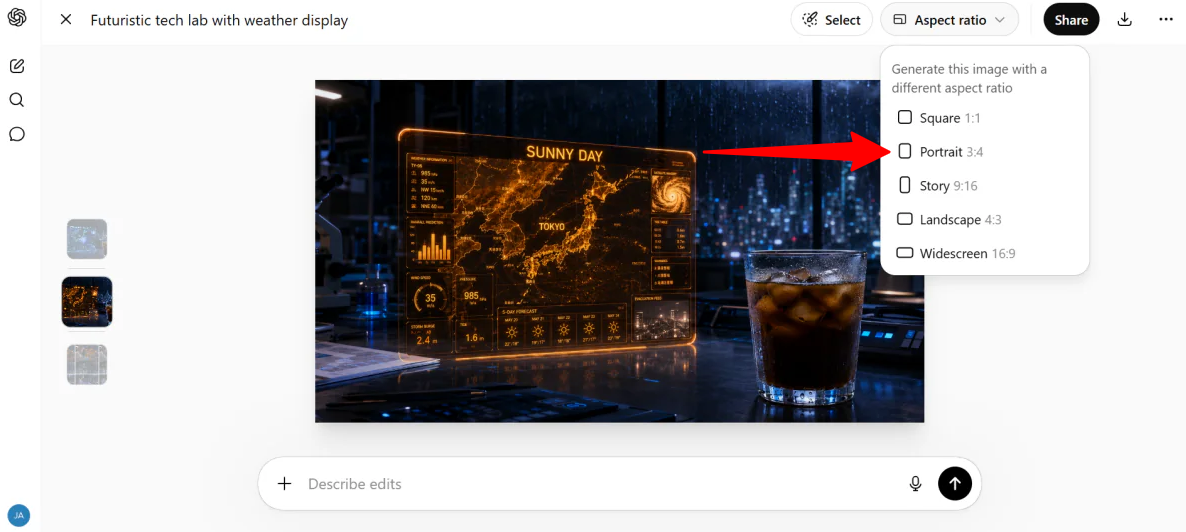
Als u de afbeelding selecteert, kunt u ook onmiddellijk de aspectverhouding veranderen door “Aspectverhouding” in de rechterbovenhoek te selecteren.
Er is een breed scala aan aspectverhoudingen om uit te kiezen: Vierkant, Portret, Verhaal, Landschap, Widescreen. Ik selecteerde Portret (3:4) voor mijn afbeelding.

Een paar seconden later was mijn afbeelding automatisch ingekort tot een portretaspectverhouding! Ik was blij om te zien dat niets was afgesneden.
Hoe indrukwekkend dit ook was, ik wilde nog een stap verder gaan. Images 2.0 kan immers meer dan één afbeelding genereren, de beeldverhouding wijzigen en gerichte bewerkingen toepassen. (bron)
Stap 6: Maak een Afbeeldingsgrid

Stel dat ik deze afbeelding wil veranderen in een reeks afbeeldingen met hetzelfde personage in verschillende scènes en situaties, terwijl ik de look en stijl consistent houd.
Hier is de prompt die ik ChatGPT gaf:
“Genereer 8 afzonderlijke afbeeldingen in een sequens. Alle afbeeldingen moeten hetzelfde vrouwelijke wetenschapper (kort, rommelig zilveren haar, witte laboratoriumjas) in het regenachtige Tokio-laboratorium van mijn vorige prompt tonen.
- Afbeeldingen 1-3: Ze staat in het midden van het laboratorium, kijkt naar een grote oranje holografische DNA-helix.
- Afbeeldingen 4-6: Ze neemt een slok van de ijskoffie terwijl ze uit het regenachtige raam kijkt.
- Afbeeldingen 7-8: Ze typt op een futuristisch glazen toetsenbord.
Zorg ervoor dat haar gezichtsstructuur en de laboratoriumverlichting 100% consistent zijn over alle 8 frames. Lever deze af als 8 hoge resolutie afzonderlijke bestanden.”
Dit was het resultaat:

Hoewel het resultaat grotendeels klopte — elke scène bevatte een vrouwelijke wetenschapper met kort zilverkleurig haar en een laboratoriumjas, en haar handelingen kwamen overeen met mijn instructies — was het in feite één afbeelding verdeeld in negen in plaats van acht vakken. Ik had om acht afzonderlijke afbeeldingen gevraagd.
Dat komt doordat ik het gratis ChatGPT-abonnement gebruikte. Om met één prompt maximaal acht afzonderlijke afbeeldingen te genereren, moet u upgraden naar ChatGPT Plus. (bron)
Stap 7: Upgrade naar Plus voor Multi-Afbeelding

Om mijn plan te upgraden, selecteerde ik “Get Plus” in de rechterbovenhoek. (bron)
Stap 8: Verander naar Thinking Mode met een Prompt

Als mijn account eenmaal was geüpgraded naar het Plus-plan (wat tot acht afbeeldingsgeneraties met een enkele prompt mogelijk maakt), gaf ik ChatGPT de volgende gedetailleerde prompt:
“Stel een visueel anker in voor een vrouwelijke wetenschapper (Dr. Thorne) in haar late dertig met kort, rommelig zilveren haar en scherpe trekken, die een witte laboratoriumjas draagt. Stel een tweede anker in voor een high-tech laboratorium ‘s nachts met regen tegen een groot raam, verlicht door een mengsel van blauwe ambient regenlicht en oranje holografische licht.
Genereer 8 afzonderlijke, hoge resolutie afbeeldingen in een sequens (genereer geen enkel grid of collage).
De storyboard sequens:
- AFBEELDING 1 (Wijd): Dr. Thorne staat in het midden van het laboratorium, kijkt naar een grote oranje holografische DNA-helix.
- AFBEELDING 2 (Dichtbij): Haar gezicht weerspiegelt het oranje licht van de hologram, met een intense uitdrukking.
- AFBEELDING 3 (Actie): Ze reikt haar hand uit naar een zwevend lichtpaneel om een instelling aan te passen.
- AFBEELDING 4 (POV): Kijkend over haar schouder naar een holografische tablet die ‘SYSTEEMSTABILITEIT: 98%’ leest.
- AFBEELDING 5 (Middel): Ze stapt terug om een slok van de ijskoffie te nemen uit een glas met condensatie.
- AFBEELDING 6 (Wijd): Ze kijkt naar een robotarm die haar handbewegingen nabootst via het oranje interface.
- AFBEELDING 7 (Laag hoek): Een dramatische shot van onderaf naar haar terwijl de hologrammen snel pulseren.
- AFBEELDING 8 (Dichtbij): Haar gezicht als ze een knipperend rood licht ziet dat op haar wang weerkaatst vanuit het regenachtige raam.
Houd 100% personage- en verlichtingsconsistentie over alle 8 bestanden heen.”
Ik veranderde ook de modus van “Instant” naar “Thinking”. Dit verandert hoe het model mijn vraag verwerkt, van snelle antwoorden naar diepe, gerede analyse.

Terwijl ChatGPT de afbeeldingen aan het genereren was, kon ik zien dat het aan het denken was. Het legde zijn denkproces uit in real-time. Een beetje griezelig, maar ook fascinerend om te zien ontvouwen.
Stap 9: Bekijk en Download de Afbeeldingen

Dit keer duurden de generaties een beetje langer (ongeveer drie en een half minuut), maar het was het waard.
Ik verwees terug naar de prompt die ik gaf, en elke afbeelding was nauwkeurig. Niet alleen dat, maar de kwaliteit was geweldig, het personage en de omgeving waren nauwkeurig en de afbeeldingen bleven binnen de oorspronkelijke stijl.
Al met al voelde ChatGPT Images 2.0 merkbaar nauwkeuriger, flexibeler en capabeler dan eerdere afbeeldingsgeneratietools die ik heb geprobeerd. Dit bleek vooral waar bij het werken met gedetailleerde prompts, leesbare tekst en specifieke bewerkingen.
De ervaring voelde een beetje surrealistisch aan soms, vooral in Thinking Mode. Maar uiteindelijk zagen de eindresultaten er gepolijst uit, alsof ze geschikt waren voor cinematische scènes, storyboards of creatieve projecten.
Top 3 ChatGPT Images 2.0 Alternatieven
Hier zijn de beste ChatGPT Images 2.0-alternatieven die ik zou aanbevelen.
Google’s Nano Banana Pro
Het eerste ChatGPT Images 2.0-alternatief dat ik zou aanbevelen, is Nano Banana Pro. Beide platforms hanteren complexe prompts goed, produceren hoge kwaliteit output en bieden effectieve bewerkingen.
Maar waar ze zich van elkaar onderscheiden, is in hoe ze zijn gebouwd. Aan de ene kant leunt Nano Banana Pro zwaar op zijn besturingselementen, zoals het combineren van meerdere afbeeldingen met maximaal 14 invoer, geavanceerde licht- en camera-instellingen, lokale bewerking en gedetailleerde infographicgeneratie.
Intussen wint ChatGPT Images 2.0 op workflow. De conversational bewerking is intuïtief, de tekstweergave in afbeeldingen is nog steeds van de hoogste kwaliteit en personageconsistentie over een batch gerelateerde afbeeldingen is iets wat Nano Banana nog niet volledig heeft geëvenaard in mijn testen.
Als u diepe creatieve besturingselementen nodig heeft, kies dan Nano Banana Pro. Voor snelle, flexibele en conversational bewerking, kies ChatGPT Images 2.0. Beide zijn goed; het komt uiteindelijk neer op hoe u werkt.
Midjourney
Het volgende Images 2.0-alternatief dat ik zou aanbevelen, is Midjourney.
Het gebruik van Midjourney is een beetje een “reis” (zoals de naam al aangeeft) in vergelijking met ChatGPT Images 2.0. U moet zich aanmelden bij hun Discord-server, een betaald lidmaatschap krijgen en vervolgens een “newbie”-botkanaal vinden om uw eerste prompt in te typen. Ondertussen, met ChatGPT Images 2.0, gebruikt u het gewoon.
Zodra ik erin was, typte ik “/imagine” gevolgd door een prompt: “whimsical cloud carnival with candy rides, pastel sky, fantastical costumes, and playful animals”.

Het genereerde vier afbeeldingen in seconden. Vanaf daar kon ik afzonderlijke resultaten upscalen, variaties genereren en zelfs de afbeelding uitbreiden in elke richting zonder de oorspronkelijke afbeelding aan te raken. De creatieve besturingselementen zijn leuk om mee te spelen.
Maar iets wat ik opmerkte, is dat Midjourney meer is gebouwd voor esthetische exploratie, zoals sfeer, schoonheid en imaginative storytelling. ChatGPT Images 2.0 is gebouwd voor werk.
Als u leesbare tekst in een afbeelding nodig heeft, gestructureerde lay-outs, infographics of UI-mockups, zal Midjourney u frustreren. ChatGPT Images 2.0 kan al deze dingen aan en laat u toe om te verfijnen via conversatie in plaats van opnieuw van scratch te beginnen.
Als u prachtige artistieke visuals wilt en geen probleem heeft met een beetje een leercurve, kies dan Midjourney. Maar als u gestructureerde, tekstbewuste, bewerkbare ontwerpen nodig heeft met een snellere workflow, blijf dan bij ChatGPT Images 2.0.
Lees mijn Midjourney-recensie of bezoek Midjourney! (bron) (bron)
Adobe Firefly
Het laatste Images 2.0-alternatief dat ik zou aanbevelen, is Adobe Firefly.
ChatGPT Images 2.0 is waar ik naartoe ga als ik iets snel en specifiek nodig heb. Het heeft sterke promptnauwkeurigheid en de mogelijkheid om te blijven verfijnen via conversatie zonder opnieuw te beginnen. Voor dat soort workflow is het moeilijk te verslaan.
Firefly is meer als het oppakken van een complete toolbox in plaats van een enkel, heel goed gereedschap. Het omvat afbeelding-, video-, audio- en vectorgeneratie, allemaal gebakken in het Adobe-ecosysteem.
Als u al Photoshop of Premiere gebruikt, past Firefly natuurlijk. Het is gebouwd voor het creëren van content op professionele schaal en die integratie is waardevol als uw workflow al door Adobe loopt.
Waar ChatGPT Images 2.0 wint, is iteratiesnelheid en controle. U beschrijft wat u wilt, verfijnt het via conversatie en krijgt kwaliteituitvoer zonder veel heen en weer tussen tools. Firefly biedt meer formaatflexibiliteit en een bredere creatieve suite.
Als u een solo content creator of marketeer bent die snelle, nauwkeurige, tekstbewuste afbeeldingsgeneratie nodig heeft, kies dan ChatGPT Images 2.0. Als u een creatief team bent dat al Adobe-tools gebruikt en een complete productiepijplijn nodig heeft, maakt Firefly meer zin.
ChatGPT Images 2.0 Review: Het Juiste Tool Voor U?
Na het besteden van tijd aan het pushen van ChatGPT Images 2.0 door alles, van cinematische prompts tot iteratieve bewerkingen en volledige storyboardsequenties, voelde het minder aan als een eenvoudige afbeeldingsgenerator en meer als een creatieve partner die richting begrijpt. De workflow werd natuurlijk: beschrijf, verfijn, pas aan en zie onmiddellijk veranderingen zonder het momentum te doorbreken.
Maar het is niet perfect. Thinking Mode vertraagde dingen en u zult nog steeds af en toe tegen artefacten of schoonmaak aanlopen. Maar voor de meeste echte creatieve werkzaamheden, vooral waar precisie en iteratie belangrijker zijn dan willekeurige exploratie, is het een van de meest praktische tools die op dit moment beschikbaar zijn.
Als u iets wilt dat zich gedraagt als een responsief ontwerp-assistent in plaats van een statische generator, is het proberen van Images 2.0 absoluut de moeite waard. Anders kunt u deze alternatieven proberen:
- Nano Banana Pro is het beste voor diepe controle over afbeeldingsconstructie (bijv. multi-afbeeldingscombinatie, geavanceerde licht-/camera-manipulatie en technische visuele aanpassingen).
- Midjourney is het beste voor artistieke exploratie, waar esthetische kwaliteit belangrijker is dan tekstnauwkeurigheid of gestructureerde lay-outs.
- Adobe Firefly is het beste voor professionele creatieve pijplijnen die volledige suite-mogelijkheden nodig hebben (afbeelding, video, audio, vectoren) en integratie met Adobe-tools zoals Photoshop en Premiere.
Bedankt voor het lezen van mijn Images 2.0-recensie! Ik hoop dat u er iets aan hebt gehad.
U kunt Images 2.0 uitproberen door ChatGPT te vragen een afbeelding te genereren. Voor de volledige ervaring met Thinking Mode en maximaal acht afbeeldingen per prompt hebt u ChatGPT Plus nodig. (bron) (bron)
Veelgestelde Vragen
Is er een ChatGPT voor afbeeldingen?
Ja, ChatGPT kan afbeeldingen genereren en bewerken vanuit tekstprompts.
Hoe krijg ik toegang tot GPT-Image 2?
Om toegang te krijgen tot GPT-Image 2 (ook wel ChatGPT Images 2.0 genoemd), is de gemakkelijkste manier om een nieuwe chat te starten en de afbeelding te beschrijven die u wilt genereren.
Is GPT-Image 2 uit?
Ja, OpenAI’s GPT Image 2 (ChatGPT Images 2.0) werd op 21 april 2026 uitgebracht.




