
AI-tools 101
ChatGPT-4o Canvas Review: Hoe het mijn schrijven en coderen verfijnt

 Voeg Unite.AI toe aan je voorkeursbronnen op Google
Unite.AI kan een vergoeding ontvangen wanneer u links naar beoordeelde producten gebruikt. Dit beïnvloedt onze redactionele beoordelingen niet. Lees onze affiliateverklaring.
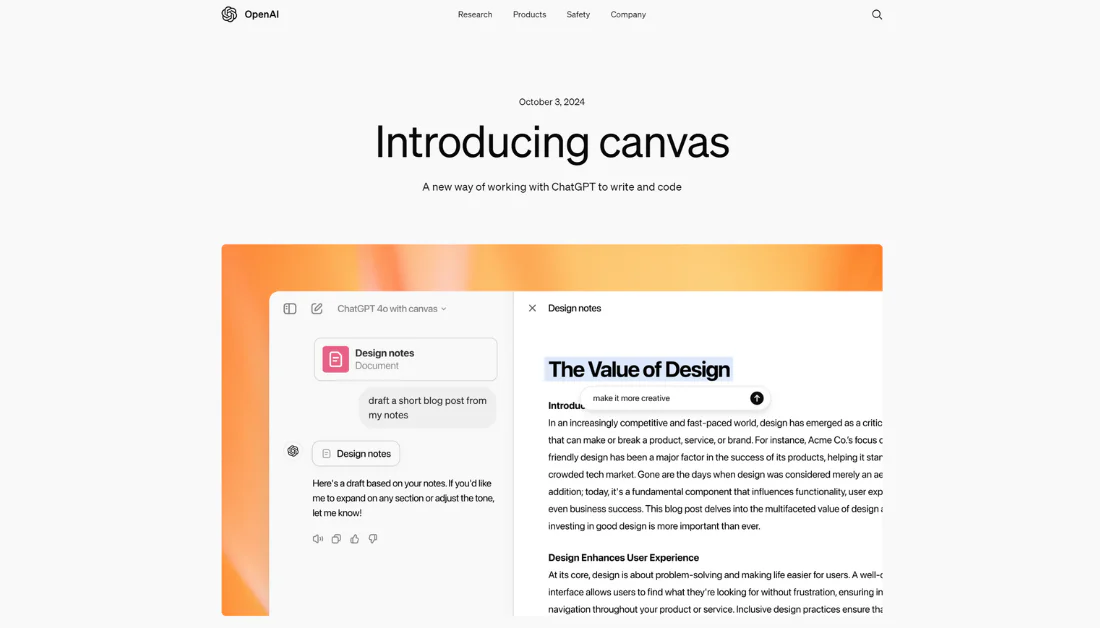
Heb je ooit gewenst dat je een extra paar handen had om code te schrijven, te bewerken of te debuggen? Stel je voor dat je, in plaats van naar die lege pagina te staren of fouten op te lossen, een tool had die naast je kon concepten opstellen, verfijnen en zelfs verbeteren!
Dat is de belofte van ChatGPT-4o Canvas: een collaboratieve werkruimte voor schrijven en coderen die aanvoelt alsof je werkt met een persoonlijke, deskundige assistent.
Ik ben geen ontwikkelaar, maar ik heb altijd een manier willen hebben om mijn ideeën tot leven te brengen zonder te verdwalen in regels code. Met ChatGPT-4o Canvas kon ik dit realiseren door ChatGPT in eenvoudige taal te vertellen welke code ik wilde laten genereren!
Binnen enkele seconden had ik een volledig functioneel framework klaar om te bewerken en te verfijnen. Niet alleen genereerde ChatGPT de code voor mij, maar het bracht ook verbeteringen aan en repareerde bugs in realtime!
En laten we het niet eens hebben over schrijven met Canvas. ChatGPT genereerde boeiende tekst met een eenvoudige prompt, en ik kon alles aanpassen van toon tot lengte met eenvoudige schuifregelaars. Het voelde als een creatieve partner die begreep wat ik wilde, en die mijn werk tot perfectie polijstte in recordtijd!
In deze ChatGPT-4o met Canvas review bespreek ik de voor- en nadelen, wat het is, voor wie het het beste is, en de belangrijkste functies. Daarna laat ik zien hoe ik Canvas gebruikte om een trainingsplan te genereren en te bewerken en om code te schrijven en te bewerken voor een 3D‑ecosysteem met weer en dierinteracties.
Ik rond het artikel af door Canvas te vergelijken met mijn drie beste alternatieven (Microsoft Copilot, Google Gemini (GOOGL ), en You.com). Aan het einde weet je of Canvas geschikt is voor jou!
Conclusie
ChatGPT-4o Canvas biedt een collaboratieve werkruimte met nauwkeurige feedback, veelzijdige tools en op maat gemaakte suggesties. Echter, de beperkte beschikbaarheid, beperkingen in tekstverwerking en mogelijke afhankelijkheid van AI kunnen uitdagingen vormen voor gebruikers van het Gratis‑abonnement of voor grotere projecten.
Voor- en nadelen
- Canvas biedt een interactievere en collaboratieve omgeving voor het werken met ChatGPT. Je kunt nu ideeën zij aan zij met de AI bewerken en verfijnen.
- De mogelijkheid om specifieke secties te markeren voor bewerking zorgt voor nauwkeurigere feedback en wijzigingen in plaats van het volledig opnieuw genereren van tekst of code.
- Canvas behandelt zowel schrijf‑ als codeer‑taken, waardoor het een veelzijdige tool is voor diverse projecten.
- De nieuwe interface stelt ChatGPT in staat de context van je project beter te begrijpen, wat leidt tot relevantere suggesties en bewerkingen.
- Canvas biedt een menu met tools voor snelle acties, zoals het aanpassen van de tekstlengte, het debuggen van code en andere handige taken.
- De terugknop in Canvas stelt je in staat eerdere versies van je werk te herstellen, waardoor je een vangnet hebt voor experimenten.
- Momenteel is Canvas alleen beschikbaar voor ChatGPT Plus, Team, Enterprise en Edu‑abonnees. Als je het Gratis‑abonnement gebruikt, moet je wachten tot de bètafase is afgerond.
- Mensen kunnen te afhankelijk worden van AI‑suggesties, wat hun eigen kritisch denken en creativiteit kan beïnvloeden.
- De hoeveelheid tekst of code die je gelijktijdig kunt verwerken is beperkt, waardoor je grotere projecten mogelijk in kleinere modules moet opdelen.
- Hoewel het Canvas‑model eerdere versies overtreft, kunnen er nog steeds gevallen zijn waarin de AI onverwachte of onjuiste bewerkingen maakt.
- Wie met gevoelige informatie werkt, moet zich bewust zijn van mogelijke privacy‑implicaties bij het uploaden van content naar Canvas.
Wat is ChatGPT-4 Code Interpreter (Canvas)?
ChatGPT-4o Canvas is een nieuwe functie van OpenAI die een innovatieve manier biedt om samen te werken met AI aan schrijf‑ en codeerprojecten.
Canvas kan in realtime het volgende doen:
- Een apart venster bieden om zij aan zij met ChatGPT te werken aan schrijf‑ en codeerprojecten.
- Specifieke secties van tekst of code markeren zodat ChatGPT zich daarop kan richten, wat nauwkeurigere feedback en suggesties oplevert.
- Sneltoetsen gebruiken voor taken zoals het aanpassen van de tekstlengte, het debuggen van code en andere handige functies.
- Eerdere versies van je werk herstellen met de terugknop in Canvas.
Integratie met de natuurlijke‑taalverwerking van ChatGPT-4
Het coolste aan Canvas is hoe naadloos het integreert met de natuurlijke‑taalverwerking van ChatGPT-4.
Met andere woorden, je kunt in gewoon Nederlands beschrijven wat je met je data wilt doen, en Canvas genereert de code om het te realiseren! De mogelijkheid om dingen in alledaagse taal uit te leggen bespaart uren programmeertijd. Een basiskennis van programmeren kan echter helpen om beter te begrijpen wat er gebeurt.
De integratie met de taalverwerking van ChatGPT-4 is wat dit hulpmiddel echt laat schitteren. Het gaat niet alleen om het genereren van code; het gaat om een gesprek over je data en het verkrijgen van betekenisvolle inzichten. Canvas laat het aanvoelen alsof je samenwerkt met een deskundige collega in plaats van een computerprogramma!
Voor wie is Canvas het meest geschikt?
Hier volgt een overzicht van wie het meeste profijt heeft van ChatGPT-4o Canvas voor hun schrijf‑ en codeerprojecten:
- Schrijvers en content‑makers kunnen Canvas gebruiken om concepten te genereren en hun werk in realtime te verfijnen. Dit maakt het makkelijker om samen met AI content te bewerken en te verbeteren. Bovendien biedt de inline‑feedback functie gerichte suggesties om de bewerking te optimaliseren.
- Programmeurs en ontwikkelaars kunnen Canvas gebruiken om code te beoordelen, te debuggen en iteratieve verbeteringen door te voeren dankzij de mogelijkheid van de AI om commentaar en suggesties te geven op specifieke code‑secties. De interactieve werkruimte zorgt voor een dynamischere programmeerervaring, waarbij ontwikkelaars naast de AI kunnen werken om problemen op te lossen en functionaliteit te verbeteren. Ze kunnen zelfs code porteren naar andere programmeertalen!
- Studenten kunnen Canvas gebruiken om directe feedback te krijgen op schrijf‑opdrachten en programmeeroefeningen, zodat ze hun vaardigheden kunnen verbeteren.
- Docenten kunnen Canvas inzetten om collaboratieve projecten te faciliteren, zodat studenten AI kunnen gebruiken voor onderzoek en codeertaken.
- Data‑analisten kunnen Canvas gebruiken voor documentatie of rapportage gerelateerd aan dataprojecten. Ze kunnen ook profiteren van het verfijnen van hun code‑fragmenten.
- Creatieve professionals kunnen Canvas inzetten voor brainstormsessies voor marketing, reclame of content‑strategieën. De automatische aanpassing van tekstlengte en leesniveau kan ook van pas komen.
Belangrijkste functies van ChatGPT-4o Canvas
ChatGPT-4o Canvas stroomlijnt het schrijf‑ en codeerproces, waardoor AI‑samenwerking productiever wordt:
- Verbeterde samenwerking: ChatGPT-4o Canvas biedt een nieuwe interface voor efficiëntere samenwerking tussen gebruikers en AI bij schrijf‑ en codeerprojecten.
- Toegewijde werkruimte: Canvas opent in een apart venster, zodat je efficiënter kunt werken aan grotere projecten zoals artikelen en code. Deze ruimte combineert een tekstverwerker met de AI‑ondersteuning van ChatGPT.
- Versiebeheer: De terugknop in Canvas stelt je in staat eerdere versies van je werk te herstellen. Deze functie is vooral nuttig voor grotere projecten met meerdere iteraties.
- Realtime bewerken: Je kunt tekst of code direct binnen de werkruimte bewerken.
- Contextueel begrip: Met Canvas kan ChatGPT de context van wat je probeert te bereiken beter vatten, waardoor de assistentie relevanter wordt.
- Gespecialiseerde sneltoetsen: Canvas biedt een reeks sneltoetsen voor schrijf‑ en codeertaken.
- Inline‑feedback: Je kunt specifieke secties markeren om gerichte feedback en suggesties van ChatGPT te ontvangen.
- Opmaakopties: Basis‑markdownopmaak, waaronder vet, cursief, koppen, opsommingstekens en genummerde lijsten, wordt ondersteund.
Hoe ChatGPT-4o Canvas te gebruiken
Hier is mijn praktische ervaring met ChatGPT‑4’s Canvas om je een idee te geven van de mogelijkheden en hoe je kunt beginnen. Ik laat je de schrijf‑ en codeermogelijkheden zien:
- Sign up for ChatGPT
- Upgrade to ChatGPT Plus
- Select the “GPT-4o with Canvas” Model
- Type in a Prompt
- Make Edits
- Explore the Editing Tools
- Copy the Text
- Get Canvas to Generate Code
- Explore the Canvas Coding Tools
Stap 1: Meld je aan voor ChatGPT

Ik begon op de ChatGPT‑homepage (chatgpt.com) en klikte op “Sign Up” rechtsboven.
Aanmelden is heel eenvoudig. Je kunt je e‑mail of Google, Microsoft (MSFT ), of Apple‑account gebruiken.
Stap 2: Upgrade naar ChatGPT Plus

Zodra je bent aangemeld en ingelogd, zit je automatisch op het Gratis‑abonnement.
Je ziet in het model‑dropdownmenu linksboven dat je alleen “ChatGPT” kunt selecteren. Om Canvas te gebruiken, moet je upgraden naar ChatGPT Plus.
Toegang tot Canvas is vrij eenvoudig, maar er is een voorwaarde: je hebt een ChatGPT Plus‑abonnement nodig. De upgrade is elke cent waard voor data‑werk of analyses!
Om Chatgpt-4o Canvas te openen, selecteerde ik “Upgrade” naast “ChatGPT Plus”.
Stap 3: Selecteer het model “GPT-4o with Canvas”

Nadat ik mijn account had geüpgraded, ging ik terug naar het model‑dropdownmenu. Ik selecteerde “GPT-4o with canvas”.
Stap 4: Typ een prompt

Onder de berichtbalk van ChatGPT zie je verschillende manieren om Chatgpt-4o met Canvas te starten:
- Afbeelding maken
- Tekst samenvatten
- Verras me
- Code
- Advies krijgen
- Data analyseren
- Brainstormen
- Een plan maken
Elke optie helpt je verschillende taken efficiënt aan te pakken, of je nu ideeën wilt visualiseren, code‑ondersteuning wilt, of je gedachten wilt ordenen.
Ik begon met schrijven in ChatGPT-4o met Canvas.
Ik typte de prompt “Create a workout plan for preparing for an Ironman triathlon in 12 months” en drukte “Enter”.

Onmiddellijk maakte ChatGPT in het zijpaneel (ook wel “Canvas” genoemd) een 12‑maanden Ironman‑triathlon‑trainingsplan, dat functioneert als een document!
Stap 5: Voer bewerkingen uit

In Canvas kon ik het volgende doen:
- Schrijven binnen het document
- Tekst markeren en bewerken (koppen, vet, cursief, ChatGPT om meer informatie vragen)
Stap 6: Verken de bewerkingstools

Je ziet ook een pen‑icoon rechtsonder in Canvas. Als je erover hovert, krijg je nog meer manieren om je tekst te bewerken:
- Suggereer bewerkingen
- Pas de lengte aan
- Leesniveau
- Voeg finale polish toe
- Voeg emoji’s toe

Na het kiezen van “Suggest Edits” (pen‑icoon rechtsonder) markeerde ChatGPT de delen van de tekst die ik moest bewerken en voegde vijf opmerkingen toe om de duidelijkheid en flow van het trainingsplan te verbeteren. Ik kon over elke suggestie hoveren om ChatGPT ze automatisch te laten toepassen!

Het aanpassen van de lengte is ook een coole functie.
Ik selecteerde “Adjust the length” en er verscheen een schuifregelaar. Ik kon de schuif verplaatsen naar de gewenste tekstlengte, waardoor de tekst automatisch langer of korter werd.
De “Reading level”‑tool werkt op dezelfde manier. Je kunt het leesniveau automatisch aanpassen door de schuif tussen kleuterschool‑ en postdoctorale niveaus te verplaatsen.

Een andere interessante tool is “Add emojis”. ChatGPT voegt met één klik emoji’s toe aan de tekst om het aantrekkelijker te maken!

De laatste tool die ik noem is “Add final polish”.
“Add final polish” verfijnt content door de duidelijkheid te verbeteren, fouten te corrigeren en een professionele afwerking te geven. Het is uitstekend voor het finaliseren van concepten, zodat ze klaar zijn om te delen of te publiceren.
Stap 7: Kopieer de tekst

Wanneer ik tevreden was, kon ik het “copy”‑icoon rechtsboven selecteren om alles op mijn canvas te kopiëren en overal te plakken waar ik maar wilde.
Stap 8: Laat Canvas code genereren

Dat was het schrijf‑gedeelte van Canvas. Laten we nu overgaan op coderen met ChatGPT-4o Canvas.
Ik startte een nieuw gesprek in ChatGPT en typte de prompt “Create a 3D ecosystem with weather and animal interactions using HTML, CSS, and Javascript” en drukte “Enter”.

Binnen enkele seconden deed ChatGPT precies wat ik vroeg! Het genereerde een gedetailleerde code‑structuur, en ik kon direct binnen Canvas wijzigingen aanbrengen.
Om de code‑visualisaties in actie te zien, kun je de code eenvoudig kopiëren via het kopieer‑icoon rechtsboven en plakken in een code‑editor zoals VS Code.
Stap 9: Verken de Canvas‑coderingstools

Opnieuw waren er tools rechtsonder. Deze tools waren echter anders dan de schrijf‑tools en specifiek voor coderen:
- Code review
- Port to a language
- Fix bugs
- Add logs
- Add comments

Deze tools werken op dezelfde manier als de schrijf‑tools:
- Bij het kiezen van “Port to a language” kreeg ik een lijst met talen (PHP, C++, Python, JavaScript, TypeScript of Java) waarnaar ik de code kon omzetten.
- “Fix bugs” repareert automatisch eventuele fouten in de code met één klik.
- “Code review” analyseert de code automatisch, markeert verbeterpunten en voegt commentaren toe. Je kunt over de suggesties hoveren en “Apply” klikken om ze direct toe te passen – geen handmatig coderen nodig!
- “Add logs” voegt automatisch log‑statements toe door de code heen, zodat je belangrijke variabelen en functies kunt volgen voor debugging of prestatie‑analyse.
- “Add comments” genereert automatisch inline‑uitleg door de code heen om de bedoeling en logica van elke sectie te verduidelijken. Dit maakt de code makkelijker te begrijpen voor toekomstig gebruik of samenwerking. Geen handmatig schrijven nodig!
Naast bewerken kun je ChatGPT altijd een bericht sturen en aangeven welke toevoegingen of wijzigingen je in de code wilt. Het past de aanpassingen direct toe, waardoor coderen soepeler en sneller verloopt en je volledige controle houdt met minimale inspanning.
Wanneer je code klaar is, klik je op het kopieer‑icoon rechtsboven om deze te kopiëren en overal te plakken waar nodig.
Al met al heeft ChatGPT-4o Canvas mijn manier van schrijven en coderen getransformeerd. Ik was onder de indruk hoe snel en eenvoudig de bewerkingstools mijn content konden verfijnen. Dankzij Canvas voelen complexe taken zoals coderen moeiteloos aan!
4 Tips voor het gebruik van ChatGPT-4o Canvas
Na enige tijd met Canvas heb ik een aantal handige strategieën verzameld om het maximale uit dit krachtige hulpmiddel te halen:
- Begin klein om overweldiging te voorkomen. In plaats van een enorme dataset in één keer te analyseren, volg je deze eenvoudige procedure: 1) Laad en bekijk de data, 2) Maak een basis‑samenvatting, 3) Maak een eenvoudige visualisatie.
- Wees zo specifiek mogelijk met je prompts. In plaats van “Analyseer deze data” kun je beter vragen “Maak een scatter‑plot die de correlatie toont tussen klantleeftijd en aankoopbedrag, met trendlijnen.” Canvas reageert het beste op gedetailleerde instructies.
- Zorg ervoor dat geüploade bestanden schoon en correct geformatteerd zijn.
- Zorg dat je altijd je resultaten downloadt voordat je de sessie sluit! Alles verdwijnt wanneer je een nieuw gesprek start, dus maak er een gewoonte van je werk op te slaan.
Top 3 alternatieven voor ChatGPT-4o Canvas
Microsoft Copilot
https://copilot.microsoft.com/
Het eerste alternatief voor ChatGPT-4o Canvas dat ik aanbeveel is Microsoft Copilot. Ik ben er dol op omdat het moeiteloos workflows stroomlijnt binnen het Microsoft‑ecosysteem.
Microsoft Copilot integreert direct met de Microsoft 365‑suite, verhoogt de productiviteit door naadloze toegang tot apps zoals Word, Excel en PowerPoint. Het blinkt uit in het automatiseren van taken en het organiseren van informatie voor projecten, terwijl het hoog beveiligingsstandaarden handhaaft door zich te houden aan organisatiedata‑beleid.
Aan de andere kant biedt ChatGPT-4o Canvas een collaboratieve werkruimte voor schrijven en coderen. Het heeft waardevolle functies zoals realtime code‑debugging, bewerkings‑sneltoetsen en gerichte suggesties die helpen ideeën naast AI te verfijnen.
Als je op zoek bent naar een AI‑tool die productiviteit binnen Microsoft‑apps verbetert, kies dan Copilot. Voor een meer interactieve werkruimte voor schrijf‑ en codeerprojecten is ChatGPT-4o met Canvas de beste keuze!
Google Gemini
https://gemini.google.com/
Het volgende alternatief voor ChatGPT-4o Canvas dat ik aanbeveel is Google Gemini.
Gemini biedt een krachtige multimodale AI‑ervaring die tekst, afbeeldingen, audio en video in één interactie kan verwerken. Ondertussen blinkt ChatGPT-4o Canvas uit in een collaboratieve, document‑gebaseerde omgeving voor het verfijnen van schrijven en code.
De sterktes van Gemini liggen in de integratie over verschillende datatypes en uitzonderlijk redeneervermogen. Het is een uitstekend hulpmiddel voor complexe, cross‑modale taken.
Beide platforms bieden veelzijdige codeer‑tools. Echter, Gemini’s naadloze compatibiliteit met het Google‑ecosysteem verbetert de integratie, waardoor het ideaal is voor gebruikers die al Google‑tools gebruiken.
In mijn ervaring bieden zowel ChatGPT-4o Canvas als Google Gemini uitstekende tools die de productiviteit verhogen. Canvas schittert echter bij gerichte schrijf‑ en codeer‑taken, terwijl Gemini uitblinkt in krachtige zoek‑ en context‑integratie.
Als je op zoek bent naar collaboratief, document‑gericht werk, is ChatGPT-4o Canvas een uitstekende keuze. Voor robuustere, multimodale AI‑interacties en cross‑platformondersteuning kies je Google Gemini!
You.com
https://you.com/
Het laatste alternatief voor ChatGPT-4o Canvas dat ik aanbeveel is You.com. Wat ik het meest waardeer aan You.com is dat elke zoekopdracht wordt omgevormd tot een productieve, advertentievrije ervaring met AI‑functies die me helpen te vinden wat ik nodig heb zonder rommel.
Zowel You.com als Canvas bieden op maat gemaakte ervaringen, maar blinken uit in verschillende gebieden:
- ChatGPT-4o Canvas laat je samenwerken met AI voor schrijven en coderen. Je kunt ook direct documenten bewerken in ChatGPT en AI‑tools gebruiken voor precieze wijzigingen.
- You.com is een AI‑aangedreven zoekplatform voor gepersonaliseerd, advertentievrij onderzoek. Je kunt ook AI‑Modes gebruiken om productiviteit te verhogen bij taken zoals contentcreatie, onderzoek en debugging.
Canvas richt zich op het verbeteren van je workflow binnen schrijf‑ en codeerprojecten, met tools om het leesniveau aan te passen en bugs automatisch te repareren. Ondertussen liggen de sterke punten van You.com in de AI‑zoek‑modes, privacy‑focus en het vermogen complexe zoekopdrachten voor onderzoek en gepersonaliseerd zoeken af te handelen.
Als je een collaboratieve omgeving zoekt om direct aan schrijven en code te werken, is ChatGPT-4o Canvas voor jou! Voor een zoekmachine die gepersonaliseerde, veilige en afleidingsvrije zoekopdrachten biedt, is You.com de juiste keuze.
ChatGPT-4o met Canvas Review: Het juiste hulpmiddel voor jou?
ChatGPT-4o Canvas heeft mijn manier van schrijven en coderen volledig herdefinieerd.
Ik kon niet geloven hoe gemakkelijk het was om code te genereren zonder programmeerkennis! Zelfs nadat de code was gegenereerd, kon ChatGPT bugs repareren en verbeteringen voorstellen, die ik met één klik kon toepassen.
Ik hield ook van de schrijf‑mogelijkheden. Het genereerde tekst met een eenvoudige prompt, en ik kon de tekstlengte en toon aanpassen met schuifregelaars zodat het er precies uitzag en klonk zoals ik wilde. Echter, Canvas is niet beschikbaar op het Gratis‑abonnement, en je moet grotere projecten mogelijk opdelen in kleinere modules.
Als je niet zeker weet of Canvas geschikt is voor jou, zijn dit de beste alternatieven die ik aanbeveel:
- Microsoft Copilot is ideaal voor wie diep geïntegreerd is in Microsoft 365 voor gestroomlijnde productiviteit in Word, Excel en PowerPoint.
- Google Gemini is ideaal voor wie multimodale ondersteuning (tekst, afbeeldingen, video) en geavanceerd redeneren binnen het Google‑ecosysteem nodig heeft.
- You.com is ideaal voor iedereen die advertentievrije, gepersonaliseerde AI‑zoekmogelijkheden met solide privacy wil. Het is een uitstekende tool voor contentcreatie en onderzoek.
Elke tool blinkt uit in gespecialiseerde gebieden, dus jouw keuze hangt af van je unieke behoeften en voorkeuren!
Bedankt voor het lezen van mijn ChatGPT-4o met Canvas review! Ik hoop dat je het nuttig vond.
Als je je schrijf‑ en codeer‑workflow wilt stroomlijnen, probeer dan ChatGPT-4o met Canvas zelf! Probeer de verschillende AI‑functies uit en kijk hoe ze je bevallen. Ik was onder de indruk van de mogelijkheden en ik weet dat jij dat ook zult zijn.
Veelgestelde vragen
Hoe Canvas op ChatGPT te gebruiken?
Om Canvas op ChatGPT te gebruiken, upgrade je naar een betaald abonnement en selecteer je het GPT‑4o‑model met Canvas via de model‑kiezer bovenaan de pagina. Dit opent een toegewijde werkruimte voor schrijf‑ en codeerprojecten. Binnen de werkruimte kun je specifieke secties markeren voor gerichte feedback en realtime bewerkingen rechtstreeks in de interface uitvoeren.
Is ChatGPT 4o gratis?
Hoe gebruik je ChatGPT 4o?
Je kunt ChatGPT-4o een beperkt aantal keren binnen vijf uur gebruiken. Als je meer gebruik wilt, upgrade je naar een betaald abonnement, start je een nieuw gesprek en kies je het “ChatGPT 4o”‑model.









