AI-tools 101
ChatGPT-4o Canvas Review: Hoe het mijn schrijven en coderen verfijnt

Unite.AI is committed to rigorous editorial standards. We may receive compensation when you click on links to products we review. Please view our affiliate disclosure.
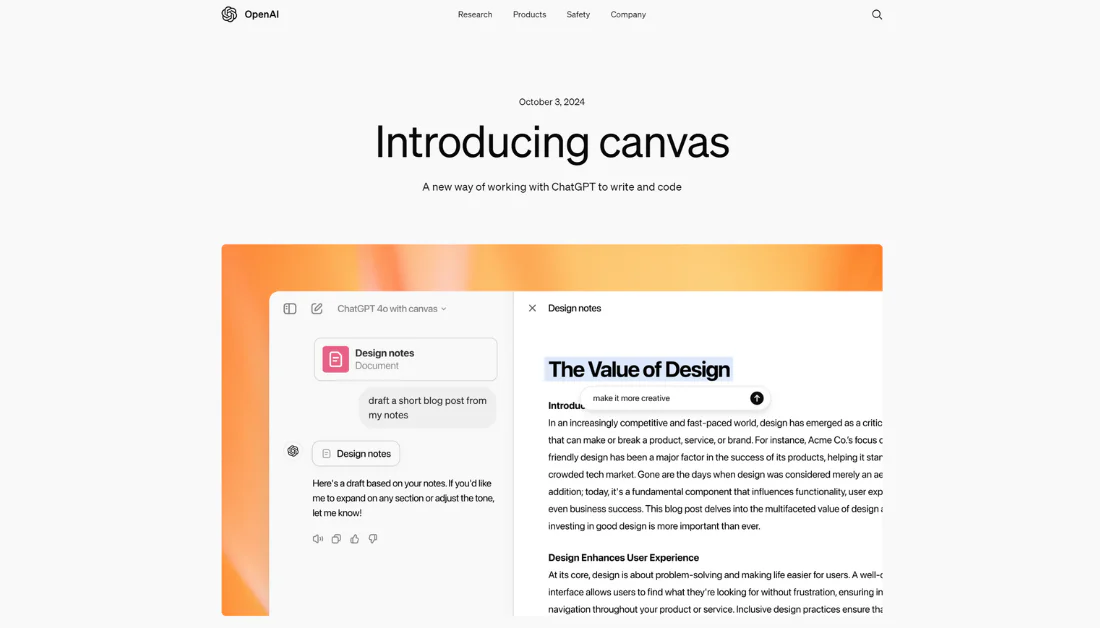
Hebt u ooit gewenst dat u een extra paar handen had om te helpen met schrijven, bewerken of debuggen van code? Stel u voor dat u, in plaats van naar die lege pagina te staren of fouten op te sporen, een tool had die uw werk naast u kon opstellen, verfijnen en zelfs verbeteren!
Dit is de belofte van ChatGPT-4o Canvas: een collaboratieve werkruimte voor schrijven en coderen die aanvoelt alsof u samenwerkt met een persoonlijke, kundige assistent.
Ik ben geen ontwikkelaar, maar ik heb altijd een manier gezocht om mijn ideeën tot leven te brengen zonder verdwaald te raken in code. Met ChatGPT-4o Canvas kan ik dit realiseren door ChatGPT te vertellen welke code het moet genereren in eenvoudige taal!
Binnen seconden had ik een volledig functioneel kader om te bewerken en te verfijnen. ChatGPT genereerde niet alleen de code voor mij, maar verbeterde deze ook en corrigeerde fouten in real-time!
En laat me niet beginnen over schrijven met Canvas. ChatGPT genereerde boeiende tekst met een eenvoudige prompt, en ik kon alles aanpassen, van de toon tot de lengte, met eenvoudige schuifregelaars. Het voelde aan als het hebben van een creatieve partner die wist wat ik wilde, en die hielp om mijn werk te perfectioneren in recordtijd!
In deze ChatGPT-4o met Canvas-recensie zal ik de voor- en nadelen bespreken, wat het is, voor wie het het beste is en de belangrijkste functies. Vervolgens zal ik laten zien hoe ik Canvas heb gebruikt om een trainingsplan te genereren en te bewerken en code te schrijven en te bewerken voor een 3D-ecosysteem met weer- en dierinteracties.
Ik zal het artikel afsluiten met een vergelijking van Canvas met mijn top drie alternatieven (Microsoft Copilot, Google Gemini en You.com). Aan het einde weet u of Canvas de juiste keuze voor u is!
Oordeel
ChatGPT-4o Canvas biedt een collaboratieve werkruimte met precieze feedback, veelzijdige tools en op maat gemaakte suggesties. Echter, de beperkte beschikbaarheid, tekstverwerkingsbeperkingen en potentiële afhankelijkheid van AI kunnen uitdagingen vormen voor mensen met een gratis abonnement of voor mensen die grotere projecten aan het uitvoeren zijn.
Voordelen en Nadelen
- Canvas biedt een meer interactieve en collaboratieve omgeving voor het werken met ChatGPT. U kunt nu ideeën naast elkaar bewerken en verfijnen met de AI.
- De mogelijkheid om specifieke secties te markeren voor bewerking maakt het mogelijk om meer precieze feedback en wijzigingen aan te brengen in plaats van het opnieuw genereren van hele stukken tekst of code.
- Canvas behandelt zowel schrijf- als codeertaken, waardoor het een veelzijdig instrument is voor verschillende projecten.
- De nieuwe interface stelt ChatGPT in staat om de context van uw project beter te begrijpen, waardoor meer relevante suggesties en bewerkingen mogelijk worden.
- Canvas biedt een menu met tools voor snelle acties, zoals het aanpassen van de schrijflengte, het debuggen van code en andere nuttige taken.
- De terug-knop in Canvas stelt u in staat om eerder gemaakte versies van uw werk te herstellen, waardoor u een veiligheidsnet hebt voor experimenten.
- Op dit moment is Canvas alleen beschikbaar voor abonnees van ChatGPT Plus, Team, Enterprise en Edu. Als u een gratis abonnement heeft, moet u wachten tot de bètaversie voltooid is.
- Mensen kunnen te veel afhankelijk worden van AI-suggesties, wat hun eigen kritisch denken en creativiteit kan beïnvloeden.
- De hoeveelheid tekst of code die u tegelijkertijd kunt verwerken is beperkt, waardoor u grotere projecten mogelijk moet opdelen in kleinere modules.
- Hoewel het Canvas-model beter presteert dan eerdere versies, kunnen er nog steeds situaties zijn waarin de AI onverwachte of onjuiste bewerkingen maakt.
- Personen die met gevoelige informatie werken, moeten zich bewust zijn van de potentiële gevolgen voor de privacy wanneer ze inhoud uploaden naar Canvas.
Wat is ChatGPT-4 Code Interpreter (Canvas)?
ChatGPT-4o Canvas is een nieuwe functie die door OpenAI is geïntroduceerd en biedt een innovatieve manier om samen te werken met AI bij schrijf- en codeerprojecten.
Canvas kan het volgende doen in real-time:
- Een apart venster bieden om naast ChatGPT te werken aan schrijf- en codeerprojecten.
- Specifieke secties van tekst of code markeren voor ChatGPT om op te focussen, waardoor meer precieze feedback en suggesties mogelijk worden.
- Sneltoetsen gebruiken voor taken zoals het aanpassen van de schrijflengte, het debuggen van code en andere nuttige functies.
- Eerder gemaakte versies van uw werk herstellen met de terug-knop in Canvas.
Integratie met ChatGPT-4’s Natural Language Processing Capabilities
Het coolste aan Canvas is hoe naadloos het integreert met ChatGPT-4’s natuurlijke taalverwerking.
Met andere woorden, u kunt beschrijven wat u met uw gegevens wilt doen in gewoon Nederlands, en het genereert de code om het te laten gebeuren! De mogelijkheid om dingen uit te leggen in alledaagse taal bespaart uren aan codeertijd. Echter, enige basiskennis van programmeren kan helpen om beter te begrijpen wat er gebeurt.
De integratie met ChatGPT-4’s taalverwerking is wat deze tool echt tot leven brengt. Het gaat niet alleen om code genereren; het gaat om het voeren van een gesprek over uw gegevens en het krijgen van zinvolle inzichten. Canvas maakt het voelen alsof u samenwerkt met een kundige collega in plaats van een computerprogramma!
Wie is Canvas het beste voor?
Hier is een overzicht van wie het meest baat bij ChatGPT-4o Canvas voor hun schrijf- en codeerprojecten:
- Schrijvers en contentmakers kunnen Canvas gebruiken om ontwerpen te genereren en hun werk in real-time te verfijnen. Dit maakt het gemakkelijker om samen te werken met AI bij het bewerken en verbeteren van inhoud. Bovendien laat de inline-feedbackfunctie u gerichte suggesties toe om het bewerken te verbeteren.
- Programmeurs en ontwikkelaars kunnen Canvas gebruiken om code te controleren, te debuggen en iteratieve verbeteringen aan te brengen vanuit de mogelijkheid van de AI om commentaar en suggesties te geven op specifieke code secties. De interactieve werkruimte biedt een meer dynamische codeerervaring, waarbij ontwikkelaars naast de AI kunnen werken om problemen op te sporen en functionaliteit te verbeteren. Ze kunnen zelfs code naar verschillende programmeertalen porten!
- Studenten kunnen Canvas gebruiken om directe feedback te krijgen voor schrijfopdrachten en code-oefeningen om hun vaardigheden te verbeteren.
- Docenten kunnen Canvas gebruiken om samenwerkingsprojecten voor studenten te faciliteren om AI te gebruiken voor onderzoeks- en codeertaken.
- Data-analisten kunnen Canvas gebruiken om te werken aan documentatie of rapporten met betrekking tot datapjecten. Ze kunnen ook profiteren van het verfijnen van hun codefragmenten.
- Creatieve professionals kunnen Canvas gebruiken voor brainstormsessies voor marketing, reclame of inhoudsstrategieontwikkeling. De automatische aanpasbare schrijflengte en leesniveau kunnen ook handig zijn.
ChatGPT-4o Canvas Key Features
ChatGPT-4o Canvas stroomlijnt het schrijf- en codeerproces, waardoor AI-samenwerking productiever wordt:
- Verbeterde samenwerking: ChatGPT-4o Canvas biedt een nieuwe interface voor efficiëntere samenwerking tussen gebruikers en AI bij schrijf- en codeerprojecten.
- Afwijkende werkruimte: Canvas opent in een apart venster, waardoor u efficiënter kunt werken aan langere projecten zoals artikelen en code. Deze afwijkende ruimte combineert een tekstverwerker met ChatGPT’s AI-ondersteuning.
- Versiebeheer: De terug-knop in Canvas stelt u in staat om eerder gemaakte versies van uw werk te herstellen. Deze functie is bijzonder nuttig voor grotere projecten met meerdere iteraties.
- Real-time bewerking: U kunt tekst of code direct in de werkruimte bewerken.
- Contextuele begrip: Met Canvas kan ChatGPT de context van wat u probeert te bereiken beter begrijpen voor meer relevante ondersteuning.
- Gespecialiseerde sneltoetsen: Canvas biedt een reeks sneltoetsen voor schrijf- en codeertaken.
- Inline feedback: U kunt specifieke secties markeren om gerichte feedback en suggesties van ChatGPT te ontvangen.
- Opmaakopties: Basismarkdown-opmaak, waaronder vet, cursief, kopteksten, opsommingstekens en genummerde lijsten, wordt ondersteund.
Hoe gebruik je Chatgpt-4o Canvas
Hier is mijn hands-on ervaring met ChatGPT -4’s Canvas om u een idee te geven van wat het kan doen en hoe u het kunt gebruiken. Ik zal u laten zien wat het kan doen bij het schrijven en coderen:
- Registreer u voor ChatGPT
- Upgraden naar ChatGPT Plus
- Selecteer het “GPT-4o met Canvas” model
- Typ een prompt in
- Maak bewerkingen
- Verken de bewerkingsgereedschappen
- Kopieer de tekst
- Laat Canvas code genereren
- Verken de Canvas-codegereedschappen
Stap 1: Registreer u voor ChatGPT

Ik begon door naar de ChatGPT-startpagina (chatgpt.com) te gaan en “Registreer” in de rechterbovenhoek te selecteren.
Registreer u is heel eenvoudig. U kunt uw e-mailadres of Google, Microsoft- of Apple-account gebruiken.
Stap 2: Upgraden naar ChatGPT Plus

Zodra u bent geregistreerd en ingelogd, wordt u automatisch op het gratis abonnement gezet.
U zult op de modelkeuzemenu in de linkerbovenhoek zien dat u alleen toegang heeft tot “ChatGPT.” Om toegang te krijgen tot Canvas, moet u upgraden naar ChatGPT Plus.
Toegang krijgen tot Canvas is vrij eenvoudig, maar er is een catch: u moet een abonnement op ChatGPT Plus hebben. De upgrade is elke cent waard voor gegevenswerk of -analyse!
Om toegang te krijgen tot Chatgpt-4o Canvas, selecteerde ik “Upgraden” naast “ChatGPT Plus.”
Stap 3: Selecteer het “GPT-4o met Canvas” model

Na het upgraden van mijn account, ging ik terug naar het modelkeuzemenu. Ik selecteerde “GPT-4o met canvas.”
Stap 4: Typ een prompt in

Onder de berichtenbalk in ChatGPT zult u enkele manieren zien om Chatgpt-4o met Canvas te gebruiken:
- Maak een afbeelding
- Samenvat de tekst
- Veras me
- Code
- Krijg advies
- Analyseer gegevens
- Bedenk
- Maak een plan
Elk van deze opties kan helpen om verschillende taken efficiënt aan te pakken, of u nu ideeën wilt visualiseren, codeerhulp wilt krijgen of uw gedachten wilt organiseren.
Ik wilde beginnen met schrijven met ChatGPT-4o met Canvas.
Om dit te doen, typte ik de prompt “Maak een trainingsplan voor het voorbereiden op een Ironman-triathlon in 12 maanden” en drukte op “Enter” op mijn toetsenbord.

Onmiddellijk creëerde ChatGPT een Twaalf Maanden Ironman Triathlon Trainingsplan in het zijpaneel (ook wel “Canvas” genoemd), dat fungeert als een document!
Stap 5: Maak bewerkingen