
AI-tools 101
Banani AI Recensie: Deze tekst-naar-UI-tool is ontzettend snel

 Voeg Unite.AI toe aan je voorkeursbronnen op Google
Unite.AI kan een vergoeding ontvangen wanneer u links naar beoordeelde producten gebruikt. Dit beïnvloedt onze redactionele beoordelingen niet. Lees onze affiliateverklaring.

Als iemand die Sketch heeft geleerd op de designschool, herinner ik me hoe lang het duurde om zelfs maar een eenvoudig wireframe van scratch te maken. Handmatig UX/UI maken nam uren in beslag, en één lay-outiteratie betekende dat meerdere schermen opnieuw gedaan moesten worden.
Dat is waarom ik enthousiast was om Banani te proberen. Het is een tool die belooft om tekstprompts om te zetten in gepolijste, meerschermige UI-ontwerpen in minuten. Na het zelf proberen, was ik onder de indruk van hoe snel ik professionele ontwerpen kon genereren die vervolgens moeiteloos in Figma konden worden verfijnd.
In deze Banani-recensie zal ik de voor- en nadelen bespreken, wat het is, voor wie het het beste is en de belangrijkste functies. Vervolgens zal ik laten zien hoe ik het heb gebruikt om een fitness-app in minuten te ontwerpen.
Ik zal het artikel afsluiten met een vergelijking van Banani met mijn top drie alternatieven (UX Pilot, Uizard en Google Stitch (GOOGL )). Aan het einde weet je of het de juiste tool voor jou is!
Oordeel
Banani is een snelle en eenvoudige manier om tekst om te zetten in schone UI-ontwerpen voor dashboards, landingspagina’s en mobiele apps. Het werkt het beste voor vroege ideeën en Figma-handoff, maar niet voor complexe of zeer originele ontwerpen.
Voor- en nadelen
- Ontwerpen worden zeer snel gegenereerd vanuit tekst
- Geen ontwerpskills zijn vereist
- Stevige Figma-integratie voor eenvoudige handoff
- Ondersteunt bedrijfskleuren en ontwerpstijlen
- Geschikt voor dashboards, landingspagina’s en mobiele app-ontwerp
- Ontwerpen zien er consistent schoon en professioneel uit
- Niet geschikt voor unieke of complexe interfaces
- De ontwerpen kunnen een gebrek aan originaliteit hebben
- Nog steeds moet worden beoordeeld op UX en toegankelijkheid
- Best voor vroege stadia, niet voor het eindproduct
- Resultaten zijn afhankelijk van de kwaliteit van de prompt
Wat is Banani?
Banani is een AI-ontwerptool die UI-wireframes met meerdere schermen genereert. Het zet natuurlijke taalprompts om in bewerkbare ontwerpen. Het begrijpt ook ontwerpsystemen en bedrijfsstijlen en ondersteunt aanpassing via tekstfeedback.
Een van de dingen die ik het leukst vind aan Banani is hoe het integreert met Figma. Je kunt je ontwerpen moeiteloos van Banani naar een professioneel platform verplaatsen voor verdere verfijning.
Kernbelofte
De kernbelofte van Banani is dat je prachtige, gebruikersvriendelijke ontwerpen ontzettend snel kunt maken zonder jarenlange ontwerpervaring. Dat betekent mockups en prototypes die eerder uren in beslag namen, worden nu in minuten gedaan.
Banani vs. Alternatieven
Het is geen geheim dat de markt voor AI-ontwerptools op dit moment overvol is (Uizard, Mockitt en Designs.ai, om er een paar te noemen). Maar wat Banani onderscheidt, is zijn snelheid en eenvoud zonder in te boeten aan kwaliteit.
Sleutelonderscheid
Het sleutelonderscheid is dat wanneer je Banani gebruikt, je geen complexe ontwerpsystemen hoeft te begrijpen. In plaats daarvan beschrijf je wat je wilt in gewoon Nederlands (bijv. “een landingspagina voor een fitness-app met prijzen”) en het genereert een wireframe in seconden dat er professioneel uitziet en bruikbaar is. Je kunt het delen of exporteren naar Figma voor verdere verfijning.
De “10x Designer”-claim
Banani beweert dat hun software als een “10x designer” werkt. Wat Banani hiermee bedoelt, is niet dat je plotseling even goed bent als een senior designer met 10 jaar ervaring.
Wat ze bedoelen, is dat je 10 keer productiever bent in de vroege stadia van het ontwerp (zoals wireframing, prototyping en het verkennen van verschillende lay-outs). Je gaat van nul naar “dit kan werken” veel sneller dan met traditionele methoden.
Echter, Banani is misschien niet de beste optie voor overdreven complexe of zeer originele ontwerpen. Het is beter voor gangbare UI-patronen (zoals dashboards, landingspagina’s en mobiele apps). Als je iets uniekers en artistiekers wilt maken, zijn traditionele ontwerptools waarschijnlijk nog steeds je beste keuze.
Wie is Banani het beste voor?
Hier is voor wie Banani het beste is:
- Productmanagers kunnen Banani gebruiken voor snelle wireframes en ideavalidatie.
- Startup-eigenaren kunnen Banani gebruiken om ideeën snel om te zetten in visuele voorstellingen.
- Ontwikkelaars kunnen Banani gebruiken voor UI-ontwerpen zonder de zware werklast.
- UI- en UX-ontwerpers kunnen Banani gebruiken om de ideatie en lay-outverkenning te versnellen.
- Ontwerpbureaus kunnen Banani gebruiken om klantontwerpen te schalen.
- Beginners en studenten kunnen Banani gebruiken om UI te leren met AI-hulp.
Banani-sleutelfuncties
Hier zijn de sleutelfuncties van Banani:
- Tekst-naar-prototypegeneratie: genereer UI-prototypes met meerdere schermen met tekstprompts.
- Interactieve bewerking: ontwerpen kunnen worden bewerkt met prompts, met volledige controle over kleuren en lettertypen.
- Figma-integratie: ontwerpen kunnen worden geïmporteerd en geëxporteerd naar Figma.
- Samenwerkingsgereedschappen: real-time samenwerkingsfuncties waarbij teams ontwerpen kunnen delen via links.
- Gratis sjablonen: een bibliotheek met vooraf gemaakte sjablonen met verschillende thema’s voor instant-styling.
- AI-modellen: verschillende AI-modellen om uit te kiezen, waaronder Gemini 3 Pro en GPT-5.1.
- Ontwerpvrijheid: ontwerpen moeiteloos genereren en bewerken voor web of mobiel met AI.
- Code-handoff: ontwerpen kunnen worden geëxporteerd naar HTML/CSS of afbeeldingsformaten voor handoff aan ontwikkelaars.
Hoe Banani gebruiken
Hier is hoe ik Banani AI heb gebruikt om een fitness-app te ontwerpen:
- Registreer je voor Banani
- Verken de interface
- Geef Banani een prompt
- Verbeter de prompt
- Genereer het ontwerp
- Verken het canvas
- Bewerk met AI
- Voeg het volgende scherm toe
- Genereer het volgende scherm
- Beschrijf het volgende scherm
- Preview, exporteer, deel
Stap 1: Registreer je voor Banani

Ik begon door naar banani.co te gaan en “Aan de slag” te selecteren.
Stap 2: Verken de interface

Na het maken van een account en het beantwoorden van een paar vragen, werd ik naar de ontwerpgenerator gebracht. In het midden hoefde ik alleen maar het ontwerp te beschrijven dat ik wilde maken.

Ik kon bestanden toevoegen als referentie, schakelen tussen mobiel en webontwerp, mijn model kiezen (het beste voor de taak, GPT-5.1 of Gemini 3 Pro) en een thema kiezen (of een nieuw thema of een van de vooraf ingestelde thema’s).

Onder de generator waren enkele voorbeelden die ik kon verkennen, samen met een nuttige videotutorial.
Stap 3: Geef Banani een prompt

Hier is de prompt die ik had bedacht en toegevoegd aan het lege veld:
“Ontwerp een mobiel UI voor een fitness-app voor drukke professionals. Houd de lay-out eenvoudig en gefocust. Gebruik schone kaarten met snelle gegevens. Voeg een voortgangsring toe, een dagelijkse checklist en een sessietimer. Gebruik kalme neutrale kleuren met één energiek accent. Toon een dashboard, een workoutdetailscherm en een gewoontepaneel.”
Ik liet alles op standaard, zorgde ervoor dat “Mobiel” (niet “Web”) was geselecteerd en drukte op “Genereer”.
Stap 4: Verbeter de prompt

Onmiddellijk ging Banani aan het werk om mijn prompt te verbeteren. Ik kon eventuele wijzigingen aanbrengen die ik wilde, maar ik liet alles zoals het was en drukte op “Genereer”.
Stap 5: Genereer het ontwerp

Banani begon mijn mobiele app te genereren, wat ongeveer een minuut of twee duurde. Als ik naar de prompt keek die ik had gegeven, was het resultaat best goed! Het zag er ook erg schoon en modern uit.
Stap 6: Verken het canvas

Aan de linkerkant was het scherm dat ik net had gegenereerd, en de optie om meer schermen toe te voegen. Onderaan kon ik het thema of de individuele kleuren exact zoals ik wilde wijzigen. Dit is geweldig als je exacte bedrijfskleuren aan je ontwerpen wilt toepassen.

Boven het ontwerp waren enkele opties om het scherm te dupliceren, naar Figma te kopiëren of de HTML/CSS te kopiëren. De Figma-integratie is echt handig, waardoor ik direct in Figma kon springen om mijn ontwerp verder te verfijnen met meer controle.

Onderaan kon ik typen om het ontwerp op het scherm te bewerken.
Stap 7: Bewerk met AI

Ik was het meest geïnteresseerd in het bewerken met AI, dus ik gaf het deze prompt:
“Verander de voortgangsring in een elektrisch blauw accent. Werk de dagelijkse checklist bij om pill-vormige taken met duidelijke vinkjes te gebruiken. Houd de rest van de lay-out eenvoudig en gefocust.”

Onmiddellijk ging Banani aan het werk. Een paar seconden later verschenen mijn wijzigingen in het ontwerp. Ik was onder de indruk van hoe professioneel de resultaten eruitzagen.
Stap 8: Voeg het volgende scherm toe

Het toevoegen van een nieuw scherm was zo eenvoudig als het selecteren van de knop “Nieuw scherm” in het linkervak en beschrijven wat je wilt maken.
Stap 9: Genereer het volgende scherm

Echter, mijn favoriete manier om een nieuw scherm te genereren was door de elementen op het bestaande scherm te selecteren en Banani te laten genereren van een volledig ontworpen lay-out die overeenkwam met de stijl en structuur van het origineel. Ik selecteerde de voortgangsring om te zien wat het zou genereren.
Stap 10: Beschrijf het volgende scherm
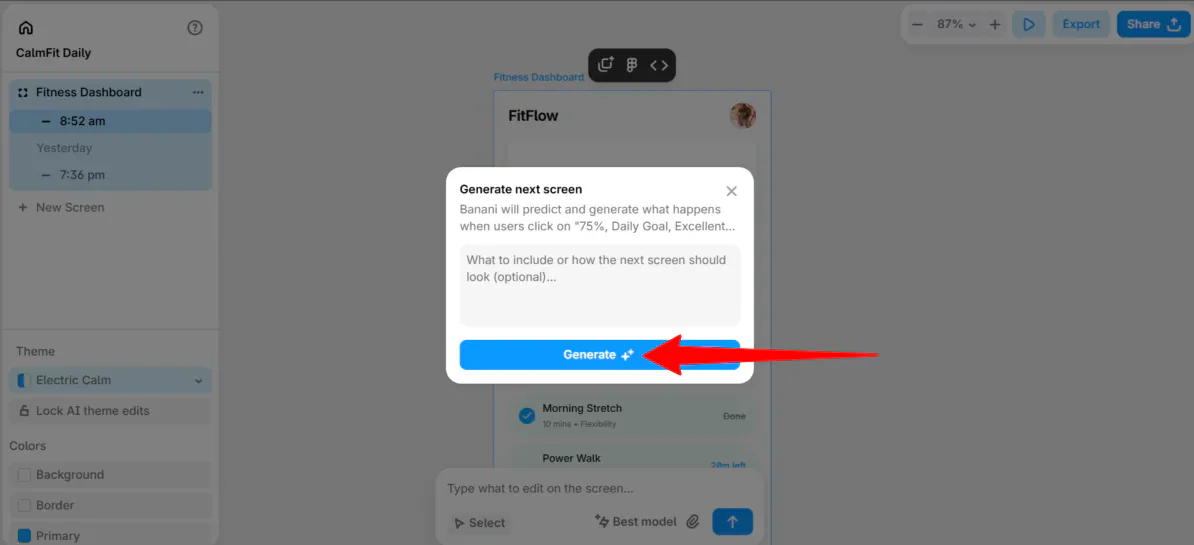
Een klein venster verscheen, waarin ik kon beschrijven hoe het volgende scherm eruit moest zien. Dit was optioneel, dus ik drukte op “Genereer”.

Banani ging aan het werk om het scherm te genereren dat zou verschijnen als mensen de voortgangsring selecteerden. Het zag er geweldig uit, met een schone lay-out en een professionele afwerking.
Stap 11: Preview, exporteer, deel

Als ik tevreden was met alles, kon ik een prototype afspelen, de schermen exporteren als PNG, SVG of JPG en het project of de link delen met mijn team.
Al met al maakte Banani het ontwerpen van mijn fitness-app moeiteloos. Het zette mijn tekstprompts om in professionele schermen in minuten.
Top 3 Banani-alternatieven
Hier zijn de beste Banani-alternatieven.
UX Pilot
De eerste Banani-alternatief die ik zou aanbevelen, is UX Pilot. UX Pilot gebruikt AI om UX- en UI-ontwerp te versnellen. Teams kunnen wireframes en complete gebruikersstromen in seconden maken met Figma-integratie voor eenvoudige handoff.
Aan de ene kant onderscheidt UX Pilot zich met zijn UX-functies, zoals AI-gegenereerde schermstromen en UX-kaders. Ondertussen is Banani eenvoudiger en meer gericht op het snel genereren van professionele meerschermstromen vanuit tekstprompts met sterke Figma-ondersteuning.
Voor AI-geassisteerd UX-ontwerp met volledige workflow-ondersteuning, kies UX Pilot. Voor snelle, eenvoudige schermgeneratie vanuit prompts, kies Banani.
Lees mijn UX Pilot-recensie of bezoek UX Pilot!
Uizard
De volgende Banani-alternatief die ik zou aanbevelen, is Uizard. Uizard laat productteams ideeën snel omzetten in bewerkbare wireframes en prototypes met AI.
Aan de ene kant onderscheidt Uizard zich met functies zoals scherm- en wireframedetectie, automatische themageneratie en een AI-“Autodesigner.” Ondertussen richt Banani zich op het genereren van professionele ontwerpen met uitstekende Figma-integratie en bedrijfsstijlondersteuning.
Kies Uizard voor AI-prototyping, real-time samenwerking en het omzetten van schetsen of schermafbeeldingen in bewerkbare ontwerpen. Anders kies Banani voor snelle, schone UI-ontwerpen die naadloos integreren met Figma.
Google Stitch

De laatste Banani-alternatief die ik zou aanbevelen, is Google Stitch. Google Stitch zet tekstprompts snel om in UI-ontwerpen, wireframes en prototypes.
Aan de ene kant onderscheidt Stitch zich met eenvoudig bewerken, code-export naar HTML en de mogelijkheid om te bouwen met Google Gemini. Ondertussen is Banani geweldig in het maken van gepolijste meerschermprototypes, naadloze integratie met Figma en consistente branding over ontwerpen.
Voor het snel en moeiteloos genereren van professionele UI-ontwerpen met Figma-handoff, kies Banani. Voor eenvoudig bewerken, code-export en het bouwen met Google Gemini, kies Google Stitch.
Banani-recensie: de juiste tool voor jou?
Al met al was mijn ervaring met Banani ontzettend soepel en moeiteloos. Ik zette een eenvoudige tekstprompt om in een minimalistisch UI-ontwerp in minuten. Ik was onder de indruk van hoe snel Banani was en hoe professioneel de resultaten waren.
De Figma-integratie sprong echt in het oog, waardoor het eenvoudig was om ontwerpen te verfijnen op een professioneel platform zonder kwaliteit te verliezen. Banani bleek de perfecte oplossing te zijn voor initiële wireframing, snelle prototyping en gedetailleerde verfijning via Figma.
Echter, Banani is niet voor iedereen geschikt. Als dat het geval is, zijn hier de beste Banani-alternatieven die je kunt overwegen:
- UX Pilot is het beste voor teams die hun UX-workflow met AI willen versnellen en ontwerpen moeiteloos naar Figma willen overdragen.
- Uizard is het beste voor productteams die AI-prototyping, real-time samenwerking of de mogelijkheid om schetsen/schermafbeeldingen om te zetten in bewerkbare ontwerpen, willen.
- Google Stitch is het beste voor ontwerpers die eenvoudig bewerken, code-export en integratie met Google Gemini willen.
Bedankt voor het lezen van mijn Banani-recensie! Ik hoop dat je het nuttig vond. Probeer Banani gratis en zie hoe je het vindt!
Veelgestelde vragen
Wat is Banani AI?
Banani AI is een ontwerptool die UI-ontwerpen genereert, bewerkt en exporteert met eenvoudige tekstprompts.
Is er een gratis AI-ontwerper?
Ja, er zijn veel gratis AI-ontwerpers, waaronder Banani AI.
Welke AI is het beste voor UX-ontwerp?
Er is geen enkele “beste” AI voor UX-ontwerp, omdat het afhankelijk is van de taak. De beste UX-ontwerpplatforms die ik zou aanbevelen, zijn Banani AI, UX Pilot, Uizard en Google Stitch.



