
Outils d’IA 101
Wispr Flow Test : Écrivez 4 fois plus vite (sans clavier)

 Ajouter Unite.AI à vos sources préférées sur Google
Unite.AI peut recevoir une compensation via les liens vers les produits évalués. Cela n’influence pas nos évaluations éditoriales. Consultez notre politique d’affiliation.

Vous connaissez ces moments où vos pensées vont plus vite que vos doigts ne peuvent taper, et vous finissez par perdre l’idée ou passer trop de temps à essayer de rattraper le retard ?
J’ai souvent fait cela. Ce qui ressemblait à jongler avec des phrases à moitié écrites à travers des notes, des e-mails et des documents était en réalité juste une tentative de suivre mon propre rythme de pensée.
C’est jusqu’à ce que j’ai essayé Wispr Flow.
Il s’avère que la personne moyenne tape environ 40-50 mots par minute, mais parle à environ 150-200 mots par minute. C’est exactement là que les outils comme Wispr Flow commencent à se sentir moins comme quelque chose d’optionnel et plus comme un véritable changement dans la façon dont le travail est effectué.
Au lieu de lutter contre le clavier, j’ai commencé… à parler. Les e-mails, les documents, même les idées rapides directement dans du texte propre, structuré sans le désordre d’édition habituel par la suite. Qui aurait cru que cela puisse être si facile ?
Et ce qui m’a le plus surpris n’était pas juste la vitesse de cet outil. C’était à quel point la friction mentale a disparu lorsque l’écriture a cessé de ressembler à une étape distincte de la pensée.
Dans cette revue, je vais décomposer ce que fait Wispr Flow, où il se démarque et s’il vaut la peine de l’ajouter à votre flux de travail. Je vais également vous montrer comment j’ai utilisé pour écrire et éditer un e-mail structuré (oui, en utilisant uniquement ma voix).
Je vais terminer l’article en comparant Wispr Flow avec mes trois alternatives (Otter, Google Docs Voice Typing et Microsoft 365 Dictation ). Assez parlé, voyons quel outil est le plus adapté pour vous.
Verdict
Wispr Flow est un outil de dictation vocale puissant qui permet d’écrire jusqu’à 4 fois plus vite, avec transcription précise, nettoyage sans effort et utilisation transparente sur pratiquement n’importe quelle application et appareil. Bien qu’il fonctionne bien pour tout, des codes aux e-mails, il nécessite une connexion Internet, peut avoir du mal dans les environnements bruyants et peut ralentir votre ordinateur.
Avantages et Inconvénients
- 4 fois plus rapide que la frappe (écrit à environ 220 mpm contre 45 mpm)
- Reconnaît avec précision les mots chuchotés
- Le mode de commande permet de mettre en surbrillance le texte et d’apporter des modifications en parlant
- Fonctionne dans n’importe quelle application comme Gmail, Notion, Slack, Curseur, VS Code ou votre barre de recherche de navigateur
- Supprime automatiquement les mots superflus et corrige les expressions verbales désordonnées
- Ajuste le ton et la structure en fonction de l’endroit où vous écrivez
- Comprend la syntaxe de code, les noms de fichiers et les termes spécifiques aux développeurs
- Fonctionne sur Mac, Windows, iPhone et Android
- Configuration rapide (appuyez sur une touche de raccourci et commencez à parler)
- Prend en charge 100 langues avec traduction
- Aucune conservation de données et conformité de niveau entreprise pour la confidentialité
- Plan gratuit disponible avec des limites d’utilisation sur ordinateur de bureau et mobile
- Essai gratuit de deux semaines pour Flow Pro
- Nécessite Internet
- Peine à fonctionner dans les environnements bruyants
- Les limites de mots hebdomadaires de la version gratuite peuvent être restrictives pour une utilisation intensive
- Ne s’agit pas d’une application légère (peut ralentir votre ordinateur)
Qu’est-ce que Wispr Flow ?
Wispr Flow (parfois appelé simplement Flow) est une application de reconnaissance vocale basée sur l’IA qui vous permet d’écrire en parlant au lieu de taper.
Développé par Wispr AI (fondé en 2021 par Tanay Kothari et Sahaj Garg), il convertit les mots parlés en texte en temps réel sur n’importe quelle application de votre appareil.
Technologie d’édition automatique
Ce qui distingue Flow de ses concurrents, c’est sa technologie d’édition automatique basée sur l’IA. Il ne se contente pas de transcrire ce que vous dites, il comprend ce que vous voulez dire et le nettoie automatiquement.
Voici ce que je veux dire. Lorsque je dicte, je parle comme un humain (parce que, surprise, je le suis). Je dis des choses comme : “Ok, donc, euh, le point principal ici est… attends, laisse-moi revenir en arrière… la chose que je veux dire est que…”
Pendant ce temps, les outils traditionnels (comme Apple Dictation ou Windows Voice Typing) écrivent chaque mot de cela. Chaque “euh”, chaque faux départ et chaque digression m’ont fait passer plus de temps à éditer que je n’aurais passé à taper.
Flow ne fait pas cela. Il prend mon discours désorganisé et le convertit en écriture propre, formatée presque instantanément. Il comprend mon intention, supprime les mots superflus et formate la sortie pour correspondre au ton de l’endroit où j’écris.
Où ça marche
Wispr Flow fonctionne sur toutes les applications de votre appareil. Cela inclut Gmail, Notion, Slack, Google Docs, votre barre de recherche de navigateur, littéralement partout où vous pouvez taper.
Sur Mac et Windows, il s’exécute en tant qu’application en arrière-plan. De plus, il existe des versions mobiles pour iPhone et Android lorsque vous êtes en déplacement. Vous maintenez simplement une touche de raccourci, parlez et vos mots apparaissent (déjà nettoyés) partout où se trouve votre curseur.
Comparez cela aux outils de dictation traditionnels, qui sont généralement verrouillés sur une application spécifique ou nécessitent de dicter dans leur interface et de copier-coller votre texte par la suite. Cette friction s’ajoute rapidement et annule tout le but.
Comment Flow fonctionne
La façon dont Flow fonctionne est qu’il utilise un grand modèle de langage pour traiter votre discours en temps réel. Il ne s’agit pas seulement de reconnaissance de formes phonétiques comme les anciens logiciels de reconnaissance vocale. Il lit le contexte.
Donc, si vous dites “leur” au lieu de “là”, il détermine lequel convient en fonction de la phrase. Si vous divaguez pendant deux minutes sur un sujet, il peut le condenser en trois phrases lues. C’est assez impressionnant.
Exigences Internet et configuration
Une chose à savoir : Flow nécessite une connexion Internet puisque le traitement IA se fait dans le cloud. Ce n’est pas un problème, mais il vaut mieux le savoir à l’avance si vous travaillez souvent hors ligne.
J’ai également trouvé la configuration très simple. Vous téléchargez l’application, suivez une courte procédure de configuration où elle apprend un peu sur votre style d’écriture et votre voix, et vous êtes prêt.
En résumé, Wispr Flow n’est pas seulement un outil de dictation. C’est plus comme un assistant d’écriture qui fonctionne à la vitesse de votre voix.
Si vous avez déjà essayé la reconnaissance vocale et que vous avez abandonné, je vous encourage à essayer Wispr Flow. C’est gratuit pour essayer, et cela pourrait changer à jamais la façon dont vous écrivez.
Pour qui est Wispr Flow le mieux adapté ?
Wispr Flow est principalement utilisé par des professionnels pour transformer leurs pensées en texte plus rapidement.
- Les développeurs peuvent dicter du code, envoyer des messages et alimenter des outils de codage comme Cursor et VS Code.
- Les créateurs de contenu peuvent répondre à des messages et des commentaires, rédiger du contenu plus rapidement et rester plus facilement actifs sur des plateformes comme X, LinkedIn et WhatsApp avec moins de frappe.
- Les équipes peuvent envoyer rapidement des mises à jour et collaborer plus efficacement sans taper.
- Les professionnels de la vente peuvent suivre immédiatement après les réunions, personnaliser les démarchages et affiner les pitches avec leur voix.
- Les équipes de support client peuvent répondre plus rapidement aux questions et interagir avec les individus de manière plus naturelle.
- Les étudiants peuvent capturer des idées au vol, prendre des notes sans taper et rédiger des devoirs ou des documents d’étude plus longs avec la dictée vocale.
- Les avocats peuvent utiliser leur voix pour dicter des e-mails, des documents juridiques et des communications avec les clients.
- Les dirigeants et les cadres peuvent communiquer plus rapidement, gérer leurs boîtes de réception et suivre les réunions plus facilement.
- Quiconque trouve la frappe difficile ou souhaite une façon sans mains de travailler peut utiliser Wispr Flow.
Fonctionnalités clés de Wispr Flow
Wispr Flow comporte une variété de fonctionnalités de dictée, de personnalisation, de développement et d’équipe :
Fonctionnalités de dictée de base
- Supprime les mots inutiles, ajoute la ponctuation correcte, organise les listes et corrige les fautes de frappe à mesure que vous tapez
- Écrit à ~220 mpm lorsque vous parlez, par opposition à une vitesse de frappe de 45 mpm
- Détecte automatiquement et transcrit dans 100 langues
- Captures ce que vous dites même lorsque vous chuchotez
- Transcrit correctement les noms inhabituels en fonction du contexte pour réduire le besoin de corrections manuelles
- Le mode de commande permet de mettre en surbrillance le texte et d’apporter des modifications avec des commandes vocales à l’IA (par exemple, “rendre plus concis”, “changer le ton” ou “corriger les fautes de frappe”)
Personnalisation et Customisation
- Lorsque vous corrigez l’orthographe, Flow l’ajoute automatiquement à votre dictionnaire. Vous pouvez également ajouter manuellement des termes à votre dictionnaire
- Créez des raccourcis vocaux pour des liens de planification, des phrases et des FAQs couramment utilisés. Flow les insérera automatiquement
- Ajustez le ton en fonction du contexte (par exemple, formel dans les documents, décontracté dans les messages, enthousiaste dans les e-mails)
- Le dictionnaire, le style et les paramètres sont synchronisés sur tous vos appareils
Plateforme et Compatibilité
- Bureau : Applications natives pour Mac et Windows
- Mobile : Applications natives pour iOS (en tant que clavier tiers) et Android
- Partout : N’importe quelle application avec un champ de texte (Gmail, Notion, Google Docs, WhatsApp, VS Code, Curseur, Slack, LinkedIn, etc.)
Fonctionnalités spécifiques aux développeurs
- Comprend la syntaxe de code, les noms de fichiers et la mise en forme
- Comprend le jargon des développeurs comme Supabase, Cloudflare et Vercel. Sinon, ajoutez-le à votre dictionnaire personnel
- Gère les noms de fichiers et les chemins d’accès par voie vocale, en étiquetant automatiquement les fichiers dans les IDEs Curseur et Windsurf pour apporter le contexte dans les invites de code AI
Fonctionnalités d’équipe et d’entreprise
- Dictionnaire partagé pour stocker le jargon d’équipe, les termes de produit et les acronymes
- Extraits partagés pour créer des raccourcis vocaux pour des phrases couramment utilisées (comme des liens de planification et des FAQs)
- Tableaux de bord d’utilisation pour suivre l’adoption, comme le nombre total de mots, les applications les plus utilisées et les tendances d’utilisation
- Prêt pour le HIPAA sur tous les plans pour protéger les informations sensibles
- SOC 2 de type II sur les plans Entreprise uniquement pour sécuriser les données
Comment utiliser Wispr Flow
Voici à quel point il est facile de configurer et de commencer à utiliser Whispr Flow :
- Téléchargez Wispr Flow
- Explorez l’application
- Choisissez un style d’écriture
- Commencez à parler
- Activez le mode de commande
- Mettez en surbrillance le texte
- Appliquez les modifications
- Utilisez Wispr Flow partout
Étape 1 : Téléchargez Wispr Flow

Allez sur wisprflow.ai et téléchargez l’installateur (disponible sur macOS et Windows). Cela ne prend que quelques minutes pour tout configurer.
Étape 2 : Explorez l’application
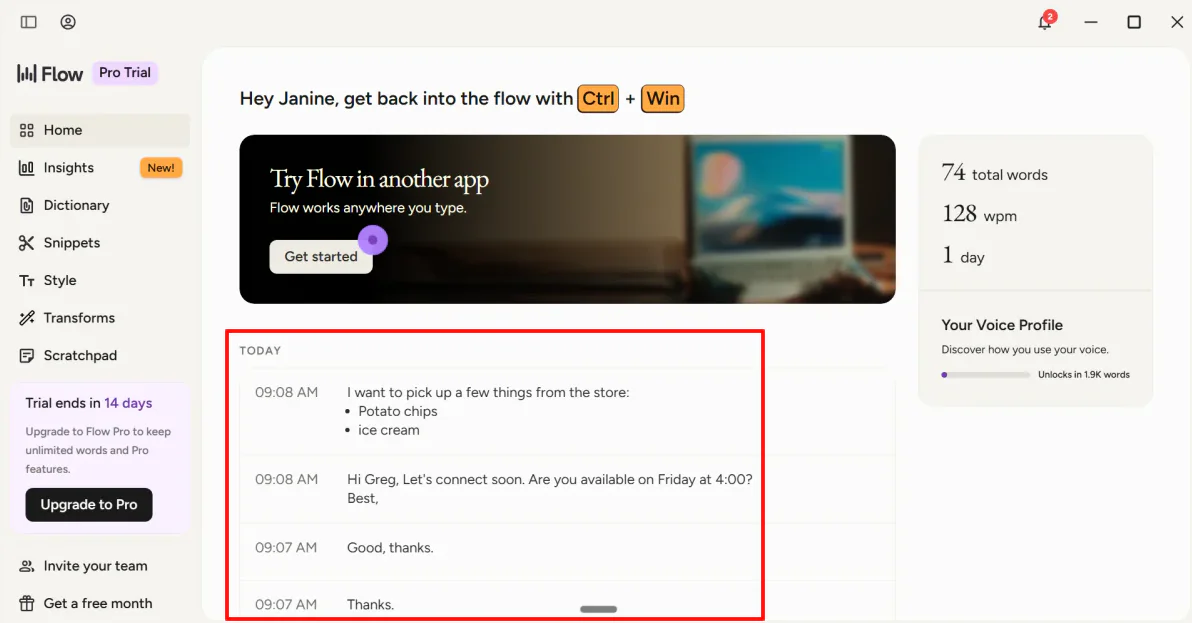
Une fois installé, l’ouverture de l’application principale vous amène à la page d’accueil. Il s’agit de votre tableau de bord principal, où vous pouvez afficher vos enregistrements précédents et revenir rapidement à tout ce sur quoi vous avez travaillé auparavant.
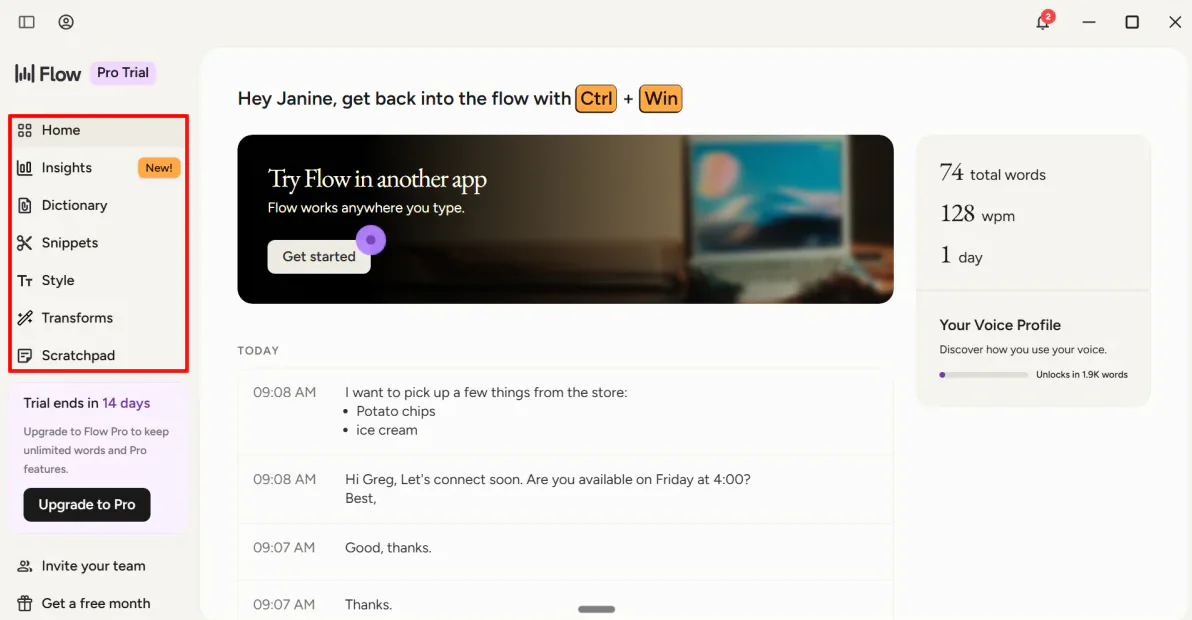
La barre de navigation comportait les éléments suivants :
- Insights : Un tableau de bord affichant l’activité de dictée, les modèles d’utilisation et d’autres statistiques pour vous aider à comprendre comment vous utilisez Flow au fil du temps.
- Dictionnaire : Ajoutez des mots personnalisés, des noms, des acronymes et des termes spécifiques à l’industrie afin que Flow puisse les reconnaître et les transcrire plus précisément.
- Extraits : Une collection de modèles de texte réutilisables qui peuvent être insérés avec des commandes vocales, ce qui vous fait gagner du temps sur les phrases fréquemment tapées.
- Style : Paramètres qui vous permettent de personnaliser la façon dont Flow écrit, y compris le ton, les préférences de mise en forme et les conventions d’écriture.
- Transformations : Outils qui réécrivent, nettoient ou restructurent automatiquement le texte dicté en fonction de vos instructions.
- Brouillon : Un endroit pour capturer des idées, des notes et des pensées sans ouvrir une autre application.
Étape 3 : Choisissez un d’écriture

Pour la plupart des professionnels, les e-mails sont un énorme gaspillage de temps quotidien. Je vais vous montrer comment Wispr Flow transforme instantanément un déversement cérébral désorganisé en un e-mail professionnel.
Mais avant de passer à l’étape suivante, regardons l’onglet Styles.
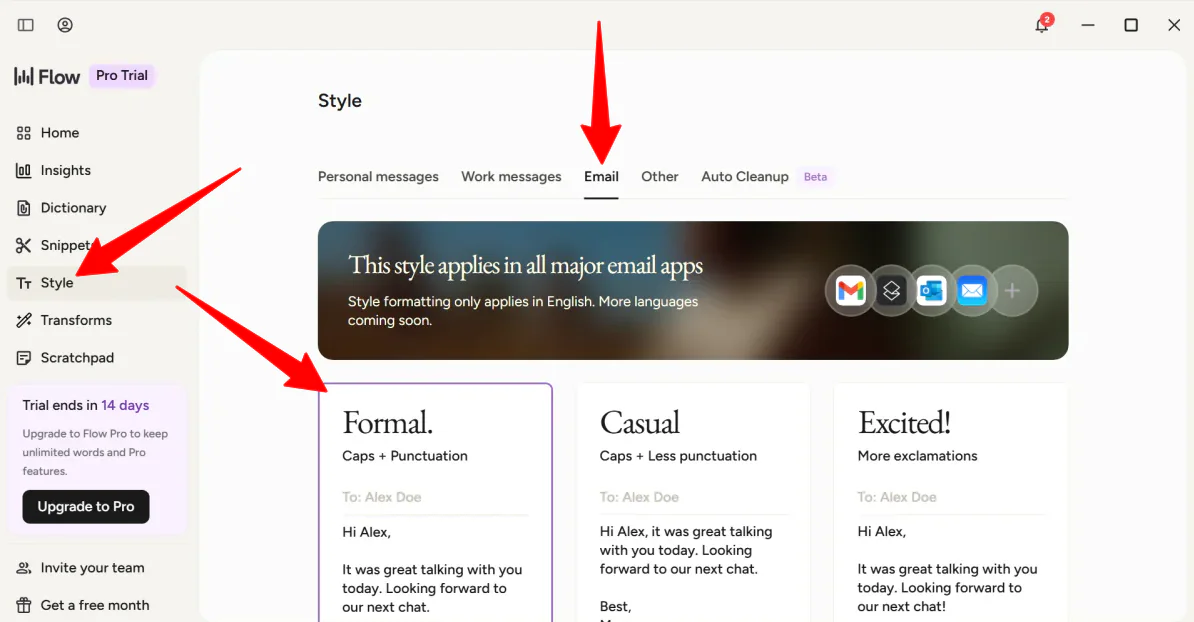
Lors de la configuration, Flow vous demandera comment vous préférez écrire vos messages :
- Formel : Applique une capitalisation stricte, une ponctuation professionnelle et des règles de syntaxe formelles.
- Décontracté : Abandonne le ton rigide pour des plateformes comme Slack ou Teams tout en restant lisible.
- Très décontracté : Applique une capitalisation minimale et une ponctuation lâche (meilleur pour les choses comme la messagerie sur WhatsApp Web ou iMessage).
Pour ce test Gmail, j’ai choisi Formel. Cela indique à Flow que même si je parle de manière décontractée, le texte final collé dans le brouillon de l’e-mail doit présenter une capitalisation et des règles de ponctuation correctes.
Étape 4 : Commencez à parler

Pour tester l’intelligence de nettoyage automatique de Wispr Flow, connectez-vous à votre compte e-mail (le mien est Gmail) et composez un nouveau message.
Pour initier la dictée, appuyez et maintenez la touche de raccourci par défaut :
Ctrl + Win/Fn sur macOS
J’ai délibérément parlé une phrase désorganisée et décontractée dans mon microphone :
“Bonjour, Sarah… attends, laisse-moi recommencer. Bonjour Sarah, je voulais juste suivre le deck de marketing du Q2. J’ai regardé les diapositives, et elles ont l’air plutôt bonnes, mais euh, la diapositive 4 a une faute de frappe sur le graphique des revenus. Pouvez-vous le corriger avant la réunion de 15h ? En fait, faites-le à 16h car John a reprogrammé. Merci, à plus tard.”

Le moment où j’ai relâché la touche de raccourci, Flow a immédiatement traité l’audio et tapé ceci dans le champ vide :
“Bonjour Sarah,
Je voulais juste suivre le deck de marketing du Q2. J’ai regardé les diapositives, et elles ont l’air plutôt bonnes, mais la diapositive 4 a une faute de frappe sur le graphique des revenus. Pouvez-vous le corriger avant la réunion de 16h car John a reprogrammé ?
Merci !
À plus tard.”
J’ai été impressionné par la façon dont il a capturé mes mots et formaté le tout avec précision. Il ne s’agissait pas seulement de transcrire le message ; il a préservé le ton et l’intention exacts tels que je les ai exprimés.
Étape 5 : Activez le mode de commande

Une autre chose que j’ai découverte : Flow a une fonctionnalité appelée Mode de commande qui vous permet d’éditer votre texte (comme le réécrire ou même le traduire) en mettant en surbrillance le texte et en donnant une commande vocale à l’IA.
Pour commencer à utiliser le mode de commande, allez dans les paramètres, puis dans l’onglet Expérimental de l’application. Activez le mode de commande.
Étape 6 : Mettez en surbrillance le texte

Mettez en surbrillance n’importe quel texte.
Voici la partie la plus importante : Au lieu d’utiliser la touche de raccourci de dictée (Ctrl + Win), utilisez la touche de raccourci du mode de commande :
Ctrl + Win + Alt sur Windows/Fn + Ctrl sur macOS
Étape 7 : Appliquez les modifications

Dites une commande (j’ai dit “Rendez plus concis”) et regardez Flow apporter des modifications magiquement juste devant vos yeux. Comme prévu, ma phrase est devenue plus concise.
Étape 8 : Utilisez Wispr Flow partout
Une fois que vous avez une idée de la façon de gérer votre boîte de réception, vous pouvez facilement basculer dans d’autres piles technologiques :
- Vibe Coding : Utilisez votre voix pour écrire des invites pour des outils de codage AI comme Curseur ou Windsurf sans perdre la mise en forme.
- Documents : Utilisez votre voix pour rédiger rapidement des billets de blog, des notes de réunion ou des stratégies sans toucher votre clavier.
Dans l’ensemble, Wispr Flow a rendu l’écriture de mes pensées désorganisées en écriture structurée sans clavier un processus sans effort. Il s’intègre naturellement dans les flux de travail quotidiens comme les e-mails, les notes et les documents, tout en conservant la mise en forme et le ton avec précision.
3 meilleures alternatives à Wispr Flow
Voici les meilleures alternatives à Wispr Flow.
Otter
La première alternative à Wispr Flow que je recommanderais est Otter. J’ai souscrit au plan gratuit et l’ai configuré pour enregistrer et transcrire une réunion.
Les deux outils utilisent l’IA pour convertir les mots parlés en texte utilisable pour gagner du temps et éviter la prise de notes manuelle.
Cependant, Otter est conçu spécifiquement pour les réunions en ligne et les conversations. Ce que j’ai aimé chez Otter, c’était l’interface utilisateur conviviale. Le tableau de bord était propre et facile à naviguer, avec des enregistrements, des transcriptions et des résumés tous organisés clairement en un seul endroit.
J’ai enregistré une conversation, regardé la transcription apparaître en temps réel, puis examiné un résumé avec des mots clés, des orateurs et des horodatages. Il a également facilité le partage, avec des options pour envoyer des notes à des collègues et utiliser le chat intégré pour discuter des parties de la conversation.
Pour l’enregistrement de réunions, la transcription en temps réel et la conversion de conversations en notes recherchables, choisissez Otter. Pour une écriture sans mains plus rapide dans n’importe quelle application sur votre appareil, choisissez Wispr Flow.
Lisez ma revue d’Otter AI ou visitez Otter !
Google Docs Voice Typing
La deuxième alternative à Wispr Flow que je recommanderais est Google Docs Voice Typing. Il s’agit d’un outil intégré qui vous permet d’utiliser votre voix pour taper et éditer directement dans Google Docs et Slides.
Les deux outils vous permettent de convertir la parole en texte, facilitant ainsi la rédaction de documents, de notes et d’autres contenus sans taper.
Cependant, Wispr Flow est un outil système qui fonctionne sur n’importe quelle application de votre appareil. Google Docs Voice Typing fonctionne exclusivement dans Google Docs et Google Slides dans un navigateur pris en charge, ce qui en fait une option plus limitée.
Wispr Flow nettoie également votre discours, ajuste le ton et fonctionne sur toutes vos applications. Pendant ce temps, Google Docs Voice Typing se concentre principalement sur la transcription vocale de base.
Pour la dictée rapide dans Google Docs, choisissez Google Docs Voice Typing. Pour un outil d’écriture vocale plus puissant et polyvalent qui fonctionne sur votre flux de travail entier, choisissez Wispr Flow.
Microsoft 365 Dictation
La dernière alternative à Wispr Flow que je recommanderais est Microsoft 365 Dictation. Microsoft 365 Dictation est un outil de reconnaissance vocale dans les applications Microsoft Office qui vous permet d’utiliser votre voix pour créer des documents, des e-mails, des notes et des présentations avec un simple microphone et une connexion Internet.
Les deux outils vous permettent de convertir la parole en texte écrit, facilitant ainsi l’écriture sans taper et accélérant la communication quotidienne.
Cependant, Wispr Flow fonctionne sur votre appareil entier. Vous pouvez l’utiliser dans des applications comme Gmail, Slack, Notion ou VS Code, et il nettoie et formate automatiquement votre discours à mesure que vous allez.
Pendant ce temps, Microsoft 365 Dictation est principalement conçu pour les applications Microsoft comme Word, Outlook, PowerPoint et OneNote. Mais il offre une expérience fiable sans installation supplémentaire nécessaire pour les utilisateurs de Office.
Choisissez Wispr Flow pour la dictée IA qui fonctionne sur votre ordinateur entier. Sinon, choisissez Microsoft 365 Dictation pour la saisie vocale simple dans les applications Microsoft Office.
Revie de Wispr Flow : L’outil approprié pour vous ?
Dans l’ensemble, Wispr Flow ressemble moins à une application de dictation et plus à un outil d’IA qui m’aide à écrire n’importe où je travaille. Mes idées se sont déplacées rapidement de la pensée au texte.
En pratique, cela fonctionne le mieux lorsque l’écriture est dispersée dans différents endroits. Les e-mails, les documents, les chats et le code ont tous l’air plus naturels car la sortie est automatiquement structurée. Le plus grand changement est non seulement la vitesse, mais la friction réduite entre la pensée et la frappe.
Avec cela dit, ce n’est pas parfait. Cela dépend d’une connexion Internet stable et peut ralentir les machines avec des spécifications inférieures. Cela ne fonctionne pas non plus bien dans un environnement bruyant.
Si la plupart de votre écriture se fait à travers plusieurs applications et que la vitesse compte, c’est un énorme gain de temps. Mais si votre travail se déroule principalement dans un seul écosystème (comme Google ou Microsoft) ou hors ligne, vous devriez peut-être essayer ces alternatives :
- Otter.ai est le meilleur pour les réunions, les entretiens et les discussions de groupe. Il capture les conversations, construit des résumés et les garde tous en un seul endroit. Cet outil fonctionne le mieux lorsque l’objectif est de capturer ce qui a été dit, plutôt que de créer du nouveau contenu écrit.
- Google Docs Voice Typing est le meilleur pour la dictée simple dans Google Docs.
- Microsoft 365 Dictation est le meilleur pour les personnes qui travaillent déjà dans Word, Outlook ou PowerPoint. Il offre une saisie vocale fiable sans quitter l’écosystème Microsoft.
Merci d’avoir lu ma revue de Wispr Flow ! J’espère qu’elle vous a été utile.
Flow a un plan gratuit et un essai gratuit de 14 jours pour Flow Pro. Essayez-le vous-même et voyez comment vous aimez !
Questions fréquentes
Wispr Flow fonctionne-t-il vraiment ?
Oui, Wispr Flow est un outil de reconnaissance vocale basé sur l’IA fiable qui vous aide à écrire beaucoup plus vite et plus précisément. Il fait plus que la simple transcription en supprimant les mots superflus, en formatant le texte et en apprenant votre vocabulaire.
Wispr Flow est-il gratuit ?
Oui, Wispr Flow propose un plan gratuit, mais il comporte des limites de mots hebdomadaires, entre autres limitations.
Wispr Flow est-il bon ?
Wispr Flow est un outil de dictée IA très apprécié qui vous permet de parler jusqu’à 4 fois plus vite que la frappe. Il fonctionne sur n’importe quelle application et réduit l’édition en nettoyant et en corrigeant votre discours à mesure qu’il le transcrit.
Wispr Flow est-il sécurisé ?
Wispr Flow est généralement sécurisé et utilise un cryptage standard, mais il s’exécute dans le cloud au lieu d’être hors ligne. Puisque votre discours est traité en ligne, cela dépend de vos préférences de confidentialité. Il fonctionne sur n’importe quelle application et réduit l’édition en nettoyant et en corrigeant votre discours à mesure qu’il le transcrit. Est-ce que Wispr Flow est sécurisé ? Wispr Flow est généralement sécurisé et utilise un cryptage standard, mais il s’exécute dans le cloud au lieu d’être hors ligne. Puisque votre discours est traité en ligne, cela dépend de vos préférences de confidentialité.






