
Outils d’IA 101
Évaluation de Notion : cet espace de travail peut remplacer 5 applications facilement

 Ajouter Unite.AI à vos sources préférées sur Google
Unite.AI peut recevoir une compensation via les liens vers les produits évalués. Cela n’influence pas nos évaluations éditoriales. Consultez notre politique d’affiliation.

Avez-vous déjà ouvert cinq applications différentes pour planifier un seul projet ? Par exemple, Google Docs pour les notes, Trello pour les tâches et Excel pour le suivi. C’est plutôt ridicule, si vous me demandez mon avis.
Avec Notion, il n’est plus nécessaire de jongler avec plusieurs applications en même temps. Plus de 100 millions de personnes utilisent désormais Notion pour abandonner les outils éparpillés et créer un espace de travail flexible qui fait tout !
Dans cette évaluation de Notion, je discuterai des avantages et des inconvénients, de ce que c’est, de qui il est le mieux adapté et de ses fonctionnalités clés. Ensuite, je vous montrerai comment j’ai utilisé Notion pour créer une page, ajouter des blocs de contenu, ajouter une base de données et plus encore.
Je terminerai l’article en comparant Notion avec mes trois alternatives (Miro, ClickUp et Monday.com).
Si vous avez déjà souhaité que vos notes, tâches et discussions d’équipe puissent vivre dans un endroit personnalisable, Notion pourrait être votre nouvel outil préféré.
Jugement
Notion est un espace de travail flexible tout-en-un qui combine des notes, des tâches, des bases de données et une collaboration en temps réel. Cependant, il peut être complexe à apprendre au début et il manque certaines fonctionnalités avancées de projet et de sécurité.
Avantages et inconvénients
- Très flexible et personnalisable pour n’importe quel flux de travail
- Combinaison de notes, de tâches, de calendriers, de bases de données et plus en une seule application
- Outils de collaboration et de partage en temps réel
- Plan gratuit généreux et mises à niveau abordables
- Beaucoup de didacticiels et de modèles de communauté
- Intégration d’IA pour les résumés, l’écriture et l’analyse
- Fonctionne sur ordinateur de bureau, Web et mobile avec prise en charge de la Web Clipper
- Aucun mode hors ligne (requiert Internet pour accéder ou modifier les notes)
- Il peut être complexe à apprendre et à configurer au début
- Les grands espaces de travail peuvent sembler lents
- Manque certaines fonctionnalités de projet avancées comme les diagrammes de Gantt et le suivi du temps
- Les fonctionnalités de sécurité solides coûtent plus cher
- Aucune façon de protéger par mot de passe les pages individuelles
Qu’est-ce que Notion ?
Notion est une application de prise de notes et un espace de travail tout-en-un pour les individus et les équipes. Vous pouvez l’utiliser pour capturer des idées, gérer des projets, organiser des informations et collaborer avec d’autres.
Fondée en 2013 par Ivan Zhao et Simon Last, Notion est passée d’un simple éditeur de notes à une plate-forme de productivité complète utilisée par des freelances, des étudiants, des startups et des entreprises.
La façon la plus simple de comprendre Notion est d’imaginer combiner Google Docs, Excel, Trello et des wikis en un seul système cohérent où tout est connecté. C’est essentiellement ce que fait Notion : il crée un espace de travail flexible où vous pouvez construire presque tout ce dont vous avez besoin pour organiser des informations et gérer des projets.
Notion est plus qu’une application de prise de notes. C’est un espace de travail numérique flexible pour gérer la productivité et la collaboration commerciale sous une interface unifiée.
De simples notes à une puissance commerciale
Lorsque Notion a été lancé pour la première fois en 2016, il offrait des fonctionnalités de prise de notes de base. Cependant, les fondateurs voulaient créer quelque chose de plus flexible que les éditeurs de documents traditionnels. Ils voulaient créer une plate-forme où vous pourriez mélanger différents types de contenu sur la même page.
Les gens ont commencé à créer des systèmes de gestion de projet complexes, des wikis d’entreprise, des bases de données CRM et même des systèmes d’exploitation commerciaux complets au sein de Notion. La structure basée sur des blocs de la plate-forme (où chaque pièce de contenu est un bloc déplaçable) a rendu cette personnalisation possible.
En 2019, Notion était passé d’un outil de productivité personnel à une plate-forme commerciale sérieuse que les entreprises utilisaient pour remplacer toute une pile de logiciels.
Qu’est-ce qui distingue Notion ?
Les outils de productivité traditionnels ont tendance à être plutôt rigides par rapport à Notion. Microsoft Word est excellent pour les documents, Excel gère les tableaux, et les outils de gestion de projet comme Asana ou Monday.com se concentrent sur le suivi des tâches.
Cependant, ces outils ne communiquent pas entre eux. Cela signifie que vous finissez par avoir des informations éparpillées sur plusieurs plateformes, ce qui rend plus difficile la recherche de ce dont vous avez besoin.
Notion inverse complètement cette approche. Au lieu d’outils distincts pour différentes fonctions, tout est dans un espace de travail connecté. Vous pouvez intégrer une base de données dans un document, relier des tâches à des notes de réunion et créer des modèles qui combinent plusieurs types de contenu.
Le niveau de personnalisation est également assez élevé par rapport à d’autres outils. Alors que Google Workspace fournit des applications intégrées, Notion a des blocs de construction que vous pouvez organiser comme bon vous semble.
Intégration d’IA et fonctionnalités intelligentes
L’ajout de l’IA a poussé Notion dans un nouveau territoire. L’assistant d’IA aide à l’écriture, à la synthèse de contenu et à la création de flux de travail. Au lieu de passer à ChatGPT ou à d’autres outils d’IA, vous pouvez générer du contenu directement dans vos pages Notion existantes.
Ce que j’aime dans leur mise en œuvre de l’IA, c’est la façon dont elle s’intègre à vos données existantes. L’IA peut référencer des informations à partir de vos bases de données, comprendre le contexte de vos projets et aider à automatiser des tâches routinières. Cette conscience contextuelle la rend plus utile que les outils d’IA autonomes pour de nombreux flux de travail commerciaux.
Pour qui Notion est-il le mieux adapté ?
Voici les types de personnes qui tirent le plus parti de l’utilisation de Notion :
- Les étudiants peuvent utiliser Notion pour organiser des notes, des matériaux d’étude, des projets et des horaires en un seul endroit. Ils peuvent également utiliser des modèles pour la tenue d’un journal et le suivi des objectifs.
- Les freelances peuvent utiliser Notion pour suivre les clients, les délais, les factures et les portfolios. Ils peuvent également planifier du contenu, organiser des idées, stocker des recherches et personnaliser des tableaux de bord pour s’adapter à leurs flux de travail uniques.
- Les petites équipes peuvent utiliser Notion pour collaborer en temps réel, partager des fichiers, gérer des tâches et organiser des informations.
- Les startups peuvent utiliser Notion pour remplacer plusieurs outils par un espace de travail flexible pour économiser de l’argent et travailler plus rapidement.
- Les entreprises peuvent utiliser Notion pour collaborer et créer des wikis d’entreprise.
- Qui que ce soit peut utiliser Notion pour la prise de notes, la gestion de tâches, le suivi de projets, les listes de lecture et la planification de repas.
Fonctionnalités clés de Notion
Voici les fonctionnalités clés de Notion :
- Architecture de blocs et de pages : le contenu est construit à l’aide de blocs de contenu déplaçables (tels que des paragraphes, des listes, des images, du code, des tableaux, des bases de données, etc.), et les pages peuvent contenir n’importe quel contenu avec une structure imbriquée et des liens.
- Bases de données : des bases de données entièrement flexibles avec plusieurs vues, où chaque entrée est sa propre page détaillée.
- Modèles : créez des modèles pour des pages et des bases de données pour gagner du temps et maintenir un travail cohérent.
- Outils de collaboration : travaillez ensemble en temps réel, commentez partout, étiquetez des personnes et maintenez la collaboration d’équipe en un seul endroit.
- Médias riches et intégrations : ajoutez des images, des fichiers, de l’audio, de la vidéo et des intégrations avec des aperçus.
- Gestion de projet et de tâche : utilisez des listes de tâches, des tableaux, des rappels et des calendriers pour suivre le travail et les progrès.
- Recherche et organisation avancées : trouvez n’importe quoi rapidement avec une recherche unifiée sur toutes les pages et les fichiers.
- Intégration d’IA : l’IA intégrée peut résumer, écrire, traduire et analyser votre espace de travail.
- Intégration et extensibilité : connectez Notion avec Slack, Google Drive, GitHub, Jira et automatiser avec l’API de Notion.
- Création de site Web et de portfolio : publiez des pages et des bases de données en ligne pour des sites et des portfolios.
- Espaces de travail personnalisables : concevez des tableaux de bord, des wikis et des projets avec des paramètres de confidentialité et des affectations.
- Historique des versions : affichez l’historique des documents et restaurez les anciennes versions à tout moment.
- Notion pour les startups : obtenez un espace de travail connecté avec des outils d’IA pour construire et développer votre startup.
Comment utiliser Notion
Voici comment vous pouvez commencer avec Notion :
- Inscrivez-vous à Notion
- Créez votre première page
- Ajoutez des blocs de contenu
- Réorganisez vos blocs
- Ajoutez une base de données
- Ajoutez des propriétés à la base de données
- Changez la vue
- Créez un modèle
- Personnalisez votre modèle
- Utilisez la fonction de recherche
- Partagez votre page
- Mentionnez un collaborateur
Étape 1 : Inscrivez-vous à Notion

J’ai commencé par aller sur notion.com et sélectionner “Obtenez Notion gratuitement” en haut à droite.
Étape 2 : Créez votre première page

Après avoir créé mon compte, j’ai atterri dans un espace de travail vide avec une liste de façons de commencer.
C’était ma première “Page” dans Notion. C’est un excellent terrain d’essai pour expérimenter sans aucune pression.
Étape 3 : Ajoutez des blocs de contenu
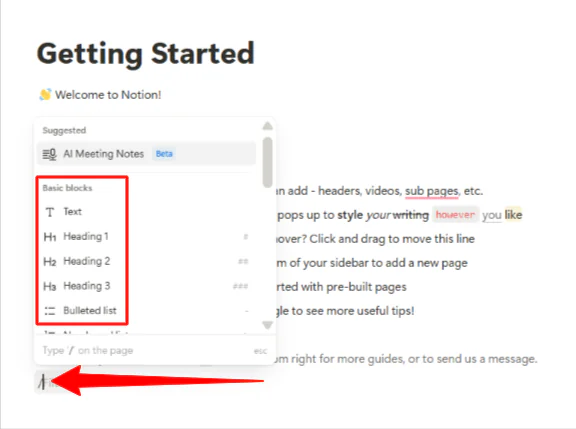
Tout dans Notion est construit avec des blocs :
- Lorsque vous tapez un paragraphe, c’est un bloc de texte
- Ajoutez un titre, c’est un bloc de titre
- Insérez un tableau, et vous avez créé un bloc de base de données
Pour accéder à ces blocs, j’ai appuyé sur “Entrée” sur mon clavier pour commencer une nouvelle ligne et puis “/” pour voir un menu de tout ce que je pouvais insérer.
Voici quelques commandes de barre oblique essentielles à retenir :
- /h1 pour les titres importants
- /todo pour les cases à cocher
- /table pour les tableaux simples
- /page pour lier à d’autres pages
Étape 4 : Réorganisez vos blocs

J’ai ajouté un tableau à mon document, et j’ai pu facilement déplacer des blocs en cliquant et en faisant glisser la poignée à six points qui est apparue lorsque j’ai survolé le contenu.
Cette fonctionnalité de glisser-déposer signifie que je peux réorganiser mes idées à mesure qu’elles se développent, plutôt que d’être bloqué avec ma structure d’origine.
Étape 5 : Ajoutez une base de données

Les bases de données sont où Notion devient puissant, mais c’est également où beaucoup de gens se perdent. J’ai créé une nouvelle base de données en tapant “/database” et en sélectionnant “Base de données – Page complète.”
Étape 6 : Ajoutez des propriétés à la base de données
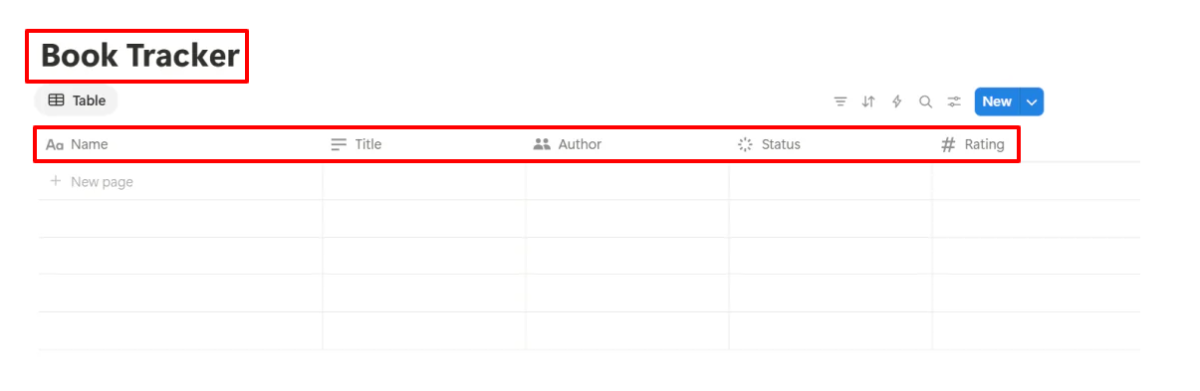
À partir de là, j’ai donné un nom clair et j’ai commencé avec seulement quelques propriétés : Titre (texte), Auteur (texte), État (sélection), et Note (numéro). Vous pouvez suivre toutes sortes de choses, y compris des projets au travail ou des restaurants à essayer.
Étape 7 : Changez la vue
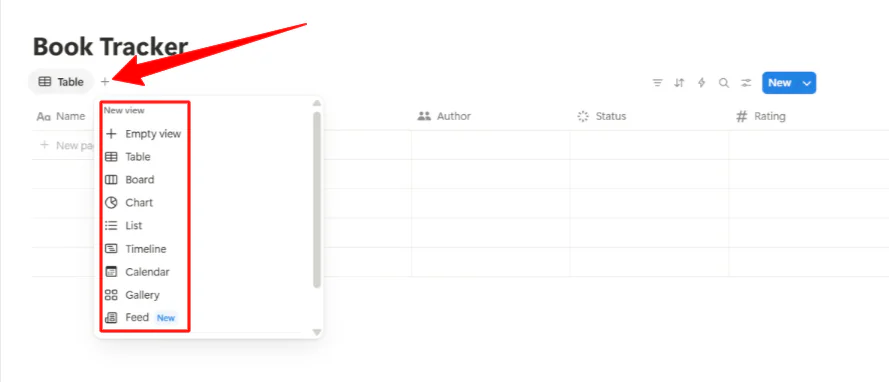
Notion les bases de données ne sont pas seulement des tableaux. Ce sont des collections de données flexibles qui peuvent être affichées de différentes manières. Cette même base de données de livres peut être affichée sous forme de tableau, de tableau Kanban, de calendrier ou de galerie, selon ce qui a le plus de sens pour votre flux de travail.
Pour ajouter des vues différentes, j’ai simplement appuyé sur le “+” sous le titre de ma base de données.
Étape 8 : Créez un modèle

Ensuite, j’ai transformé ma base de données de suivi de livres en un modèle. Les modèles économisent énormément de temps une fois que vous commencez à créer du contenu répétitif.
Si vous vous retrouvez à créer des pages similaires, transformez-en une en un modèle. Les notes de réunion, les plans de projet et les examens hebdomadaires sont parfaits pour les modèles.
Pour créer un modèle, j’ai cliqué sur la flèche de menu à côté de “Nouveau” dans ma base de données et sélectionné “Nouveau modèle.”
Étape 9 : Personnalisez votre modèle

Ceci a ouvert une nouvelle fenêtre où j’ai pu personnaliser mon modèle avec des pages, du texte, des listes de tâches et tous les blocs dont j’avais besoin. Une fois terminé, j’ai enregistré. Je peux maintenant le réutiliser à tout moment.
L’erreur la plus courante que les gens commettent est d’essayer de créer le système d’organisation parfait avant de comprendre comment ils travaillent. Commencez simplement et laissez votre système évoluer organiquement. Créez des pages lorsque vous en avez besoin, et non parce que vous pensez que vous devriez.
Utilisez une combinaison de pages imbriquées et de bases de données pour organiser différents types d’informations :
- Les pages fonctionnent bien pour le contenu statique comme la documentation ou les matériaux de référence.
- Les bases de données sont excellentes pour gérer des informations dynamiques que vous devez trier, filtrer ou suivre au fil du temps.
Étape 10 : Utilisez la fonction de recherche

La fonction de recherche est puissante, donc ne vous inquiétez pas trop pour une organisation parfaite.
Vous pouvez trouver presque tout en tapant Ctrl+K (ou Cmd+K sur Mac) et en recherchant des mots clés. Cela signifie que vous pouvez vous concentrer davantage sur la création de contenu utile et moins sur son classement parfait.
Étape 11 : Partagez votre page
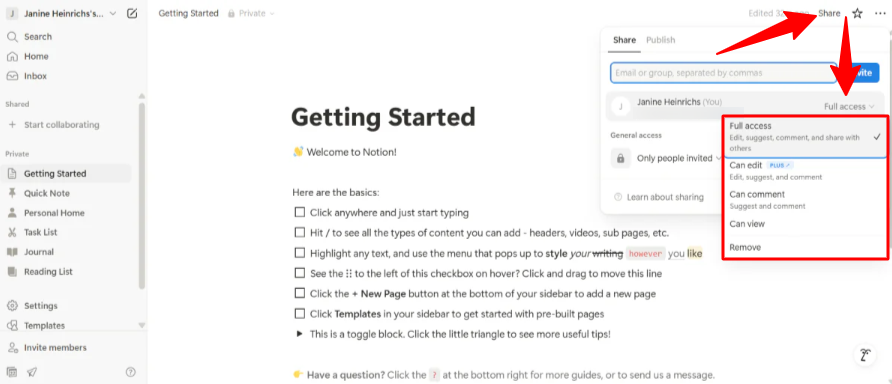
Le partage dans Notion fonctionne au niveau de la page. Vous pouvez partager des pages individuelles ou des bases de données entières avec des personnes spécifiques ou les rendre publiques en sélectionnant “Partager” en haut à droite, en invitant des collaborateurs et en modifiant les niveaux d’autorisation.
Les niveaux d’autorisation sont simples :
- “Peut éditer” permet aux gens de modifier le contenu
- “Peut commenter” permet des commentaires sans modifications
- “Peut afficher” fournit un accès en lecture seule
Pour la collaboration d’équipe, établissez quelques conventions de base tôt. Déterminez comment vous nommerez des pages, quand utiliser des commentaires par rapport aux édits, et comment gérer les notifications.
Étape 12 : Mentionnez un collaborateur

Le système de mention @ fonctionne bien pour attirer l’attention de quelqu’un, et vous pouvez mentionner toute une équipe ou un groupe si votre espace de travail est configuré de cette façon.
Les fonctionnalités de collaboration en temps réel fonctionnent sans problème. Vous pouvez voir les curseurs et les édits des autres personnes à mesure qu’ils se produisent. Cela rend Notion particulièrement efficace pour les séances de planification collaborative ou les séances de brainstorming de groupe, où tout le monde doit contribuer simultanément.
En fin de compte, Notion devient le plus précieux lorsque vous arrêtez d’essayer de l’utiliser comme d’autres outils et commencez à réfléchir à vos flux de travail réels. Au lieu de recréer vos systèmes existants exactement, pensez à ce que vous essayez d’accomplir et construisez à partir de là.
Beaucoup de gens trouvent du succès en commençant par un cas d’utilisation spécifique (par exemple, le suivi de projet ou l’organisation de notes) et en élargissant progressivement à mesure qu’ils deviennent plus à l’aise. Essayer de migrer tout d’un coup conduit généralement à la frustration et à l’abandon.
La flexibilité de Notion est à la fois sa plus grande force et son plus grand défi. Vous pouvez construire presque tout, mais cela ne signifie pas que vous devriez.
Concentrez-vous sur la résolution de problèmes réels que vous avez plutôt que sur la création de systèmes élaborés parce qu’ils ont l’air impressionnants. Le meilleur paramétrage de Notion est celui que vous utilisez de manière cohérente !
3 meilleures alternatives à Notion
Voici les meilleures alternatives à Notion que je recommanderais :
Miro
La première alternative à Notion que je recommanderais est Miro. Miro est un outil visuel pour le brainstorming, la planification et la collaboration sur un tableau blanc en ligne infini.
Miro et Notion offrent tous deux des espaces de travail flexibles sans code pour les équipes gérer des projets et collaborer en un seul endroit.
Cependant, Miro se démarque de Notion avec son canevas visuel. Vous pouvez faire du brainstorming avec des notes adhésives, construire des diagrammes de flux, des maquettes et des cartes mentales. Vous pouvez également utiliser des modèles pour des ateliers, des présentations et des idéations.
Les outils en temps réel de Miro sont excellents pour les équipes distantes qui prospèrent sur des séances interactives et visuelles. Il se connecte également facilement à Slack, Jira, Microsoft Teams et plus encore.
Pendant ce temps, Notion est excellent pour maintenir le travail organisé et documenté. Il combine des notes, des wikis, des tâches et des bases de données dans un espace de travail personnalisable et basé sur des blocs.
Notion est aimé pour être un hub d’information tout-en-un. Avec Notion, vous pouvez imbriquer des pages, gérer des tâches, construire des bases de données et automatiser des flux de travail avec le soutien de l’IA. C’est excellent pour les wikis d’entreprise, la gestion de projet et le maintien des tâches, des documents et de la collaboration d’équipe en un seul endroit recherchable.
Pour la collaboration visuelle d’équipe et le tableau blanc en temps réel, choisissez Miro. Pour les notes, les tâches, les wikis et l’organisation, choisissez Notion !
ClickUp
La deuxième alternative à Notion que je recommanderais est ClickUp. ClickUp est un outil de gestion de projet complet avec un suivi du temps, 15 vues et une automatisation.
Le plan gratuit est plus généreux que celui de Notion dans certains domaines, comme l’offre de sièges illimités. Cela rend ClickUp plus attrayant pour les grandes équipes à faible budget.
Pendant ce temps, Notion excelle en tant qu’espace de travail tout-en-un polyvalent. Il combine des notes et des bases de données flexibles avec une interface personnalisable et des modèles. Il a des fonctionnalités de prise de notes et de contenu riches plus puissantes que ClickUp.
Pour une gestion de projet détaillée et une automatisation, choisissez ClickUp. Pour un espace de travail flexible avec des notes, des documents et un suivi de projet, choisissez Notion !
Monday.com
La dernière alternative à Notion que je recommanderais est Monday.com. Monday.com est une plate-forme d’équipe pour la gestion de projet, les flux de travail et les tâches avec une automatisation solide et une personnalisation facile.
D’une part, Notion se démarque avec son architecture basée sur des blocs. Chaque pièce de contenu est complètement personnalisable en utilisant des blocs déplaçables.
D’autre part, Monday.com met l’accent sur l’automatisation des flux de travail et la gestion de projet. Vous pouvez intégrer vos applications préférées, comme Slack, Gmail et Microsoft Teams. Les contrôles d’autorisation et les rapports intégrés aident les équipes à suivre les progrès.
Pour un espace de travail tout-en-un avec une forte personnalisation, choisissez Notion. Pour la gestion de projet et l’automatisation de flux de travail, choisissez Monday.com.
Évaluation de Notion : l’outil approprié pour vous ?
Notion est suffisamment flexible pour gérer mes idées éparpillées et suffisamment intelligent pour remplacer la moitié d’une douzaine d’autres applications. Cependant, cela prend un certain temps pour le configurer.
Donc, si vous êtes quelqu’un qui aime construire des systèmes et les ajuster au fur et à mesure, vous aimerez Notion. Si vous préférez une structure stricte et des flux de travail prêts à l’emploi, vous pourriez vouloir quelque chose de plus ciblé.
Sinon, envisagez ces alternatives :
- Miro est le meilleur pour les équipes qui prospèrent sur le brainstorming, la cartographie mentale et le tableau blanc en temps réel.
- ClickUp est le meilleur pour ceux qui veulent une gestion de projet avec un suivi du temps et une automatisation intégrés.
- Monday.com est le meilleur pour les équipes qui ont besoin d’une automatisation de flux de travail, d’un suivi de projet et d’intégrations faciles.
Merci d’avoir lu mon évaluation de Notion ! J’espère qu’elle vous a été utile.
Notion offre un plan gratuit pour les individus pour organiser leurs projets et leur vie. Essayez-le vous-même et voyez comment vous l’aimez !
Questions fréquentes
À quoi sert Notion ?
Notion est principalement utilisé comme un espace de travail tout-en-un pour la prise de notes, la gestion de projet et la collaboration. Il vous permet de réfléchir, d’écrire et de planifier dans un espace personnalisable unique.
Notion est-il gratuit ?
Le plan gratuit de Notion offre des pages et des blocs illimités, ainsi que une collaboration avec jusqu’à 10 invités. Cependant, des fonctionnalités avancées comme l’accès complet à l’IA, les téléchargements de fichiers illimités, l’historique de page étendu et la collaboration améliorée ne sont disponibles que sur les plans payants.
Notion est-il meilleur que OneNote ?
Notion est meilleur que OneNote pour l’organisation, les bases de données et la collaboration puissante. Sa structure modulaire et ses modèles surpassent OneNote pour la gestion de projets complexes ou la création de systèmes de productivité personnalisés.
Cependant, OneNote est meilleur pour la prise de notes rapide et libre. C’est particulièrement vrai si vous préférez les notes manuscrites ou dépendez fortement de l’écosystème Microsoft Office.
Qu’est-ce que le mot Notion signifie ?
Le mot “notion” signifie généralement un concept, une idée ou une croyance à propos de quelque chose.
Notion vaut-il la peine ?
Notion vaut la peine pour quiconque recherche un espace de travail flexible pour gérer des notes, des projets, des bases de données et une collaboration. Cependant, certains peuvent trouver sa courbe d’apprentissage et son interface écrasantes pour des tâches basiques.
Notion est-il excessif pour une utilisation personnelle ?
Notion peut sembler excessif pour une utilisation personnelle si vos besoins sont simples (par exemple, des listes de tâches ou une prise de notes de base), en raison de ses nombreuses fonctionnalités. Cependant, si vous aimez personnaliser des flux de travail ou avez besoin d’organiser des projets complexes, Notion peut être puissant même pour les individus.
Notion AI est-il meilleur que ChatGPT ?
Notion AI est meilleur que ChatGPT pour la gestion de documents, l’organisation de contenu et la productivité. Cependant, ChatGPT offre de meilleures capacités de conversation et de meilleures performances pour l’écriture créative, l’aide à la programmation et la réponse à des questions générales.
Notion est-il meilleur que Google ?
Notion est meilleur pour la création de flux de travail personnalisés qui combinent des notes et des bases de données dans un seul espace. Pendant ce temps, Google Workspace est meilleur pour l’édition de documents et le partage de fichiers grâce à sa suite d’outils tels que Gmail, Docs et Drive.
En fin de compte, Notion excelle dans l’organisation d’informations et de tâches complexes de manière hautement personnalisable, tandis que Google Workspace est idéal pour la création de documents, le partage de fichiers et la communication commerciale à grande échelle.
Le Workspace est meilleur pour le courrier électronique et l’édition de documents grâce à sa suite d’outils tels que Gmail, Docs et Drive. En fin de compte, Notion excelle dans l’organisation d’informations et de tâches complexes de manière hautement personnalisable, tandis que Google Workspace est idéal pour la création de documents, le partage de fichiers et la communication commerciale à grande échelle.






