
Outils d’IA 101
Comment utiliser l’IA dans Photoshop : 3 outils incroyables que j’adore

 Ajouter Unite.AI à vos sources préférées sur Google
Unite.AI peut recevoir une compensation via les liens vers les produits évalués. Cela n’influence pas nos évaluations éditoriales. Consultez notre politique d’affiliation.
L’intelligence artificielle a révolutionné le monde de l’art numérique, et Adobe Photoshop (ADBE ) est à la pointe de cette transformation. C’est incroyable à quel point ces fonctionnalités IA dans Photoshop réduisent le temps d’édition, et je suis ravi de vous montrer mes trois outils IA préférés sur la plateforme !
Que vous ayez utilisé Photoshop pendant des années comme moi ou que vous débutez, l’intégration de l’IA dans votre workflow Photoshop vous permettra de créer des contenus de niveau supérieur.
Dans ce guide, je vais vous montrer comment exploiter le pouvoir de l’IA dans Photoshop pour travailler de manière plus intelligente, plus rapide et plus créative.
Comprendre l’IA dans Photoshop
J’ai utilisé Photoshop pendant plus de cinq ans, et les ajouts récents d’IA ont été un véritable changement de jeu pour moi.
Qu’est-ce qu’Adobe Sensei ? Comment alimente-t-il les fonctionnalités IA de Photoshop ?
Lorsque j’ai entendu parler d’Adobe Sensei pour la première fois, je ne savais pas exactement ce que c’était. Une nouvelle application Creative Cloud ?
Il s’avère que c’est le cerveau derrière les fonctionnalités IA de Photoshop.
Adobe Sensei est la plateforme d’intelligence artificielle et d’apprentissage automatique d’Adobe. Elle alimente toutes les fonctionnalités intelligentes qui rendent notre vie d’éditeurs tellement plus facile !
3 outils clés IA et leurs fonctions dans Photoshop
Certains des outils clés IA que vous trouverez dans Photoshop incluent :
- Remplissage intelligent : cet outil utilise l’IA pour remplir de manière intelligente les zones sélectionnées d’une image en analysant les pixels environnants. C’est idéal pour supprimer les objets indésirables des photos !
- Filtres neuronaux : ces filtres alimentés par l’IA peuvent effectuer des éditions complexes comme changer les expressions faciales ou lisser la peau.
- Sélection de sujet : Sensei peut détecter et sélectionner automatiquement le sujet principal d’une image avec un seul clic.
Je vais vous montrer comment utiliser chacun d’eux plus tard dans l’article.
Avantages de l’utilisation de l’IA dans votre workflow d’édition
Je ne vais pas mentir. Lorsque j’ai commencé à utiliser ces outils IA, j’étais un peu sceptique. Pouvaient-ils vraiment faire un meilleur travail que mes années de compétences Photoshop acquises avec difficulté ? Cependant, j’ai constaté que les avantages de l’intégration de l’IA dans mon workflow sont énormes !
En premier lieu, cela m’a économisé beaucoup de temps ! Les tâches qui prenaient des heures sont maintenant terminées en quelques minutes. Grâce à ces outils IA, je peux prendre en charge plus de projets ou passer plus de temps sur les aspects créatifs de mon travail.
Cela m’a également aidé à obtenir des résultats plus cohérents. Nous avons tous des jours où nos compétences de sélection ne sont pas entièrement au point, n’est-ce pas ? Avec l’IA, j’obtiens de bons résultats à chaque fois.
Cependant, l’IA n’est pas parfaite. Parfois, elle se trompe et manque des détails subtils.
C’est pourquoi je pense qu’il est important de comprendre ces outils et de savoir quand intervenir pour effectuer des ajustements manuels. C’est tout à fait une question de trouver le point équilibre entre l’efficacité de l’IA et la créativité humaine !
Maîtriser le remplissage intelligent avec l’IA
Lorsque j’ai commencé à utiliser Photoshop, la suppression d’objets indésirables était un cauchemar. Je passais des heures à utiliser l’outil de tampon de clone et de guérison, pour finir par obtenir des résultats qui n’étaient pas si bons.
Ensuite, le Remplissage intelligent est arrivé, et c’était comme de la magie !
L’IA du Remplissage intelligent est plutôt intelligente. Elle analyse les zones environnantes de votre image pour déterminer ce qui doit remplacer l’objet que vous supprimez. Elle examine des éléments tels que la couleur, la texture et l’éclairage pour créer un remplissage sans couture.
Cependant, il est important de noter que cet outil n’est pas toujours parfait. Ne soyez pas surpris si cela crée des motifs étranges ou des textures qui ont l’air fausses. Vous pouvez toujours apporter des réglages ou des ajustements manuels.
Guide étape par étape pour utiliser le Remplissage intelligent
Permettez-moi de vous guider à travers l’utilisation du Remplissage intelligent dans Photoshop.
Dans cet exemple, j’ai généré une image d’une théière et d’une bouteille d’eau verte à l’aide du nouveau générateur d’images IA de Photoshop :

1. Avec l’image sélectionnée dans le panneau Calques, sélectionnez l’objet que vous souhaitez supprimer (dans mon cas, la bouteille d’eau verte). Vous saurez que c’est sélectionné si vous voyez des « ants de marche » autour.

2. Allez dans Édition > Remplissage intelligent. Si vous avez généré votre image avec l’IA, vous devrez faire un clic droit sur l’image dans le panneau Calques et la rasteriser pour pouvoir sélectionner le Remplissage intelligent.

3. Dans l’espace de travail du Remplissage intelligent, vous verrez votre image avec la zone sélectionnée mise en évidence.

4. Utilisez le pinceau d’échantillonnage pour peindre les zones que vous souhaitez que Photoshop utilise comme référence.

5. Réglez les paramètres du panneau de droite. Jouez avec les curseurs d’adaptation de la couleur et d’échelle.

6. Appuyez sur Appliquer lorsque vous êtes satisfait de l’aperçu. Vous verrez votre sélection disparaître et être remplacée par l’arrière-plan ! Appuyez sur OK pour appliquer les modifications.
C’est plutôt simple, n’est-ce pas ? Cela l’est généralement, mais parfois les choses peuvent devenir un peu compliquées.

Comme vous pouvez le voir sur ma photo, un petit contour de la bouteille est toujours là. L’ombre n’a plus de sens sans la bouteille.
Cela ne pose pas de problème pour un tampon de clone ! Utiliser le Remplissage intelligent est encore plus facile que de cloner l’ensemble de la bouteille hors de l’image.
4 conseils pour des résultats sans couture
Voici quelques conseils que j’ai appris pour obtenir des résultats sans couture, en particulier dans les images complexes :
- Soyez sélectif avec votre zone d’échantillonnage. Parfois, moins c’est plus. N’incluez pas le ciel dans votre échantillon si vous supprimez quelque chose d’une zone herbeuse.
- Utilisez les options du pinceau d’échantillonnage pour ajuster la taille et la dureté de votre pinceau. Un pinceau plus doux peut aider à fondre les zones plus en douceur.
- N’ayez pas peur de faire plusieurs passes. Parfois, supprimer de petites parties d’un objet à la fois est mieux que d’essayer de le faire tout d’un coup.
- Prêtez attention à l’éclairage et aux ombres. L’IA est bonne, mais elle peut manquer des changements d’éclairage subtils, vous devrez donc peut-être les ajuster manuellement par la suite.
La chose cool à propos de l’IA du Remplissage intelligent est qu’elle apprend et s’adapte. Plus vous l’utilisez, mieux elle semble comprendre ce que vous essayez d’accomplir !
C’est mon guide pour maîtriser le Remplissage intelligent avec l’IA. C’est un outil puissant qui vous fera gagner beaucoup de temps et de maux de tête !
Il suffit de se rappeler que, comme n’importe quel outil, il faut de la pratique pour vraiment le maîtriser. Ne vous découragez pas si vos premières tentatives ne sont pas parfaites. Continuez ; avant que vous ne vous en rendiez compte, la suppression d’objets deviendra une seconde nature !
Améliorer les portraits avec les filtres neuronaux
Les filtres neuronaux sont sans doute l’un des outils IA les plus incroyables dans Photoshop. Avec quelques clics, vous pouvez changer l’expression de quelqu’un ou vieillir !
Les filtres neuronaux ne sont pas vos filtres moyens. Ils utilisent l’apprentissage automatique pour comprendre et manipuler le contenu de votre image.
Je vais vous montrer comment utiliser quatre de mes filtres préférés :
- Lissage de la peau
- Transfert de style
- Variation d’âge
- Ajustements d’expression faciale
1. Filtre de lissage de la peau
Voici quelques-uns de mes filtres neuronaux préférés.
Le premier est le lissage de la peau. Celui-ci est un jeu de changement pour le retouche de portrait. Il lisse la texture de la peau sans la rendre fausse.
Voici comment je l’utilise :

1. Ouvrez votre portrait dans Photoshop. J’ai généré une image d’une femme portant des boucles d’oreilles à l’aide du nouveau générateur d’images IA de Photoshop :

2. Avec l’image sélectionnée dans le panneau Calques, allez dans Filtre > Filtres neuronaux.

3. Téléchargez le lissage de la peau (cela ne prend que quelques secondes pour télécharger le filtre).

4. Réglez le flou et le lissage. Appuyez sur OK en bas lorsque vous avez terminé.

Comme vous pouvez le voir, le filtre de lissage de la peau a fait un excellent travail pour lisser la peau de mon modèle de manière naturelle !
2. Filtre de transfert de
Ensuite, il y a le transfert de style.
Ce filtre est plutôt fou. Il peut faire ressembler votre photo à une peinture dans le style d’un artiste célèbre !
Voici comment utiliser le transfert de style :

1. Dans le panneau Filtres neuronaux, téléchargez le transfert de style. Le téléchargement ne prend que quelques secondes.

2. Choisissez un style parmi les préréglages ou téléchargez votre propre image de référence en allant dans l’onglet Personnalisé sous Transfert de style dans le panneau de droite.

3. Réglez la force pour contrôler la quantité de style appliqué. Jouez avec la case à cocher Préservation de la couleur pour conserver les couleurs d’origine ou adopter la palette de style. Expérimentez avec les autres contrôles et appuyez sur OK lorsque vous êtes satisfait.
3. Filtre de variation d’âge
Ensuite, je veux discuter d’un des filtres neuronaux les plus incroyables : la variation d’âge. Ce filtre vous permet de voir à quoi quelqu’un pourrait ressembler plus jeune ou plus âgé. C’est plutôt incroyable !
Voici comment l’utiliser :

1. Dans les filtres neuronaux, téléchargez le portrait intelligent.

2. Utilisez le curseur pour ajuster l’âge vers le haut ou vers le bas.

Voici à quoi ressemble la photo d’origine de la femme par rapport aux versions plus jeunes et plus âgées. Notez comment la couleur des cheveux change légèrement et s’éclaircit lorsque l’âge de la femme est réglé sur plus âgé. La structure faciale change également en fonction de l’endroit où j’ai placé le curseur d’âge.
4. Ajustements d’expression faciale
Enfin, je veux vous montrer un autre filtre neuronal incroyable : les ajustements d’expression faciale.
Celui-ci est un peu difficile à obtenir correctement, mais lorsqu’il fonctionne, c’est incroyable ! Vous pouvez changer l’expression de quelqu’un de neutre à heureux, surpris ou en colère.
Voici comment l’utiliser :

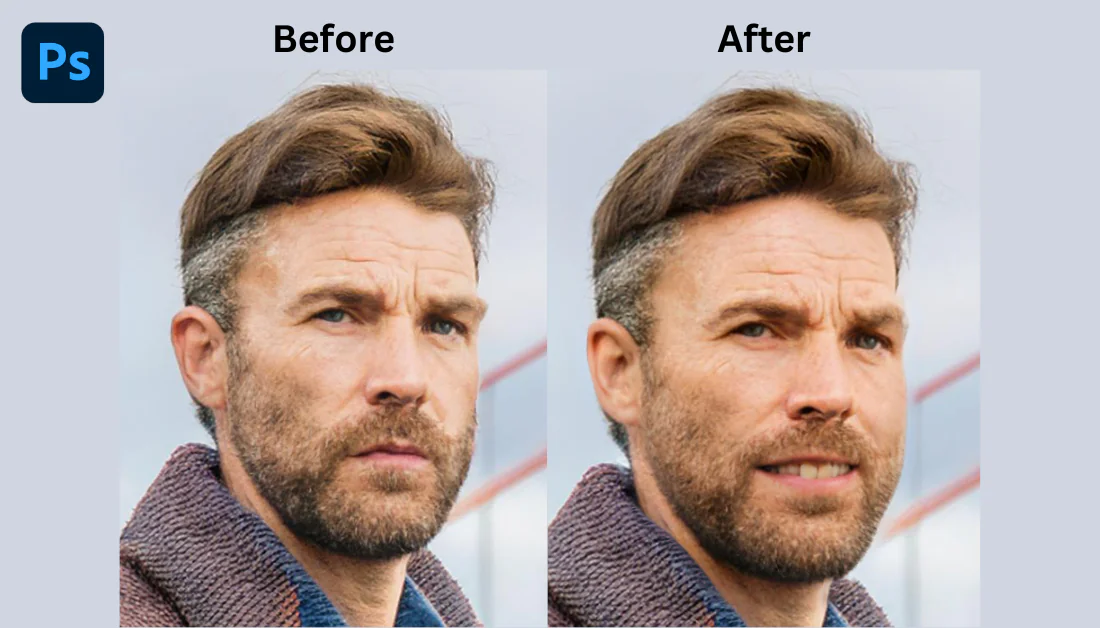
1. Activez le portrait intelligent dans les filtres neuronaux. Pour ce filtre, j’ai généré une photo d’un homme regardant la caméra avec une expression faciale sérieuse.

2. Dans le panneau de droite, choisissez l’expression que vous souhaitez : heureux, surpris ou en colère. Réglez soigneusement le curseur de force.

L’ajustement de l’expression faciale a fonctionné à la perfection ! Il n’y a pas de distorsions, et le sujet a vraiment l’air de sourire sur la photo.
Un mot de prudence : cela peut sembler très artificiel si vous le poussez trop loin. Vous voudrez également vous assurer que votre sujet regarde la caméra. J’ai essayé d’utiliser ce filtre sur un profil de femme, mais cela n’a pas fonctionné du tout. Son visage a été complètement déformé.
J’ai remarqué que tous ces filtres fonctionnent mieux sur des photos de haute qualité et bien éclairées. Les résultats peuvent être plutôt aléatoires si vous travaillez avec une image floue ou mal éclairée.
Une des meilleures choses à propos de ces filtres est qu’ils sont non destructifs ! L’effet crée un nouveau calque, vous pouvez donc toujours revenir et ajuster les choses si vous n’êtes pas satisfait du résultat.
Dans l’ensemble, ces filtres neuronaux ont vraiment changé le jeu pour moi. Ils ont accéléré mon workflow et m’ont permis de faire des choses que je n’aurais jamais cru possibles dans Photoshop.
Cependant, ils ne sont pas une solution miracle. Vous avez toujours besoin d’un bon œil pour les utiliser efficacement !
Rationaliser la sélection et le masquage avec l’IA
Les outils de sélection IA dans Photoshop ont été un véritable changement de jeu pour moi.
Lorsque j’ai suivi mon cours de design graphique, nous avons passé un bon moment à essayer de maîtriser l’outil de plume. Cela peut être difficile à apprendre !
Même après que j’aie commencé à me sentir à l’aise avec l’outil de plume, la délimitation des éléments prenait beaucoup de temps. Je passais facilement des heures avec l’outil de plume, délimitant soigneusement chaque détail.
Avec les outils de sélection IA de Photoshop ? C’est comme si j’avais une baguette magique qui fait la plupart du travail lourd !
Utilisation de la sélection de sujet pour la suppression instantanée de l’arrière-plan
Commençons par l’outil de sélection de sujet, qui est idéal pour les suppressions d’arrière-plan rapides.
Voici comment l’utiliser :

1. Ouvrez ou générez votre image dans Photoshop.

2. Cliquez sur l’outil de sélection rapide dans la barre d’outils.

3. En haut, vous verrez un bouton qui dit « Sélectionner le sujet ». Cliquez dessus.

4. Photoshop sélectionnera automatiquement le sujet.
L’outil de sélection de sujet n’est pas toujours parfait, ce qui a été le cas pour moi. Parfois, il manque des parties ou inclut des parties de l’arrière-plan. Mais même alors, il vous donne un excellent point de départ que vous pouvez affiner manuellement avec l’outil de modification de la sélection.
Remplissage génératif

À gauche du pinceau, vous remarquerez un bouton appelé « Remplissage génératif ». Lorsque vous faites une sélection, utilisez cet outil pour générer du contenu dans la zone sélectionnée avec des invites de texte !

J’ai voulu remplacer la tasse de café par un verre d’eau. Après avoir cliqué sur « Remplissage génératif », j’ai saisi « Main tenant un verre d’eau » comme invite de texte.

Quelques secondes plus tard, Photoshop a remplacé la tasse de café par un verre d’eau ! L’invite que j’ai donnée était un peu difficile, car Photoshop devait générer la main à travers le verre d’eau.
Il n’est pas surprenant qu’il y ait eu des distorsions, mais cela ne pose pas de problème pour un peu de tampon de clone ! Dans l’ensemble, j’ai été impressionné par les résultats.
Affiner les cheveux et les bords complexes avec les outils IA
Ensuite, discutons des outils IA pour gérer les bords difficiles comme les cheveux. L’espace de travail Sélectionner et masquer est le meilleur pour cela.
Voici mon workflow pour affiner les cheveux et les bords complexes :

1. Faites votre sélection initiale (en utilisant la sélection de sujet ou n’importe quelle autre méthode).

2. Cliquez sur Sélectionner et masquer dans la barre d’outils supérieure.

3. Utilisez l’outil de pinceau de précision pour peindre les zones difficiles comme les cheveux ou la fourrure. Modifiez la transparence de l’arrière-plan pour mieux voir les zones que vous devez peindre.

4. Réglez le curseur de rayon intelligent. Cela indique à Photoshop à quel point il doit rechercher les bords.

5. Jouez avec les paramètres de sortie. Cochez la case « Décontaminer les couleurs » pour vraiment aider avec les halos de bord.
La clé est la patience. N’essayez pas de le faire tout d’un coup. Faites des ajustements incrémentiels et vous y arriverez !
Combinaison des outils de sélection IA pour des compositions complexes

Voici où les choses deviennent vraiment cool : la combinaison de ces outils de sélection IA pour des compositions complexes !
Supposons que vous travaillez sur une scène complexe avec plusieurs sujets. Au lieu de sélectionner tout simultanément, utilisez la sélection de sujet sur chaque élément séparément.
Ensuite, vous pouvez combiner ces sélections en utilisant les options Ajouter, Soustraire et Intersection dans le menu Sélection.
Par exemple, supposons que vous utilisiez Photoshop pour concevoir une couverture de livre de fantasy. La scène comporte un guerrier, un dragon et un château, le tout sur des calques différents. Vous pouvez utiliser la sélection de sujet pour chaque élément, affiner les bords où nécessaire et les combiner en une composition unique !
3 conseils pour sélectionner et masquer efficacement avec l’IA
J’ai utilisé ces outils de sélection à fond et j’ai appris quelques choses en cours de route.
Voici mes trois meilleurs conseils pour sélectionner et masquer efficacement avec l’IA :
- N’oubliez pas l’outil de sélection d’objet. C’est comme la sélection de sujet, mais vous pouvez dessiner une boîte grossière autour de l’objet que vous souhaitez sélectionner. C’est idéal lorsque vous avez plusieurs sujets dans une image et que vous ne souhaitez sélectionner qu’un seul.
- Assurez-vous de vérifier votre sélection à 100 % de zoom avant de la finaliser ! La dernière chose que vous voulez est de penser que vous avez parfaitement supprimé l’arrière-plan, pour réaliser plus tard qu’il reste une fine ligne de l’arrière-plan d’origine autour de l’ensemble du sujet.
- Ces outils de sélection IA fonctionnent mieux sur les images à contraste élevé. Si votre sujet se fond trop dans l’arrière-plan, essayez d’ajuster les niveaux ou les courbes pour augmenter le contraste avant de faire votre sélection.
Inévitablement, il y aura encore des moments où vous devrez sortir l’ancien outil de plume pour un travail de précision. Cependant, ces outils IA vont sérieusement rationaliser votre workflow. Ce qui prenait des heures prend maintenant des minutes, ce qui signifie que vous pouvez prendre en charge plus de projets et passer plus de temps sur les aspects créatifs de votre travail !
N’ayez pas peur d’adopter ces outils de sélection IA. Ils ne sont pas là pour remplacer vos compétences, mais pour les améliorer. Jouez, expérimentez et vous serez étonné de ce que vous pouvez accomplir !
Rappelez-vous simplement : l’IA est votre assistant, et non votre remplacement. Votre œil artistique et votre jugement sont toujours les outils les plus importants dans votre arsenal !
Comment allez-vous utiliser l’IA dans Photoshop ?
Voilà ! Mes trois outils IA préférés dans Photoshop. Adopter l’IA dans Photoshop ouvre un monde de possibilités, vous permettant de repousser les limites de votre créativité tout en économisant un temps précieux.
À ce stade, vous devriez savoir :
- Utiliser l’outil de remplissage intelligent pour remplir des zones sélectionnées d’une image.
- Utiliser les filtres neuronaux pour lisser la peau et changer les expressions faciales.
- Sélectionner un sujet avec un seul clic, utiliser le remplissage génératif pour générer du contenu dans une zone sélectionnée et affiner les bords complexes.
Cependant, les fonctionnalités alimentées par l’IA que nous avons explorées ne sont que la pointe de l’iceberg. Photoshop propose bien d’autres outils IA pour rationaliser votre workflow :
- Mettre à l’échelle les images avec la super-résolution IA.
- Coloriser les photos en noir et blanc à l’aide de filtres neuronaux.
- Créer des remplacements de ciel époustouflants avec l’outil de remplacement de ciel.
- Améliorer les photos de paysage avec le mélangeur de paysage.
- Utiliser les outils de réparation IA et les filtres neuronaux pour une restauration photo avancée.
- Automatiser vos workflows avec des actions et des scripts alimentés par l’IA.
Alors que Adobe continue d’innover, nous pouvons nous attendre à encore plus d’intégrations IA excitantes à l’avenir.
Alors pourquoi ne pas commencer à expérimenter avec ces outils IA dès aujourd’hui ? Je sais qu’ils vont améliorer votre efficacité et donner vie à votre vision artistique !
Questions fréquentes



