
AI-työkalut 101
Banani AI -arvostelu: Tämä tekstistä UI:ksi -työkalu on pelottavan nopea

 Lisää Unite.AI suosikkilähteisiisi Google-palvelussa
Unite.AI voi saada korvauksen, kun käytät arvioimiemme tuotteiden linkkejä. Tämä ei vaikuta toimituksellisiin arvioihimme. Lue kumppanuusilmoituksemme.

Olen aiemmin opiskellut Sketchin suunnittelukoulussa, ja muistan, kuinka kauan kesti, kun tein yksinkertaisen wireframen alusta lähtien. UX/UI:n tekeminen käsin vei tunteja, ja yhden layout-iteraation tekeminen tarkoitti useiden ruutujen uudelleentelemistä.
Siksi olin innoissani kokeilemaan Banania. Se on työkalu, joka lupaa muuttaa tekstipromptit viimeistellyiksi, moniruutuisiksi UI-suunnitelmiksi minuuteissa. Kokeiltuani sitä itse, olin vaikuttunut siitä, kuinka nopeasti pystyin luomaan ammattimaisia suunnitelmia, jotka voitiin sitten helposti viimeistellä Figmassa.
Tässä Banani-arvostelussa kerron edut ja haitat, mitä se on, kenelle se on parhaiten sopiva, ja sen avainominaisuudet. Sen jälkeen näytän, kuinka käytin sitä suunnittelemalla fitness-sovelluksen minuuteissa.
Päätän artikkelin vertaamalla Banania kolmeen parhaaseen vaihtoehtooni (UX Pilot, Uizard ja Google Stitch ). Lopussa tiedät, onko se oikea työkalu sinulle!
Johtopäätös
Banani on nopea ja yksinkertainen tapa muuttaa teksti puhtaaksi UI-suunnitelmiksi dashboardeille, landing-sivuille ja mobiilisovelluksille. Se toimii parhaiten varhaisissa suunnitteluvaiheissa ja Figma-vientiin, mutta ei niin hyvin monimutkaisille tai erittäin alkuperäisille suunnitelmiille.
Edut ja haitat
- Luonnostelee suunnitelmia erittäin nopeasti tekstin perusteella
- Suunnittelutaitoja ei vaadita
- Vahva Figma-integraatio helppoa viennin vuoksi
- Tukee brändivärejä ja -tyylejä
- Hyvä dashboardeille, landing-sivuille ja mobiilisovellusten suunnittelulle
- Suunnitelmat näyttävät aina puhtailta ja ammattimaisilta
- Ei ole hyvä ainutlaatuisille tai monimutkaisille käyttöliittymille
- Suunnitelmat saattavat puuttua alkuperäisyydestä
- Edellyttää edelleen tarkastelua UX:stä ja saavutettavuudesta
- Paras varhaisiin suunnitteluvaiheisiin, ei lopulliseen tuotteeseen
- Tulokset riippuvat promptin laadusta
Mikä on Banani?
Banani on AI-suunnittelutyökalu, joka luo usean ruudun UI-luonnoksia. Se muuttaa luonnollisen kielen promptit muokattaviin suunnitelmiin. Se ymmärtää myös suunnittelujärjestelmiä ja brändityylejä sekä tukee mukautumista tekstipalautteen avulla.
Yksi asia, josta pidän Banania eniten, on sen integraatio Figmaan. Voit helposti siirtää suunnitelmiasi Bananista ammattimaiseen ympäristöön tarkempaa viimeistelyä varten.
Ydinlupaus
Banani lupaa, että voit luoda kauniita, käyttäjäystävällisiä suunnitelmia uskomattoman nopeasti ilman vuosien suunnittelukokemusta. Tämä tarkoittaa, että luonnokset ja prototyypit, jotka aikaisemmin veivät tunteja, tehdään nyt minuuteissa.
Banani vs. vaihtoehdot
On selvää, että AI-suunnittelutyökalumarkkina on tällä hetkellä täynnä (Uizard, Mockitt ja Designs.ai, muutamia mainittuina). Mutta mitä tekee Banania erityiseksi, on sen nopeus ja yksinkertaisuus ilman laatukompromisseja.
Avainero
Avainero on se, että Banania käyttäessäsi et tarvitse ymmärtää monimutkaisia suunnittelujärjestelmiä. Sen sijaan kuvailet, mitä haluat luoda yksinkertaisella englannilla (esim. “landing-sivu fitness-sovellukselle, jossa on hinnoittelu”) ja se luo siitä ammattimaisen näköisen luonnoksen sekunteissa, jonka voit jakaa tai viedä Figmaan tarkempaa viimeistelyä varten.
“10x-suunnittelija”-väite
Banani väittää, että heidän ohjelmistonsa on kuin “10x-suunnittelija”. Mitä Banani tarkoittaa täällä, ei ole sitä, että sinusta tulee yhtä hyvä kuin kokenut suunnittelija, jolla on 10 vuoden kokemus.
Mitä he tarkoittavat, on se, että olet 10 kertaa tuottavampi suunnittelun alkuvaiheissa (kuten luonnostelussa, prototyyppien luomisessa ja eri layoutien tutkimisessa). Olet periaatteessa siirtynyt nollasta “tämä voisi toimia” nopeammin kuin perinteiset menetelmät.
Kuitenkin Banani ei välttämättä ole paras vaihtoehto liian monimutkaisille tai erittäin alkuperäisille suunnitelmiille. Se on parempi yleisille UI-malleille (kuten dashboardeille, landing-sivuille ja mobiilisovelluksille). Jos yrität luoda jotain ainutlaatuisempaa ja taiteellisempaa, perinteiset suunnittelutyökalut ovat todennäköisesti edelleen paras vaihtoehto.
Kenelle Banani on parhaiten sopiva?
Tässä on, kenelle Banani on parhaiten sopiva:
- Tuotejohtajat voivat käyttää Banania nopeisiin luonnoksiin ja ideoiden validointiin.
- Startup-yritysten perustajat voivat käyttää Banania nopeasti muuttaakseen ideat visuaaleiksi.
- Kehittäjät voivat käyttää Banania UI-suunnitelmiin ilman raskasta työtä.
- UI- ja UX-suunnittelijat voivat käyttää Banania nopeuttaakseen ideointia ja layoutin tutkimista.
- Suunnittelutoimistot voivat käyttää Banania skaalaamaan asiakassuunnittelua.
- Aloittelijat ja opiskelijat voivat käyttää Banania oppiakseen UI-suunnittelua AI:n avulla.
Banani-avainominaisuudet
Tässä ovat Banani avainominaisuudet:
- Teksti-prototyyppigenerointi: Luo UI-prototyyppejä useilla ruuduilla tekstipromptien avulla.
- Interaktiivinen muokkaus: Suunnitelmat voidaan muokata promptien avulla, ja sinulla on täysi hallinta väreistä ja kirjasimista.
- Figma-integraatio: Suunnitelmat voidaan viedä ja tuoda suoraan Figmaan.
- Yhteistyötyökalut: Reaaliaikaiset yhteistyöominaisuudet, joilla tiimit voivat helposti jakaa suunnitelmia linkkejä käyttäen.
- Ilmaiset mallit: Kirjasto esimallineista, joissa on eri teemoja, joilla voit heti tyyliä suunnitelmiisi.
- AI-mallit: Erilaisia AI-malleja, joista valita, mukaan lukien Gemini 3 Pro ja GPT-5.1.
- Suunnittelun joustavuus: Voit helposti luoda ja muokata suunnitelmia webiin tai mobiiliin AI:n avulla.
- Koodin vienti: Suunnitelmat voidaan viedä HTML/CSS:ksi tai kuvamuodossa kehittäjille.
Miten käyttää Banania
Tässä on, miten käytin Banani AI:ta suunnittelemalla fitness-sovelluksen:
- Rekisteröidy Bananiin
- Tutki käyttöliittymää
- Anna Bananille prompt
- Paranna prompttia
- Luonnostele suunnitelma
- Tutki canvasia
- Muokkaa AI:lla
- Lisää seuraava ruutu
- Luonnostele seuraava ruutu
- Kuvaile seuraavaa ruutua
- Esikatsele, vie ja jaa
Ask 1: Rekisteröidy Bananiin

Aloittaminen oli yksinkertaista. Menin banani.co:iin ja valitsin “Aloita ilmaiseksi”.
Ask 2: Tutki käyttöliittymää

Kun olin luonut tilin ja vastannut muutamiin kysymyksiin, minut ohjattiin suunnittelugeneraattoriin. Keskellä minun tarvitsi vain kuvata suunnitelma, jonka halusin luoda.

Voisin liittää tiedostoja viitteeksi, vaihtaa mobiili- ja web-suunnittelun välillä, valita mallini (paras tehtävään, GPT-5.1 tai Gemini 3 Pro) ja valita teeman (joko uuden tai yhden esimallipohjista).

Generaattorin alapuolella oli joitakin esimerkkejä, joita voisin tutkia, sekä hyödyllinen video-opas.
Ask 3: Anna Bananille prompt

Tässä on prompt, jonka keksin ja lisäsin tyhjään kenttään:
”Suunnittele mobiili UI fitness-sovellukselle, joka on tarkoitettu kiireisille ammattilaisille. Pitäkää layout yksinkertaisena ja keskittyneenä. Käytä puhdasta korttityyliä nopealla tietojen kanssa. Lisää edistymisrenkaan, päivittäisen tehtävän listan ja istunnon ajastimen. Käytä rauhallisia neutraaleja yhdessä energisen aksenttivärisävyssä. Näytä dashboard, harjoitusyksityiskohtaisuusnäkymä ja tapahtumanäkymä.
Pitäessäni kaiken oletusarvoisena, valitsin “Mobiili” (ei “Web”) ja painoin “Luonnostele”.
Ask 4: Paranna prompttia

Välittömästi Banani alkoi parantaa prompttiani. Voisin tehdä haluamani muutokset, mutta pidin kaiken sellaisenaan ja painoin “Luonnostele”.
Ask 5: Luonnostele suunnitelma

Banani alkoi luonnostella mobiilisovellustani, mikä kesti vain noin minuutin tai kaksi. Katselin prompttia, jonka annoin sille, ja tulos oli melko täsmällinen! Se näytti myös erittäin puhtaalta ja modernilta.
Ask 6: Tutki canvasia

Vasemmalla puolella oli ruutu, jonka olin juuri luonut, ja vaihtoehto lisätä muita ruutuja. Sen alapuolella voisin muuttaa teeman väriä tai yksittäisiä värejä juuri niin, kuin halusin. Tämä on hyvä, jos haluat soveltaa tarkkoja brändivärejä suunnitelmiisi.

Yläpuolella suunnitelmaa oli joitakin vaihtoehtoja kopioida ruutu, kopioida Figmaan tai kopioida HTML/CSS. Täsmällinen Figma-integraatio on erittäin hyödyllistä, koska se mahdollistaa suunnitelman viimeistelyn ammattimaisella tasolla ilman laadun menettämistä.

Alhaalla voisin kirjoittaa muokatakseni suunnitelmaa ruudulla.
Ask 7: Muokkaa AI:lla

Olin eniten utelias muokkaamisesta AI:lla, joten annoin sille tämän promptin:
”Vaihda edistymisrenkaan sähköiseen siniseen aksenttiväriin. Päivitä päivittäinen tehtävän lista käyttämään pillimäisiä tehtäviä selkeillä merkinnöillä. Pitäkää loput layoutista yksinkertaisena ja keskittyneenä.”

Välittömästi Banani alkoi muokata. Muutaman sekunnin kuluttua muokkaukseni ilmestyivät suunnitelmaan. Olin vaikuttunut siitä, kuinka ammattimaisilta tulokset näyttivät.
Ask 8: Lisää seuraava ruutu

Lisätäksesi uuden ruudun oli yhtä helppoa kuin valita “Uusi ruutu” -vaihtoehto vasemman paneelin alareunassa ja kuvailla, mitä halusin luoda.
Ask 9: Luonnostele seuraava ruutu

Kuitenkin suosikkini tapa luonnostella uusi ruutu oli valita elementtejä olemassa olevasta ruudusta ja antaa Banani luonnostella täysin suunnitellun layoutin, joka vastasi alkuperäisen ruudun tyyliä ja rakennetta. Valitsin edistymisrenkaan nähdäkseni, mitä se luonnosteleisi.
Ask 10: Kuvaile seuraavaa ruutua
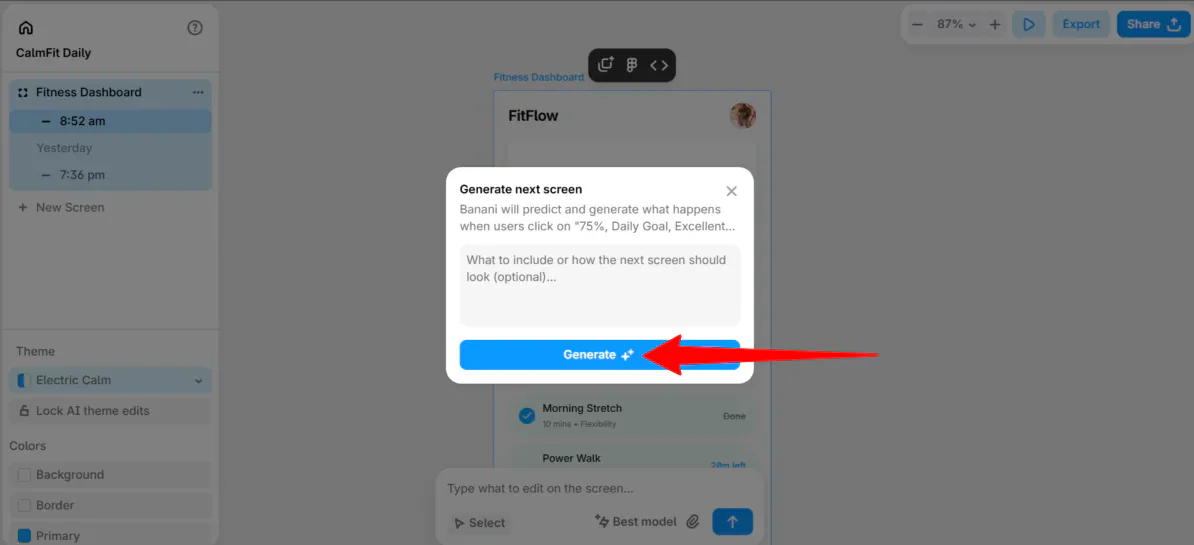
Pieni ikkuna ilmestyi, jossa kuvasin, miltä seuraava ruutu pitäisi näyttää. Tämä oli vapaaehtoista, joten painoin “Luonnostele”.

Banani alkoi luonnostella ruutua, joka ilmestyisi, jos käyttäjät valitsivat edistymisrenkaan. Se näytti hyvältä, siinä oli puhdas layout ja ammattimainen viimeistely.
Ask 11: Esikatsele, vie ja jaa

Kun olin tyytyväinen kaikkeen, voisin esikatsella prototyyppiä, viedä ruudut PNG-, SVG- tai JPG-muodossa ja jakaa projektin tai linkin tiimilleni.
Kaiken kaikkiaan Banani teki fitness-sovellukseni suunnittelusta vaivatonta. Se muutti tekstipromptit ammattimaisiksi ruuduiksi minuuteissa.
Top 3 Banani-vaihtoehtoa
Tässä ovat parhaat Banani vaihtoehdot.
UX Pilot
Ensimmäinen Banani vaihtoehto, jonka suosittelen, on UX Pilot. UX Pilot käyttää AI:ta UX- ja UI-suunnittelun nopeuttamiseen. Tiimit voivat luoda luonnoksia ja koko käyttöliittymän sekunteissa Figma-integraatiolla helppoa viennin vuoksi.
Toisaalta UX Pilot erottuu UX-ominaisuuksilla, kuten AI-luotuisilla näyttövirroilla ja UX-kehyksillä. Toisaalta Banani on yksinkertaisempi ja keskittyy nopeasti luomaan ammattimaisia moniruutuisia virtauksia tekstipromptien avulla vahvalla Figma-tuella.
Valitse UX Pilot AI-tukeiseen UX-suunnitteluun täydellisen työvirran tueksi. Valitse Banani nopeaan, helppoon ruutujen luomiseen prompteista ilman laadun menettämistä.
Lue UX Pilot -arvosteluni tai käy UX Pilot!
Uizard
Seuraava Banani vaihtoehto, jonka suosittelen, on Uizard. Uizard antaa tuotejoukkueille nopeasti muuttaa ideat muokattaviksi luonnoksiksi ja prototyypeiksi AI:n avulla.
Toisaalta Uizard erottuu ominaisuuksilla, kuten näyttö- ja luonnosskannauksella, automaattisella teeman luomisella ja AI-“Autodesigner“. Toisaalta Banani keskittyy luomaan ammattimaisia suunnitelmia erinomaisella Figma-integraatiolla ja brändityylin tuelle.
Valitse Uizard AI-prototyypitykseen, reaaliaikaiseen yhteistyöhön tai muuttaaksesi luonnokset tai näytöt muokattaviksi suunnitelmiksi. Muuten valitse Banani nopeisiin, puhtaasti UI-suunnitelmiin, jotka integroida Figmaan vaivattomasti.
Google Stitch

Viimeinen Banani vaihtoehto, jonka suosittelen, on Google Stitch. Google Stitch muuttaa tekstipromptit UI-suunnitelmiksi, luonnoksiksi ja prototyypeiksi nopeasti.
Toisaalta Stitch erottuu helppoudesta muokkaamisesta, koodin viennistä HTML:ksi ja mahdollisuudesta rakentaa Google Geminiä käyttäen. Toisaalta Banani on loistava luomaan viimeisteltyjä moniruutuisia prototyyppejä, joiden Figma-integraatio on nahtava ja joka tarjoaa johdonmukaisen brändäysuunnittelun.
Valitse Banani, jos haluat nopeasti ja vaivattomasti luoda ammattimaisia UI-suunnitelmia Figma-vientiä varten. Valitse Google Stitch, jos haluat helppoa muokkaamista, koodin vientiä ja rakentamista Google Geminiä käyttäen.
Banani-arvostelu: Oikea työkalu sinulle?
Kaiken kaikkiaan kokemukseni Banani kanssa oli uskomattoman sileää ja vaivatonta. Muutin yksinkertaisen tekstipromptin minimalistiseksi UI-suunnitelmaksi minuuteissa. Olin vaikuttunut siitä, kuinka nopea Banani oli ja kuinka ammattimaiset tulokset olivat.
Figma-integraatio erottui erityisesti, tehdessään suunnitelmien viimeistelystä ammattimaisella alustalla ilman laadun menettämistä. Banani osoittautui täydelliseksi ratkaisuksi alkuvaiheen luonnostelussa, nopeassa prototyyppien luomisessa ja yksityiskohtaisissa viimeistelyissä Figmaa käyttäen.
Kuitenkin Banani ei välttämättä ole jokaisen valinta. Jos se ei ole, tässä ovat parhaat Banani-vaihtoehdot:
- UX Pilot on paras tiimille, jotka haluavat supercharge UX-työvirran AI:lla ja viedä suunnitelmat Figmaan.
- Uizard on paras tuotejoukkueille, jotka haluavat AI-prototyyppien, reaaliaikaisen yhteistyön tai muuttaa luonnokset tai näytöt muokattaviksi suunnitelmiksi.
- Google Stitch on paras suunnittelijoille, jotka etsivät helppoa muokkaamista, koodin vientiä ja integraatiota Google Geminiin.
Kiitos, kun luit Banani-arvosteluni! Toivon, että se oli sinulle hyödyllistä. Kokeile Banania ilmaiseksi ja katso, miten sinusta tuntuu!
Usein kysytyt kysymykset
Mikä on Banani AI?
Banani AI on suunnittelutyökalu, joka antaa luoda, muokata ja viedä UI-suunnitelmat yksinkertaisilla tekstiprompteilla.
Onko ilmainen AI-suunnittelija?
Kyllä, on olemassa monia ilmaisia AI-suunnittelijoita, mukaan lukien Banani AI.
Mikä AI on paras UX-suunnittelulle?
Ei ole yhtä “parasta” AI:ta UX-suunnittelulle, koska se riippuu tehtävästä. Suosittelen seuraavia UX-suunnittelualustoja: Banani AI, UX Pilot, Uizard ja Google Stitch.



