
Herramientas de IA 101
Revisión de Submagic: El mejor generador de subtítulos de IA en este momento

 Añade Unite.AI a tus fuentes preferidas en Google
Unite.AI puede recibir una compensación cuando usa enlaces a productos que evaluamos. Esto no influye en nuestras evaluaciones editoriales. Lea nuestra divulgación de afiliados.

Imagina esto: Acabas de grabar un episodio de podcast increíble, una entrevista brillante o un video viral en YouTube. Pero ahora viene la parte temida: la edición.
Recortar clips, agregar subtítulos y asegurarte de que esté optimizado para TikTok, Instagram Reels o YouTube Shorts puede ser una pesadilla que consume mucho tiempo. Los estudios muestran que el 46% del tiempo de trabajo de los creadores se dedica a la creación de contenido. ¿Qué tal si pudieras reducir eso a solo minutos?
Submagic puede ser la solución. Es una herramienta de edición de video de IA que toma tu contenido de larga forma y lo transforma en clips de corta forma listos para las redes sociales. Con subtítulos automáticos, recortes sin problemas y sugerencias de B-roll inteligentes, Submagic hace el trabajo pesado para que tú puedas centrarte en lo que realmente importa: crear contenido atractivo.
En esta revisión de Submagic, discutiré los pros y los contras, qué es, para quién es mejor y sus características clave. Luego, te mostraré cómo usé Submagic para crear automáticamente 19 clips de un video de larga forma:
Me tomó minutos generar y subtitular 19 clips virales a partir de un video de 10 minutos.
Terminaré el artículo comparando a Submagic con mis tres alternativas principales (Capcut, VEED.IO y Pictory). Al final, sabrás si Submagic es adecuado para ti.
Verdict
Submagic es una plataforma de edición de video de IA de bajo costo que convierte tus videos de larga forma en clips virales de corta forma en minutos. Automatiza los subtítulos, los recortes y las sugerencias de B-roll. Es perfecto si deseas centrarte más en crear y menos en editar.
Pros y Contras
- Genera automáticamente subtítulos precisos, recorta videos y sugiere B-roll.
- Optimiza el proceso de edición de video para liberar tiempo para la creación de contenido.
- Ofrece un plan de inicio asequible, lo que lo hace accesible para los principiantes.
- El plan básico ofrece videos sin marca de agua.
- Interfaz intuitiva adecuada para principiantes y expertos.
- Genera y traduce subtítulos en varios idiomas.
- El plan de inicio limita los videos a 2 minutos.
- Los planes de menor nivel no ofrecen opciones de exportación en 4K.
- Las características avanzadas como B-roll premium y audio limpio de IA solo están disponibles en planes de mayor nivel.
- Menos opciones para plantillas y subtítulos, especialmente en planes de menor nivel.
- El plan de inicio permite solo hasta 15 videos por mes.
¿Qué es Submagic?
Submagic es una plataforma de edición de video de IA que crea videos de corta forma a partir de contenido de larga forma. Utiliza la inteligencia artificial para analizar tus videos de larga forma, identificar los momentos más atractivos y convertirlos automáticamente en clips en tamaño bite que funcionan perfectamente para plataformas como Instagram Reels, TikTok y YouTube Shorts.
Submagic acaba de presentar Submagic 2.0: es la versión más rápida y avanzada hasta ahora. Obtendrás cargas de archivos más rápidas, exportaciones más suaves y mejores vistas previas en una interfaz elegante.
¿Para quién es mejor Submagic?
Submagic es ideal para cualquier persona involucrada en el marketing en las redes sociales. Es particularmente beneficioso si necesitas crear subtítulos y videos atractivos para plataformas como Instagram, TikTok y YouTube.
- Los creadores de contenido pueden utilizar Submagic para mejorar su presencia en las redes sociales con subtítulos y videos atractivos.
- Los influyentes pueden utilizar Submagic para mantener una presencia constante y atractiva en varias plataformas.
- Los propietarios de negocios pueden utilizar Submagic para crear contenido atractivo para campañas de marketing.
- Los podcasters pueden utilizar Submagic para volver a utilizar episodios de podcast en videos atractivos.
- Los marketeros de redes sociales pueden utilizar Submagic para la creación y optimización de contenido de manera eficiente.
- Los equipos de marketing pueden utilizar Submagic para mantener una presencia constante en varias plataformas sin contratar a editores adicionales.
- Las agencias pueden utilizar Submagic para administrar contenido para varios clientes.
Características clave de Submagic
Submagic ofrece varias características clave para optimizar la creación de contenido:
- Creador de clips de IA: detecta y extrae automáticamente las mejores partes de los videos largos para crear clips de corta forma atractivos.
- Auto-encuadre: optimiza los videos para formatos verticales como TikTok, YouTube Shorts e Instagram Reels.
- Eliminación de palabras de relleno de IA: elimina palabras de relleno como “um” y “uh” para mejorar la profesionalidad.
- Eliminación de tomas malas: elimina fácilmente las partes no deseadas de tu video
- Subtítulos automáticos: genera subtítulos precisos en más de 50 idiomas con opciones para emojis animados, colores y GIF.
- Exportación de archivo SRT: descarga subtítulos en formato SRT para usar en varios reproductores de video y software de edición.
- Exportación en 4K y 60 FPS: opciones de salida de video de alta calidad disponibles en planes de mayor nivel.
- B-roll automático: agrega footage de B-roll de derechos de autor o permite la importación de medios personalizados.
- Transiciones automáticas: crea transiciones suaves entre clips.
- Zoom automático: agrega transiciones de zoom entre clips de manera automática.
- Fondo de música: elige de la biblioteca de música de fondo ofrecida por Submagic o sube la tuya.
¿Cómo usar Submagic?
Aquí te muestro cómo utilicé Submagic para crear automáticamente 19 clips de un video de larga forma:
- Crear una cuenta de Submagic
- Crear clips mágicos
- Agregar un video
- Generar y ver clips
- Recortar el video
- Eliminar silencios automáticamente
- Personalizar los subtítulos
- Agregar B-roll
- Agregar efectos de zoom
- Aplicar elementos de marca
- Exportar el video
Paso 1: Crear una cuenta de Submagic

Comencé yendo a submagic.co y haciendo clic en “Probar de forma gratuita”.
Paso 2: Crear clips mágicos

Después de crear una cuenta, fui dirigido a mi panel de control. El panel de control era limpio y simple, presentándome con dos opciones: generar subtítulos o crear “clips mágicos” (clips de corta forma a partir de videos más largos). Seleccioné la opción de “clips mágicos”.
Paso 3: Agregar un video

Desde aquí, había tres opciones para elegir:
- Pegar una URL de YouTube
- Subir un video (MP4 o MOV)
- Probar el video de muestra que dura 47 minutos

Pegué una entrevista de YouTube con Anne Hathaway, y Submagic me permitió elegir el idioma y la duración: <30 segundos, 30-59 segundos y 60-89 segundos.
Mantuve todo en “Auto” y hice clic en “Obtener clips virales”.
Paso 4: Generar y ver clips

De inmediato, Submagic colocó mi video en mis proyectos y comenzó a generar clips. Se estimó que tomaría alrededor de 10-15 minutos para generar.

Unos minutos más tarde, mi proyecto estuvo listo. Pasé el cursor sobre él y seleccioné el icono de lápiz para ver mis clips.

Submagic generó 19 clips a partir del video de 10 minutos que le di. Todos tenían subtítulos animados y emojis, así como puntuaciones de viralidad. Previsualicé los videos haciendo clic en el botón de reproducción.

Al pasar el cursor sobre los videos, había dos iconos: tijeras y un lápiz.
Paso 5: Recortar el video

Seleccionar las tijeras me permitió recortar mi video.

En la parte superior de la transcripción había una barra de capítulos donde podía saltar rápidamente a diferentes partes del video. Si había partes específicas del video que quería encontrar, podía escribir palabras clave para encontrarlas seleccionando la lupa y buscándolas.

Al pasar el cursor sobre la transcripción, podía agregar partes de la transcripción a la selección haciendo clic en el icono “+”.
Paso 6: Eliminar silencios automáticamente

Para eliminar silencios de mi clip de forma automática, hice clic en “Eliminar silencios” (disponible en los planes Pro y Empresarial).
Paso 7: Personalizar los subtítulos

Seleccionar “Subtítulos” en la parte superior me permitió personalizar mis estilos de subtítulos. Cambiar la fuente, el color y el tamaño fue increíblemente fácil.
Paso 8: Agregar B-roll

Seleccionar “B-roll” me permitió agregar B-roll y zooms a mi clip. Podía agregarlos manualmente encontrando la parte de la transcripción que quería agregar y haciendo clic en el “+”.

Submagic sugiere automáticamente videos que se ajustan al contexto de lo que se está diciendo.
En este ejemplo, seleccioné una parte de la transcripción donde Anne Hathaway habla sobre la lluvia. Submagic sugirió automáticamente videos con lluvia para agregar como B-roll a mi clip.
Paso 9: Agregar efectos de zoom

La lupa me dio diferentes efectos de zoom que podía aplicar a diferentes partes de mi clip.

Alternativamente (si estás en los planes Pro o Empresarial), puedes hacer que la IA agregue automáticamente B-roll y zooms haciendo clic en los botones “B-rolls mágicos” y “Zoom mágico” en la parte superior.
Aplicar ambos B-rolls y zooms mágicos. Mientras que los zooms funcionaron bien, los clips de B-roll que agregó no se ajustaron exactamente a lo que se estaba diciendo.
Paso 10: Aplicar elementos de marca

En la ventana de previsualización a la derecha había un par de opciones más. Podía agregar texto y imágenes de marca, música y cambiar la proporción del video.
Submagic viene con una biblioteca de imágenes y música que puedes elegir, o puedes agregar las tuyas.
Paso 11: Exportar el video
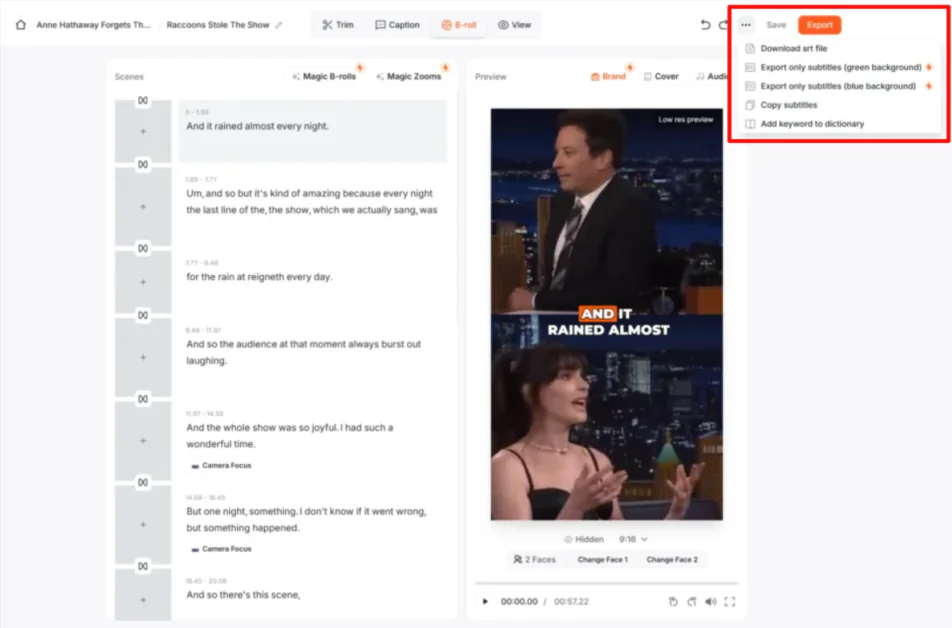
Una vez que estuve satisfecho con todo, pude guardar y exportar el video (1080p, 2K o 4K, dependiendo del plan) seleccionando esas opciones en la parte superior derecha. Alternativamente, pude seleccionar “Más” (los tres puntos) para descargar el archivo SRT, exportar solo los subtítulos, copiar los subtítulos o agregar palabras clave al diccionario.
Exporté mi video a 4K. Aquí está cómo salió:
La calidad es excelente, y los subtítulos son atractivos y precisos. Sin embargo, noté que faltaban emojis.
En general, Submagic hizo que generar y editar clips de videos de larga forma fuera rápido y sencillo. Es una herramienta poderosa para convertir contenido en destacados pulidos y compartibles.
Las 3 mejores alternativas a Submagic
Aquí te presento las mejores alternativas a Submagic que te recomiendo.
Capcut

La primera alternativa a Submagic que te recomiendo es Capcut. Capcut es una plataforma de edición de video versátil y completa que hace que sea fácil producir contenido atractivo para varias plataformas de redes sociales.
Tanto Submagic como Capcut son herramientas poderosas para crear videos de corta forma. Son excelentes opciones para creadores de contenido y marketeros de redes sociales.
Sin embargo, Capcut se destaca por su amplia gama de características y opciones de personalización. Ofrece una gran variedad de plantillas, efectos y transiciones, junto con herramientas de edición avanzadas como la funcionalidad de pantalla verde y grabación de voz. Capcut también proporciona una gran biblioteca de música gratuita, efectos de sonido y videos de stock.
Mientras que Submagic sobresale en características de IA. Ofrece una edición de video rápida y eficiente con subtítulos automáticos, integración de B-roll y optimización para redes sociales.
Para la edición de IA, la generación rápida de subtítulos y la creación de videos de corta forma optimizados, elige Submagic. Para capacidades de edición más detalladas, una mayor variedad de plantillas y características avanzadas como efectos de pantalla verde, elige Capcut.
VEED.IO

La siguiente alternativa a Submagic que te recomiendo es VEED.IO. Es una plataforma de edición de video en línea integral que simplifica la creación de video con herramientas de IA.
Ambas plataformas ofrecen herramientas de edición de video de IA. Sin embargo, VEED.IO se destaca por sus características de edición más extensas y su biblioteca de stock. Permite la edición de video avanzada, incluyendo edición de múltiples pistas y efectos de pantalla verde, y proporciona acceso a más de 2 millones de activos de video y audio de derechos de autor.
Mientras que Submagic ofrece características especializadas para contenido de corta forma con su generación de subtítulos de IA, integración de B-roll y optimización para redes sociales.
Para la creación de video de corta forma con IA, subtítulos automáticos y optimización para redes sociales, elige Submagic. Para capacidades de edición de video más completas, una biblioteca de stock más grande y características más avanzadas como avatares de IA y herramientas de marca personalizadas, elige VEED.IO.
Pictory

La última alternativa a Submagic que te recomiendo es Pictory. Es una plataforma de edición y producción de video de IA que convierte contenido existente en videos de corta forma para redes sociales y marketing.
Ambas plataformas ofrecen herramientas de edición de video impulsadas por IA. Son excelentes para creadores de contenido y marketeros que buscan optimizar su proceso de producción de video.
Sin embargo, Submagic se destaca por su enfoque en la creación de video de corta forma y su interfaz de usuario intuitiva. Genera rápidamente subtítulos, transiciones y footage de B-roll.
Mientras que Pictory ofrece una gama más amplia de funcionalidades. Por ejemplo, puedes convertir contenido de larga forma como artículos y guiones en videos. Tiene características como script-to-video, article-to-video y edición de video mediante texto.
Para la creación rápida y sencilla de videos de corta forma con subtítulos y transiciones generados por IA, elige Submagic. Para la reutilización de contenido y la conversión de video de larga forma a corta forma, elige Pictory.
Revisión de Submagic: ¿La herramienta adecuada para ti?
Submagic es una herramienta de edición de IA poderosa y eficiente que reduce significativamente el tiempo dedicado a la edición de video. Las características de automatización (como la generación de subtítulos y la selección de clips) hacen que sea más fácil que nunca crear contenido de alta calidad y atractivo con un esfuerzo mínimo.
Para los creadores de contenido que priorizan la velocidad y la simplicidad, Submagic es una excelente inversión. Sin embargo, si necesitas más personalización, plantillas o efectos avanzados, es posible que desees considerar estas alternativas:
- Capcut es ideal para creadores que necesitan herramientas de edición avanzadas con pantalla verde y características de múltiples capas.
- VEED.IO es ideal para profesionales que buscan un editor basado en navegador con herramientas de IA y marca.
- Pictory es ideal para marketeros que automatizan la creación de video a partir de texto o contenido de blog.
Gracias por leer mi revisión de Submagic. Espero que te haya sido útil.
Submagic ofrece un plan de inicio asequible que permite hasta 15 videos por mes con una duración máxima de 2 minutos por video. También obtendrás características como sin marca de agua, subtítulos automáticos de IA, B-rolls y audio gratuitos, recorte basado en texto, y exportación en 1080p a 30 FPS.
Prueba Submagic por ti mismo y ¡descubre cómo te gusta!
Preguntas frecuentes
¿Cómo funciona Submagic?
Submagic funciona utilizando la IA para automatizar tareas de edición de video, como la generación de subtítulos precisos, la adición de footage de B-roll y la creación de transiciones suaves. Puedes subir videos, aplicar características de IA como zooms automáticos y exportar tus videos editados en unos pocos clics. Submagic hace que sea fácil crear contenido de corta forma atractivo para plataformas de redes sociales como TikTok, Instagram Reels y YouTube Shorts.
¿Cuál es la alternativa a Submagic?
Una alternativa a Submagic es Pictory. Es una plataforma de edición de video de IA que convierte contenido de larga forma en videos de corta forma para redes sociales. Ambas plataformas ofrecen herramientas de edición de video de IA, lo que las hace adecuadas para creadores de contenido y marketeros que buscan optimizar su proceso de producción de video.
¿Cuál es la diferencia entre Submagic y Descript?
Submagic se especializa en la edición de video de corta forma con subtítulos generados por IA y optimización para redes sociales. Se centra en la creación de contenido atractivo para plataformas como TikTok e Instagram con características como B-rolls mágicos y subtítulos generados por IA. Mientras que Descript ofrece características de IA más avanzadas como la clonación de voz y la corrección de contacto visual. Proporciona una gama más amplia de herramientas de edición para contenido de larga forma y presentaciones más pulidas.
¿Es gratuito Submagic?
Submagic no es gratuito, pero ofrece una prueba gratuita que te permite crear hasta tres videos. Para acceder a todas sus características, se requiere una suscripción de pago.
¿Quién es el CEO de Submagic?
El CEO de Submagic es David Zitoun, quien cofundó la empresa y está activamente involucrado en su crecimiento y desarrollo. David Zitoun es un empresario y está apasionado por empoderar a los creadores de contenido a través de las herramientas de IA innovadoras de Submagic.






