
Herramientas de IA 101
Revisión de Notion: Este espacio de trabajo puede reemplazar fácilmente 5 aplicaciones

 Añade Unite.AI a tus fuentes preferidas en Google
Unite.AI puede recibir una compensación cuando usa enlaces a productos que evaluamos. Esto no influye en nuestras evaluaciones editoriales. Lea nuestra divulgación de afiliados.

¿Alguna vez ha abierto cinco aplicaciones diferentes para planificar un proyecto? Por ejemplo, Google Docs para notas, Trello para tareas y Excel para seguimiento. Es bastante ridículo, si se me pregunta.
Con Notion, tener que usar múltiples aplicaciones al mismo tiempo puede ser cosa del pasado. Más de 100 millones de personas ahora usan Notion para abandonar herramientas dispersas y construir un espacio de trabajo flexible que lo hace todo.
En esta revisión de Notion, discutiré los pros y los contras, qué es, para quién es mejor y sus características clave. Luego, te mostraré cómo usé Notion para crear una página, agregar bloques de contenido, agregar una base de datos y más.
Terminaré el artículo comparando Notion con mis tres alternativas principales (Miro, ClickUp y Monday.com).
Si alguna vez ha deseado que sus notas, tareas y chat de equipo pudieran vivir en un lugar personalizable, Notion podría ser su nueva herramienta favorita.
Veredicto
Notion es un espacio de trabajo flexible y completo que combina notas, tareas, bases de datos y colaboración en tiempo real. Sin embargo, puede ser complejo de aprender al principio, y le faltan algunas características avanzadas de proyecto y seguridad.
Ventajas y desventajas
- Altamente flexible y personalizable para cualquier flujo de trabajo
- Combina notas, tareas, calendarios, bases de datos y más en una aplicación
- Herramientas de colaboración y compartición en tiempo real
- Plan gratuito generoso y mejoras asequibles
- Muchas tutoriales y plantillas de la comunidad
- Integración de IA para resúmenes, escritura y análisis
- Funciona en escritorio, web y móvil con soporte de recortador web
- No hay modo sin conexión (requiere Internet para acceder o editar notas)
- Puede ser complejo de aprender y configurar al principio
- Los grandes espacios de trabajo pueden sentirse lentos
- Carece de algunas herramientas de proyecto avanzadas como diagramas de Gantt y seguimiento de tiempo
- Las características de seguridad sólidas cuestan extra
- No hay forma de proteger con contraseña las páginas individuales
¿Qué es Notion?
Notion es una aplicación de toma de notas y un espacio de trabajo integral para individuos y equipos. Puedes usarlo para capturar ideas, gestionar proyectos, organizar información y colaborar con otros.
Fundada en 2013 por Ivan Zhao y Simon Last, Notion ha evolucionado desde un simple editor de notas hasta una plataforma de productividad integral utilizada por freelancers, estudiantes, startups y empresas por igual.
La forma más sencilla de entender Notion es imaginar que combina Google Docs, Excel, Trello y wikis en un sistema cohesivo donde todo se conecta. Eso es básicamente lo que hace Notion: crea un espacio de trabajo flexible donde puedes construir casi cualquier cosa que necesites para organizar información y gestionar proyectos.
Notion es más que una aplicación de toma de notas. Es un espacio de trabajo digital flexible para la gestión de la productividad y la colaboración empresarial bajo una interfaz unificada.
De notas simples a potencia empresarial
Cuando Notion se lanzó por primera vez en 2016, ofreció características básicas de toma de notas. Sin embargo, los fundadores querían crear algo más flexible que los editores de documentos tradicionales. Querían hacer una plataforma donde pudieras mezclar diferentes tipos de contenido en la misma página.
La gente comenzó a crear sistemas de gestión de proyectos complejos, wikis de empresa, bases de datos de CRM y incluso sistemas operativos empresariales completos dentro de Notion. La estructura basada en bloques de la plataforma (donde cada pieza de contenido es un bloque movable) hizo posible este tipo de personalización.
Para 2019, Notion había evolucionado de una herramienta de productividad personal a una plataforma empresarial seria que las empresas estaban utilizando para reemplazar pilas de software completas.
¿Qué hace que Notion sea diferente?
Las herramientas de productividad tradicionales tienden a ser bastante rígidas en comparación con Notion. Microsoft Word es excelente para documentos, Excel maneja hojas de cálculo, y las herramientas de gestión de proyectos como Asana o Monday.com se centran en el seguimiento de tareas.
Sin embargo, estas herramientas no se comunican entre sí. Eso significa que terminas con información dispersa en múltiples plataformas, lo que hace que sea más difícil encontrar lo que necesitas.
Notion invierte completamente este enfoque. En lugar de herramientas separadas para diferentes funciones, todo vive en un espacio de trabajo conectado. Puedes incrustar una base de datos dentro de un documento, vincular tareas a notas de reuniones y crear plantillas que combinen múltiples tipos de contenido.
El nivel de personalización también es bastante alto en comparación con otras herramientas. Mientras que Google Workspace proporciona aplicaciones integradas, Notion tiene bloques de construcción que puedes organizar como mejor se adapte a tu flujo de trabajo.
Integración de IA y características inteligentes
La adición de IA ha llevado a Notion a un nuevo territorio. El asistente de IA ayuda con la escritura, resúmenes de contenido y creación de flujos de trabajo. En lugar de cambiar a ChatGPT u otras herramientas de IA, puedes generar contenido directamente dentro de tus páginas de Notion existentes.
Lo que me encanta de su implementación de IA es cómo se integra con tus datos existentes. La IA puede hacer referencia a información de tus bases de datos, comprender el contexto de tus proyectos y ayudar a automatizar tareas rutinarias. Esta conciencia contextual la hace más útil que las herramientas de IA independientes para muchos flujos de trabajo empresariales.
¿Para quién es mejor Notion?
Aquí están los tipos de personas que obtienen más provecho de usar Notion:
- Los estudiantes pueden usar Notion para organizar notas, materiales de estudio, proyectos y horarios en un solo lugar. También pueden usar plantillas para llevar un diario y realizar un seguimiento de metas.
- Los freelancers pueden usar Notion para realizar un seguimiento de clientes, plazos, facturas y carteras. También pueden planificar contenido, organizar ideas, almacenar investigaciones y personalizar paneles para adaptarlos a sus flujos de trabajo únicos.
- Los equipos pequeños pueden usar Notion para colaborar en tiempo real, compartir archivos, gestionar tareas y organizar información.
- Las startups pueden usar Notion para reemplazar múltiples herramientas con un espacio de trabajo flexible para ahorrar dinero y trabajar más rápido.
- Las empresas pueden usar Notion para colaborar y construir wikis de empresa.
- Cualquiera puede usar Notion para toma de notas, gestión de tareas, seguimiento de proyectos, listas de lectura y planificación de comidas.
Características clave de Notion
Aquí están las características clave de Notion:
- Arquitectura de bloques y páginas: el contenido se construye utilizando bloques de contenido arrastrables (como párrafos, listas, imágenes, código, tablas, bases de datos, etc.), y las páginas pueden contener cualquier contenido con una estructura anidada y enlaces.
- Bases de datos: bases de datos completamente flexibles con múltiples vistas, donde cada entrada es su propia página detallada.
- Plantillas: crea plantillas para páginas y bases de datos para ahorrar tiempo y mantener el trabajo consistente.
- Herramientas de colaboración: trabaja en vivo, comenta en cualquier lugar, etiqueta a personas y mantiene el trabajo en equipo en un solo lugar.
- Medios y elementos incrustados: agrega imágenes, archivos, audio, video y elementos incrustados con vistas previas.
- Gestión de proyectos y tareas: usa listas de tareas, tableros, recordatorios y calendarios para realizar un seguimiento del trabajo y el progreso.
- Búsqueda y organización avanzadas: encuentra cualquier cosa rápidamente con una búsqueda unificada en todas las páginas y archivos.
- Integración de IA: la IA integrada puede resumir, escribir, traducir y analizar tu espacio de trabajo.
- Integración y extensibilidad: conecta Notion con Slack, Google Drive, GitHub, Jira y automatiza con la API de Notion.
- Creación de sitios web y portafolios: publica páginas y bases de datos en línea para sitios y portafolios.
- Espacios de trabajo personalizables: diseña paneles, wikis y proyectos con configuraciones de privacidad y asignaciones.
- Historial de versiones: vea el historial de documentos y restaure versiones antiguas en cualquier momento.
- Notion para startups: obtenga un espacio de trabajo conectado con herramientas de IA para construir y escalar su startup.
Cómo usar Notion
Aquí está cómo puedes empezar con Notion:
- Regístrate en Notion
- Crea tu primera página
- Agrega bloques de contenido
- Reorganiza tus bloques
- Agrega una base de datos
- Agrega propiedades a la base de datos
- Cambia la vista
- Crea una plantilla
- Personaliza tu plantilla
- Usa la función de búsqueda
- Comparte tu página
- Menciona a un colaborador
Paso 1: Regístrate en Notion

Comencé yendo a notion.com y seleccionando “Obtener Notion de forma gratuita” en la parte superior derecha.
Paso 2: Crea tu primera página

Después de crear mi cuenta, aterricé en un espacio de trabajo vacío con una lista de formas de empezar.
Esta fue mi primera “página” en Notion. Es un excelente terreno de prueba para experimentar sin presión.
Paso 3: Agrega bloques de contenido
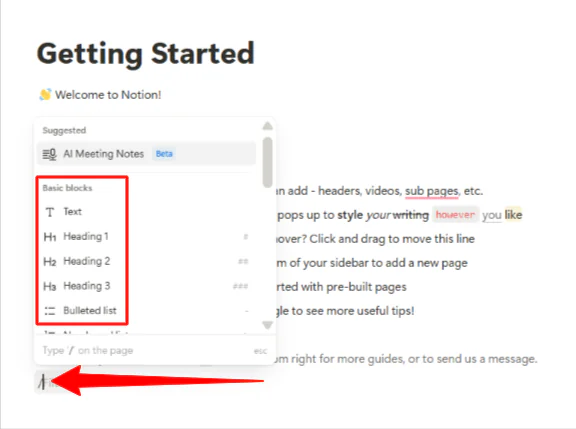
Todo en Notion se construye con bloques:
- Cuando escribes un párrafo, ese es un bloque de texto
- Agrega un título, ese es un bloque de título
- Inserta una tabla, y has creado un bloque de base de datos
Para acceder a estos bloques, presioné “Enter” en mi teclado para empezar una nueva línea y luego “/” para ver un menú de todo lo que podía insertar.
Aquí hay algunos comandos de barra obligatorios que debes recordar:
- /h1 para títulos grandes
- /todo para casillas de verificación
- /table para tablas simples
- /page para enlazar a otras páginas
Paso 4: Reorganiza tus bloques

Agregué una tabla a mi documento, y pude mover bloques fácilmente haciendo clic y arrastrando el control de seis puntos que apareció cuando pasé el ratón sobre el contenido.
Esta funcionalidad de arrastrar y soltar significaba que podía reorganizar mis ideas a medida que se desarrollaban, en lugar de estar atascado con mi estructura original.
Paso 5: Agrega una base de datos

Las bases de datos son donde Notion se vuelve poderoso, pero también es donde muchas personas se atascan. Creé una nueva base de datos escribiendo “/database” y seleccionando “Base de datos: página completa”.
Paso 6: Agrega propiedades a la base de datos
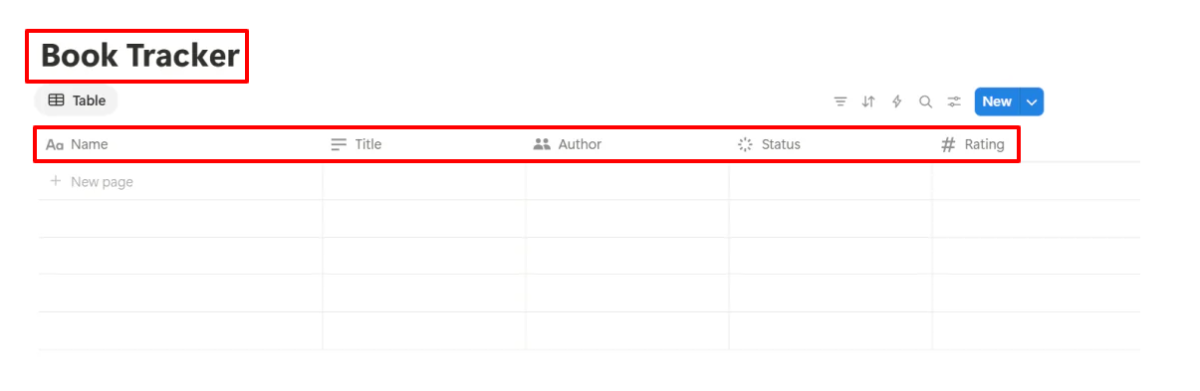
Desde allí, le di un nombre claro y comencé con solo unas pocas propiedades: Título (texto), Autor (texto), Estado (seleccionar), y Calificación (número). Puedes realizar un seguimiento de todo tipo de cosas, incluyendo proyectos en el trabajo o restaurantes para probar.
Paso 7: Cambia la vista
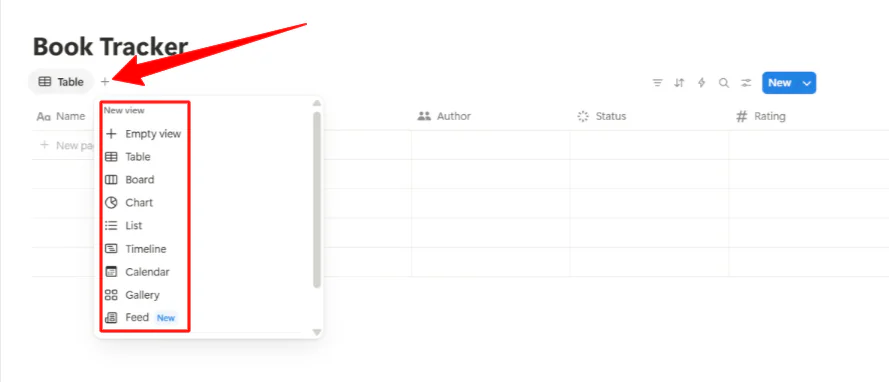
Notion las bases de datos no son solo hojas de cálculo. Son más como colecciones de datos flexibles que se pueden ver de diferentes maneras. Esa misma base de datos de libros se puede mostrar como una tabla, un tablero kanban, un calendario o una galería, dependiendo de lo que tenga sentido para tu flujo de trabajo.
Para agregar diferentes vistas, presioné el “+” debajo del título de mi base de datos.
Paso 8: Crea una plantilla

A continuación, convertí mi base de datos de seguimiento de libros en una plantilla. Las plantillas ahorran una gran cantidad de tiempo una vez que comienzas a crear contenido repetitivo.
Si te encuentras creando páginas similares, conviértelas en una plantilla. Las notas de reuniones, los planes de proyectos y las revisiones semanales son ideales para plantillas.
Para crear una plantilla, hice clic en la flecha desplegable junto a “Nuevo” en mi base de datos y seleccioné “Nueva plantilla”.
Paso 9: Personaliza tu plantilla

Esto abrió una nueva ventana donde pude personalizar mi plantilla con páginas, texto, listas de verificación y cualquier bloque que necesitara. Una vez que estuvo completo, lo guardé. Ahora puedo reutilizarlo en cualquier momento.
El mayor error que cometen las personas es tratar de crear el sistema de organización perfecto antes de entender cómo trabajan. Comienza de forma sencilla y deja que tu sistema evolucione de forma orgánica. Crea páginas cuando las necesites, no porque creas que deberías.
Usa una combinación de páginas anidadas y bases de datos para organizar diferentes tipos de información:
- Las páginas funcionan bien para contenido estático como documentación o materiales de referencia.
- Las bases de datos son excelentes para gestionar información dinámica que necesitas ordenar, filtrar o realizar un seguimiento con el tiempo.
Paso 10: Usa la función de búsqueda

La función de búsqueda es poderosa, así que no te preocupes demasiado por la organización perfecta.
Puedes encontrar casi cualquier cosa escribiendo Ctrl+K (o Cmd+K en Mac) y buscando palabras clave. Esto significa que puedes centrarte más en crear contenido útil y menos en archivarlo perfectamente.
Paso 11: Comparte tu página
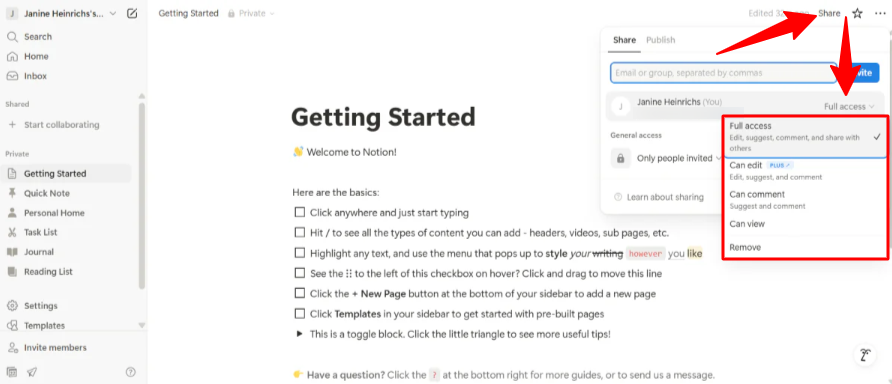
Compartir en Notion funciona a nivel de página. Puedes compartir páginas individuales o bases de datos completas con personas específicas o hacerlas públicas seleccionando “Compartir” en la parte superior derecha, invitando a colaboradores y cambiando los niveles de permiso.
Los niveles de permiso son sencillos:
- “Puede editar” permite a las personas modificar el contenido
- “Puede comentar” permite comentarios sin cambios
- “Puede ver” proporciona acceso de solo lectura
Para la colaboración en equipo, establece algunas convenciones básicas al principio. Decide cómo nombrarás las páginas, cuándo usarás comentarios en lugar de ediciones, y cómo manejarás las notificaciones.
Paso 12: Menciona a un colaborador

El sistema de mención funciona bien para llamar la atención de alguien, y puedes mencionar a equipos o grupos completos si tu espacio de trabajo está configurado de esa manera.
Las características de colaboración en tiempo real funcionan suavemente. Puedes ver los cursores y ediciones de otras personas a medida que ocurren. Esto hace que Notion sea particularmente efectivo para sesiones de planificación colaborativa o sesiones de lluvia de ideas en grupo, donde todos necesitan contribuir al mismo tiempo.
En general, Notion se vuelve más valioso cuando dejas de tratar de usarlo como otras herramientas y comienzas a pensar en tus flujos de trabajo reales. En lugar de recrear tus sistemas existentes exactamente, considera qué estás tratando de lograr y construye desde allí.
Muchas personas encuentran el éxito comenzando con un caso de uso específico (por ejemplo, seguimiento de proyectos o organización de notas) y expandiéndose gradualmente a medida que se sienten cómodos. Tratar de migrar todo al mismo tiempo generalmente conduce a la frustración y el abandono.
La flexibilidad de Notion es su mayor fortaleza y su mayor desafío. Puedes construir casi cualquier cosa, pero eso no significa que debas.
Centra tu atención en resolver problemas reales que tengas en lugar de crear sistemas elaborados porque parecen impresionantes. La mejor configuración de Notion es la que usas de forma consistente.
Las 3 mejores alternativas a Notion
Aquí están las mejores alternativas a Notion que te recomendaría:
Miro
La primera alternativa a Notion que te recomendaría es Miro. Miro es una herramienta visual para brainstorming, planificación y colaboración en una pizarra en línea infinita.
Miro y Notion ambos ofrecen espacios de trabajo flexibles y sin código para que los equipos gestionen proyectos y colaboren en un solo lugar.
Sin embargo, Miro se destaca de Notion con su lienzo visual. Puedes brainstorming con notas adhesivas, construir diagramas de flujo, alambres y mapas mentales. También puedes usar plantillas para talleres, presentaciones y generación de ideas.
Las herramientas en tiempo real de Miro son excelentes para equipos remotos que prosperan en sesiones visuales e interactivas. También se conecta fácilmente con Slack, Jira, Microsoft Teams y más.
Mientras tanto, Notion es excelente para mantener el trabajo organizado y documentado. Combina notas, wikis, tareas y bases de datos en un espacio de trabajo personalizable y basado en bloques.
Notion es amado por ser un centro de información integral. Con Notion, puedes anidar páginas, gestionar tareas, construir bases de datos y automatizar flujos de trabajo respaldados por IA. Es excelente para wikis de empresa, gestión de proyectos y mantener tareas, documentos y trabajo en equipo en un solo lugar searchable.
Para el trabajo en equipo visual y la pizarra en vivo, elige Miro. Para notas, tareas, wikis y organización, elige Notion.
ClickUp
La siguiente alternativa a Notion que te recomendaría es ClickUp. ClickUp es una herramienta de gestión de proyectos completa con seguimiento de tiempo, 15 vistas y automatización.
Su plan gratuito es más generoso que el de Notion en algunas áreas, como ofrecer asientos ilimitados. Esto hace que ClickUp sea más atractivo para equipos más grandes con presupuesto limitado.
Mientras tanto, Notion sobresale como un espacio de trabajo integral y versátil. Combina notas y bases de datos flexibles con una interfaz personalizable y plantillas. Tiene características de toma de notas y contenido rico más potentes que ClickUp.
Para la gestión de proyectos detallada y la automatización, elige ClickUp. Para un espacio de trabajo flexible con notas, documentos y seguimiento de proyectos, elige Notion.
Monday.com
La última alternativa a Notion que te recomendaría es Monday.com. Monday.com es una plataforma de equipo para la gestión de proyectos, flujos de trabajo y tareas con una automatización sólida y una personalización fácil.
Por un lado, Notion se destaca con su arquitectura basada en bloques. Cada pieza de contenido es completamente personalizable utilizando bloques arrastrables.
Mientras tanto, Monday.com enfatiza la automatización de flujos de trabajo y la gestión de proyectos. Puedes integrar tus aplicaciones favoritas, como Slack, Gmail y Microsoft Teams. Los controles de permisos y la informe integrado ayudan a los equipos a realizar un seguimiento del progreso.
Para un espacio de trabajo integral con una personalización sólida, elige Notion. Para la gestión de proyectos y la automatización de flujos de trabajo, elige Monday.com.
Revisión de Notion: ¿La herramienta adecuada para ti?
Notion es lo suficientemente flexible como para manejar mis ideas dispersas y lo suficientemente inteligente como para reemplazar a medio dozen de otras aplicaciones. Sin embargo, lleva algo de tiempo configurarlo.
Así que si eres alguien que ama construir sistemas y ajustarlos a medida que avanza, te encantará Notion. Si prefieres una estructura estricta y flujos de trabajo preestablecidos, es posible que desees algo más enfocado.
De lo contrario, considera estas alternativas:
- Miro es mejor para equipos que prosperan en brainstorming, mapas mentales y pizarra en vivo.
- ClickUp es mejor para aquellos que desean gestión de proyectos con seguimiento de tiempo y automatización integrados.
- Monday.com es mejor para equipos que necesitan automatización de flujos de trabajo, seguimiento de proyectos y integraciones fáciles.
Gracias por leer mi revisión de Notion. Espero que te haya sido útil.
Notion ofrece un plan gratuito para que los individuos organicen sus proyectos y su vida. ¡Prueba por ti mismo y ve cómo te gusta!
Preguntas frecuentes
¿Para qué se utiliza Notion?
Notion se utiliza principalmente como un espacio de trabajo integral para toma de notas, gestión de proyectos y colaboración. Te permite pensar, escribir y planificar en un solo espacio personalizable.
¿Es Notion gratuito?
El plan gratuito de Notion ofrece páginas y bloques ilimitados, así como colaboración con hasta 10 invitados. Sin embargo, las características avanzadas como el acceso completo a la IA, las subidas de archivos ilimitadas, el historial de página extendido y la colaboración mejorada solo están disponibles en los planes de pago.
¿Es Notion mejor que OneNote?
Notion es mejor que OneNote para la organización, las bases de datos y la colaboración poderosa. Su estructura modular y las plantillas superan a OneNote para la gestión de proyectos complejos o la creación de sistemas de productividad personalizados.
Sin embargo, OneNote es mejor para la toma de notas rápida y libre. Esto es especialmente cierto si prefieres notas manuscritas o dependes en gran medida del ecosistema de Microsoft Office.
¿Cuál es el significado de la palabra Notion?
La palabra “notion” generalmente significa un concepto, idea o creencia sobre algo.
¿Vale la pena Notion?
Notion vale la pena para cualquier persona que busque un espacio de trabajo flexible para gestionar notas, proyectos, bases de datos y colaboración. Sin embargo, algunos pueden encontrar su curva de aprendizaje y su interfaz abrumadora para tareas básicas.
¿Es Notion excesivo para uso personal?
Notion puede sentirse excesivo para el uso personal si tus necesidades son simples (por ejemplo, listas de tareas o toma de notas básica), debido a su abundancia de características. Sin embargo, si disfrutas personalizando flujos de trabajo o necesitas organizar proyectos complejos, Notion puede ser poderosa incluso para individuos.
¿Es la IA de Notion mejor que ChatGPT?
La IA de Notion es mejor que ChatGPT para la gestión de documentos, la organización de contenido y la productividad. Sin embargo, ChatGPT ofrece habilidades conversacionales más fuertes y un mejor rendimiento para la escritura creativa, la ayuda con la codificación y la respuesta a preguntas generales.
¿Es Notion mejor que Google?
Notion es mejor para crear flujos de trabajo personalizados que combinan notas y bases de datos en un solo espacio. Mientras tanto, Google Workspace es mejor para el correo electrónico y la edición de documentos gracias a su suite de herramientas como Gmail, Docs y Drive.
En última instancia, Notion sobresale en la organización de información y tareas complejas de una manera altamente personalizada, mientras que Google Workspace es ideal para la creación de documentos, el intercambio de archivos y la comunicación empresarial a gran escala.
El espacio de trabajo es mejor para el correo electrónico y la edición de documentos gracias a su suite de herramientas como Gmail, Docs y Drive. En última instancia, Notion sobresale en la organización de información y tareas complejas de una manera altamente personalizada, mientras que Google Workspace es ideal para la creación de documentos, el intercambio de archivos y la comunicación empresarial a gran escala.






