Herramientas de IA 101
Revisión de Descript: Edita videos como documentos (Es tan fácil)

 Añade Unite.AI a tus fuentes preferidas en Google
Unite.AI puede recibir una compensación cuando usa enlaces a productos que evaluamos. Esto no influye en nuestras evaluaciones editoriales. Lea nuestra divulgación de afiliados.
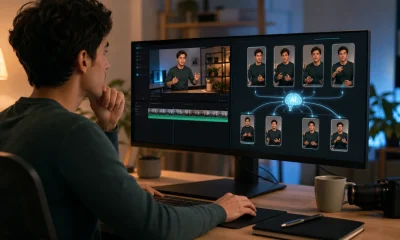
¿Alguna vez has deseado que la edición de videos se sintiera tan fácil como corregir un error tipográfico en un documento de Word? La edición tradicional basada en línea de tiempo es tediosa, lo que puede ser abrumador para los creadores.
No fue hasta que probé Descript que me di cuenta de cuánto tiempo había pasado luchando con editores de video tradicionales sin razón. Descript cambia todo: simplemente edita la transcripción, y tu audio y video cambian con ella. No hay barrido de línea de tiempo, no hay adivinanzas sobre dónde cortar.
En esta revisión de Descript, discutiré los pros y los contras, qué es, para quién es mejor y sus características clave. Luego, te mostraré cómo lo usé para editar un video de YouTube como un documento de Word.
Terminaré el artículo comparando Descript con mis tres alternativas principales (Otter.ai, CapCut y Riverside.fm). Al final, sabrás si Descript es adecuado para ti.
Si alguna vez has temido la edición, esta herramienta podría cambiar todo para ti.
Veredicto
Descript hace que la edición de video y audio se sienta tan simple como editar un documento de texto. Si bien no es adecuado para trabajos visuales complejos, es genial para producir audio claro y hacer ediciones rápidas.
Pros y contras
- Cambia el video y el audio editando la transcripción
- Genera transcripciones precisas subiendo contenido (no se requiere tecleo manual)
- Usa herramientas inteligentes de IA como Underlord, Overdub y más para corregir errores, limpiar audio y más
- Múltiples personas pueden editar, comentar y revisar proyectos en tiempo real
- Convierte videos largos en Shorts y clips
- Capas de video y audio para editar podcasts y entrevistas
- Agrega subtítulos, traduce y exporta transcripciones
- La configuración del documento hace que la edición de video sea fácil
- La transcripción puede perder palabras si el audio es pobre o los acentos son fuertes
- El plan gratuito tiene límites en herramientas avanzadas y horas de transcripción
- Los archivos grandes pueden ser lentos para subir o descargar
- Los ediciones de IA aún necesitan una verificación humana para ritmo y flujo
- No está diseñado para efectos de video complejos o gradación de color profesional
- No es adecuado para videos puramente visuales, ya que la edición es basada en transcripción
¿Qué es Descript?
Descript es una plataforma de edición de video y audio de IA que te permite editar contenido editando su transcripción de texto.
Cuando subes o grabas audio o video, Descript crea instantáneamente una transcripción. Desde allí, puedes cortar, recortar y reorganizar tu medio editando el texto.
En lugar de arrastrar clips alrededor de una línea de tiempo como lo harías en Final Cut o Premiere, editas cambiando las palabras reales en una transcripción. Elimina una oración, y esa parte de tu audio o video desaparece.
La historia detrás de Descript
Descript fue fundada por Andrew Mason (también fundador de Groupon) en 2017. Sin embargo, Descript realmente comenzó a ganar tracción en el mundo del podcasting alrededor de 2019-2020.
En 2020, Descript se expandió a video. Eso es cuando las cosas se volvieron interesantes, ya que la plataforma permitió a los usuarios editar video usando los mismos métodos basados en texto que aplicaban a audio.
A fines de 2022, Descript recaudó $50 millones en una ronda de financiación de Serie C liderada por el Fondo de inicio de OpenAI. Esta ronda llevó la financiación total de la empresa a $100 millones.
Los inversores vieron que Descript no era solo un software de transcripción; era el futuro de la edición de contenido.
Librarse de las líneas de tiempo
Lo que hace que Descript sea fundamentalmente diferente de cualquier otra plataforma de edición que haya utilizado es que no necesitas entender líneas de tiempo, fotogramas clave o interfaces de edición complejas. Eso significa que cualquier persona con un conocimiento básico de edición de texto puede editar podcasts y videos en Descript.
Los editores de video tradicionales (como Adobe Premiere y DaVinci Resolve) están construidos alrededor del concepto de organizar clips en una línea de tiempo. Descript invierte eso por completo, donde tu transcripción se convierte en la línea de tiempo, y la interfaz visual sigue a continuación.
¿Para quién es mejor Descript?
Aquí están los tipos de personas que se beneficiarían más de usar Descript:
- Youtubers, vloggers y streamers pueden usar Descript para volver a utilizar videos largos en clips destacados, Shorts y publicaciones con subtítulos para redes sociales.
- Podcasters pueden usar Descript para producir, editar y publicar podcasts editando directamente las transcripciones.
- Marketers pueden usar Descript para generar videos de marca, fragmentos de redes sociales y explicaciones de productos sin habilidades de edición de video.
- Gerentes de redes sociales pueden usar Descript para crear clips y activos promocionales.
- Maestros pueden usar Descript para grabar, editar y subtitular sus lecciones sin experiencia en edición de video.
- Equipos de aprendizaje y desarrollo pueden usar Descript para producir módulos de capacitación y contenido multilingüe con traducción de IA y subtitulación.
- Empresas emergentes y pequeñas empresas pueden usar Descript para crear demos y videos de presentación sin contratar editores de video.
- Corporaciones pueden usar Descript para grabar, transcribir y compartir actualizaciones ejecutivas y materiales de capacitación.
- Reporteros pueden usar Descript para transcribir y editar audio/video de entrevistas de manera eficiente.
- Investigadores pueden usar Descript para extraer clips de entrevistas.
- Cualquiera sin experiencia en edición de video puede usar Descript para editar videos como un documento.
Características clave de Descript
Aquí están las características clave de Descript que debes conocer:
- Edición basada en texto: Edita video y audio editando la transcripción, lo que hace que el proceso sea tan simple como editar un documento.
- Transcripción automática: Sube cualquier grabación y obtén una transcripción muy precisa. La transcripción se puede usar tanto para edición como para subtitulación.
- Overdub (clonación de voz): Genera nuevas palabras habladas en tu propia voz (o una voz de stock) escribiendo texto. Corrige errores o agrega líneas sin volver a grabar.
- Sonido de estudio: Con un solo clic, usa IA para eliminar ruido de fondo, eco y otras imperfecciones de audio para un sonido de estudio profesional.
- Eliminar palabras de relleno: Elimina instantáneamente todas las palabras de relleno como “um”, “uh”, “like” y similares del audio y video para un resultado más profesional.
- Pantalla verde: Usa IA para reemplazar el fondo con un solo clic sin equipo especial requerido.
- Corrección de contacto visual: Usa IA para cambiar automáticamente tu mirada en el video para que parezca que mantienes contacto visual con la cámara, incluso cuando lees de notas.
- Traducción: Traduce automáticamente tu contenido a más de 20 idiomas para un alcance global.
- Subtítulos: Agrega subtítulos sincronizados que se pueden personalizar para tu marca en solo unos pocos clics. Los subtítulos mejoran la accesibilidad y la retención del espectador.
- Asistente de IA (Underlord): Un editor de video de IA que edita, reescribe y pulido tu video con instrucciones de texto simples.
- Edición multitrack: Capas y edita múltiples pistas de video y audio.
- Avatares de IA: Reemplaza a presentadores de la vida real con avatares virtuales que leen tu guión para producir videos sin estar en cámara.
- Transiciones y diseños inteligentes: Aplica transiciones y diseños de escena profesionales para una salida más pulida.
- Colaboración: Edición y retroalimentación en tiempo real para equipos que trabajan en el mismo proyecto.
- Generador de clips: IA automáticamente encuentra y crea clips compartibles de contenido más largo.
- Grabación de pantalla: Graba fácilmente tu pantalla para tutoriales, demos o presentaciones.
Cómo usar Descript
Aquí te muestro cómo usé Descript para editar un video como un documento de Word:
- Regístrate en Descript
- Prueba el plan gratuito
- Edición de video
- Cargar contenido
- Aplicar ediciones populares
- Edición de la transcripción
- Edición con Underlord
- Exportar el video
Paso 1: Regístrate en Descript

Comencé yendo a descript.com y seleccionando “Regístrate” en la parte superior derecha.
Paso 2: Prueba el plan gratuito

Después de crear una cuenta, me pidieron que eligiera un plan. Me fui con “Gratuito” y hice clic en “Empezar” para sentirme cómodo.
Paso 3: Edición de video

Desde allí, me llevaron a mi panel de Descript.
En la parte superior estaban todas mis características:
- Editor de video
- Crea un podcast
- Crea clips de redes sociales
- Transcribir un archivo
- Limpia el audio
- Agrega subtítulos
- Corrige el contacto visual
- Traduce y dobla el video
Quería explorar la función principal de Descript (el editor de video), así que seleccioné “Edición de video”.
Paso 4: Cargar contenido

A continuación, me pidieron que nombrara mi creación y subiera mi contenido. Mi contenido se podía subir de las siguientes maneras:
- Subir un archivo
- Pegar un enlace de YouTube
- Grabar (graba tu pantalla con o sin cámara por ti mismo o con otros)
- Crear con altavoz de IA
- Importar desde Zoom
Decidí agregar un enlace de YouTube a una charla de TED sobre “¿Qué hace que una vida sea buena?”
Paso 5: Aplicar ediciones populares

Inmediatamente, Descript comenzó a transcribir mi video. La precisión es de hasta el 95% para audio claro, lo que supera la transcripción manual cualquier día. Si estás grabando y quieres los mejores resultados, habla con claridad y usa un micrófono decente.
Una vez que Descript terminó de transcribir mi video, me preguntó si quería aplicar las siguientes ediciones populares:
- Sonido de estudio (elimina ruido de fondo y realza las voces)
- Agrega subtítulos para ampliar tu alcance
- Agrega transiciones de desvanecimiento para una apariencia elegante
Activé estas ediciones y hice clic en “Aplicar a mi proyecto”.
Paso 6: Edición de la transcripción

Una vez que tuve mi transcripción, la edición se volvió increíblemente intuitiva.
Por ejemplo, si había alguna “um” incómoda, podía simplemente eliminarla directamente del texto (de lo contrario, pídele a Underloard que lo haga por ti).
Si necesitaba reorganizar secciones, simplemente cortaba y pegaba como si estuviera editando un documento de Word.
Si quería eliminar una oración de la transcripción, esa parte exacta desaparecía de mi video. No hay barrido de línea de tiempo, no hay adivinanzas sobre dónde hacer cortes.
La curva de aprendizaje para editar videos con Descript es básicamente inexistente si puedes usar edición de texto básica.
Paso 7: Edición con Underlord

Resaltar palabras, oraciones y párrafos específicos dentro de la transcripción reveló una barra de herramientas con las siguientes opciones:
- Pide a Underlord que realice ediciones automáticas con IA describiendo lo que deseas hacer
- Cambiar el diseño
- Agregar una capa (subtítulos, texto, formas, etc.)
- Regenerar el contenido
- Ignorar, eliminar, reemplazar o eliminar
- Estilizar el texto con negrita o cursiva
- Resaltar el texto en diferentes colores
- Duplicar texto
- Dejar comentarios
Editar con Underlord (el chatbot de edición de video de IA) es la forma principal de editar con Descript. Es realmente simple: selecciona una de las ediciones recomendadas o comienza a escribir para ver aún más ediciones.
Paso 8: Exportar el video

Antes de exportar mi video, me aseguré de previsualizar todo. Desde allí, hice clic en “Exportar” en la parte superior derecha.
Descript exporta en los siguientes formatos:
- Video
- Audio
- GIF
- Línea de tiempo
- Transcripción
- Subtítulos
En general, Descript es el editor de video más fácil que he usado. Me hace preguntar por qué editar un documento de Word (pero para video) no es el estándar en todas partes todavía.
3 mejores alternativas de Descript
Aquí están las mejores alternativas de Descript que podrías considerar:
Otter.ai
La primera alternativa de Descript que te recomendaría es Otter.ai. Otter.ai es una de mis plataformas de transcripción favoritas que hace que sea increíblemente fácil transcribir reuniones con herramientas de colaboración en tiempo real.
Por un lado, Otter.ai se distingue con la transcripción en tiempo real para reuniones y la toma de notas en vivo. Puedes grabar, transcribir automáticamente y incluso resumir conversaciones desde plataformas como Zoom y Google Meet. Las características de colaboración de Otter también destacan, lo que permite a varios compañeros de equipo resaltar, comentar y compartir notas instantáneamente.
Mientras tanto, Descript se centra más en los creadores. Viene con herramientas de edición de podcast y video, incluida la edición de video basada en texto, la eliminación de palabras de relleno de IA, la clonación de voz Overdub y la disposición de escenas. Descript permite que cualquier persona edite medios editando simplemente la transcripción.
Elige Otter.ai para generar notas de reuniones en vivo y colaboración en equipo. Elige Descript para editar audio y video con una transcripción, hacer podcasts y acceder a herramientas de IA como la clonación de voz.
Lee mi revisión de Otter.ai o visita Otter.ai.
CapCut

La siguiente alternativa de Descript que te recomendaría es CapCut. CapCut ofrece una experiencia de edición de video atractiva que es perfecta para creadores que se centran en la producción de contenido rápida.
CapCut se destaca con sus plantillas y diseño visual. Tiene muchas plantillas de redes sociales listas para usar para crear videos con transiciones suaves, superposiciones y animaciones. CapCut ofrece características como estabilización de video, eliminación de fondo y seguimiento de cámara para ayudar a elevar la calidad visual de tu contenido.
Mientras tanto, Descript se destaca con su edición de audio y video basada en texto y características únicas como Overdub para la clonación de voz fácil.
Elige Descript para edición de transcripción de audio y video. De lo contrario, elige CapCut para videos atractivos con efectos perfectos para redes sociales.
Lee mi revisión de CapCut o visita CapCut.
Riverside.fm
La última alternativa de Descript que te recomendaría es Riverside.fm. Riverside.fm está diseñado para grabar audio y video remoto de alta calidad. Esto hace que Riverside sea una opción atractiva para podcasters e entrevistadores que valoran la salida de estudio.
Ambas herramientas ofrecen edición basada en texto, donde puedes editar audio y videos como un documento de texto. Sin embargo, lo que más destaca de Riverside.fm es su grabación confiable.
Cada participante se graba localmente en video de hasta 4K, evitando glitches y artefactos comunes en las llamadas basadas en Internet. También incluye entrevistas remotas, edición multitrack y un editor poderoso que simplifica la postproducción.
Mientras tanto, la función principal de Descript es su edición basada en texto. Todo lo que haces es editar tu proyecto cambiando la transcripción, y instantáneamente corta y reorganiza el metraje de video/audio.
Descript también ofrece clonación de voz y un asistente de IA (Underlord) para limpiar tu contenido con instrucciones simples. Es una forma rápida para que los demás corrijan errores, eliminen palabras de relleno y creen clips pulidos sin dolores de cabeza de línea de tiempo.
Elige Riverside.fm para entrevistas remotas de alta calidad y controles de estudio. De lo contrario, elige Descript para edición de IA rápida, corrección de guiones y clips sociales rápidos.
Revisión de Descript: ¿La herramienta adecuada para ti?
Después de usar Descript por mí mismo, puedo decir honestamente que es la herramienta de edición más fácil que he probado.
Si odias barrer líneas de tiempo pero amas la idea de editar video y audio como un documento de Word, debes probar Descript. Es perfecto para podcasts, entrevistas y volver a utilizar videos largos en clips compartibles.
Sin embargo, si estás buscando las mejores alternativas de Descript, aquí te recomendaría:
- Otter.ai es mejor para notas de reuniones en vivo, transcripción en tiempo real y colaboración en equipo.
- CapCut es mejor para crear videos atractivos con efectos para redes sociales.
- Riverside.fm es mejor para entrevistas remotas de alta calidad y grabación de podcast de nivel de estudio.
Gracias por leer mi revisión de Descript. Espero que te haya sido útil.
Descript ofrece un plan gratuito para empezar con la edición basada en texto. ¡Prueba por ti mismo y ve cómo te gusta!
Preguntas frecuentes
¿Qué significa la palabra “descript”?
“Descript” es un término arcaico u obsoleto que alguna vez significó “descrito” o “representado”. Rara vez se usa en el inglés moderno y ha sido reemplazado en gran medida por las palabras “descriptivo” o “descripción”.
¿Para qué se utiliza Descript?
Descript se utiliza para editar videos y podcasts permitiendo que realices cambios editando la transcripción (cortando, reorganizando o agregando texto) en lugar de herramientas de edición tradicionales.
¿Puedo usar Descript de forma gratuita?
Sí, puedes usar Descript de forma gratuita. Descript ofrece un plan gratuito que incluye 1 hora de transcripción, 2 horas de grabación remota, pero no hay videos sin marca de agua. La resolución también está limitada a 720p. Para más tiempo de transcripción, exportaciones de mayor calidad y herramientas más avanzadas, puedes actualizar a planes pagos.
¿Cuáles son las desventajas de Descript?
Las principales desventajas de Descript son que su precisión de transcripción puede disminuir con mala calidad de audio, acentos fuertes o vocabulario técnico. Sus características de edición de video no son tan buenas como las de los editores profesionales, lo que lo hace menos adecuado para edición de video más compleja.
¿Es seguro usar Descript?
Sí, Descript es seguro de usar. Implementa medidas de seguridad sólidas como la conformidad con SOC 2 Tipo II y utiliza autenticación de identidad segura con Stytch para proteger las credenciales de inicio de sesión. Descript es de confianza para empresas importantes como Apple (AAPL ), Microsoft (MSFT ) y The New York Times.
¿Qué es mejor que Descript?
Mientras que Descript es un líder en edición de video y audio basada en texto, algunos creadores prefieren alternativas como Adobe Premiere Pro o Riverside.fm para más control y grabación remota.