
Herramientas de IA 101
Revisión de Google Stitch: Hablé con una aplicación en existencia con IA

 Añade Unite.AI a tus fuentes preferidas en Google
Unite.AI puede recibir una compensación cuando usa enlaces a productos que evaluamos. Esto no influye en nuestras evaluaciones editoriales. Lea nuestra divulgación de afiliados.
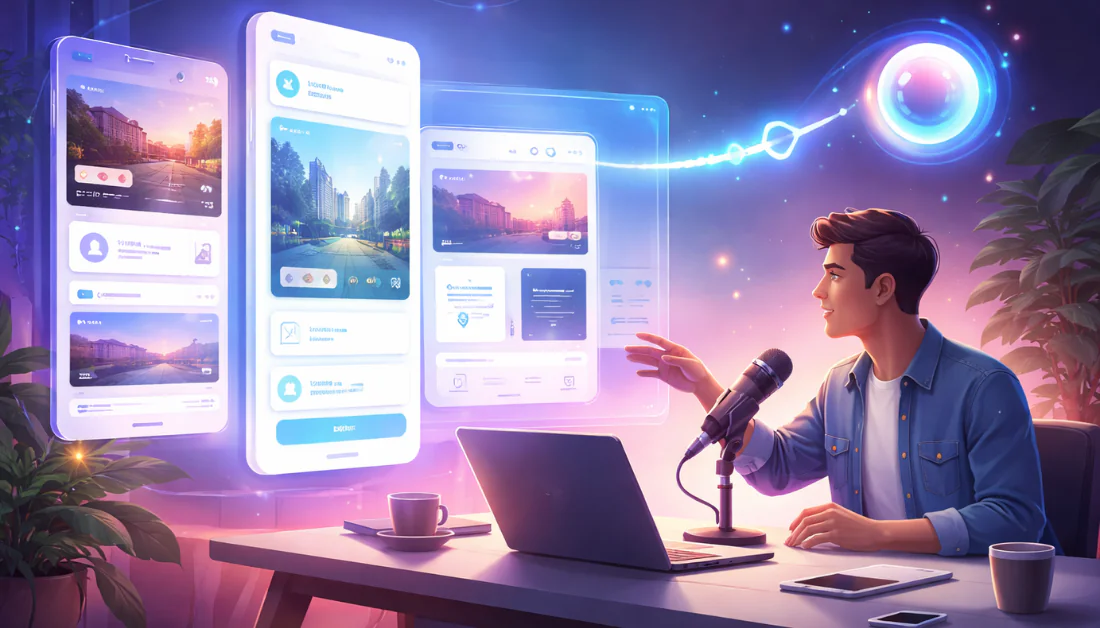
Sabes esa sensación en la que tienes una idea de aplicación tan clara en tu cabeza que prácticamente la puedes ver? Pero en el momento en que abres una herramienta de diseño, todo se evapora!
Esa brecha (entre la idea en tu cabeza y la cosa en la pantalla) es exactamente lo que Google Stitch (GOOGL ) está tratando de cerrar. Y según mi experiencia, se acerca mucho.
Stitch no es como las otras herramientas de diseño de IA. No te pide que aprendas un nuevo sistema o arrastres componentes alrededor de un lienzo antes de que algo comience a parecer correcto.
Lo hace muy sencillo. Describe qué tipo de aplicación o sitio web deseas diseñar (incluso en voz alta si lo deseas), y las pantallas completas comienzan a aparecer ante ti en cuestión de minutos.
En esta revisión de Google Stitch, discutiré los pros y los contras, qué es, para quién es mejor y sus características clave. Luego, te mostraré cómo lo utilicé para crear un diseño de UI para una aplicación de lista de paquete de viaje.
Terminaré el artículo comparando Stitch con mis tres alternativas principales (Base44, Softr y Draftbit). Al final, sabrás si Stitch es adecuado para ti.
Verdict
Google Stitch hace que sea increíblemente fácil crear interfaces de usuario a partir de texto, voz o bocetos. Exporta a Figma o código, y puedes hacer ajustes de diseño en tiempo real manualmente o hablando con la IA. Es ideal para proyectos rápidos, pero los diseños pueden parecer genéricos, el control es limitado y los flujos complejos son difíciles.
Pros y Contras
- Genera interfaces de usuario rápidamente a partir de texto, voz, bocetos o imágenes
- Exporta a Figma con capas editables y el diseño y los componentes intactos
- Canvas de voz para ajustes de diseño conversacionales en tiempo real, perfecto para no diseñadores.
- Exporta a HTML/CSS, Tailwind o JSX para desarrolladores
- Gratis para usar con límites generosos
- Las salidas pueden parecer genéricas y inconsistentes con tu marca
- La herramienta Mark a veces no captura los elementos que deseas
- Control limitado sobre espaciado, jerarquía y posición
- Los límites de generación mensuales pueden restringir un uso intensivo
- Se esfuerza con flujos complejos
¿Qué es Stitch?

Google Stitch es una herramienta de diseño de interfaz de usuario de Google Labs que utiliza IA para convertir texto, bocetos o capturas de pantalla en sitios web responsivos y aplicaciones móviles.
Por ejemplo, puedes decirle a Stitch que cree un panel de control móvil para una aplicación de fitness con un tema oscuro y un diseño basado en tarjetas, y comenzará a construir la interfaz completa con componentes reales. El código del lado del cliente (HTML y CSS) es exportable, por lo que los diseños se pueden entregar fácilmente a los desarrolladores o integrarse directamente en los flujos de trabajo sin tener que reconstruirlos desde cero.
Orígenes (Galileo AI)
Pero Stitch no apareció de la nada. Google en realidad adquirió una startup llamada Galileo AI, una startup que se especializaba en generar diseños de interfaz de usuario a partir de texto y imágenes. Incorporaron esa tecnología en su ecosistema y la rebautizaron como “Stitch”.
Así que cuando lo estás utilizando, básicamente estás utilizando la versión evolucionada de una herramienta que los diseñadores ya estaban pagando por ella. Eso significa que el modelo subyacente no se construyó desde cero, pero se refinó.
Lanzamiento original
La herramienta debutó oficialmente en Google I/O 2025, que es el evento anual de desarrolladores de Google. Sin embargo, la versión que se lanzó originalmente era bastante tosca.
El rediseño de marzo de 2026 es lo que realmente hizo que la gente prestara atención. La interfaz se volvió más limpia, las salidas se volvieron más nítidas y se sintió menos como un prototipo y más como algo que usarías en un flujo de trabajo real.
Herramienta de “Diseño de Vibra”
Lo que hace que Stitch sea diferente de otras herramientas de diseño de IA es que es una herramienta de “diseño de vibra“. Así que en lugar de agregar especificaciones técnicas como “usa una cuadrícula de 12 columnas con espaciado de 16 píxeles”, describes la “sensación” de lo que deseas.
Por ejemplo, algo como “una pantalla de inicio de sesión tranquila y confiable para una aplicación de meditación”. Stitch interpreta la intención y la traduce en un diseño de interfaz de usuario funcional.
Basada en navegador
La última cosa que mencionaré que realmente aprecio es que no hay nada que instalar. Vas a stitch.withgoogle.com en tu navegador. No hay gimnasias de configuración de cuenta ni descarga de una aplicación de escritorio que consume tu RAM. Simplemente funciona.
Para una herramienta impulsada por la última versión de Gemini Pro, el hecho de que se ejecute completamente en el navegador es bastante impresionante.
Así que esa es la historia de origen de Stitch. Es una herramienta accesible que probablemente cambiará la forma en que muchos de nosotros pensamos sobre el diseño de interfaz de usuario.
¿Para quién es mejor Stitch?
Aquí está para quién es mejor Google Stitch:
- Los creadores independientes pueden usar Stitch para convertir rápidamente ideas de aplicaciones en flujos y código sin conocimientos técnicos.
- Los equipos de frontend pueden usar Stitch para generar automáticamente diferentes versiones de elementos de diseño con CLI y exportar sus proyectos a Tailwind y JSX.
- Los líderes de productos pueden usar Stitch para crear variaciones de diseño y alinearse rápidamente con los objetivos de los clientes.
- Los fundadores no técnicos pueden usar el “Diseño de vibra” y los comandos de voz de Stitch para hablar la aplicación a la existencia describiendo lo que están visualizando.
- Las agencias pueden usar Stitch para explorar múltiples direcciones de diseño en un lienzo infinito y iterar en vivo con los clientes durante las reuniones.
Características clave de Stitch
Aquí están las características clave de Stitch:
- Describe lo que deseas crear con un prompt de texto para crear diseños web o móviles completos. Stitch genera todo para ti: múltiples pantallas, diseño, componentes, colores y tipografía.
- Usa el “Modo en vivo” para hablar con la IA a través del micrófono de tu dispositivo para generar diseños web o móviles completos. Mantén la conversación para ajustar y actualizar tus diseños al instante.
- Sube bocetos o capturas de pantalla para convertirlos en aplicaciones y sitios web de interfaz de usuario editables.
- Crea variantes de pantalla y compáralas sin perder los originales, y aplica cambios en múltiples pantallas al mismo tiempo para mantener flujos consistentes.
- Edite colores y texto con ediciones directas y ajuste más con prompts.
- Envíe diseños a Figma con capas, componentes y diseño intactos para una edición en equipo fácil.
- Exporte su proyecto como HTML/CSS o JSX/Tailwind para una entrega fácil a los desarrolladores o uso inmediato en su flujo de trabajo de frontend.
- Ejecute Stitch desde la línea de comandos (CLI) e inclúyalo en su proceso de compilación.
- Usa el Gemini 3 Flash más reciente para diseños de alta calidad en HTML y Gemini 3.1 Pro que prioriza la calidad máxima y la razón sobre la velocidad.
- Suba imágenes como referencias para guiar a la IA para que coincida con el estilo, el diseño o los elementos específicos en los diseños que genera.
¿Cómo usar Stitch?
Aquí te muestro cómo usé Google Stitch para crear un diseño de interfaz de usuario para una aplicación de lista de paquete de viaje:
- Regístrate en Stitch
- Agrega un prompt
- Ajusta la configuración
- Prueba el Modo en vivo
- Indícale a la IA qué hacer
- Genera la aplicación/sitio web
- Edite con prompts
- Realice ediciones manuales
- Vista previa, exporte y comparta
Paso 1: Regístrate en Stitch

Comencé yendo a stitch.withgoogle.com y seleccionando “Intentarlo ahora”.

Sin tener que saltar por los obstáculos de registro, fui llevado al generador de Stitch AI.
En el lado izquierdo estaban mis proyectos junto con proyectos que se habían compartido conmigo. En el medio estaba el generador, donde podía subir un boceto o captura de pantalla y generar una aplicación o sitio web con un prompt.
Paso 2: Agrega un prompt

En la parte superior del generador había algunos prompts de ejemplo:
- Una aplicación de lista de paquete de viaje que sugiere qué empacar según el clima y el tipo de viaje de tu destino.
- Una pestaña de navegación para una aplicación móvil de ideas de romance y noches de cita.
- Una página de prueba en una aplicación de aprendizaje de idiomas con una barra de progreso en la parte superior. El título te desafía a emparejar una palabra en español con la respuesta correcta, ofreciendo cuatro opciones posibles.
Podría elegir una de estas opciones o escribir un prompt.

Mientras que los prompts de ejemplo que Stitch proporcionó son apuestas seguras con estructuras claras que la IA maneja bien, quería ver si Stitch podría diseñar algo más emocionante.
Agregué mi propio prompt con más detalles:
“Una aplicación de lista de paquete de viaje específicamente para un viaje de negocios de 3 días a Londres en noviembre. La interfaz de usuario debe sentirse profesional y de alta gama, con un toggle de ‘Solo equipaje de mano’ y un widget de clima inteligente. Incluya una sección para ‘Tecnología y electrónica’ y asegúrese de que la paleta de colores utilice azul marino profundo y gris suave”.
Paso 3: Ajusta la configuración

En la parte inferior había algunas configuraciones:
- Adjunte una captura de pantalla, boceto o inspiración visual
- Elige un tipo de diseño (aplicación o sitio web)
- Elige un sistema de diseño (presets como Bauhaus, Neon Tokyo, Candy, etc.)
- Elige un modelo (3 Flash para diseños de alta calidad, 3.1 Pro para calidad sobre velocidad, rediseño con Nano Banana Pro y resolver problemas)
No me molesté en subir una captura de pantalla o boceto, pero aseguré que mi tipo de diseño estuviera configurado en “Aplicación”. Para el sistema de diseño, elegí “Seda”. También elegí el modelo más reciente (3.1 Pro), que tarda más que el 3.0, pero la calidad del diseño será la más alta.
Paso 4: Prueba el Modo en vivo

Pero antes de hacer clic en “Generar”, noté un botón de “Modo en vivo” que nunca había visto en una herramienta de diseño de interfaz de usuario.
Paso 5: Indícale a la IA qué hacer

Resulta que podía decirle verbalmente a la IA (a través del micrófono de mi dispositivo) qué quería crear en lugar de escribir un prompt. Bastante genial si me preguntas.
Es más un proceso de diseño conversacional, donde la IA hace preguntas clarificadoras, ofrece sugerencias e itera en tiempo real hasta que el resultado coincide con mi visión. Esto se sintió más como colaborar con un asistente que como usar una herramienta tradicional, lo cual fue un cambio agradable.
Le dije a la IA mi prompt exacto:
“Una aplicación de lista de paquete de viaje específicamente para un viaje de negocios de 3 días a Londres en noviembre. La interfaz de usuario debe sentirse profesional y de alta gama, con un toggle de ‘Solo equipaje de mano’ y un widget de clima inteligente. Incluya una sección para ‘Tecnología y electrónica’ y asegúrese de que la paleta de colores utilice azul marino profundo y gris suave”.
Paso 6: Genera la aplicación/sitio web

Unos minutos después, la IA generó una guía de estilo y cuatro pantallas: Agregar elemento, Lista de paquete, Clima y sugerencias, y Resumen del viaje.
Lo que Stitch generó fue sorprendentemente preciso. Incluyó información específica sobre Londres y detalles como el toggle de “Solo equipaje de mano” y el widget de clima con sugerencias. Ni siquiera tuve que escribir un prompt, ¡solo le dije a la IA qué quería!
Paso 7: Edite con prompts

En la parte inferior había un campo de prompt vacío, donde podía seguir pidiéndole a la IA que hiciera cambios (por ejemplo, “agregue más elementos a la sección de Tecnología” o “cambie el color azul a gris carbón”). Decidí pedirle a la IA que cambiara el color azul a gris carbón.

Unos segundos después, Stitch generó un conjunto completamente nuevo de pantallas que usaban gris en lugar de azul. Fue agradable que mantuviera las pantallas originales.
Paso 8: Realice ediciones manuales

En el lado derecho había más herramientas manuales:
- Seleccionar (V): Haga clic en una pantalla para editar con la IA o haga clic en “Editar (E)” en “Modificar” para hacer ediciones específicas, como ediciones de texto.
- Marcar (M): Dibuje un cuadro alrededor de áreas específicas, y aparecerá un cuadro de texto donde puede decirle a la IA que haga cambios en esa área específica.
- Edición directa (E): Haga ediciones, ya sea manualmente o con la IA, haciendo clic en elementos específicos en el diseño.
- Pan (H): Haga clic y arrastre para moverse alrededor del lienzo.
- Subir archivos al lienzo: Agregue una foto como referencia para que la IA la use.
- Sistema de diseño: Ver las diferentes paletas de colores que se utilizan en su diseño.
- Favoritos: Marque sus pantallas favoritas para crear una colección.

Quería probar la herramienta Marcar, así que presioné “M” en mi teclado y dibujé un cuadro alrededor de una de las tarjetas que enumeraba el nombre del evento, la ubicación, el número de días hasta el evento y el clima en la ubicación.
Quería ver si Stitch podía hacer cambios específicos, así que le di el siguiente prompt:
“Convierta esta tarjeta de evento en un widget de itinerario personalizado. Mantenga el centro Barbican, pero cambie el evento a ‘Cena de cliente privado en Searcys’. Agregue un botón ‘Ver menú’ pequeño y un toggle de ‘Recordatorio’ que esté actualmente activado”.

Unos segundos después, Stitch generó una pantalla nueva con todos los mismos elementos pero con una tarjeta actualizada. Mantuvo la misma ubicación, pero cambió el evento a “Cena de cliente privado en Searcys” como se solicitó. También agregó el botón “Ver menú” y el toggle de “Recordatorio” configurado en activado.
Paso 9: Vista previa, exporte y comparta

Una vez que estuve satisfecho con todo, fui a la parte superior derecha. Había muchas opciones para conectar y previsualizar con prototipos instantáneos, exportar y compartir.

La opción de prototipo instantáneo (el botón de reproducción) fue bastante genial. Generó un prototipo que se podía ver en formatos móviles o de tableta. Todas las pantallas estaban conectadas y listas para interactuar. También podía agregar, editar y conectar más pantallas.
Explorar la vista previa haciendo clic y editando el prototipo no podría haber sido más fácil. En lugar de saltar entre múltiples vistas o herramientas, todo se actualiza en contexto. Me dio una idea mucho más clara de cómo funcionaría el producto final, no solo cómo se vería.
También revisé las opciones de exportación, y eran interminables: Figma, Jules, .zip y más.
En general, Google Stitch hizo que el proceso de diseño se sintiera rápido y fácil. Me permitió centrarme más en la construcción que en tratar de averiguar la herramienta.
El “Modo en vivo” fue fácilmente la función más impresionante. Hizo que el proceso se sintiera interactivo, como si estuviera trabajando con un asistente real.
Las 3 mejores alternativas a Stitch
Aquí están las mejores alternativas a Google Stitch:
Base44
La primera alternativa a Google Stitch que te recomendaría es Base44. Construye aplicaciones y sitios web rápidamente describiendo lo que deseas, sin código ni configuración necesarios.
Viene con autenticación de usuario incorporada, almacenamiento de datos y permisos, por lo que la funcionalidad de backend está lista para usar. Eso significa que puedes construir un panel de control de trabajo con funcionalidad de inicio de sesión real sin escribir una sola línea de código.
Ambas herramientas te permiten generar interfaces de usuario rápidamente. Así que si eres un no desarrollador que intenta prototipar algo rápidamente, cualquiera de las dos puede llevarte allí. Pero aquí es donde se bifurca el camino.
Stitch es más una herramienta de diseño en su núcleo. Es excelente para generar diseños de interfaz de usuario, hacer ajustes en tiempo real con la IA y luego exportar todo a Figma o código limpio.
Mientras que Base44 es más general. Es bueno para generar cosas como paneles de control de administración, tiendas en línea y páginas de aterrizaje. Describe lo que es y lo construye con el backend incluido.
Si necesitas una aplicación completa construida rápidamente con el backend incluido, elige Base44. Para un diseño de interfaz de usuario limpio con exportación a Figma y ajustes de diseño de IA, elige Google Stitch.
Lee mi revisión de Base44 o visita Base44.
Softr
La siguiente alternativa a Google Stitch que te recomendaría es Softr. Es mejor para personas que están construyendo algo específicamente para su negocio.
Con Softr, puedes construir aplicaciones personalizadas de IA, paneles de control y portales de clientes sin escribir código. Viene con bases de datos incorporadas y logins seguros listos para usar. También hay conexiones a herramientas que probablemente ya estás utilizando (Airtable, Google Sheets, HubSpot , etc.)
Ambas, Softr y Google Stitch, son sin código, lo que las hace accesibles para aquellos que carecen de antecedentes de desarrollo. Pero ahí es donde terminan las similitudes.
Por un lado, Stitch es una herramienta de diseño en primer lugar. Ayuda a generar hermosas pantallas de interfaz de usuario con asistencia de IA y luego obtiene ese trabajo en Figma o lo exporta como código. No está tratando de administrar tus datos o automatizar tu proceso de incorporación de clientes.
Mientras que Softr está construido alrededor de la idea de que tus datos ya existen en algún lugar y necesitas una aplicación sentada encima de ellos. El enfoque está en flujos de trabajo comerciales, interfaces de datos y dar a las personas adecuadas acceso a la información adecuada.
Aquí está cómo decidir entre los dos: si necesitas un portal de cliente con logins y datos, elige Softr. Si necesitas diseñar pantallas de aplicaciones y exportarlas para un desarrollador, elige Stitch. Stitch es para diseñar cómo se ve tu aplicación; Softr es para construir cómo funciona tu aplicación.
Lee mi revisión de Softr o visita Softr.
Draftbit
La última alternativa a Google Stitch que te recomendaría es Draftbit. Es una constructora de aplicaciones de bajo código donde puedes diseñar, construir y lanzar aplicaciones móviles y web. Viene con exportación de código completo y despliegue instantáneo en la tienda de aplicaciones.
Ambas plataformas te ayudan a crear interfaces de aplicación rápidamente sin codificación pesada, así que son geniales para acelerar el desarrollo.
Sin embargo, Draftbit se destaca por sus capacidades de desarrollo más profundas. Puedes agregar lógica, conectar API, colaborar en tiempo real y exportar código sin bloqueo de plataforma. Está construido para lanzar aplicaciones, mientras que Google Stitch se centra más en generar y refinar diseños de interfaz de usuario con IA y exportarlos para un desarrollo posterior.
Para construir y lanzar aplicaciones móviles con funcionalidad real y propiedad de código, elige Draftbit. Para un diseño de interfaz de usuario rápido con respaldo de IA y exportación de código, elige Google Stitch.
Lee mi revisión de Draftbit o visita Draftbit.
Revisión de Stitch: ¿La herramienta adecuada para ti?
Después de probar Google Stitch, puedo decir con confianza que no se siente como una herramienta de diseño tradicional. Se siente más como tener una conversación con alguien que realmente entiende lo que estás tratando de construir.
El hecho de que puedas hablar a través de una idea, ver pantallas generadas en minutos y previsualizar inmediatamente cómo se ve y fluye todo es algo que nunca había experimentado antes. Esta combinación de velocidad y inmediatez es difícil de encontrar, especialmente en esas etapas iniciales confusas donde las ideas están cambiando constantemente.
Pero Stitch no es perfecto. Si necesitas lógica de backend, flujos de trabajo automatizados o algo que se parezca a una aplicación completa, sentirás que te has golpeado con el techo muy rápido.
Si ese es el caso, prueba una de estas alternativas:
- Base44 es mejor para construir aplicaciones rápidamente con un backend (como logins y almacenamiento de datos).
- Softr es mejor para herramientas comerciales, portales de clientes y aplicaciones construidas alrededor de tus datos existentes.
- Draftbit es mejor para construir y lanzar aplicaciones móviles con control total y propiedad de código.
Pero aquí es donde Stitch sobresale: si deseas tomar una idea confusa y convertirla en algo presentable lo más rápido posible, no he encontrado nada que lo haga mejor que Stitch. Para conceptos de etapa temprana, presentaciones de clientes o sacar algo de tu cabeza y ponerlo en la pantalla, es difícil discutir.
Gracias por leer mi revisión de Google Stitch. Espero que haya sido útil. Pruebe gratis y vea cómo le gusta.
Preguntas frecuentes
¿Es Google Stitch completamente gratuito?
Sí, Google Stitch es gratuito. Crea diseños de interfaz de usuario a partir de texto o bocetos con lienzos de voz, prototipos y exportación de código.
¿Cuál es el uso de Google Stitch?
Google Stitch es una herramienta de IA de Google Labs que convierte rápidamente texto o imágenes en diseños de interfaz de usuario y prototipos interactivos.



