
Herramientas de IA 101
Claude Cowork Record a Skill: No volveré a contratar a un asistente virtual

 Añade Unite.AI a tus fuentes preferidas en Google
Unite.AI puede recibir una compensación cuando usa enlaces a productos que evaluamos. Esto no influye en nuestras evaluaciones editoriales. Lea nuestra divulgación de afiliados.

He pasado demasiado tiempo realizando tareas que deberían ser responsabilidad de otra persona, ya sea formatear informes, organizar información o repetir los mismos pasos en diferentes aplicaciones. En algún momento, comienzas a pensar: “Quizás debería contratar a un asistente virtual”.
Es por eso que la función Record a Skill de Claude Cowork llamó mi atención. En lugar de escribir una lista gigante de instrucciones para un modelo de inteligencia artificial, puedes grabarte a ti mismo realizando una tarea, explicar lo que estás haciendo mientras lo haces, y tener a Claude convirtiendo tu proceso en una habilidad reutilizable.
He probado cientos de herramientas de inteligencia artificial en los últimos dos años, así que soy bastante escéptico cuando una función promete “automatizar tu flujo de trabajo“. Quería ver si Record a Skill realmente se sentía como tener un asistente virtual, o si era solo otra función de inteligencia artificial que suena mejor de lo que funciona.
Así que me grabé a mí mismo enseñando a Claude cómo formatear un informe de estado semanal. Y honestamente, se sintió sorprendentemente cercano a entrenar a un asistente virtual.
En esta reseña de Claude Cowork Record a Skill, te mostraré exactamente cómo funciona, qué me gustó, qué no me gustó y si realmente puede reemplazar algunas de esas tareas repetitivas que normalmente delegarías a alguien más.
Veredicto
En general, la función Record a Skill de Claude Cowork hace que sea mucho más fácil convertir tus flujos de trabajo diarios en tareas de inteligencia artificial reutilizables mostrándole a Claude cómo trabajas. Aunque requiere some configuración y funciona mejor para ciertos tipos de tareas, es una opción poderosa para cualquier persona que desee automatizar el trabajo repetitivo sin escribir código.
Pros y Contras
- Construye una habilidad mostrándole a Claude tu flujo de trabajo en lugar de escribir instrucciones manualmente o configurar automatizaciones complejas.
- Al explicar tu proceso verbalmente mientras grabas, Claude entiende las decisiones detrás de tu flujo de trabajo en lugar de solo los pasos.
- Captura flujos de trabajo visuales que son difíciles de explicar a través del texto solo.
- Es ideal para flujos de trabajo basados en el navegador o escritorio, como informes, entrada de datos, organización de archivos y tareas administrativas multi-paso.
- Si tu proceso cambia, puedes grabar una nueva versión en lugar de reconstruir una automatización desde cero.
- Una vez creado, Claude puede reutilizar la habilidad siempre que necesites que se complete esa tarea nuevamente.
- Puedes previsualizar la habilidad antes de guardarla, lo que te da la oportunidad de revisar y ajustar.
- Solo está disponible en planes pagos y actualmente está restringido a Claude para Mac.
- Debido a que Claude graba tu pantalla y voz, podría capturar información privada como correos electrónicos o documentos mientras grabas.
- Si tu flujo de trabajo cambia o algo inesperado sucede, es posible que debas actualizar la habilidad.
- Funciona mejor para documentos, hojas de cálculo y tareas web en lugar de flujos de trabajo que involucran archivos de medios grandes.
- Las habilidades grabadas son ideales para tareas repetibles, pero herramientas o integraciones dedicadas pueden funcionar mejor para flujos de trabajo más complejos.
- Necesitas conceder permisos y ajustar algunos ajustes antes de grabar tu primera habilidad.
¿Qué es Claude Cowork?
Al principio, podrías pensar que “Claude Cowork” es solo un nombre más elegante para la ventana de chat regular de Claude.
Mientras que comparten capacidades similares, la mayor diferencia es que Claude Cowork puede interactuar realmente con archivos y carpetas en tu computadora. Esto le permite completar tareas multi-paso en lugar de solo responder preguntas.
En resumen, Claude Chat te da respuestas, mientras que Claude Cowork te ayuda a realizar tareas.
Definición
Claude Cowork es una herramienta agente de Anthropic que funciona en tus archivos, carpetas y aplicaciones conectadas para completar tareas multi-paso de forma independiente.
Eso significa que no estás escribiendo una pregunta y recibiendo una respuesta. Estás asignando un trabajo (como “limpiar esta carpeta de descargas desordenada” o “construirme un informe semanal a partir de estas hojas de cálculo”) y lo hace, verificando contigo cuando llega a un punto de decisión.
Cowork vs. Chat
Por eso se llama “Cowork”. Se siente menos como hablar con un asistente de inteligencia artificial y más como colaborar con un compañero de trabajo digital que puede asumir tareas junto a ti.
Es la parte que me confundió al principio. En una conversación normal de Claude, estás haciendo todo el trabajo. Preguntas, responde, preguntas de nuevo. Es colaborativo, pero es turno por turno.
Cowork lo invierte. Describes el resultado que deseas, y planea los pasos, trabaja a través de ellos y regresa cuando esté hecho o cuando necesite tu entrada en algo ambiguo.
Es menos como hablar con un asistente y más como asignar una tarea a un compañero de trabajo y verificar más tarde. Lo que, admito, me costó un poco confiar al principio.
Capacidad clave: Funciona sin supervisión en varios dispositivos
La capacidad que me convenció fue cómo funciona sin supervisión en segundo plano. Cowork puede seguir trabajando incluso cuando no estás sentado allí observándolo (casi como un empleado), y puede continuar en web, escritorio y móvil.
Por ejemplo, podrías iniciar una tarea desde tu laptop en la mañana, obtener una actualización de estado en tu teléfono al mediodía y regresar a un resultado finalizado esa noche.
Ese cambio de constantemente dar instrucciones a un modelo de inteligencia artificial a asignarle una tarea y dejar que trabaje en segundo plano es una experiencia muy diferente al bucle de chat de copiar y pegar que la mayoría de nosotros está acostumbrada.
Casos de uso en el mundo real
Aquí hay algunos casos de uso prácticos de Claude Cowork:
- Informes de marketing semanales: Apuntar a Cowork a una carpeta de datos de campaña o aplicaciones conectadas y tenerlo compilar los números en un informe escrito en una programación, en lugar de que alguien lo compile manualmente cada semana.
- Construcción de hojas de cálculo: Alimentarlo con datos brutos o notas y tenerlo estructurar, calcular y dar formato a una hoja de cálculo real.
- Revisión de documentos a granel: Escanear a través de una pila de contratos, recibos o notas y extraer lo que importa.
Grabar una habilidad
Incluso puedes crear habilidades personalizadas mostrándole a Claude cómo completas una tarea, lo que le permite aprender tu proceso y convertirlo en un flujo de trabajo reutilizable.
Simplemente grábate a ti mismo completando la tarea, incluyendo tu actividad en la pantalla, clics y explicación verbal, y Claude generará un borrador de habilidad basado en tu flujo de trabajo. Luego puedes revisar, refinar y guardarla para uso futuro.
Requisitos de permiso
Una cosa importante que debes saber antes de sumergirte: necesita permiso antes de tocar tus archivos.
Es posible que el paso de permiso suene molesto, pero es una capa de seguridad importante que te da control sobre lo que Claude puede acceder. En lugar de dejar que un modelo de inteligencia artificial navegue libremente por tu computadora, tú decides qué carpetas, archivos o acciones puede usar.
Además, Cowork solo está disponible en los planes pagos, y la función Grabar una habilidad solo funciona en Mac. Así que si estás usando Claude de forma gratuita o estás en una computadora con Windows, lamentablemente no tienes suerte.
¿Para quién es mejor Claude Cowork Record a Skill?
Grabar una habilidad es ideal para profesionales, creadores y equipos que repiten las mismas tareas en la computadora y desean convertirlas en flujos de trabajo reutilizables sin codificar.
- Creadores de contenido y operadores solos pueden publicar contenido, organizar ideas, gestionar clientes, realizar un seguimiento del rendimiento.
- Profesionales administrativos pueden programar, organizar su bandeja de entrada, preparar documentos y notas de reuniones.
- Marketeros y equipos de crecimiento pueden crear informes de campaña, gestionar flujos de trabajo de contenido, realizar un seguimiento de analíticas y investigar audiencias.
- Investigadores y analistas pueden recopilar información, organizar hallazgos, resumir fuentes y analizar datos.
- Diseñadores y equipos creativos pueden aplicar pautas de marca, preparar activos y organizar archivos.
- Equipos de ventas pueden investigar prospectos, actualizar CRM, preparar propuestas y gestionar seguimientos.
- Equipos de éxito del cliente pueden simplificar la configuración, crear actualizaciones de cliente, gestionar flujos de trabajo de soporte.
- Equipos de operaciones y proyectos pueden crear informes recurrentes, limpiar datos, realizar un seguimiento de procesos, gestionar flujos de trabajo.
- Equipos que documentan procesos internos pueden capturar flujos de trabajo de expertos, compartir conocimientos y crear procesos coherentes.
- Cualquiera puede convertir tareas de computadora repetitivas que realiza regularmente (como organizar correos electrónicos, ordenar archivos, formatear documentos) en flujos de trabajo reutilizables sin empezar desde cero cada vez.
Características clave de Claude Cowork Record a Skill
Aquí están las características clave de Grabar una habilidad de Claude Cowork:
- Demostración visual e interactiva de voz: Captura tu actividad en la pantalla, movimientos del mouse, escritura y explicaciones verbales para entender tanto lo que haces como la razón detrás de tus decisiones.
- Creación automática de habilidades y sugerencias: Convierte tu flujo de trabajo grabado en una habilidad reutilizable y puede sugerir si crear una nueva habilidad o actualizar una existente.
- Previsualización y aprobación de habilidades: Crea un borrador de habilidad para que lo revises antes de guardar, lo que te permite verificar y ajustar las instrucciones antes de usarla.
- Proceso de grabación enfocado en la privacidad: Procesa tu grabación, elimina los archivos de audio y video brutos y mantiene solo las capturas de pantalla esenciales necesarias para el contexto.
- Personalización de flujo de trabajo flexible: Te permite personalizar y ajustar tus habilidades grabadas para que funcionen como deseas y puedan reutilizarse para tareas similares.
- Conexiones de aplicaciones (Conectores): Permite que Claude se conecte con herramientas como Google Drive y Apple Notes para que pueda utilizar información de esas aplicaciones al completar tareas y automatizar más de tu flujo de trabajo sin tener que copiar y pegar información constantemente.
¿Cómo usar Claude Cowork Record a Skill?
Aquí te explico cómo usé Grabar una habilidad en Claude Cowork para enseñarle a Claude mi proceso para formatear informes de estado semanales:
- Descargar Claude Cowork
- Acceder a Cowork
- Actualizar a la última versión
- Ir a Grabar una habilidad
- Conceder permiso a Claude
- Seleccionar configuraciones de micrófono y comenzar a grabar
- Realizar el flujo de trabajo
- Finalizar la grabación y agregar conectores
- Guardar la habilidad
Paso 1: Descargar Claude Cowork

Comienza yendo a claude.com/product/cowork y descargando Claude Cowork a tu dispositivo.
Necesitarás usar la aplicación de escritorio de Claude en un Mac con un plan Pro, Max o Equipo. No está disponible actualmente en Windows, los planes Gratis o Empresarial, o el chat regular de Claude.
Paso 2: Acceder a Cowork
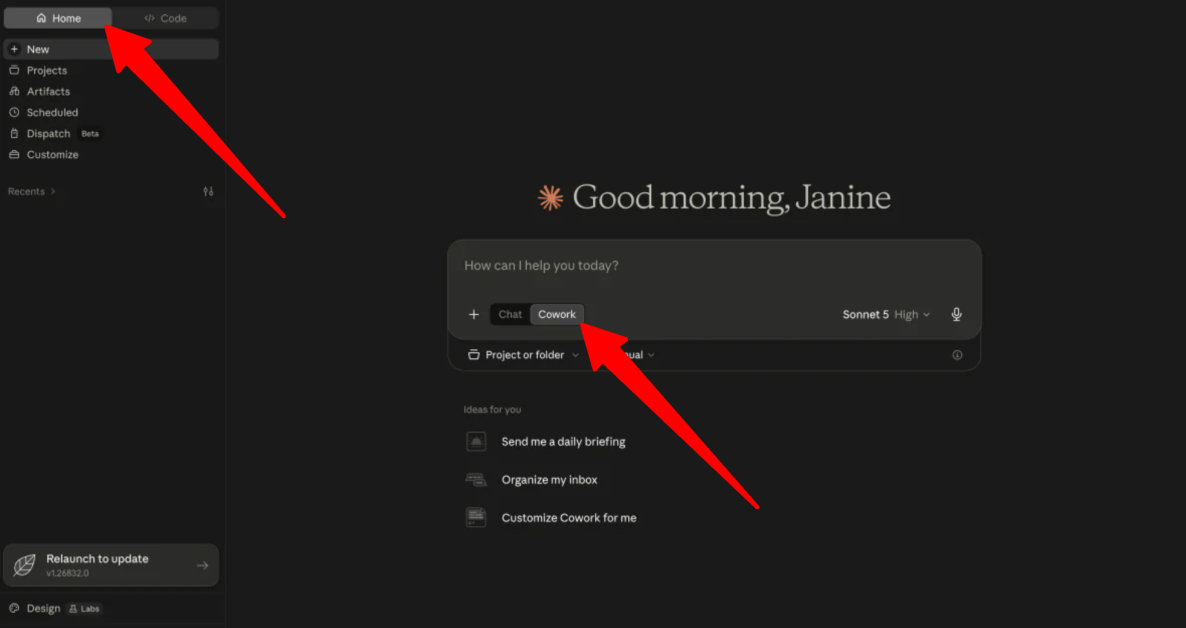
Una vez que Cowork esté descargado, asegúrate de que estés en la pestaña “Inicio” (aquí es donde viven “Chat” y “Cowork”) y selecciona “Cowork”.
Paso 3: Actualizar a la última versión
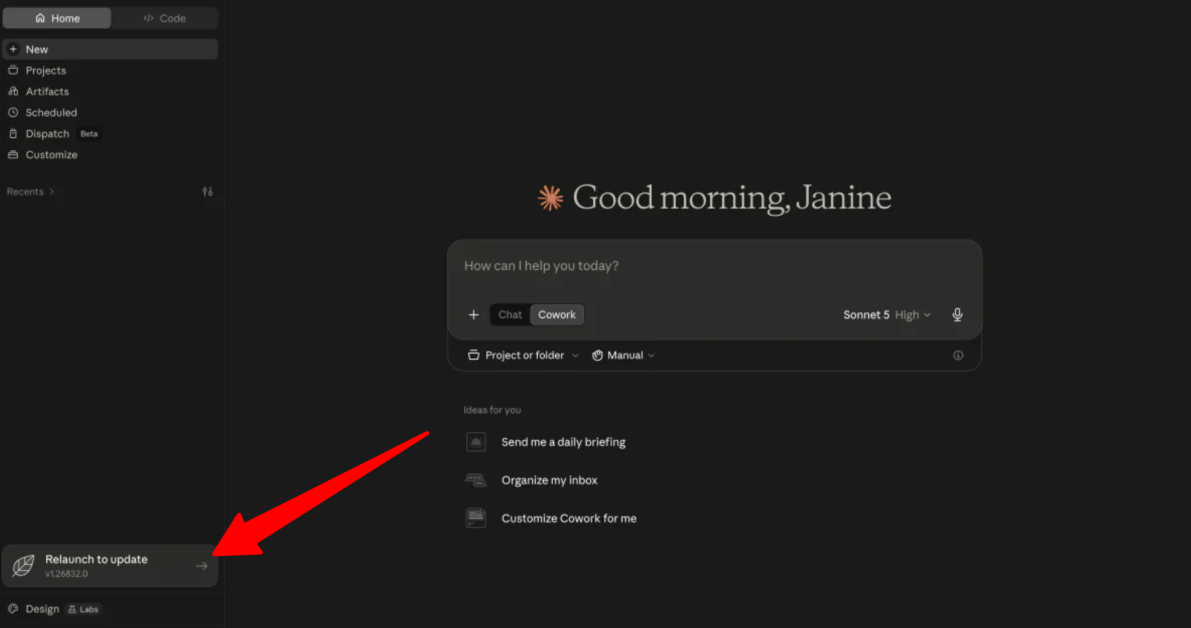
Antes de lanzar el grabador, asegúrate de que Claude esté actualizado a la última versión.
Afortunadamente, actualizar es fácil. Si ves “Reiniciar para actualizar” en tu ventana de Claude, haz clic en ella. Claude se actualizará automáticamente y se reiniciará, y estarás listo para continuar.
Paso 4: Ir a Grabar una habilidad
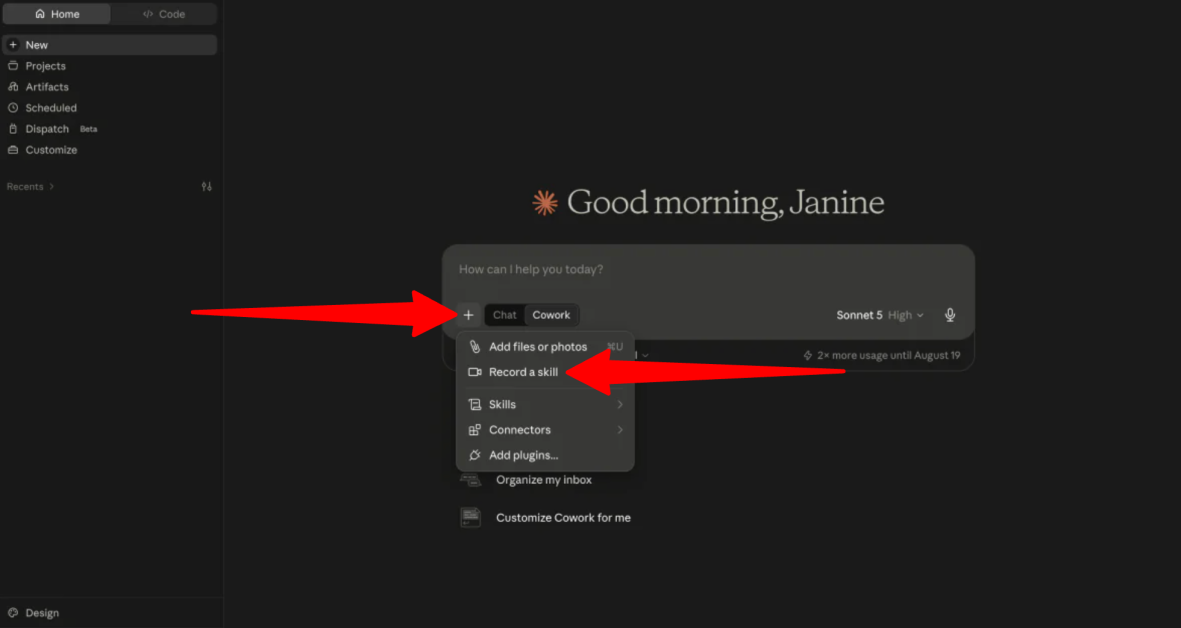
A continuación, haz clic en el botón “+” (Más) en la barra de compositor de instrucciones en la parte inferior izquierda y selecciona “Grabar una habilidad”.
Paso 5: Conceder permiso a Claude
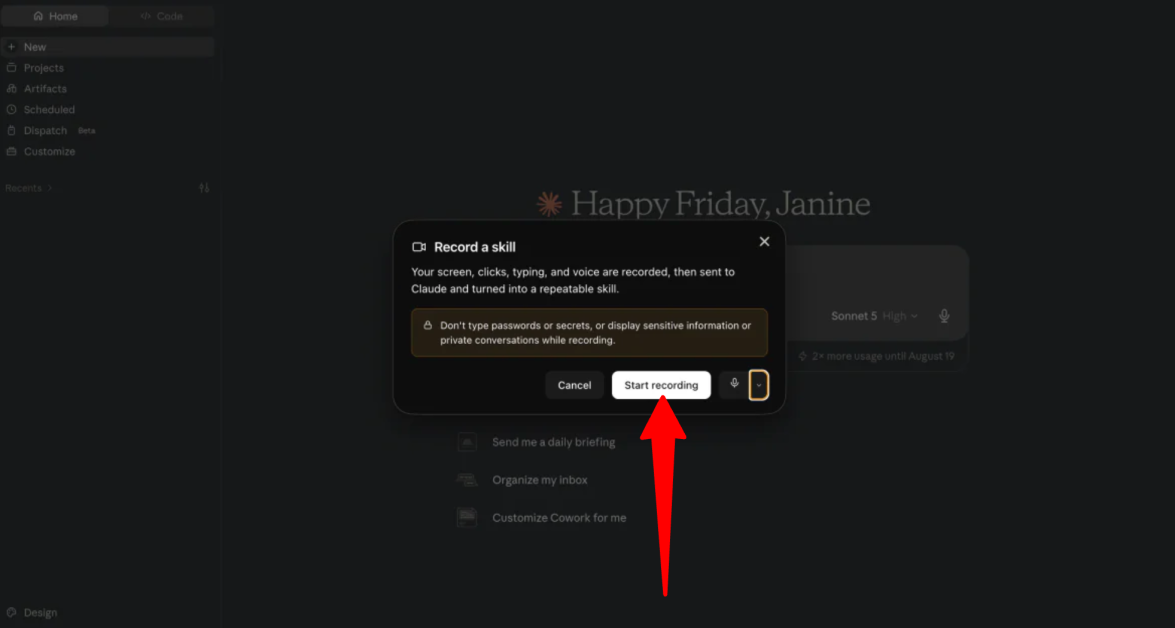
Haz clic en “Comenzar a grabar”.
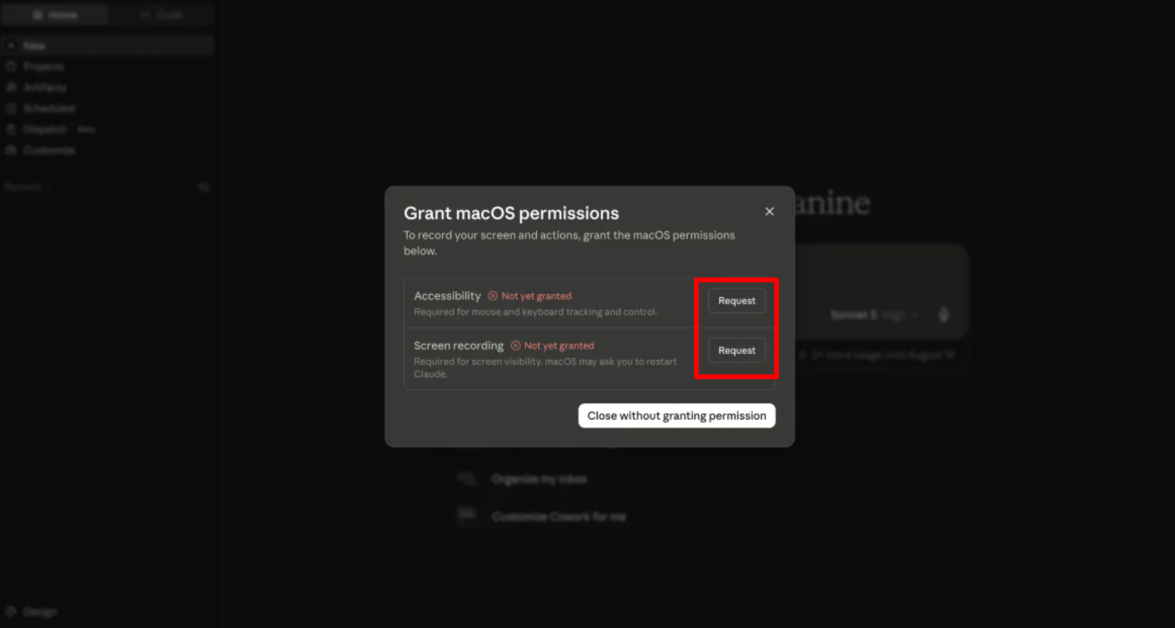
La primera vez que lanzas el grabador, macOS te pedirá dos permisos:
- Accesibilidad: Permite el seguimiento de clics del mouse y acciones del teclado.
- Grabación de pantalla: Le da a Claude visibilidad de las ventanas de las aplicaciones en tu pantalla (es posible que debas reiniciar Claude después de conceder estos permisos).
Antes de conceder estos permisos, asegúrate de cerrar aplicaciones de mensajería privada, archivos personales y pestañas del navegador con información privada.
No escribas contraseñas, claves de API o secretos personales mientras grabas. ¡Todo lo que esté en tu pantalla y flujo de audio se captura durante la sesión!
Paso 6: Seleccionar configuraciones de micrófono y comenzar a grabar
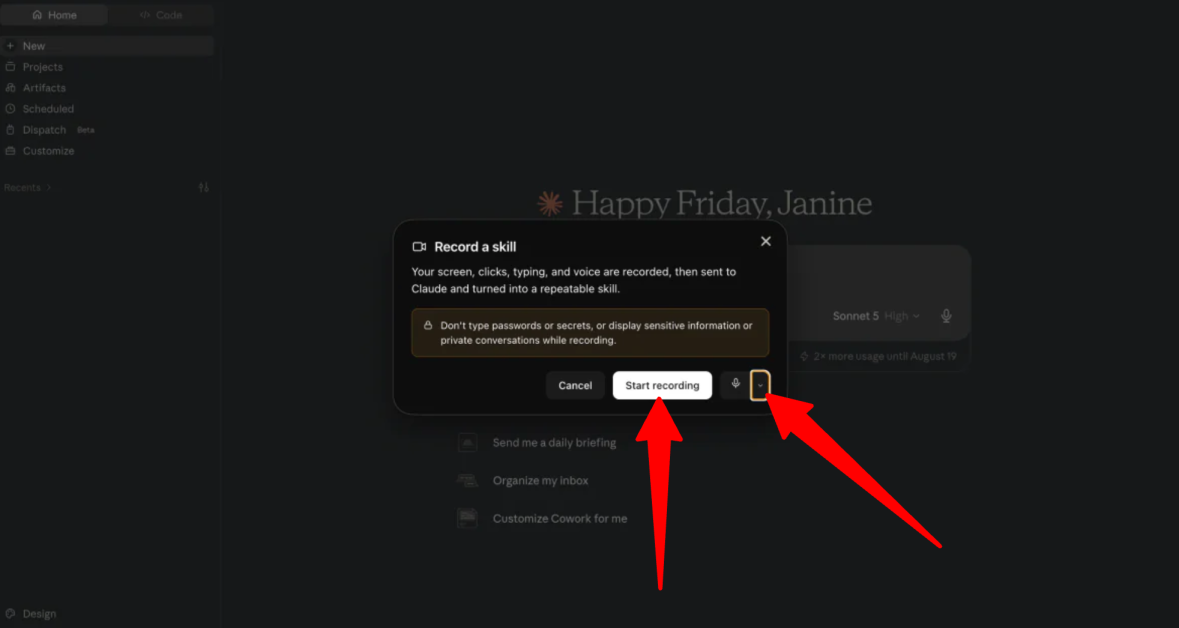
En la barra de previsualización de grabación, haz clic en el menú desplegable del micrófono para seleccionar tu micrófono de entrada preferido (o haz clic en silenciar si prefieres narrar mediante texto).
Una vez que hayas concedido permisos a Claude y hayas seleccionado tus configuraciones de micrófono, haz clic en “Comenzar a grabar”.
Paso 7: Realizar el flujo de trabajo
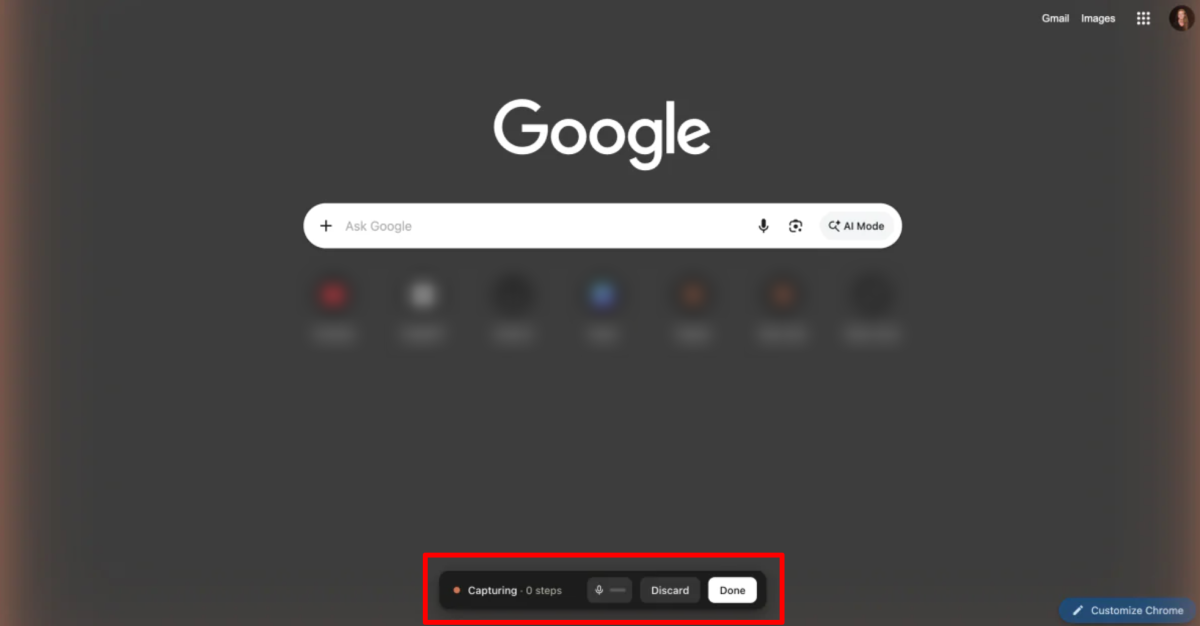
Una barra de captura flotante aparecerá mostrando un temporizador en vivo y un contador de pasos activo.
- Realiza tu flujo de trabajo en la pantalla a velocidad normal mientras narras tus decisiones en el micrófono.
- Las sesiones pueden durar hasta 10 minutos (un temporizador de cuenta regresiva de 1 minuto te advertirá antes de detenerse automáticamente).
- Cuando hayas terminado, haz clic en el botón Rojo “Hecho” en la barra de captura flotante. (Si cometes un error, haz clic en Descartar para cancelar sin guardar).
Paso 8: Finalizar la grabación y agregar conectores

Una vez que hagas clic en “Hecho”, Claude procesa la grabación, descarta los archivos de audio y video brutos y guarda las capturas de pantalla clave que necesita para el contexto.
También puede hacer algunas preguntas de aclaración y ofrecer agregar conectores para cualquier herramienta que hayas utilizado, como Apple Notes o Google Drive. Para un flujo de trabajo más automatizado, puedes conectar estas herramientas, elegir manejar la tarea manualmente o saltar la solicitud por completo.

Claude incluso puede proporcionar una vista previa de muestra de la habilidad antes de que elijas guardar la habilidad o no.
Paso 9: Guardar la habilidad
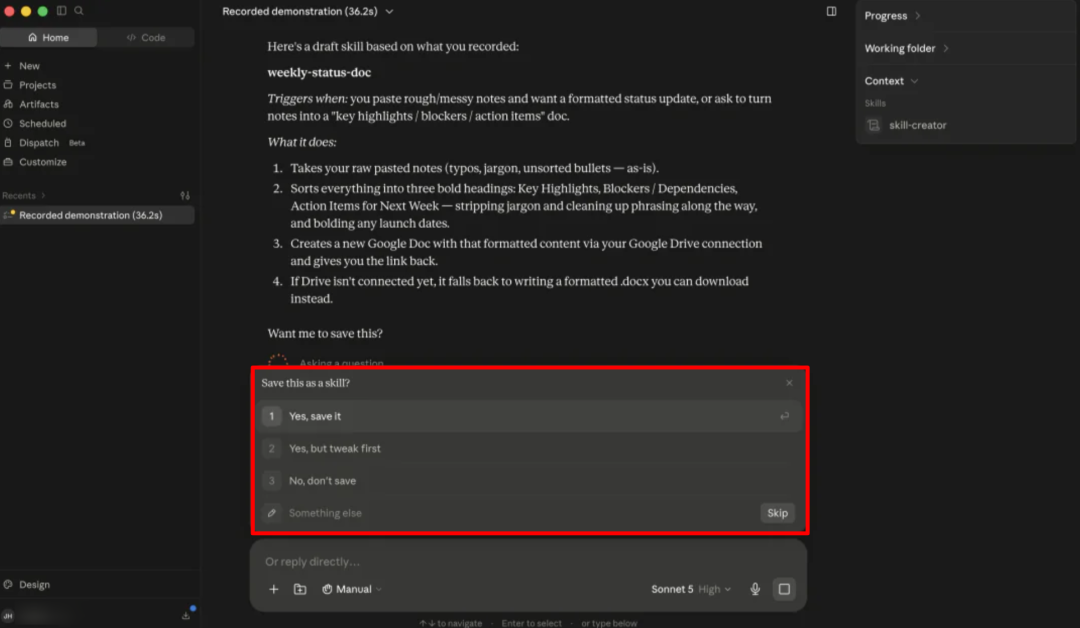
Guarda la habilidad para almacenarla en Personalizar > Habilidades.
En general, grabar una habilidad en Claude Cowork se sintió sorprendentemente cercano a entrenar a un asistente virtual simplemente mostrándole cómo trabajo. La configuración lleva algunos pasos, pero una vez grabada, tener a Claude convertir un proceso repetible en un flujo de trabajo reutilizable se siente como un gran cambio de explicar constantemente las mismas tareas a través de instrucciones.
Top 3 alternativas a Claude Cowork Record a Skill
Aquí te presento las mejores alternativas a Claude Cowork Record a Skill que te recomendaría.
Codex Record & Play (OpenAI)
La primera alternativa a Claude Cowork “Grabar una habilidad” que te recomendaría es Codex Record & Replay de OpenAI.
Es la versión de OpenAI de mostrarle a un modelo de inteligencia artificial cómo realizar una tarea para que pueda convertir ese flujo de trabajo en una habilidad reutilizable. Codex te permite demostrar un flujo de trabajo en tu Mac y convertirlo en un activo estructurado, lo que lo convierte en una alternativa sólida si deseas enseñar a un modelo de inteligencia artificial un proceso mostrándoselo en lugar de escribiendo instrucciones detalladas.
Ambas herramientas te permiten grabar un flujo de trabajo de escritorio y convertirlo en una habilidad reutilizable, pero difieren en la ejecución.
Por un lado, Claude Cowork lo mantiene simple: grabas tu pantalla y voz, revisas la habilidad que crea y la guardas. Mientras que Codex Record & Replay convierte tus acciones grabadas en archivos editables que pueden funcionar con controles de computadora, acciones del navegador y complementos conectados.
Para una forma sencilla de crear una habilidad mostrándole a Claude tu flujo de trabajo a través de una grabación de pantalla rápida y narración, elige Claude Cowork Grabar una habilidad. Para un control más profundo y una automatización de escritorio más profunda, elige Codex Record & Replay.
Gumloop
La siguiente alternativa a Claude Cowork Grabar una habilidad que te recomendaría es Gumloop. Es una plataforma de automatización de inteligencia artificial más avanzada que te permite construir agentes y flujos de trabajo a través de diferentes aplicaciones sin necesidad de codificar.
Ambas plataformas pueden automatizar tareas repetitivas y permiten que describas lo que deseas que haga la inteligencia artificial. Ambas pueden conectarse a diferentes herramientas y manejar flujos de trabajo más complejos que simplemente responder preguntas.
Pero toman enfoques muy diferentes. Claude Cowork aprende tu flujo de trabajo observándote realizarlo, lo que lo hace especialmente fácil de convertir tu proceso en una habilidad reutilizable. Gumloop es mejor para automatizaciones más avanzadas que pueden ejecutarse por sí solas, conectarse a múltiples aplicaciones, manejar varios pasos y administrarse en un equipo.
Si deseas enseñarle a Claude un flujo de trabajo repetible mostrándole qué hacer, elige Claude Cowork Grabar una habilidad. Si necesitas automatizaciones más avanzadas que conecten múltiples aplicaciones y se ejecuten con menos intervención manual, Gumloop es la mejor opción.
OpenWork

La última alternativa a Claude Cowork Grabar una habilidad que te recomendaría es OpenWork. Es una aplicación de escritorio gratuita y de código abierto que te permite usar agentes de inteligencia artificial de más de 50 proveedores, conectar tus propias claves de API y ejecutar tareas en tus archivos y aplicaciones.
Ambas herramientas pueden convertir flujos de trabajo repetitivos en habilidades reutilizables, lo que las hace útiles para automatizar tareas de computadora diarias. Sin embargo, toman enfoques diferentes.
Por un lado, Claude Cowork te permite mostrarle a Claude cómo trabajas grabando tu pantalla, movimientos del mouse, escritura y explicación verbal. OpenWork se centra más en darte un espacio de trabajo de inteligencia artificial flexible donde puedes usar diferentes modelos, conectar herramientas a través de MCP, y compartir habilidades y configuraciones con tu equipo.
OpenWork también tiene una ventaja importante si no deseas estar atado a un solo proveedor de inteligencia artificial. Soporta modelos de Anthropic, OpenAI, Google y más, mientras que Claude Cowork se construye alrededor de Claude. OpenWork también funciona en Mac, Windows y Linux, mientras que Grabar una habilidad está actualmente limitado a Claude para Mac.
Para la forma más sencilla de crear una habilidad mostrándole a Claude tu flujo de trabajo, elige Claude Cowork Grabar una habilidad. Para una opción gratuita y de código abierto que funciona con múltiples modelos de inteligencia artificial y sistemas operativos, elige OpenWork.
Claude Cowork Grabar una habilidad: ¿La herramienta adecuada para ti?
Después de usar Claude Cowork Grabar una habilidad para enseñarle a Claude cómo formatear informes de estado semanales, me sorprendió lo simple que fue el proceso. En lugar de pasar tiempo escribiendo cada regla y instrucción, pude simplemente mostrarle a Claude qué hago, explicar mis decisiones mientras trabajaba y dejar que lo convirtiera en una habilidad reutilizable.
Para mí, esa es la mayor atracción. Ya paso mucho tiempo probando herramientas de inteligencia artificial y construyendo flujos de trabajo, así que poder enseñarle a Claude un proceso mostrándoselo se siente mucho más natural que empezar con una gran instrucción. La configuración es un poco tediosa, y tendría cuidado con lo que está visible en tu pantalla mientras grabas. Pero si tienes tareas de computadora repetitivas, diría que vale la pena probar.
Y si Grabar una habilidad no es exactamente lo que necesitas, aquí te presento tres alternativas que te ofrecen más control, automatización avanzada o más flexibilidad:
- Codex Record & Play es ideal para personas que desean más control sobre flujos de trabajo grabados y una automatización de escritorio más profunda.
- Gumloop es ideal para construir automatizaciones más avanzadas que conecten múltiples aplicaciones y se ejecuten con menos intervención manual.
- OpenWork es ideal para cualquier persona que desee una opción gratuita y de código abierto que funcione con múltiples modelos de inteligencia artificial y sistemas operativos.
Gracias por leer mi reseña de Claude Cowork Grabar una habilidad. Espero que te haya sido útil. Si estás usando una computadora Mac, regístrate en Claude y actualiza a uno de los planes pagos para probarlo por ti mismo.






