أدوات الذكاء الاصطناعي 101
مراجعة Vista Social: كيف روّضت فوضى حساباتي على وسائل التواصل بالذكاء الاصطناعي

 أضف Unite.AI إلى مصادرك المفضلة على Google
قد تتلقى Unite.AI تعويضًا عند استخدام روابط لمنتجات نراجعها. لا يؤثر ذلك في تقييماتنا التحريرية. اقرأ إفصاح الشراكات التسويقية.

إذا شعرت يومًا بالإرهاق وأنت تنظر إلى حسابات متعددة على وسائل التواصل الاجتماعي، وتدير المنشورات والرسائل وتحليلات في آنٍ واحد، فهناك الكثيرون الذين يمرون بنفس التجربة. في الواقع، 52٪ من المسوقين يقولون إن الوقت والميزانية المطلوبة للحفاظ على منصات متعددة هي القلق الرئيسي بالنسبة لعائد الاستثمار.
لهذا السبب قررت تجربة Vista Social. إنها منصة إدارة وسائل التواصل الاجتماعي المتكاملة التي تجعل الجدولة، والتفاعل، والتحليلات، وإنشاء المحتوى سهلة وميسورة التكلفة بشكل لافت.
في هذه المراجعة لـ Vista Social، سأتناول الإيجابيات والسلبيات، وما هي، ومن هو الأنسب لها، والميزات الرئيسية. ثم سأوضح لك كيف استخدمتها لإنشاء وجدولة منشور جديد حتى تتمكن من فعل ذلك بنفسك.
سأنهي المقال بمقارنته بأفضل ثلاثة بدائل لدي (Hootsuite، Circleboom، وStoryChief). وفي النهاية، ستعرف أي أداة تناسبك!
الخلاصة
Vista Social هي أداة موثوقة ومتعددة الوظائف للذكاء الاصطناعي في وسائل التواصل الاجتماعي، تتميز بصندوق رسائل موحد، وجدولة ذكية، وتحليلات، وميزات فريق مفيدة، كل ذلك معروض في لوحة تحكم نظيفة. قد تبدو مربكة في البداية، وهناك بعض القيود، لكنها خيار قوي لنمو الفرق.
الإيجابيات والسلبيات
- صندوق رسائل موحد للرسائل الخاصة، التعليقات، الإشارات، والمراجعات
- تقويم محتوى بصري مع جدولة جماعية وتوقيت مثالي
- مؤلف متعدد المنصات مع تسميات توضيحية ووسوم هاشتاغ مدعومة بالذكاء الاصطناعي
- أدوات ذكاء اصطناعي مدمجة لإنشاء محتوى أسرع
- تحليلات، مراقبة اجتماعية، وتقارير مخصصة
- تعاون فريق مع موافقات وصلاحيات
- منشئ صفحات رابط في السيرة الذاتية
- تكاملات مع منصات مثل Bluesky وReddit وThreads
- لوحة تحكم نظيفة وبديهية
- دروس إرشادية وموارد إعداد أولية
- دعم عملاء سريع الاستجابة
- تجربة مجانية لمدة 14 يومًا من دون الحاجة إلى بطاقة ائتمان
- عدد الأدوات والميزات قد يربك المبتدئين
- أدوات الذكاء الاصطناعي قد تنتج أخطاء
- تطبيق الهاتف المحمول يعاني من مشكلات تنسيق وميزات مفقودة
- تحدّ معظم الخطط من عدد أعضاء الفريق وأرصدة الذكاء الاصطناعي، وقد تنفد الأرصدة لدى المستخدمين بكثافة
ما هو Vista Social؟

Vista Social هي منصة إدارة وسائل التواصل الاجتماعي التي تخطط وتنشر وتحلل المحتوى عبر شبكات التواصل. تجمع بين الجدولة، وصندوق رسائل مشترك، وتحليلات، ومراقبة اجتماعية، وتتبع المراجعات، وأدوات الذكاء الاصطناعي في مكان واحد.
تدعم عددًا كبيرًا من الشبكات الاجتماعية: فيسبوك (META )، إنستغرام، لينكدإن، تيك توك، X (سابقًا تويتر)، يوتيوب، ريديت، سناب شات، ثريدز، وحتى Bluesky. تُستخدم من قبل أكثر من 30,000 علامة تجارية ووكالة حول العالم.
حصدت المنصة أيضًا الاعترافات المثيرة للإعجاب على G2، والتي، إذا لم تكن على دراية، تشبه Yelp لأدوات البرمجيات. وعندما تفوز المنصة باستمرار بجوائز على G2 لأشياء مثل سهولة الاستخدام وأفضل دعم عملاء، فهذا يعني أن المستخدمين الحقيقيين يوصون بها.
اعتبارات تجربة المستخدم
شيء آخر يبرز في Vista Social هو أنها لا تقتصر على إضافة ميزات جديدة دون مراعاة تجربة المستخدم. إنها تبدو حديثة وسهلة الاستخدام.
واجهة المستخدم نظيفة، وعملية الإعداد الأولي ليست مرهقة، وهم فعلاً يستمعون إلى ملاحظات المستخدمين.
من هو الأنسب لـ Vista Social؟
إليك من يناسبه Vista Social:
- الوكالات ومديرو وسائل التواصل الاجتماعي يمكنهم استخدام Vista Social لإدارة عدة عملاء وحسابات مع جدولة جماعية، تقارير، وصندوق رسائل مشترك.
- العلامات التجارية والشركات يمكنها استخدام Vista Social لتتبع المراجعات، الرسائل الخاصة، والتحليلات في مكان واحد مع تنسيق نشر ثابت على نطاق واسع.
- يمكن للمبدعين والشركات الصغيرة أن استخدام Vista Social لتوفير الوقت بفضل المساعدة الذكية لإنشاء المحتوى، والجدولة الذكية، والقوالب.
- المؤسسات الكبيرة يمكنها استخدام Vista Social لتبسيط التعاون، الحفاظ على اتساق العلامة التجارية عبر الأقسام، أتمتة الموافقات، واكتساب رؤى من التحليلات المتقدمة على نطاق واسع.
الميزات الرئيسية لـ Vista Social
إليك الميزات الرئيسية لـ Vista Social:
- استخدام الذكاء الاصطناعي لإنشاء المنشورات، الملاحظات، والأفكار
- جدولة المنشورات تلقائيًا
- تخصيص المحتوى لكل منصة عبر المؤلف
- تقويم محتوى مدمج لتخطيط، تنظيم، وتصور المنشورات القادمة بنظرة سريعة
- مساعدة الذكاء الاصطناعي للتسميات التوضيحية والعناوين
- صندوق رسائل موحد للرد على التعليقات، الرسائل، والمراجعات من الملفات الشخصية المتصلة
- تتبع أداء ومقاييس التفاعل لمنشوراتك على وسائل التواصل الاجتماعي لمعرفة ما ينجح وما لا ينجح
- إنشاء، جدولة، وبناء تقارير قابلة للتخصيص، مع التركيز على أنواع مختلفة من الأداء والتحليل (المنافسين والمشاعر)
- مكتبة وسائط لرفع وسائطك واستخدامها في المحتوى
- أدوات مراقبة اجتماعية لمتابعة محادثات الشبكة حول كلمات مفتاحية محددة (مثل اسم علامتك التجارية)
- العديد من التكاملات مثل Zapier وSlack
- صفحات رابط في السيرة الذاتية وخيارات العلامة البيضاء للوكالات
كيفية استخدام Vista Social
إليك كيف استخدمت Vista Social لإنشاء وجدولة منشور جديد:
- بدء تجربة مجانية
- ربط الملفات الشخصية الاجتماعية
- استكشاف لوحة التحكم
- إنشاء منشور جديد
- اختيار ملفاتك الشخصية
- اكتشاف المحتوى
- اختيار المحتوى
- إنشاء عنوان فيديو
- اختيار الوضع
- إضافة المحتوى والنبرة والصيغة
- اختيار عنوان
- إنشاء محتوى المنشور
- إرسال المحتوى إلى المؤلف
- إضافة وسوم هاشتاغ
- إضافة أول تعليق
- تفعيل الإعجاب الأول تلقائيًا
- جدولة المحتوى
الخطوة 1: بدء تجربة مجانية

بدأت بالذهاب إلى vistasocial.com واختيار “ابدأ تجربتك المجانية”. Vista Social تقدم تجارب مجانية لمدة 14 يومًا للخطط Professional وAdvanced وScale.
الخطوة 2: ربط الملفات الشخصية الاجتماعية

بعد التسجيل واختيار الخطة (لم يكن عليّ تقديم بيانات بطاقة ائتمان، وهو ما كان جيدًا)، طُلب مني ربط ملفاتي الشخصية الاجتماعية.
Vista Social تتكامل مع مجموعة واسعة من منصات التواصل، بما في ذلك إنستغرام وفيسبوك وتيك توك وغيرها. ويمكنك ربط أي عدد تريده من الحسابات.
الخطوة 3: استكشاف لوحة التحكم

بعد ربط حساباتي الاجتماعية، تم توجيهي إلى لوحة التحكم. في الأعلى كانت بعض الأدلة والموارد المفيدة.

على اليسار، رأيت حسابات التواصل التي ربطتها. في الوسط كانت منشوراتي الأخيرة والمجدولة، وعلى اليمين كانت أنشطتي والتنبيهات.
الخطوة 4: إنشاء منشور جديد
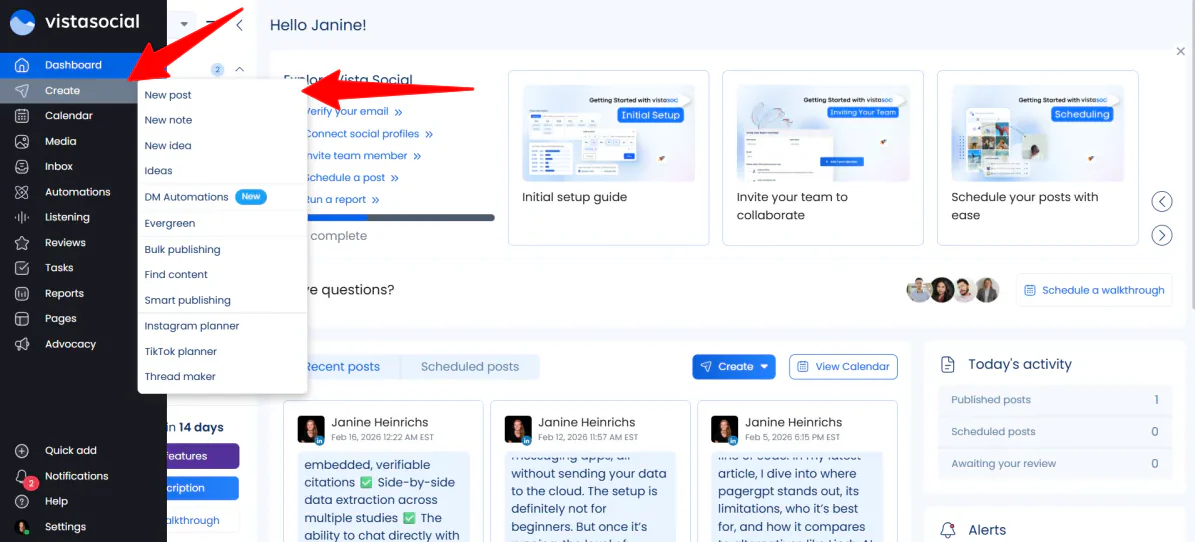
أردت استكشاف أنواع المحتوى التي يمكن أن ينشئها Vista Social. في لوحة التنقل اليسرى (حيث يمكن الوصول إلى جميع الميزات)، ذهبت إلى “إنشاء” واخترت “منشور جديد”.
الخطوة 5: اختيار ملفاتك الشخصية

على اليسار، يمكنني اختيار أي من حسابات التواصل التي ربطتها بـ Vista Social. ربطت حسابي على لينكدإن ويوتيوب، لكن احتفظت بحساب يوتيوب فقط محددًا.
الخطوة 6: اكتشاف المحتوى
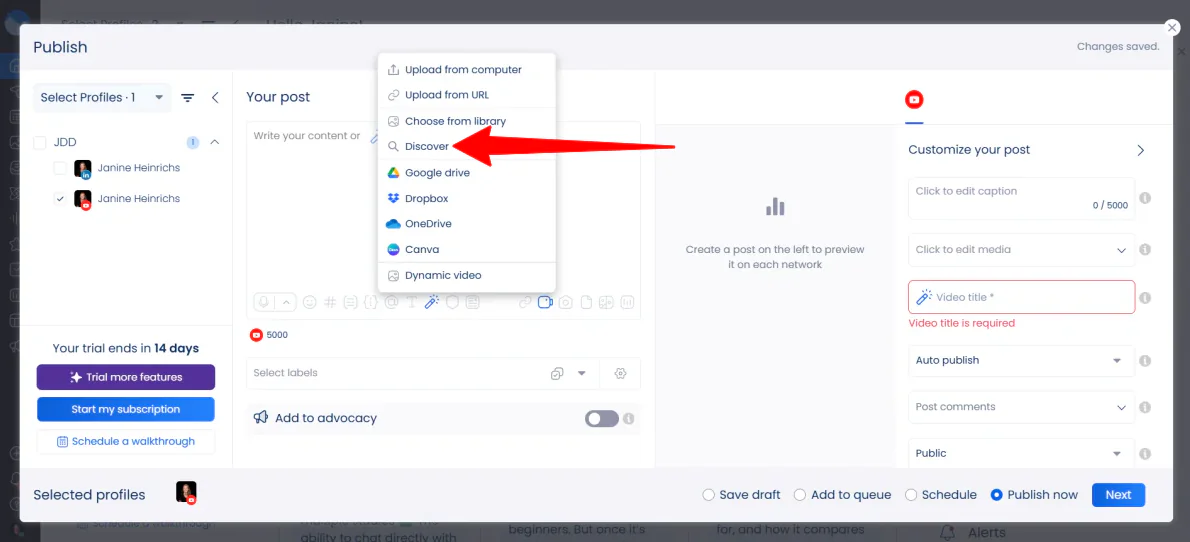
بعد ذلك، قمت برفع فيديو.
Vista Social قدمت لي خيارات عديدة (من الجهاز أو عنوان URL أو المكتبة وغيرها). اخترت “Discover” (“اكتشاف”)، مما أتاح لي الوصول إلى مكتبة وسائط Pexels.
الخطوة 7: اختيار المحتوى

بحثت عن “city aerial” (“لقطة جوية لمدينة”) ورفعت فيديو أعجبني بنسبة عرض إلى ارتفاع عمودية 9:16.
الخطوة 8: إنشاء عنوان فيديو

أردت من الذكاء الاصطناعي في Vista Social إنشاء العنوان بدلاً من التفكير فيه بنفسي. وفي حقل “Video title” (“عنوان الفيديو”)، نقرت على أيقونة العصا السحرية.
الخطوة 9: اختيار الوضع

فُتحت نافذة مساعد الذكاء الاصطناعي فورًا.
كان هناك وضعان: Guided (“الإرشادي”) وAdvanced (“المتقدم”). اخترت الوضع الإرشادي لأنه أسهل استخدامًا، لكن يمكن اختيار الوضع المتقدم لإنشاء عنوان باستخدام تعليمات مخصصة.
الخطوة 10: إضافة المحتوى والنبرة والصيغة

بعد ذلك، أضفت النص التالي في حقل “Original content” (“المحتوى الأصلي”):
“إنشاء عنوان فيديو يوتيوب بناءً على الرسالة التالية: منظر جوي سينمائي لأفق مدينة حديثة. استخدمه لتقديم دليلنا الجديد حول ‘مستقبل الذكاء الاصطناعي في التسويق’ وشرح لماذا يحدث مستقبل الأعمال الآن.”
اخترت أيضًا “Catchy” (“جذاب”) للنبرة و”Expand” (“توسيع”) للصيغة.

بينما كنت أملأ الحقول وأختار تفضيلاتي، أنشأت Vista Social تلقائيًا عناوين فيديو مختلفة.
كانت العناوين جيدة كبداية، لكنها كانت طويلة جدًا. كما أن أحدها ارتكب خطأً بإضافة العبارة “Also, please provide the message I need to convert into a catchy video title” (“يرجى أيضًا تقديم الرسالة المطلوب تحويلها إلى عنوان فيديو جذاب”) في النهاية.

بدلاً من الاكتفاء بواحد، قدمت إلى Vista Social تعليمات أكثر تحديدًا:
“اكتب عنوان يوتيوب قصير وجذاب (أقل من 60 حرفًا) حول مستقبل الذكاء الاصطناعي في التسويق. استخدم فيديو جوي للمدينة كعنصر بصري جذاب.”
الخطوة 11: اختيار عنوان

كانت هذه العناوين أكثر اختصارًا. اخترت “Aerial View: Skyrocketing Future of AI in Marketing!” (“منظر جوي: مستقبل الذكاء الاصطناعي في التسويق ينطلق بسرعة!”) ثم نقرت على “Use as video title” (“استخدام كعنوان للفيديو”) في أسفل اليمين.
الخطوة 12: إنشاء محتوى المنشور

بعد ذلك، كان لا يزال عليّ إنشاء محتوى المنشور. في حقل المحتوى الفارغ، اخترت “Use the AI Assistant” (“استخدام مساعد الذكاء الاصطناعي”).

كانت عملية إنشاء المحتوى مشابهة لعملية إنشاء العناوين.
أضفت النص التالي إلى حقل “Original content” (“المحتوى الأصلي”) الفارغ:
“اكتب وصفًا مفصلًا لفيديو على يوتيوب يعرض منظرًا جويًا سينمائيًا للمدينة. يقدم الفيديو دليلنا الجديد: ‘مستقبل الذكاء الاصطناعي في التسويق’. اشرح أن عالم الأعمال يتغير بسرعة وأن هذا الدليل يساعد المشاهدين على البقاء في الصدارة. وذكّرهم بالنقر على الرابط في التعليق الأول لتنزيل الدليل والاشتراك للحصول على مزيد من تحديثات تقنيات التسويق.”
اخترت أيضًا “Catchy” (“جذاب”) للنبرة و”Shorten” (“اختصار”) للصيغة.
الخطوة 13: إرسال المحتوى إلى المحرر

أثناء تحديد الخيارات، أنشأت Vista Social المحتوى على اليمين. اخترت النسخة التي أعجبتني أكثر وضغطت “Send to composer” (“إرسال إلى المحرر”) في أسفل اليمين.
الخطوة 14: إضافة وسوم هاشتاغ

بمجرد حصولك على التسمية التوضيحية، يمكنك تعديلها وإضافة وسوم هاشتاغ في النهاية.
الخطوة 15: إضافة أول تعليق

مع إعداد المحتوى، أضفت اللمسات الأخيرة.
بدلاً من إغراق الوصف برابط طويل، استخدمت ميزة “التعليق الأول” في Vista Social. كنت سألصق رابط دليل “مستقبل الذكاء الاصطناعي في التسويق” هنا، لكني أضفت رابطًا مؤقتًا.
يضمن ذلك تثبيت الرابط وجاهزيته لنقر المشاهدين فور نشر الفيديو.
الخطوة 16: تفعيل الإعجاب الأول تلقائيًا

تأكدت أيضًا من تشغيل خيار “Create First Like” (“إنشاء الإعجاب الأول”). إنها حيلة بسيطة تضمن عدم بقاء المنشور على صفر تفاعل في الدقائق الأولى الحرجة.
أخيرًا، اخترت “Schedule” (“جدولة”) وضغطت “Next” (“التالي”) للمتابعة.
الخطوة 17: جدولة المحتوى

اختيار “جدولة” بدلاً من النشر الفوري يعني أنني لا أحتاج لتخمين متى سيكون الجمهور متصلًا. قدمت Vista Social وقتًا مثاليًا للنشر بناءً على التفاعل، لذا يمكنني ضبطه ونسيانه.
بعد أن رضيت عن كل شيء، ضغطت “Schedule” (“جدولة”). وفورًا، تمت جدولة المحتوى للنشر وإضافته إلى التقويم.
بشكل عام، بعد تحسين التعليمات، أعجبتني السرعة التي أتاحت بها Vista Social الانتقال من فكرة إلى منشور مجدول من دون الحاجة إلى استخدام أدوات متعددة. وقد وفرت عليّ الوقت في توليد الأفكار ونشر المحتوى.
Vista Social توفر جميع الأدوات اللازمة لتخطيط المحتوى وإنشائه وتحسينه ونشره في مساحة عمل موحدة، مما يجعلها أكثر كفاءة من التنقل بين تطبيقات منفصلة.
أفضل 3 بدائل لـ Vista Social
إليك أفضل بدائل Vista Social:
Hootsuite
أول بديل لـ Vista Social أوصي به هو Hootsuite. تأسست عام 2008، وتطورت إلى منصة راسخة تركز على رؤى اجتماعية في الوقت الحقيقي. كما توفر القدرة على إنشاء محتوى باستخدام الذكاء الاصطناعي، تتبع الاتجاهات، وتحليلات وسائل التواصل في لوحة تحكم موحدة.
مقارنةً بـ Vista Social، يبرز Hootsuite بأدوات اكتشاف الاتجاهات، OwlyGPT AI (مساعد ذكاء اصطناعي لوسائل التواصل)، أكثر من 100 تكامل، وسمعة طويلة الأمد. كما يركز على تقارير الأداء وميزات أمان ممتازة.
في المقابل، تبرز Vista Social بأدوات رابط في السيرة الذاتية، ميزات إدارة المراجعات، وتجربة مجانية سخية دون طلب بطاقة ائتمان. إنها أكثر ملاءمة للمستقلين والفرق الصغيرة.
اختر Hootsuite للحصول على رؤى أعمق حول الاتجاهات، تتبع المنافسين، وأدوات ذكاء اصطناعي متقدمة. وإلا، اختر Vista Social لمنصة أقل تكلفة مع صندوق رسائل قوي وميزات نشر متكاملة.
اقرأ مراجعة Hootsuite أو زر Hootsuite!
Circleboom
البديل التالي لـ Vista Social أوصي به هو Circleboom. يركز على أدوات بسيطة لوسائل التواصل تساعد المبدعين والعلامات التجارية والشركات الصغيرة على تنمية حساباتهم.
في الواقع، ينقسم إلى منتجين مختلفين: أحدهما يركز خصيصًا على X (سابقًا تويتر)، والآخر يتيح إدارة جميع منصاتك في مكان واحد.
مقارنةً بـ Circleboom، تبرز Vista Social بصندوق رسائل موحد للرسائل الخاصة، التعليقات، الإشارات، والمراجعات. كما تقدم ميزات تعاون أعمق مثل الموافقات، صلاحيات الأدوار، مراقبة اجتماعية، وأدوات توليد محتوى بالذكاء الاصطناعي.
من ناحية أخرى، يركز Circleboom على البساطة. يبرز سهولة الاستخدام، مجموعات ميزات مركزة، وأدوات مخصصة للمنصة (خاصةً لـ X). ستحصل أيضًا على نشر مباشر عبر قنوات مثل لينكدإن، إنستغرام، وبينترست.
لميزات فريق متقدمة، صندوق رسائل موحد، ولوحة تحكم شاملة، اختر Vista Social. لأداة أبسط مع إدارة قوية لـ X ونشر متعدد المنصات، اختر Circleboom.
اقرأ مراجعة Circleboom أو زر Circleboom!
StoryChief
البديل الأخير لـ Vista Social أوصي به هو StoryChief. هو مركز محتوى تسويقي مركزي يساعد الفرق على تخطيط، إنشاء، ونشر مقالات المدونة، محتوى وسائل التواصل، والحملات باستخدام الذكاء الاصطناعي وأدوات SEO.
يبرز StoryChief بتركيزه على تسويق المحتوى SEO، خصوصًا محرر المحتوى بالذكاء الاصطناعي وSEO. يأتي أيضًا مع تدقيقات محتوى، رؤى اقتباس LLM، فحص الانتحال، ونشر المواقع على منصات مثل WordPress، Webflow، وShopify.
في المقابل، Vista Social أكثر تركيزًا على وسائل التواصل. ستحصل على صندوق رسائل موحد للرسائل الخاصة والمراجعات، إدارة تفاعل اجتماعي أقوى، وتكاملات منصة مثل Bluesky، Reddit، وThreads.
اختر StoryChief لمحتوى يركز على SEO، نشر مدونات، وتعاون فريق. وإلا، اختر Vista Social لإدارة وسائل التواصل، تتبع التفاعل، وصناديق رسائل موحدة.
اقرأ مراجعة StoryChief أو زر StoryChief!
مراجعة Vista Social: الأداة المناسبة لك؟
بشكل عام، كانت تجربتي مع Vista Social سلسة إلى حد كبير. بعد توضيح موجهات الذكاء الاصطناعي، استطعت جدولة منشوري بسرعة دون الحاجة لتعدد الأدوات.
صندوق الرسائل الموحد، إنشاء المحتوى بمساعدة الذكاء الاصطناعي، ميزات الجدولة، والتحليلات تجعلها منصة قوية لإدارة وسائل التواصل. إنها مفيدة بشكل خاص للفرق الصغيرة، المبدعين، والوكالات التي ترغب في تبسيط النشر والتفاعل في مكان واحد.
مع ذلك، Vista Social ليست الحل المثالي للجميع. إذا كان هذا ينطبق عليك، فكر في هذه البدائل:
- Hootsuite هو الأنسب للفرق التي تريد تتبع الاتجاهات، رؤى المنافسين، وتحليلات وسائل التواصل.
- Circleboom هو الأنسب للمبدعين أو الشركات الصغيرة الباحثة عن بساطة، إدارة X (Twitter) سهلة، ونشر على منصات متعددة.
- StoryChief هو الأنسب للمحتوى الذي يحتاج إلى تحسين SEO، نشر مدونات، وتعاون تحريري منظم.
شكرًا لقراءتك مراجعتي لـ Vista Social! آمل أن تكون قد وجدتها مفيدة.
Vista Social تقدم تجربة مجانية لمدة 14 يومًا على أي من الخطط، دون الحاجة لبطاقة ائتمان. جرّبها بنفسك وشاهد كيف تناسبك!
الأسئلة المتكررة
ما الذي يفعله Vista Social؟
Vista Social هي منصة إدارة وسائل التواصل للعلامات التجارية والوكالات لتبسيط جدولة المحتوى، النشر، التحليلات، والتفاعل عبر شبكات متعددة.
من يملك Vista Social؟
Vista Social تأسست على يد Vitaly Veksler، الذي يشغل منصب الرئيس التنفيذي والمؤسس.
هل Vista Social جيدة للأعمال الصغيرة؟
نعم، Vista Social أداة إدارة وسائل تواصل اجتماعي ممتازة وميسورة التكلفة للأعمال الصغيرة ذات الميزات الغنية.
هل Vista Social شرعية؟
نعم، Vista Social منصة إدارة وسائل تواصل اجتماعي شرعية، تحظى بتقييمات عالية، وتستخدم على نطاق واسع.
هل Vista Social جيدة للوكالات؟
نعم، Vista Social أداة رائعة للوكالات. إنها منصة قوية، حديثة، وميسورة التكلفة لإدارة عدة عملاء.