أدوات الذكاء الاصطناعي 101
مراجعة PromeAI: هذه الصور المُولّدة بالذكاء الاصطناعي أتقنت تحويل تخطيطي الأولي إلى صورة واقعية

 أضف Unite.AI إلى مصادرك المفضلة على Google
قد تتلقى Unite.AI تعويضًا عند استخدام روابط لمنتجات نراجعها. لا يؤثر ذلك في تقييماتنا التحريرية. اقرأ إفصاح الشراكات التسويقية.

لديك فكرة تصميمية ورسم أولي لها، لكن عميلك يريد أن يرى كيف ستبدو فعليًا: المواد والإضاءة والأجواء.
عادةً ما يتطلب الوصول إلى هذه النتيجة ساعات من النمذجة ثلاثية الأبعاد والإخراج المرئي. وما الخيار الآخر؟ أن تدفع لفنان قبل أن تعرف حتى إن كانت الفكرة تستحق المتابعة. إذا سألتني، فلا يبدو أي من الخيارين مثاليًا.
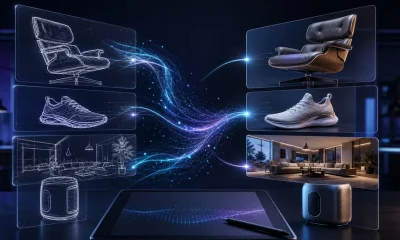
صُممت PromeAI لسد هذه الفجوة. حمّل رسمًا تخطيطيًا أو لقطة شاشة من برنامج CAD أو صورة، واشرح المظهر الذي تريده، وستحوّل الرسم إلى صورة واقعية تحاكي التصوير الفوتوغرافي في ثوانٍ. كما تحولت إلى منصة تضم نماذج صور وفيديو تابعة لجهات خارجية، مثل GPT Image 2.5 وNano Banana Pro وSeedance.
اختبرت PromeAI في ثلاث مهام: تحويل رسم تخطيطي أولي لمنزل عصري إلى صورة واقعية، وتحويل تلك الصورة إلى مشهد مسائي شتوي ثلجي، ثم تحريكها لإنتاج فيديو قصير.
في هذه المراجعة لـPromeAI، سأوضح لك كيف كان أداؤها، وما الذي أثار إعجابي فيها، وما أرى أنها لا تزال تقصر فيه. وسأختتم المقال بمقارنتها بأفضل ثلاثة بدائل لديّ (Dzine وOpenArt وVizcom). وبنهاية المقال، ستعرف الأداة المناسبة لك!
الخلاصة
تُعد PromeAI من أسرع الأدوات وأقلها تكلفةً التي وجدتها لتحويل الرسوم المعمارية الأولية إلى صور واقعية. لكنها ليست مثالية. فهي تضيف أحيانًا تفاصيل غير موجودة في الرسم الأصلي، كما أن بعض التنزيلات تكون دقتها أقل من دقة الصورة الأصلية.
الإيجابيات والسلبيات
- حوّلت رسمًا بالقلم الرصاص إلى ثلاث صور واقعية في أقل من 30 ثانية.
- حافظت على خط السقف الأصلي وشكل المبنى وتوزيع النوافذ.
- تكلفة منخفضة جدًا، إذ لم تتجاوز 0.3 عملة مقابل ثلاث صور.
- حوّلت الصورة التي أنشأتها إلى مشهد مسائي شتوي من دون تغيير المنزل على نحو ملحوظ.
- أنشأت مقاطع فيديو سلسة بدقة 1080p، من دون علامات مائية أو مبانٍ مشوهة.
- تضم 15 نموذجًا للصور و13 نموذجًا للفيديو.
- تقدم إعدادات مسبقة للهندسة المعمارية والتصميم الداخلي والمناظر الطبيعية والأثاث وغيرها.
- تضم أكثر من 40 أداة للإخراج المرئي والتحرير ورفع الدقة وإنشاء النماذج ثلاثية الأبعاد.
- تتيح رفع دقة الصور بمقدار 2× و4×، حتى 5460 × 3072.
- لم تتجاوز دقة التنزيل بالحجم الكامل من Scenario Changer 682 × 384، أي نصف دقة الصورة الأصلية.
- تضيف الصور المُخرجة أحيانًا تفاصيل غير مرغوب فيها أو تتجاهل تعليمات المواد.
- يغيّر Scenario Changer أحيانًا تفاصيل الخلفية أو لا يضيف تأثيرات الثلج.
- تكلفة الفيديو بدقة 1080p أعلى بخمس مرات من تكلفة الفيديو بدقة 480p.
- لا تسمح الخطة الأساسية بالاستخدام التجاري. ويبدأ هذا الخيار مع الخطة Standard.
ما PromeAI؟
PromeAI منصة تصميم عبر الإنترنت مدعومة بالذكاء الاصطناعي، وتضم أدوات لتحويل الرسوم التخطيطية إلى صور واقعية، موجهة إلى المهندسين المعماريين والمصممين. وهذا ما تشتهر به أكثر من غيره: تقدّم لها رسمًا خطيًا أو لقطة شاشة من SketchUp أو Rhino أو صورة، فتُنتج صورة واقعية تحافظ على بنية الأصل.
عندما كتبت أول مراجعة لـPromeAI، كان هذا معظم ما تقدمه. أما اليوم، فلدى Prome أكثر من مليوني مستخدم، وقد شهد المنتج تغييرات كبيرة.
من أداة لتحويل الرسوم إلى منصة متعددة النماذج
تجمع PromeAI بين أدواتها لتحويل الرسوم التخطيطية والتصميم وإمكانية الوصول إلى نماذج ذكاء اصطناعي تابعة لجهات خارجية، منها Nano Banana من Google وGPT Image من OpenAI وSeedream من ByteDance لإنشاء الصور. أما في مجال الفيديو، فتضم Seedance وWan وMiniMax وLTX.
كما تضم مجموعة متنامية من الأدوات المتخصصة في قطاعات مختلفة. إذ تتوفر للمهندسين المعماريين ومصممي الديكور الداخلي أدوات Interior Remodel وExterior Renovator وScenario Changer وPanorama Generator. أما فرق المنتجات والأزياء، فتتوفر لها أدوات Mockup Generator وVirtual Try-On وإنشاء نماذج ثلاثية الأبعاد بالذكاء الاصطناعي. وتضم المنصة أيضًا أدوات عامة لإنشاء الأعمال الفنية بالذكاء الاصطناعي، مثل أدوات إنشاء الشعارات والملصقات والفن بأسلوب البكسل.
نوعان من النماذج
تجدر الإشارة إلى أن أداة Sketch Rendering تعرض خيارات النماذج V1 وV2 وV3، بينما تعرض أداة Scenario Changer الخيارين V1 وV2. ولا يحدّد أي من القائمتين أسماء النماذج المستخدمة. وتوفر PromeAI بشكل منفصل نماذج تابعة لجهات خارجية، مثل GPT Image وNano Banana وSeedream وSeedance.
في اختباري، اتبعت الأداتان الصورة المُدخلة بدقة، واستهلكتا عددًا قليلًا جدًا من الرصيد في كل عملية إنشاء.
آلية عمل العملات
تعتمد جميع العمليات على العملات. في اختباراتي، استهلكت أداة Sketch Rendering 0.3 عملة لإنتاج دفعة من ثلاث صور، بينما استهلك إنشاء فيديو مدته 5 ثوانٍ بدقة 1080p باستخدام Seedance 1.5 Pro عددًا قدره 50 عملة. وهذا الفرق هو مفتاح فهم أسعار PromeAI: فإخراج الصور يكاد يكون مجانيًا، لكن الفيديو يستهلك العملات بسرعة.
لمن تناسب PromeAI أكثر؟
إليك الفئات التي تناسبها PromeAI أكثر من غيرها:
- يمكن للمعماريين تحويل الرسومات الأولية للمباني أو لقطات الشاشة من برامج التصميم بمساعدة الحاسوب (CAD) إلى تصورات احترافية تُصيَّر في ثوانٍ. ويمكنهم أيضًا اختبار مواد مختلفة قبل الاستقرار على توجه تصميمي.
- يمكن لمصممي الديكور الداخلي إعادة تصميم غرفة في صورة أو استكشاف توجهات التصميم من دون إنشاء نموذج ثلاثي الأبعاد أولًا.
- يمكن للمسوّقين العقاريين عرض العقار نفسه عند الغسق أو في فصول مختلفة باستخدام صورة مُصيَّرة واحدة. ويمكنهم أيضًا تحويل الصور الثابتة إلى مقاطع قصيرة بأسلوب الجولات التفقدية لاستخدامها في قوائم العقارات.
- يمكن لمصممي المنتجات والتصميم الصناعي إنشاء صور مُصيَّرة سريعة لرسومات تصورية للأثاث أو الأحذية أو العبوات أو الإلكترونيات باستخدام إعدادات المشاهد المسبقة.
- يمكن لمصممي المناظر الطبيعية تصوّر النباتات وتنسيق المساحات الصلبة والإضاءة حول مبنى قائم.
- يمكن لفناني الألعاب والفن التصوري تحويل الرسومات الأولية للبيئات أو الشخصيات إلى فن تصوري لاستخدامه في العروض التقديمية.
- يمكن لعلامات الأزياء والتجارة الإلكترونية استخدام التجربة الافتراضية ومُنشئ النماذج لعرض المنتجات بصريًا.
- استوديوهات صغيرة تريد أدوات للتصيير والتحرير وتحسين الدقة وإنشاء الفيديو ضمن اشتراك واحد، بدلًا من الدفع مقابل عدة أدوات.
أبرز ميزات PromeAI
إليك أبرز الميزات التي لفتت انتباهي:
- تصيير الرسومات: يحوّل رسمًا تخطيطيًا أو رسمًا خطيًا أو لقطة شاشة ثلاثية الأبعاد إلى صورة واقعية، مع عناصر تحكم في النمط والمشهد والوضع. وتتراوح الأوضاع بين «دقيق» (يتبع خطوطك عن كثب) و«تصوري» (أكثر إبداعًا).
- إعدادات المشاهد المسبقة: توجّه الإعدادات المسبقة بحسب الفئة، مثل المباني السكنية والمساحات التجارية وتصميم الأحذية وتصميم العبوات، النتائج نحو الموضوع المناسب من دون الحاجة إلى أوامر نصية طويلة.
- الأنماط والصور المرجعية: يتيح تصيير الرسومات عشرات الأنماط في مجالات التصوير الفوتوغرافي والتصميم ثلاثي الأبعاد والرسم التوضيحي والفن. ويمكنك أيضًا تحميل صورة مرجعية لمحاكاة مظهر موجود.
- مغيّر المشهد: يغيّر البيئة المحيطة بالعنصر (الفصل والطقس ووقت اليوم) من دون تغيير العنصر نفسه.
- إعادة تصميم الديكورات الداخلية وتجديد الواجهات الخارجية: أدوات لإعادة تصميم صور الغرف والمباني القائمة لمشروعات التصميم الداخلي والتجديد.
- تصيير المناطق والمحو والاستبدال: يتيحان تعديل جزء من الصورة فقط (مثل استبدال أريكة أو إزالة عنصر) بدلًا من إعادة إنشاء الصورة كاملة.
- تحويل الصور إلى فيديو: يحرّك أي صورة باستخدام نموذج الفيديو الذي تختاره (Seedance وWan وMiniMax وLTX وغيرها)، بدقة تصل إلى 4K ومدة تصل إلى 12 ثانية.
- مولّد الصور بالذكاء الاصطناعي: إنشاء الصور من النصوص وتحرير الصور باستخدام GPT Image 2.5 وNano Banana Pro وSeedream وQwen.
- تحسين الصور عالية الدقة: تتيح قائمة التنزيل نسخًا محسّنة بمقدار 2× (2730 × 1536) و4× (5460 × 3072)، ومُشارًا إليها على أنها خيارات مدفوعة، وهي مفيدة للطباعة. وللاطلاع على خيارات مستقلة، راجع هذه القائمة من أدوات تحسين الصور بالذكاء الاصطناعي.
- سجل الإنشاء وإعادة المزج: يُحفظ كل تصيير مع الأمر النصي والإعدادات، ما يتيح لك إعادة استخدام إحدى النتائج مدخلًا لأداة أخرى. وبهذه الطريقة ربطت الاختبارات الثلاثة التي أجريتها.
اختبار عملي: ما الذي أنتجته PromeAI فعلًا
ركّزت في اختباري على ما يدفع معظم المعماريين والمصممين إلى شراء PromeAI من أجله: مدى جودة تصييرها للرسومات وتحريرها للمشاهد، وما إذا كان بإمكانها تحويل صورة إلى فيديو قابل للاستخدام. وبُني كل اختبار على الاختبار الذي سبقه.
الاختبار الأول: تصيير رسم أولي لمنزل

في اختباري الأول، حمّلت رسمًا أوليًا بقلم رصاص لمنزل حديث من طابقين. يظهر فيه سقف مائل بارز، ونافذة شريطية في الطابق العلوي، وأربع واجهات زجاجية في الطابق السفلي، وفناء، وشجرة، وشخص مرسوم بخطوط بسيطة لتوضيح المقياس.
حمّلت الرسم إلى «تصيير الرسومات» باستخدام Model V2، ونمط واقعي، ومشهد المباني السكنية، ووضع التفاصيل الافتراضي.
كان الأمر النصي الذي أدخلته:
«تصيير معماري خارجي واقعي فوتوغرافيًا لمنزل حديث من طابقين، بسقف مائل كابولي، وكسوة من خشب الأرز العمودي في الطابق العلوي، وجدران بيضاء مطلية، وأبواب زجاجية منزلقة تمتد من الأرض إلى السقف في الطابق الأرضي، وفناء خرساني أمام المنزل، وشجرة على اليسار، وشجيرات قصيرة، وإضاءة ذهبية في أواخر فترة ما بعد الظهر، وتلال في الخلفية»

أنتجت PromeAI ثلاث صور مُصيَّرة بدقة 1365 × 768 في أقل من 30 ثانية، بتكلفة إجمالية بلغت 0.3 من العملات.

رأيي
كانت هذه أكثر نتائج اختباراتي إثارة للإعجاب. حافظت الصور المُصيَّرة الثلاث كلها على «الهيكل الأساسي» لرسمِي: خط السقف المائل، والنافذة الشريطية في الطابق العلوي، والواجهات الزجاجية الأربع في الطابق السفلي، والنافذتان المتراكبتان على الجانب. وبالنظر إلى أن الرسم الأولي مرسوم بخطوط متعرجة، فالنتيجة قريبة جدًا منه.
كانت الصورة المولّدة الأولى جيدة بما يكفي لعرضها على عميل. جدرانها بيضاء، والطابق العلوي مكسوّ بخشب الأرز، وفيها فناء خرساني وشجرة على اليسار وتلال وضوء دافئ في الساعة الذهبية. ويمكنك حتى رؤية غرف مفروشة من خلف الزجاج. لكن النافذة الشريطية تحولت إلى جزء غائر من الطابق العلوي تعلوه حافة خرسانية، مع أنني أحببت شكلها في الواقع.
ابتعدت الصورتان الأخريان قليلًا عما كنت أتصوره. غطّت الصورة المولّدة الثانية الواجهة بأكملها بالخشب، رغم توجيهي باستخدام «جدران بيضاء مطلية»، وأضافت كتلة خرسانية ومدخنة غير موجودتين في رسمي، بينما استبدلت الصورة المولّدة الثالثة العشب بالحصى.
الاختبار الثاني: تغيير المشهد إلى أمسية شتوية ثلجية
في اختباري الثاني، أدخلت أفضل صورة مولّدة من الاختبار الأول إلى «Scenario Changer»، المصممة لتغيير البيئة المحيطة من دون إعادة تصميم العنصر الأساسي.
كان نص التوجيه الذي استخدمته:
«المنزل نفسه في أمسية شتوية ثلجية، وثلوج حديثة تغطي السقف والعشب والفناء، وأضواء داخلية دافئة تتوهج من النوافذ، وسماء زرقاء باهتة عند الغسق، وأشجار وتلال تغطيها الثلوج»

تمكن Prome من إنشاء ثلاث نسخ شتوية في نحو 75 ثانية مقابل 0.3 عملة.

رأيي
لم يتغير المنزل نفسه إلا قليلًا، وهذا بالضبط ما تعد به هذه الأداة. بقي خط السقف والشرفة والنوافذ في أماكنها، وبدا الضوء الداخلي الدافئ مقنعًا في مواجهة زرقة السماء عند الغسق.
لكن ما جرى في المحيط كان مختلفًا. استبدل PromeAI تلالي بغابة صنوبر كثيفة، وأزال الشجرة الموجودة على اليسار. والأهم من ذلك أن صورتين من الصور الثلاث لم تُظهرا أي ثلوج تقريبًا على السقف، رغم أنني طلبت ذلك صراحةً. صورة واحدة فقط أظهرت السقف كما ينبغي.
وكانت الدقة مفاجأة أخرى. لم يتجاوز حجم «التنزيل الكامل» في Scenario Changer 682 × 384، أي نصف عرض وارتفاع مخرجات Sketch Rendering، لذا ستحتاج إلى تمرير الصورة عبر HD Upscaler قبل استخدامها في أي مكان يتجاوز حجمه منشورًا على وسائل التواصل الاجتماعي.
يمكن استخدام أفضل صورة من الصور الثلاث في إعلان عقاري أو لوحة إلهام. لكن إذا كان العميل يتوقع رؤية السياق الفعلي للموقع، فسأحتاج إلى إنشاء مجموعة أخرى أو إجراء بعض التعديلات.
الاختبار الثالث: تحويل الصورة المولّدة إلى فيديو
في اختباري الأخير، أدخلت الصورة المولّدة في الاختبار الأول إلى Image to Video، مستخدمًا Seedance 1.5 Pro بدقة 1080p ولمدة 5 ثوانٍ.
كان نص التوجيه الذي استخدمته:
«اقتراب سينمائي بطيء لطائرة مسيّرة نحو المنزل في الساعة الذهبية، تومض الأضواء الداخلية الدافئة عند تشغيلها، وتتأرجح أوراق الشجرة برفق مع النسيم، وتعبر سحب خفيفة السماء ببطء، فيما يبقى المبنى ساكنًا تمامًا»
أنشأ Prome ملف MP4 مدته 5 ثوانٍ بدقة 1920 × 1080 في نحو دقيقتين، مقابل 50 عملة. ولم يتضمن صوتًا، لأنني تركت إعداد الصوت الاختياري متوقفًا.
رأيي
كانت حركة الكاميرا سلسة وبطيئة، وظل المبنى متماسكًا طوال الفيديو. لم ألحظ جدرانًا منحنية أو إطارات نوافذ ذائبة أو أبعادًا متغيرة، وهي أكثر المشكلات شيوعًا في مقاطع الفيديو المعمارية المُنشأة بالذكاء الاصطناعي.
كانت الحركة الثانوية موجودة، لكنها محدودة جدًا. لم ألحظ أي حركة في أوراق الشجرة، وتحركت السحب قليلًا، ولن تلاحظ ذلك إلا إذا دققت النظر. كانت الأضواء الداخلية مضاءة أصلًا في الصورة المصدر، لكنني لاحظت إضاءة مصباح واحد.
يناسب هذا مقطعًا سريعًا لوسائل التواصل الاجتماعي أو إعلانًا تشويقيًا لعقار. لكن بسعر 50 عملة لكل مقطع بدقة 1080p، لا تكفي 2,000 عملة في الخطة Standard إلا لنحو 40 فيديو شهريًا، إذا لم تستخدمها لأي شيء آخر.
النتائج & جودة المخرجات
- الدقة الهيكلية: هذه أكبر نقاط قوة PromeAI، وربما أهمها. حافظ المنزل في الاختبارات الثلاثة كلها على خط السقف نفسه وتوزيع النوافذ والأبعاد.
- دقة الالتزام بنص التوجيه: كانت أضعف. اتبعت صورة واحدة من أصل ثلاث صور للرسومات التعليمات المتعلقة بالمواد بدقة. أما الصورتان الأخريان فأضافتا مدخنة وكتلة خرسانية إضافية، أو تجاهلتا توجيه «الجدران البيضاء». كما تجاهل مشهدان من أصل ثلاثة مشاهد شتوية توجيه «الثلج على السقف».
- الواقعية: بدت الصور المولّدة احترافية للوهلة الأولى، بفضل المواد والإضاءة والديكورات الداخلية المفروشة التي بدت مقنعة.
- الدقة: نُزّلت الصور المولّدة للرسومات بدقة 1365 × 768، بينما لم تتجاوز دقة Scenario Changer 682 × 384. كلتاهما مناسبتان للعرض على الشاشات، لكنهما تحتاجان إلى أداة رفع الدقة للطباعة أو للعروض التقديمية الكبيرة.
- الاتساق: اختلفت الصور الثلاث في كل دفعة كثيرًا، وهو أمر مفيد لاستكشاف الخيارات. لكنه يعني أيضًا أنك ستختار عادةً صورة واحدة وتستبعد البقية.
- السرعة: ظهرت الصور المولّدة للرسومات في أقل من 30 ثانية، واستغرق Scenario Changer نحو 75 ثانية. أما فيديو 1080p فاستغرق نحو دقيقتين.
- الحاجة إلى التحرير: سأستخدم أفضل صورة مولّدة من كل دفعة في عروض العملاء. أما المواد التسويقية أو الصور التوضيحية للإنشاءات، فسأظل بحاجة إلى إصلاح التفاصيل التي أضافتها الأداة من عندها.
- التكلفة مقابل الناتج: تكاد عملية التصيير تكون مجانية (0.3 عملة مقابل ثلاث صور)، لذا يمكنك تكرار المحاولة من دون أن تشغل بالك بالتكلفة. لكن العملات تنفد بسرعة عند إنشاء الفيديو.
كيفية استخدام PromeAI

إليك خطوات العمل التي حققت لي أفضل النتائج:
- ابدأ بمدخل واضح. ارفع رسماً تخطيطياً أو لقطة شاشة من برنامج CAD أو صورة إلى Sketch Rendering. لا بأس بالخطوط الأولية، لكن كلما كانت حدود الرسم أوضح، التزم التصيير بها أكثر.
- اختر مشهداً ووضعاً قبل كتابة المطالبة. كان للإعداد المسبق للمشهد (مثل مبنى سكني) أثر أكبر في توجيه النتائج من إضافة كلمات أخرى إلى المطالبة. استخدم وضعي «دقيق» أو «البنية» إذا كنت بحاجة إلى تثبيت الأشكال الهندسية، أو وضع «مفاهيمي» إذا كنت تبحث عن أفكار.
- صِف المواد والإضاءة بوضوح. أنشئ مجموعة من النتائج، ثم احتفظ بالتصيير الأقرب إلى ما تريد واستبعد البقية.
- اربط الأدوات بسجلّك. عند إضافة صورة إدخال في أداة أخرى (مثل Scenario Changer أو Image to Video)، يمكنك اختيار نتيجة سابقة من سجلّك بدلاً من رفع ملف. بهذه الطريقة أنجزت الاختبارات الثلاثة كلها انطلاقاً من رسم تخطيطي واحد.
أفضل 3 بدائل لـ PromeAI
إليك أفضل بدائل PromeAI التي جرّبتها وأوصي بها.
Dzine
أول بديل لـ PromeAI أوصي به هو Dzine. وهو الخيار الأفضل إذا أردت تصيير الرسوم التخطيطية ضمن محرر تصميم متكامل، لأنه يتيح العمل بطبقات. وهذا يعني أنه يمكنك تصيير رسم تخطيطي، وتعديل أجزاء محددة، وإضافة نص، وتجميع كل العناصر من دون مغادرة مساحة العمل.
يتفوق PromeAI في تصيير المباني والمنتجات. فإعداداته المسبقة للمشاهد مصممة للمباني والديكورات الداخلية والمنتجات، بينما يميل Dzine إلى الرسوم التوضيحية والتصاميم التسويقية وتصميم الشخصيات.
كما أن بدء الاستخدام مع Dzine أقل تكلفة مقارنةً بـ Prome. وتتضمن باقة Master إنشاء صور غير محدود ضمن سياسة الاستخدام العادل.
اختر Dzine إذا كنت تعمل في التسويق أو الرسم التوضيحي وتريد التصيير والتحرير في مكان واحد. وإلا، فاختر PromeAI لتصورات المباني والمنتجات.
اقرأ مراجعتي لـ Dzine أو تفضّل بزيارة Dzine!
OpenArt
ثاني بديل لـ PromeAI أوصي به هو OpenArt. إنها منصة إبداعية تتيح الوصول إلى أكثر من 100 نموذج للصور والفيديو والصوت، إلى جانب شخصيات متسقة وإمكانية إنشاء لقطات متعددة للحفاظ على الاتساق البصري. أما ميزة تحويل الرسم التخطيطي إلى صورة فهي خيار من بين خيارات كثيرة، وليست محور المنصة الأساسي.
وهذا هو الفرق الأساسي. فقد صُمم PromeAI للحفاظ على البنية الأصلية، بينما يتفوق OpenArt في استكشاف أنماط بصرية مختلفة (مثل الأنمي وأساليب الرسم)، وفي إنشاء شخصيات تحافظ على اتساقها بين الصور والمشاهد.
اختر OpenArt إذا كنت فناناً أو منشئ محتوى وتريد أوسع نطاق من الأساليب. وإلا، فاختر PromeAI لتصيير تصاميم تتطابق مع رسمك التخطيطي.
اقرأ مراجعتي لـ OpenArt أو تفضّل بزيارة OpenArt!
Vizcom
آخر بديل لـ PromeAI أوصي به هو Vizcom. وقد صُمم خصيصاً لمصممي المنتجات والتصميم الصناعي، وتعرض صفحته الرئيسية شعارات علامات تجارية عالمية المستوى.
مثل PromeAI، يحوّل Vizcom الرسوم التخطيطية إلى تصييرات واقعية. وتحدّث ميزة Live Render الصورة أثناء الرسم، كما يوفّر إنشاء نماذج ثلاثية الأبعاد وزوايا مشاهدة جديدة ومساحات عمل للفرق تتضمن صلاحيات للمحررين والمشاهدين.
وهذا يجعله أنسب للفرق التي تطوّر تصاميم المنتجات المادية وتحسّنها. أما PromeAI فيغطي نطاقاً أوسع بكثير، يشمل المباني والديكورات الداخلية وتغيير المشاهد ونماذج الفيديو التابعة لجهات خارجية.
اختر Vizcom إذا كنت تصمم منتجات مادية ضمن فريق. وإلا، فاختر PromeAI لتصميم المباني والديكورات الداخلية ومختلف الأعمال الإبداعية.
مراجعة PromeAI: هل هي الأداة المناسبة لك؟
أكثر ما أعجبني في PromeAI هو دقته في قراءة رسمي التخطيطي الأولي. فقد تحوّل رسم متعرج بقلم رصاص إلى ثلاثة تصييرات مقنعة في أقل من 30 ثانية، وحافظ أفضلها على كل قرار تصميمي أساسي رسمته.
لكن ما لم يعجبني هو مدى ارتجاله. ففي أحد التصييرات أضاف مدخنة لم أرسمها قط، وفي تصيير آخر تجاهل عبارة «جدران بيضاء»، كما ترك السقف خالياً من الثلج في معظم المشاهد الشتوية التي أنشأتها، رغم أنني ذكرت صراحةً أنني أريد إضافة الثلج. لا تمثل هذه المشكلات عائقاً أمام العمل على التصورات الأولية، لكن سيتعين عليك اختيار أفضل نتيجة من كل مجموعة بدلاً من استخدام جميع النتائج.
وكان الفيديو الذي أنشأه أكثر ما أثار إعجابي. توقعت أن تبدو الجدران مشوهة والنوافذ وكأنها تذوب، لكن المبنى ظل متماسكاً خلال حركة اقتراب سلسة بدقة 1080p.
إذا كنت ترغب في استخدام PromeAI لأغراض مهنية، فإن خطة Standard هي أفضل نقطة للانطلاق لأنها تشمل حقوق الاستخدام التجاري. وأرى أن المخرجات تستحق سعرها بالنسبة إلى المهندسين المعماريين ومصممي الديكور الداخلي الذين يُعدّون التصييرات بانتظام. لكن إذا كان احتياجك الأساسي هو الفيديو، فخطّط لميزانيتك بعناية.
إذا لم تكن PromeAI الخيار المناسب لك، فضع هذه البدائل في الحسبان:
- Dzine هو الخيار الأفضل لإعداد التصييرات مع التحرير باستخدام الطبقات.
- OpenArt هو الخيار الأفضل لاستكشاف مجموعة واسعة من الأساليب الفنية وإنشاء شخصيات متسقة.
- Vizcom هو الخيار الأفضل لفرق تصميم المنتجات.
شكرًا على قراءة مراجعتي لـ PromeAI! آمل أن تكون قد وجدتها مفيدة. جرّب PromeAI بنفسك واكتشف ما يمكنه إنشاؤه لك.
الأسئلة الشائعة
هل يمكنني استخدام صور PromeAI لأغراض تجارية؟
نعم، لكن ذلك متاح في خطط Standard وPro وUltimate فقط. خطة Base مخصصة للاستخدام الشخصي فقط، لذا ستحتاج إلى خطة Standard أو أعلى لإنجاز أعمال العملاء.
هل PromeAI مناسب للمهندسين المعماريين؟
نعم، PromeAI مناسب للمهندسين المعماريين. في اختباري، حافظت ميزة Sketch Rendering على خط السقف وتوزيع النوافذ وتناسبات رسم أولي لمنزل. كما تتضمن إعدادات مسبقة للمشاهد الخاصة بالمباني والمساحات الداخلية. لكن توقّع أن تختار أفضل نتيجة من كل دفعة، إذ يضيف البرنامج أحيانًا عناصر لم ترسمها.
هل يستحق PromeAI ثمنه؟
يستحق PromeAI ثمنه إذا كنت تحوّل الرسومات الأولية أو لقطات الشاشة ثلاثية الأبعاد إلى تصييرات للمفاهيم بانتظام، لأن التصيير سريع ولا يكلف سوى جزء من رصيد واحد. لكن قيمته تقل إذا كان هدفك الأساسي إنشاء فيديو بالذكاء الاصطناعي، إذ تكلف المقاطع بدقة 1080p خمسين رصيدًا لكل مقطع.