
أدوات الذكاء الاصطناعي 101
استعراض Higgsfield AI: إنشاء أفلام ذكاء اصطناعي على جهاز لابتوب بميزانية منخفضة

 أضف Unite.AI إلى مصادرك المفضلة على Google
قد تتلقى Unite.AI تعويضًا عند استخدام روابط لمنتجات نراجعها. لا يؤثر ذلك في تقييماتنا التحريرية. اقرأ إفصاح الشراكات التسويقية.

هل سبق لك أن كان لديك فكرة في رأسك تبدو سينمائية، ولكن في اللحظة التي حاولت فيها إنشاؤها، خرجت مسطحة أو آليّة أو مجرد انحراف؟ هذا الفجوة بين الخيال والإخراج هي بالضبط حيث تحاول Higgsfield AI أن تتدخل.
ما يجعلها مثيرة للاهتمام هو مدى سرعة نموها في مجال فيديوهات الذكاء الاصطناعي. لقد قامت المنصة بالفعل بتمكين إنشاء ملايين من مقاطع الفيديو، مما يظهر مدى سرعة creadores في الاعتماد على أدوات الذكاء الاصطناعي السينمائية بدلاً من سير العمل التحريري التقليدية. وبمجرد استخدامها، يصبح واضحًا لماذا: لا تشعر وكأنها مجرد مولد بسيط، بل تشعر وكأنها غرفة تحكم لتنسيق اللقطات.
هنا ما قمت بإنشائه باستخدام Higgsfield:
بدلاً من كتابة تعليمات وآمال في الأفضل، كنت أدير فعليًا حركة الكاميرا، وأسلوب العدسة، والإضاءة، وتركيب المشهد. إنه أقرب إلى إخراج فيلم قصير منه إلى استخدام أداة نص-لفيديو نمطية.
في هذا الاستعراض لبرنامج Higgsfield AI، سأناقش Points الإيجابية والسلبيات، ما هي Higgsfield AI، من هو المستهدف، والميزات الرئيسية. ثم سأريك كيف استخدمته لإنشاء مقطع سينمائي قصير مع التحكم في عدسة الكاميرا، والنمط، والنوع.
سأنهي المقال بالمقارنة بين Higgsfield وثلاثة من البدائل التي جربتها (Kling AI، Luma AI، وHeyGen). في النهاية، سوف تعرف أي أداة هي الأنسب لك!
الختام
Higgsfield AI توفر مقاطع فيديو سينمائية عالية الجودة التي تبدو واقعية بشكل لا يصدق. تأتي مع تحكم إبداعي ممتاز ودعم سير عمل متعددة مثل نص-لفيديو وصور-لفيديو. ومع ذلك، يمكن أن تكون أكثر صعوبة في التعلم، وقد تواجه صعوبة في المشاهد المعقدة، ويمكن أن تصبح باهظة الثمن مع الاستخدام الكثيف.
النقاط الإيجابية والسلبيات
- تحكم سينمائي متقدم
- توليد الفيديوهات واقعي للغاية
- توليد عدة لقطات مع تعليمات نصية واحدة
- دعم سير عمل متعددة (نص-لفيديو، صور-لفيديو، lipsync، إلخ.)
- جيدة للإعلانات، والمحتوى النمطي للمستخدمين، والفيديوهات الاجتماعية
- أدوات صديقة للمبدعين
- يمكن أن تواجه صعوبة في الاتساق في المشاهد المعقدة أو السريعة
- يمكن أن يكون هناك منحنى تعلم لتحكم متقدم
- نظام الائتمان يمكن أن يبدو باهظ الثمن للاستخدام المتكرر
- مشاكل عرضية أو مشاكل في العرض
ما هي Higgsfield AI?
Higgsfield AI هي مولد فيديو ذكاء اصطناعي لإنشاء فيديوهات سينمائية وصور. تضع تركيزًا قويًا على تحكم حركة الكاميرا، سير عمل صور-لفيديو، وأدوات تحرير صديقة للمبدعين. تم تصميمها في المقام الأول لمبدعي وسائل التواصل الاجتماعي، والمسوقين، والمخرجين الذين يريدون إنتاج محتوى قصير احترافي بدون تعقيد سير العمل التحريري التقليدية.
المؤسسون والخلفية
Higgsfield تم تأسيسها في عام 2023 بواسطة Alex Mashrabov، رئيس الذكاء الاصطناعي التوليدي السابق في Snap Inc. (SNAP )، وتم الاعتراف بها في قائمة فوربس 30 تحت سن 30. لديه خلفية في الابتكار في مجال الذكاء الاصطناعي للمستهلكين، لذلك يمكنك أن تشعر بالثقة في معرفة أن Higgsfield تم إنشاؤها بواسطة شخص لديه خبرة عملية في بناء وتوسيع منتجات الذكاء الاصطناعي التوليدي للمستخدمين العاديين.
الرسالة الأساسية والزخم
رسالتها الأساسية ليست في مساعدتك على وضع مقطع فيديو سريع على TikTok. Higgsfield تطارح شيئًا أكبر: الواقعية السينمائية وما يسمونه “التحكم الإبداعي على مستوى المخرج”.
فيما يتعلق بالزخم، الأرقام مثيرة للإعجاب: أكثر من 20 مليون مستخدم، أكثر من 50 مليون فيديو تم إنشاؤها، وتقييم يصل إلى 1.3 مليار دولار. حتى مستثمرون مثل Accel وMenlo Ventures يدعمونها، لذلك تعرف أن هناك أموالًا جيدة وثقة وراء المنصة.
هذا المستوى من الدعم يُظهر عادةً أكثر من مجرد هysteria. إنه يشير إلى أن Higgsfield يتم وضعها للاستخدام على المدى الطويل، وليس فقط لتrend قصير الأجل.
من هو Higgsfield AI الأفضل له؟
Higgsfield AI هي الأفضل لمبدعي الفريق الذين يريدون فيديوهات ذكاء اصطناعي سينمائية مع تحكم إبداعي أكثر من أدوات المحتوى الاجتماعي التقليدية:
- مبدعي وسائل التواصل الاجتماعي والمحتوى النمطي للمستخدمين الذين يصنعون فيديوهات قصيرة بدون تعقيد سير العمل التحريري التقليدية.
- المسوقون وفرق العلامة التجارية الذين ينتجون إعلانات احترافية، وترويجات، وشرحيات.
- المخرجون الذين يجرّبون لقطات تم إنشاؤها بواسطة الذكاء الاصطناعي.
- المبدعون الذين يحتاجون إلى شخصيات، ومواقع، وملحقات متسقة عبر المشاهد.
ميزات Higgsfield AI الرئيسية
Higgsfield AI تقدم مجموعة قوية من الأدوات تركز على الفيديو السينمائي وتوليد الصور.
نماذج التوليد الأساسية
- Cinema Studio 3.5: توليد فيديوهات سينمائية مع تحكم كامل على اللقطات، والإضاءة، وتركيب المشهد.
- Soul 2.0: وصف المشهد الذي تتخيله لإنشاء صور فوتوغرافية واقعية خصيصًا لمحتوى الموضة.
- Soul Cinema: وصف المشهد، والشخصية، والمزاج، أو النمط لإنشاء صور سينمائية عالية الجودة مع إضاءة طبيعية وتنسيق باستخدام Nana Banana Pro.
- Higgsfield DOP: تحميل أو إنشاء صورة ووصف المشهد لإنشاء فيديوهات سينمائية تسلط الضوء على حركة الكاميرا والآثار البصرية. هناك 250+ إعداد مسبق، أو يمكنك استخدام الإعداد العام للتحكم اليدوي.
- Higgsfield Popcorn: توليد قصة مع الذكاء الاصطناعي لتخطيط روايات مع لقطات متعددة.
- نماذج متكاملة مثل KLING 3.0، وSeedance 1.5 Pro، وNano Banana Pro لتحويل النص إلى فيديو، وصور إلى فيديو، وتحرير الصور 4K.
أدوات التحرير والتحكم
- WAN Camera Controls: التحكم الدقيق في التكبير، والانتقال، والدولي للاحتفاظ باللقطات المتعددة متسقة.
- Soul ID: إنشاء شخصية عن طريق تحميل صور متعددة من زوايا مختلفة، واستخدام الشخصية بشكل متسق عبر الصور والفيديوهات.
- Lipsync Studio & Talking Avatars: تحميل صورة أو فيديو، وكتابة نص لإنشاء صوت أو تحميل صوت، واختيار نمط لتنسيق الحوار مع تحركات وجه واقعية لشرحيات.
- Cinema Studio: إنشاء محتوى احترافي في استوديو فيلم ذكاء اصطناعي. التحكم في طول البؤرة، وحجم الحساس، وحركة الكاميرا. بناء الشخصيات، والمواقع، والملحقات كعناصر مشتركة عبر المشاريع.
- Inpaint: تحميل صورة وتمييز المناطق المحددة لتقديم التغييرات فقط في تلك المناطق.
- Face Swap: تحميل صورة للوجه الذي تريد استبداله، بالإضافة إلى الوجه الذي تريد إدراجه، لتبديل الوجهات بشكل فوري.
- Upscale: تحميل الصور والفيديوهات لتحسين جودتها بشكل فوري.
كيفية استخدام Higgsfield AI
هنا كيف استخدمت Higgsfield Cinema Studio 3.5 لإنشاء فيديو سينمائي في دقائق:
- التسجيل في Higgsfield
- فتح Cinema Studio 3.5
- تغيير النموذج إلى 3.5
- إضافة تعليمات
- إضافة النمط، والنوع، والكاميرا
- تعديل الإعدادات وتوليد الفيديو
- معاينة الفيديو
- تنزيل الفيديو
الخطوة 1: التسجيل في Higgsfield

بدأت bằng الذهاب إلى higgsfield.ai واختيار “التسجيل” في أعلى اليمين.

في المقدمة كانت الميزات الشائعة للمنصة، وخاصة تلك الموجهة إلى إنشاء فيديوهات سينمائية وتسويقية. إذا كنت تريد الغوص بشكل أعمق، شريط التنقل العلوي يمنحك وصولًا سريعًا إلى بقية أدواتها وخصائصها.
الخطوة 2: فتح Cinema Studio 3.5

في الأعلى، حركت الفأرة فوق “فيديو” واخترت “Cinema Studio 3.5” لبدء إنشاء فيديوهات باستخدام مخرج ذكاء اصطناعي.
الخطوة 3: تغيير النموذج إلى 3.5

على الفور، تم نقلني إلى Cinema Studio 2.5. كنت أريد تجربة إصدار Cinema Studio الجديد لمعرفة ما هو قادر عليه، لذلك انقر على “Cinema Studio 2.5” في الأسفل واختر “Cinema Studio 3.5” لتغيير النموذج.
الخطوة 4: إضافة تعليمات
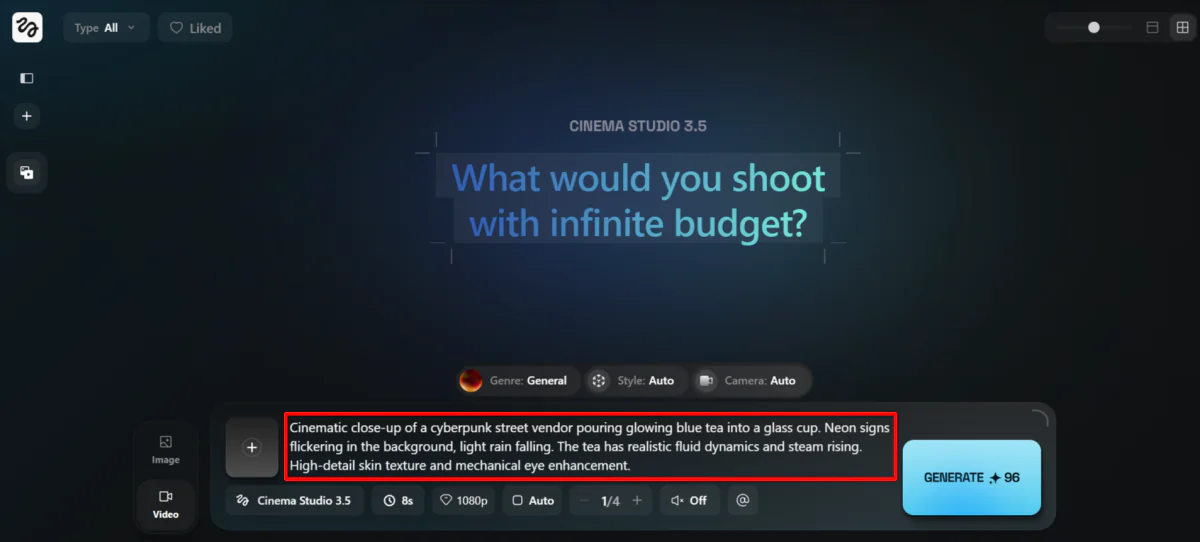
بدأت bằng إضافة تعليماتي. كنت أريد اختبار قدرات 3.5، لذلك أعطيتها شيئًا معقدًا: “لقطة سينمائية مقربة من بائع الشارع السيبراني يصب الشاي الأزرق المتلألئ في كوب. لافتات نيون متلألئة في الخلفية، مطر خفيف يهطل. الشاي له ديناميات سائلة واقعية ويتصاعد البخار. نصوص جلد عالية الدقة وتحسين العين الميكانيكي.”
الخطوة 5: إضافة النمط، والنوع، والكاميرا
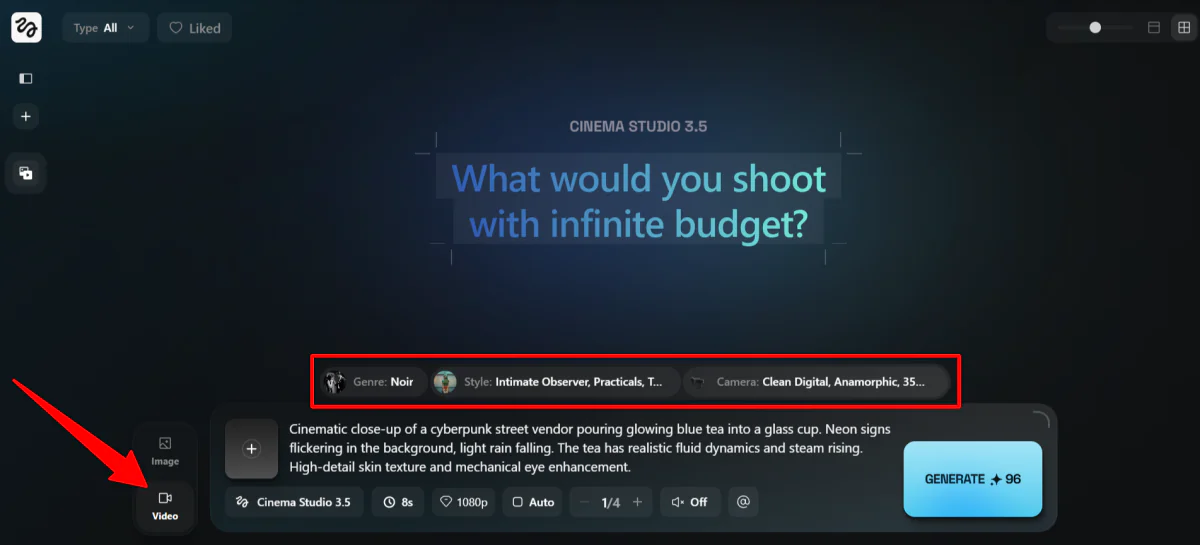
في اليسار، تأكدت من أنها معدة ل “فيديو”، وليس “صورة”.
في الأعلى من تعليماتي كانت ثلاثة إعدادات لتعديلها:
- النوع (عام، عمل، رعب، كوميديا، نوار، دراما، أو ملحمة).
- النمط (تعديل لوحة الألوان، الإضاءة، وأسلوب حركة الكاميرا).
- الحملةيرا (تعديل الكاميرا، العدسة، طول البؤرة، والفتحة).
اخترت الإعدادات التي شعرت أنها تتوافق مع تعليماتي أكثر:
- النوع: نوار
- النمط: تيل أورانج إيبك، براكتيكالز، وإنتميت أوبزيرفر
- الحملةيرا: ديجيتال نقي، أنامورفيك، 35 مم، ف/1.4 وايد أوبن
تعديل هذه الإعدادات جعلني أشعر وكأنني أدخل دور المخرج، مع كل خيار يشبه تعديل الكاميرا فعليًا في الوقت الحقيقي.
يمكنك ترك كل هذه على “عام” و “أوتو”، لكن لأفضل النتائج، أوصي بتعديل هذه الإعدادات لتحسين رؤيتك.
الخطوة 6: تعديل الإعدادات وتوليد الفيديو

في الأسفل، يمكنني اختيار ما يلي:
- المدة (4-15 ثانية)
- الدقة (480p، 720p، 1080p)
- نسبة العرض إلى الارتفاع (مربع، بورتريت، لاندسكيب)
- حجم الدفعة (1-4)
- الصوت (مفعل أو معطل)
- العناصر (شخصيات وبيئات تم إنشاؤها للاستخدام عبر المشاهد)
اخترت التالي لفيديوهاتي:
- المدة: 8 ثواني
- الدقة: 1080p
- نسبة العرض إلى الارتفاع: لاندسكيب (16:9)
- حجم الدفعة: 2
- الصوت: مفعل
- العناصر: لا شيء (لم أنشئ أيًا)
في المجموع، سيكلفني توليد هذا الفيديو 192 رصيد. فقط تذكر أن تعديل إعداداتك سيؤثر أيضًا على تكلفة الرصيد.
الخطوة 7: معاينة الفيديو
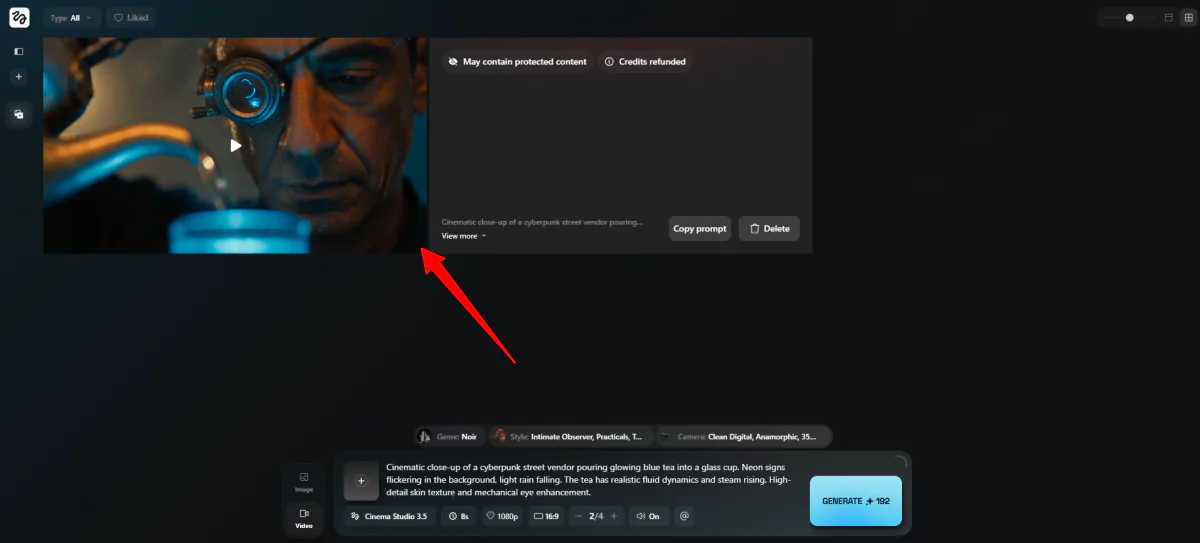
Higgsfield بدأ على الفور في توليد فيديوهات لي.
بعد حوالي دقيقتين، تم توليد أحد الفيديوهات بنجاح. للأسف، الفيديو الثاني قال “قد يحتوي على محتوى محمي”، وتم استرداد رصيدي مقابل ذلك الفيديو.
هذا هو كيف كان الفيديو:
https://youtu.be/kALlQd5odvw
المدة كانت بالضبط الطول الذي طلبته، وكل شيء تماشى تمامًا مع تعليماتي، مقسم إلى ثلاث لقطات. اللقطة الأولى كانت لبائع الشارع يرفع غلاية الشاي، والثانية كانت له يصب الشراب في كوب يده، والثالثة كانت له يشاهد الشاي يصب.
التفاصيل كانت رائعة، من نصوص الجلد إلى الإضاءة. في اللقطة الأخيرة، لاحظت شيئًا يتحرك في عينه الروبوتي. حتى الضوضاء الخلفية كانت دقيقة ومثيرة للدهشة.
الخطوة 8: تنزيل الفيديو
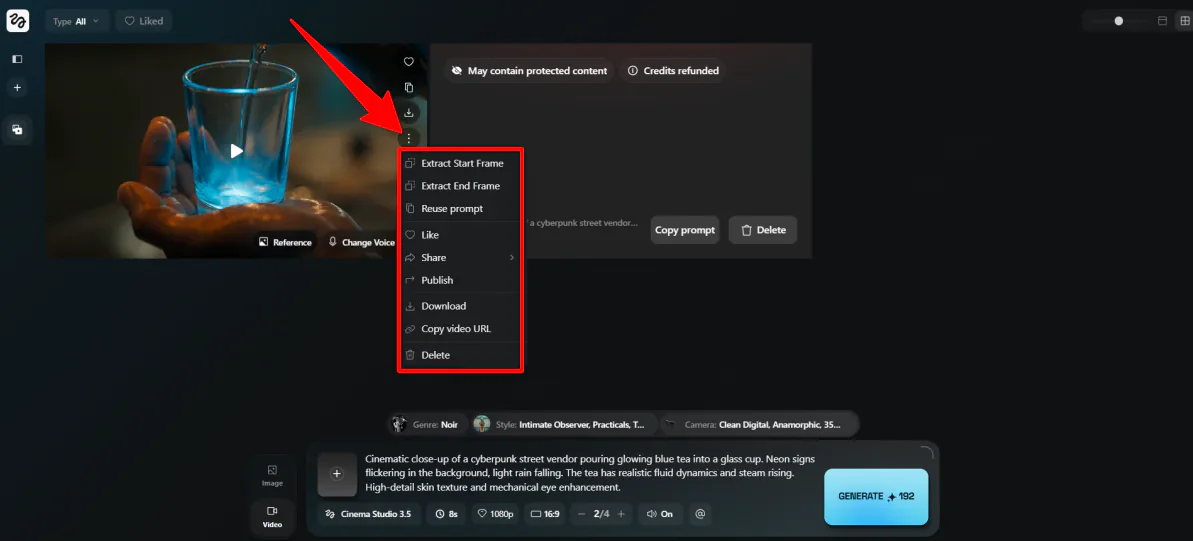
من هنا، يمكنك معاينة مقطعك، تنزيله، أو إجراء تعديلات سريعة لتحسين النتيجة. إذا شعرت بشيء غير صحيح، تعديل تعليماتك أو تعديل إعدادات النوع، والنمط، والكاميرا، ثم توليد مرة أخرى.
يمكنك أيضًا بناء على ما أنشأته باستخدام العناصر للاحتفاظ بالشخصيات والبيئات بشكل متسق عبر عدة مشاهد، وهو ما يتماشى بشكل خاص إذا كنت تخطط لإنشاء تسلسل أطول.
بشكل عام، بينما تميل Higgsfield إلى أن تكون أكثر تقنية مع تحكم أسلوب الكاميرا، فإن التجربة لا تزال تشعر بالسلاسة والسهولة. في الوقت نفسه، قدمت مستوى من التحكم الإبداعي يفوق بكثير أدوات النص-لفيديو التقليدية.
أفضل ثلاث بدائل لبرنامج Higgsfield AI
هنا أفضل بدائل برنامج Higgsfield AI التي جربتها:
Kling AI
البدائل الأولى لبرنامج Higgsfield AI التي أوصي بها هي Kling AI.
عندما جربتها بنفسي، بدأت مع هذه التعليمات: طاه يُخمر العجين، دقيق يطفو في الهواء، إضاءة واقعية. قمت بتشغيلها على نموذج 3.0 Omni عند 1080p.
بعد بضع دقائق، كنت مذهلًا بالنسبة للنتائج:
كل شيء، بما في ذلك العجين، بدا واقعيًا بشكل لا يصدق، والصوت تماشى بشكل طبيعي مع حركات اليد. كل شيء بدا وكأنه تم تصويره على مجموعة حقيقية.
كما قمت بتحديث ميزة اللقطة المتعددة: لقطة قريبة من اليدين، ثم لقطة متوسطة للطاه يبتسم ويمسح جبينه:
الاستمرارية بين اللقطات كانت أفضل مما توقعته. هذا هو المكان الذي ينهار فيه الكثير من أدوات فيديو الذكاء الاصطناعي، ولم ينهار Kling.
التزام الحوار الشفهي كان صلبًا أيضًا:
اللوجو على قميص الطاه ظهر مشوهًا، وأصوات الخلفية التي وصفها لم تظهر. إنه أمر صغير، لكن من الجيد أن تكون على دراية به.
بالمقارنة مع Higgsfield، Kling أسرع وأكثر تلقائية. كما أنها تتمتع بحركة ميكانيكية قائمة على الفيزياء. في غضون ذلك، تمنحك Higgsfield تحكمًا أكثر دقة، على غرار المخرج، في كيفية ظهور لقطاتك، من نوع العدسة إلى النمط والنوع.
لإنشاء فيديوهات متعددة اللقطات واقعية بسرعة مع صوت، اختر Kling. ولكن للتحكم السينمائي الأعمق، ابق على Higgsfield.
اقرأ استعراضي لبرنامج Kling AI أو زور Kling AI!
Luma AI
البدائل الثانية لبرنامج Higgsfield AI التي أوصي بها هي Luma AI. مامفاجأةني أكثر هو مدى سرعة الحركة الكلية.
بدأت في Dream Machine، دون حتى معرفة ما أريد إنشائه، لذلك أعطيت واحدة من اقتراحات التعليمات: “اجعل لي تصميم حقيبة ظهر مع لون تاكيد.” بعد ثوان، كان لدي أربع صور تطابق وصفتي.
ثم لاحظت “حبوب المفاهيم”. إنها كلمات قابلة للنقر داخل التعليمات التي تتوسع إلى تنويعات نمطية مثل ريترو، مستقبلية، أو عضوية. اخترت ريترو، وحصلت على أربع صور أخرى، ووجدت واحدة أحببتها.
من هناك، حولت الصورة إلى فيديو بلمسة واحدة. بعد بضع دقائق، قامت Luma بتحريك الحقيبة بحركة واقعية، وتم الحفاظ على التصميم الأصلي على مدار الفيديو.
بينما كلاهما مولد فيديو ذكاء اصطناعي، Luma هي تجربة مختلفة تمامًا عن Higgsfield. كلاهما يولدان فيديوهات عالية الجودة، مع تركيز Luma على
Luma تسحبك خلال سير عمل إبداعي تقريبًا تلقائيًا، مع أدوات تبني على بعضها البعض بشكل طبيعي. كما أنها تميل إلى التركيز أكثر على التسويق والرسومات ثلاثية الأبعاد.
في غضون ذلك، Higgsfield تجعلك تبطئ وتفكر في عناصر محددة من فيديوك، مثل حركة الكاميرا، وتركيب اللقطة، والشعور السينمائي. واحدة تلقائية، والأخرى تمنحك كرسي المخرج.
للتوليد السريع مع سير عمل إبداعي سلس، اختر Luma. للتحكم السينمائي الدقيق، اختر Higgsfield.
اقرأ استعراضي لبرنامج Luma AI أو زور Luma AI!
HeyGen
البدائل الثالثة لبرنامج Higgsfield AI التي أوصي بها هي HeyGen.
بدأت مع Video Agent، الذي يولد فيديو كامل من تعليمات واحدة. أعطيتها هذه التعليمات: مؤلف سفرة بمشهد سوق شوارع طوكيو، إضاءة نيون مظلمة، حركات يد ديناميكية.
جاء HeyGen بملخص فيديو كامل قبل توليده: فقط قلت “يبدو رائعًا، دعنا نبدأ”، وقام بعمله:
الخرج كان صلبًا. التزام الشفوي واقعي، ومشهد منطقي، وجودة إنتاج ستعمل لمعظم محتوى التسويق أو التدريب. كان لا يزال يمتلك ذلك الشعور الاصطناعي الخفيف إذا نظرت بعناية، لكن لا شيء سيمنع معظم المشاهدين.
كما جاء مع تحرير على مستوى المشهد. لاحظت مشهدًا حيث شعرت أن الحركات اليدوية غير صحيحة، وقام HeyGen بتحديث ذلك المشهد فقط، تاركًا كل شيء آخر على حاله.
أخيرًا، قمت بتحديث ميزة استنساخ الواجهة. قمت بتحميل مقطع فيديو لي، وشاهدت نسخة ذكاء اصطناعي تقدم سيناريو لم أقم بتسجيله أبدًا. كان ذلك غريبًا قليلًا، لكنه عمل، والتوافق الصوتي كان أقرب مما توقعته.
بالمقارنة مع Higgsfield، HeyGen مبني للسرعة والتناسب. Higgsfield تمنحك كرسي المخرج، بينما HeyGen ينجزها.
للفيديو القابل للتوسيع مع التمثيل والوصول العالمي، اختر HeyGen. للتحكم السينمائي، اختر Higgsfield.
اقرأ استعراضي لبرنامج HeyGen أو زور HeyGen!
استعراض Higgsfield AI: هل هي الأداة المناسبة لك؟
بعد قضاء وقت مع Higgsfield، ما تميز أكثر هو كيفية شعوري بالنية في العملية كلها. لم يكن مجرد توليد فيديو؛ جعلني أفكر كمخرج. النتائج تبدو مذهلة بشكل يصدق، وهي تشبه ما تتوقعه من مشهد حقيقي.
مع ذلك، ليس من المفترض أن تكون لجميع الناس. إذا كنت تريد فقط إنشاء فيديوهات سريعة، قد تريد النظر في هذه البدائل:
- Kling AI هي الأفضل لفيديوهات متعددة اللقطات الواقعية مع فيزياء قوية وضبط صغير.
- Luma AI هي الأفضل لسير عمل إبداعي موجه وتسويق المنتجات أو الرسومات ثلاثية الأبعاد.
- HeyGen هي الأفضل لإنشاء فيديو صديق للمبتدئين، والتمثيل، والمحتوى القابل للتوسيع.
لكن إذا كنت تهتم بكيفية ظهور لقطاتك، وحركتها، وشعورها، فإن Higgsfield تمنحك مستوى من التحكم يصعب العثور عليه في مكان آخر.
شكرًا لقراءة استعراضي لبرنامج Higgsfield AI! آمل أن أكون وجدته مفيدًا. جرب Higgsfield بنفسك وشاهد كيف تعجبك!
الأسئلة الشائعة
هل Higgsfield AI مجاني أو مدفوع؟
Higgsfield AI هي أداة مدفوعة في الغالب لمبدعي المحتوى، مع خطة مجانية محدودة لجربتها. لإنشاء فيديوهات عالية الجودة، ستحتاج إلى اشتراك مدفوع.
هل Higgsfield آمن للاستخدام؟
نعم، Higgsfield آمن للاستخدام، مع تحكم كميرا ممتاز وتوليد فيديو.
ما الذي يمكن أن تفعله Higgsfield AI؟
Higgsfield AI هي منصة لإنشاء فيديوهات وصور سينمائية بواسطة الذكاء الاصطناعي. تركز على الاتساق الطويل الأمد للشخصيات وحركة الكاميرا. ستحتاج إلى اشتراك مدفوع.








