أدوات الذكاء الاصطناعي 101
استعراض Banani AI: أداة النص إلى واجهة المستخدم هذه سريعة بشكل مخيف

 أضف Unite.AI إلى مصادرك المفضلة على Google
قد تتلقى Unite.AI تعويضًا عند استخدام روابط لمنتجات نراجعها. لا يؤثر ذلك في تقييماتنا التحريرية. اقرأ إفصاح الشراكات التسويقية.

كما شخص تعلم Sketch في مدرسة التصميم، أتذكر كم كان يأخذ وقتًا طويلاً لبناء حتى نموذج بسيط من الصفر. كان التصميم اليدوي يأخذ ساعات، وكان التكرار الوحيد للتصميم يعني إعادة تصميم الشاشات المتعددة.
لذلك كنت متحمسًا لمحاولة Banani AI. إنه أداة توعد بتحويل النص إلى تصاميم واجهة مستخدم متعددة الشاشات في دقائق. بعد تجربتي، كنت مندهشًا من 얼마 كنت أستطيع إنشاء تصاميم احترافية بسهولة يمكن تعديلها في Figma.
في هذه المراجعة، سأناقش المميزات والعيوب، ما هي Banani، من هو أفضل شخص لاستخدامها، والمميزات الرئيسية. ثم سأريك كيف استخدمتها لتصميم تطبيق لياقة بدنية في دقائق.
سأنهي المقال بمقارنة Banani مع ثلاثة بديلات أفضل (UX Pilot، Uizard، و Google Stitch). في النهاية، ستعرف ما إذا كانت الأداة المناسبة لك!
الحكم
Banani هي طريقة سريعة وبسيطة لتحويل النص إلى تصاميم واجهة مستخدم نظيفة ل داشبورد، صفحات هبوط، وتطبيقات الهاتف المحمول. تعمل بشكل أفضل للأفكار في مرحلة مبكرة وتنقلها إلى Figma، ولكن ليس للتصاميم المعقدة أو الأصلية.
المميزات والعيوب
- توليد التصاميم بسرعة من النص
- لا يلزم وجود مهارات تصميم
- تكامل قوي مع Figma لنقل التصاميم بسهولة
- دعم الألوان والأنماط التصميمية للعلامة التجارية
- جيدة لتصميم داشبورد، صفحات هبوط، وتطبيقات الهاتف المحمول
- التصاميم دائمًا ما تبدو نظيفة ومحترفة
- ليست جيدة ل_interfaces فريدة أو معقدة
- التصاميم قد تفتقر إلى الأصالة
- لا تزال تحتاج إلى مراجعة لجودة تجربة المستخدم وسهولة الوصول
- أفضل لمراحل مبكرة، وليس للنتيجة النهائية
- النتائج تعتمد على جودة النص
ما هي Banani؟
https://www.unite.ai/10-best-ai-graphic-design-tools/
Banani هي أداة تصميم تستخدم الذكاء الاصطناعي لإنشاء تصاميم واجهة مستخدم متعددة الشاشات. يمكنها تحويل النص إلى تصاميم قابلة للتعديل، وتفهم الأنظمة التصميمية وأسلوب العلامة التجارية، وتدعم التخصيص عبر النص.
الوعد الأساسي
الوعد الأساسي ل Banani هو أنك يمكنك إنشاء تصاميم جميلة وسهلة الاستخدام بسرعة دون الحاجة إلى سنوات من الخبرة في التصميم. هذا يعني إنشاء نماذج وبروتوتايب يمكن تعديلها في دقائق بدلاً من ساعات.
Banani مقابل البديلات
من المعروف أن سوق أدوات التصميم بالذكاء الاصطناعي مزدحم (Uizard، Mockitt، و Designs.ai، على سبيل المثال). لكن ما يميز Banani هو سرعته وبساطته دون المساس بالجودة.
المميز الرئيسي
المميز الرئيسي هو أنك لا تحتاج إلى فهم الأنظمة التصميمية المعقدة عند استخدام Banani. بدلاً من ذلك، تصف ما تريد ببساطة باللغة الإنجليزية (مثل “صفحة هبوط لتطبيق اللياقة البدنية مع الأسعار”) وينتج نموذجًا في ثوانٍ يبدو محترفًا وقابل للاستخدام. يمكنك بعد ذلك مشاركة النموذج أو تصديره إلى Figma لتعديله بشكل أكبر.
ادعاء “المصمم 10x”
تطالب Banani بأن برامجها مثل “مصمم 10x”. ما تعنيه Banani بهذا ليس أنك ستصبح جيدًا مثل مصمم كبير مع 10 سنوات من الخبرة.
ما تعنيه هو أنك ستصبح أكثر إنتاجية بنسبة 10 مرات في المراحل الأولى من التصميم (مثل إنشاء النماذج الأولية وبروتوتايب واستكشاف التخطيطات المختلفة). أنت تنتقل من الصفر إلى “هذا قد يعمل” بسرعة أكبر من الطرق التقليدية.
من هو أفضل شخص لاستخدام Banani؟
Banani هي أفضل ل:
- مديري المنتج لإنشاء نماذج سريعة وتحقق الفكرة
- مؤسسي الشركات الناشئة لتحويل الأفكار إلى تصورات بسرعة
- المطورين لتصميمات واجهة المستخدم بدون العمل الشاق
- مصممي واجهة المستخدم وتجربة المستخدم لتعزيز الفكرة واستكشاف التخطيط
- وكالات التصميم لتحسين عمل العميل
- المبتدئين والطلاب لتعلم واجهة المستخدم مع مساعدة الذكاء الاصطناعي
المميزات الرئيسية ل Banani
المميزات الرئيسية ل Banani هي:
- توليد النماذج من النص: إنشاء نماذج واجهة المستخدم متعددة الشاشات باستخدام النص
- التعديل التفاعلي: يمكن تعديل التصاميم بالنص مع التحكم الكامل في الألوان والخطوط
- تكامل Figma: يمكن استيراد التصاميم وتصديرها إلى Figma بشكل مثالي
- أدوات التعاون: ميزات التعاون في الوقت الفعلي حيث يمكن للفرق مشاركة التصاميم عبر روابط
- قوالب مجانية: مكتبة من القوالب المسبقة مع مواضيع مختلفة للتخصيص الفوري
- نماذج الذكاء الاصطناعي: نماذج مختلفة من الذكاء الاصطناعي لل选择 من بينها، بما في ذلك Gemini 3 Pro و GPT-5.1
- مرونة التصميم: إنشاء وتعديل التصاميم بسهولة للويب أو الهاتف المحمول باستخدام الذكاء الاصطناعي
- نقل الكود: يمكن تصدير التصاميم إلى HTML/CSS أو صيغ الصور لنقلها إلى المطورين
كيفية استخدام Banani
https://uizard.io/
هنا كيف استخدمت Banani AI لتصميم تطبيق لياقة بدنية:
- تسجيل الدخول إلى Banani
- استكشاف الواجهة
- إعطاء Banani نصًا
- تحسين النص
- توليد التصميم
- استكشاف الشاشة
- تعديل التصميم بالذكاء الاصطناعي
- إضافة الشاشة التالية
- توليد الشاشة التالية
- وصف الشاشة التالية
- معاينة التصميم، تصديره، ومشاركته
الخطوة 1: تسجيل الدخول إلى Banani
الخطوة 2: استكشاف الواجهة
بعد إنشاء حساب وتحديد بعض الإجابات، تمت إضافتي إلى مولد التصميم. في الوسط، كل ما كان علي فعله هو وصف التصميم الذي أردت إنشائه.
الخطوة 3: إعطاء Banani نصًا
هذا هو النص الذي كتبته وأضفته إلى الحقل الفارغ:
“تصميم واجهة مستخدم للهاتف المحمول لتطبيق لياقة بدنية مصمم للمحترفين المشغولين. احتفظ بالتخطيط بسيط ومُركز. استخدم بطاقات نظيفة مع بيانات سريعة النظر. أضف حلقة تقدم، قائمة يومية، وجدول جلسة. استخدم ألوان محايدة هادئة مع لمسة حيوية واحدة. أظهر لوحة تحكم، شاشة تفاصيل تمرين، ولوحة عادات.”
الخطوة 4: تحسين النص
على الفور، بدأت Banani في تحسين نصي. يمكنني تعديل أي شيء أردت، لكنني تركت كل شيء كما هو وضغطت على “توليد”.
الخطوة 5: توليد التصميم
بدأت Banani في توليد تطبيق الهاتف المحمول الخاص بي، وهو ما استغرق حوالي دقيقة أو دقيقتين. بالنظر إلى النص الذي قدمته، كان النتيجة قريبة جدًا من ما كنت أتوقعه! كما بدت نظيفة وحديثة.
الخطوة 6: استكشاف الشاشة
على اليسار كانت الشاشة التي أنشأتها، وخيارات إضافة المزيد من الشاشات. في الأسفل، يمكنني تغيير لون الموضوع أو الألوان الفردية كما أردت. هذا رائع إذا كنت تريد تطبيق ألوان العلامة التجارية الخاصة بك بدقة على التصاميم.
الخطوة 7: تعديل التصميم بالذكاء الاصطناعي
كنت أكثر استفسارًا حول تعديل التصميم بالذكاء الاصطناعي، لذلك قدمت هذا النص:
“تغيير حلقة التقدم إلى لون أزرق كهربائي. تحديث قائمة اليومية لاستخدام مهام على شكل حبوب مع علامات واضحة. احتفظ بالباقي من التخطيط بسيطًا ومُركزًا.”
الخطوة 8: إضافة الشاشة التالية
إضافة شاشة جديدة كانت سهلة مثل تحديد زر “شاشة جديدة” في اللوحة اليسرى ووصف ما أردت إنشائه.
الخطوة 9: توليد الشاشة التالية
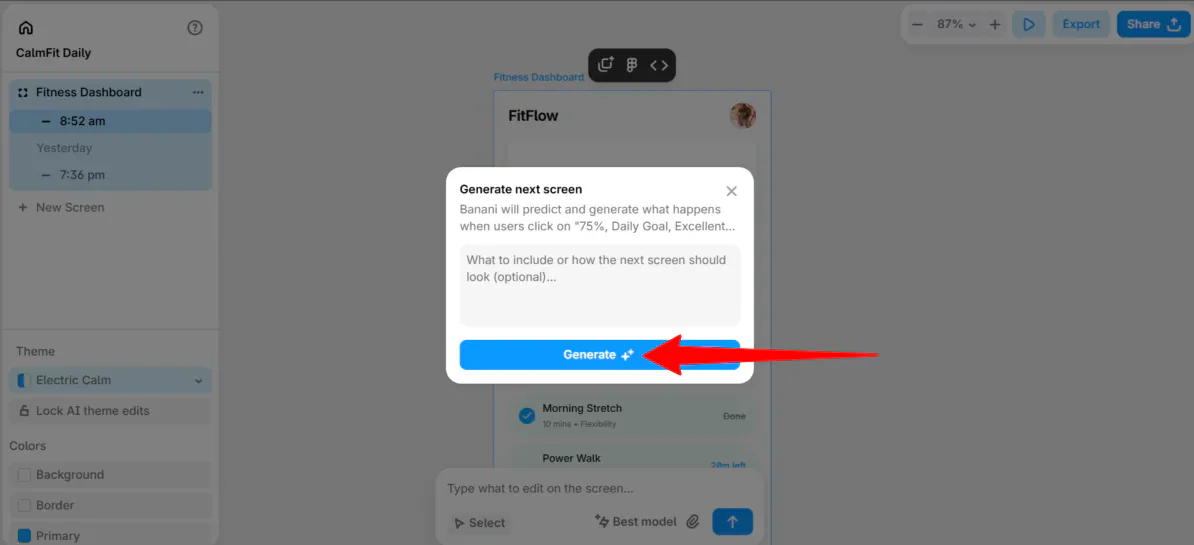
然而، كان طريقي المفضل لتوليد شاشة جديدة هو تحديد العناصر على الشاشة الحالية وطلب من Banani توليد تخطيط مصمم بالكامل يطابق أسلوب وتركيبة الأصل.
الخطوة 10: وصف الشاشة التالية
نافذة صغيرة ظهرت، حيث وصف ما يجب أن تبدو عليه الشاشة التالية. كان هذا اختياري، لذلك ضغطت على “توليد”.
الخطوة 11: معاينة التصميم، تصديره، ومشاركته

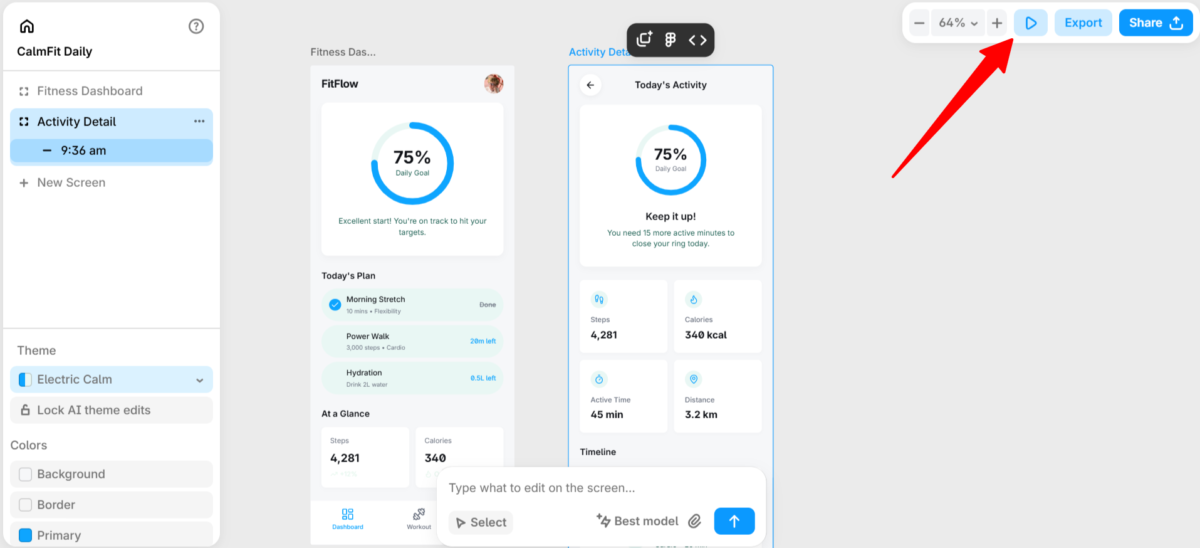
بمجرد انتهائي، يمكنني تشغيل النموذج، تصدير الشاشات كصورة PNG أو SVG أو JPG، ومشاركة المشروع أو الرابط مع فريقي.
أفضل ثلاثة بديلات ل Banani
UX Pilot، Uizard، و Google Stitch هي أفضل بديلات Banani.
UX Pilot
https://www.unite.ai/wp-content/uploads/2025/12/Screenshot-2025-12-11-160112.png
UX Pilot هو أول بديل ل Banani أوصي به. يستخدم UX Pilot الذكاء الاصطناعي لتسريع تصميم واجهة المستخدم وتجربة المستخدم. يمكن للفرق إنشاء نماذج وعمليات مستخدم كاملة في ثوان مع تكامل Figma لنقل التصاميم بسهولة.
Uizard
https://www.unite.ai/wp-content/uploads/2025/12/Banani-Flow-12-11-2025_07_47_PM.png
Uizard هو البديل الثاني ل Banani أوصي به. يسمح Uizard لأفرق المنتج بتحويل الأفكار بسرعة إلى نماذج قابلة للتعديل و نماذج أولية باستخدام الذكاء الاصطناعي.
Google Stitch

Google Stitch هو البديل الثالث ل Banani أوصي به. يمكن Google Stitch بسرعة تحويل النص إلى تصاميم واجهة مستخدم، نماذج، وبروتوتايب.
استعراض Banani: هي الأداة المناسبة لك؟
بشكل عام، كانت تجربتي مع Banani سلسة ومريحة للغاية. حولت نصًا بسيطًا إلى تصميم واجهة مستخدم متقن في دقائق. كنت مندهشًا من سرعة Banani وجودة النتائج.
تكامل Figma حقًا لفت الانتباه، مما جعل من السهل تعديل التصاميم على منصة احترافية دون فقدان الجودة. أثبت Banani أنه حل مثالي للنمذجة الأولية السريعة والتعديلات التفصيلية عبر Figma.
الأسئلة الشائعة
ما هي Banani AI؟
Banani AI هي أداة تصميم تتيح إنشاء واجهة مستخدم وتصميمها وتعديلها باستخدام نصوص بسيطة.
هل هناك مصمم ذكاء اصطناعي مجاني؟
نعم، هناك العديد من المصممين الذكية المجانية، بما في ذلك Banani AI.
أي ذكاء اصطناعي هو الأفضل لتصميم واجهة المستخدم؟
لا يوجد “أفضل” ذكاء اصطناعي لتصميم واجهة المستخدم، لأن ذلك يعتمد على المهمة. أفضل منصات تصميم واجهة المستخدم أوصي بها هي Banani AI، UX Pilot، Uizard، و Google Stitch.