
Yapay Zekâ Araçları 101
Submagic İncelemesi: Şu Anda En İyi AI Altyazı Oluşturucu

 Unite.AI sitesini Google'daki tercih ettiğiniz kaynaklara ekleyin
Unite.AI, incelediğimiz ürünlerin bağlantılarını kullandığınızda ücret alabilir. Bu, editoryal değerlendirmelerimizi etkilemez. Bağlı kuruluş açıklamamızı okuyun.

Şunu düşünün: Harika bir podcast bölümü, mükemmel bir röportaj veya viral bir YouTube videosu kaydettiniz. Ancak şimdi korkulan kısım geliyor: düzenleme.
Klipleri kısaltma, altyazı ekleme ve bunları TikTok, Instagram Reels veya YouTube Shorts için optimize etme zaman alan bir kâbus olabilir. Araştırmalar, yaratıcıların %46’sının çalışma zamanının içerik oluşturmaya ayrıldığını gösteriyor. Bunu sadece dakikalarla sınırlı tutabileceğinizi hayal edin?
Submagic çözüm olabilir. Bu, uzun içeriklerinizi kısa biçimli kliplere dönüştüren bir AI video düzenleme aracıdır. Otomatik altyazılar, sorunsuz kısaltmalar ve akıllı B-roll önerileriyle Submagic ağır işleri halleder, böylece siz önemli olan şeylere odaklanabilirsiniz: çekici içerikler oluşturmak.
Bu Submagic incelemesinde, avantajları ve dezavantajları, ne olduğu, kime uygun olduğu ve ana özelliklerini tartışacağım. Ardından, Submagic’i nasıl kullandığımı ve Anne Hathaway ile bir röportajı otomatik olarak 19 klip haline getirdiğimi göstereceğim:
10 dakikalık bir videodan 19 viral-worthy klip oluşturmak sadece dakikalar sürdü!
Son olarak, Submagic’i en iyi üç alternatifimle karşılaştıracağım (Capcut, VEED.IO ve Pictory). Sonunda, Submagic’in size uygun olup olmadığını bileceksiniz!
Sonuç
Submagic, bütçe dostu bir AI video düzenleme platformudur. Uzun videolarınızı dakikalar içinde viral, kısa biçimli kliplere dönüştürür. Altyazıları, kısaltmaları ve B-roll önerilerini otomatikleştirir. İçerik oluşturmaya odaklanmak ve düzenlemeyle menos zaman harcamak isteyenler için idealdir.
Artılar ve Eksiler
- Otomatik olarak doğru altyazılar oluşturur, videoları kısaltır ve B-roll önerileri sunar.
- Video düzenleme sürecini basitleştirerek içerik oluşturma için zaman kazandırır.
- Bütçe dostu bir başlangıç planı sunar, böylece başlangıç için erişilebilir olur.
- Temel plan, su işaretsiz videolar sağlar.
- Kolay kullanılan arayüz, hem başlangıççılara hem de uzmanlara uygunudur.
- Çok dilli altyazılar oluşturur ve çevirir.
- Başlangıç planı, videoları 2 dakikayla sınırlar.
- Düşük düzeyli planlar, 4K dışa aktarma seçeneklerini sunmaz.
- İleri düzey özellikler, yalnızca daha yüksek düzeyli planlarda mevcuttur.
- Şablon ve altyazı seçenekleri, özellikle düşük planlarda sınırlıdır.
- Başlangıç planı, ayda yalnızca 15 videoya izin verir.
Submagic Nedir?
Submagic, uzun biçimli içerikten kısa biçimli videolar oluşturan bir AI video düzenleme platformudur. Yapay zeka kullanarak uzun biçimli videolarınızı analiz eder, en çekici anları tespit eder ve bunları sosyal medya platformları için ideal olan kısa biçimli kliplere dönüştürür.
Submagic最近 Submagic 2.0ı tanıttı: şimdiye kadarki en hızlı ve gelişmiş sürümü! Şimşek hızında yüklemeler, daha sorunsuz dışa aktarmalar ve daha iyi önizlemeler sunan bir arayüze sahip olacaksınız.
Submagic Kimler İçin Uygun?
Submagic, sosyal medya pazarlamasıyla ilgilenen herkes için idealdir. Özellikle Instagram, TikTok ve YouTube gibi platformlar için çekici altyazılar ve videolar oluşturmak isteyenler için yararlıdır.
- İçerik oluşturucular, Submagic’i kullanarak sosyal medya varlıklarını çekici altyazılar ve videolarla güçlendirebilir.
- Etki alanı sahibi kişiler, Submagic’i kullanarak birden fazla platformda tutarlı ve çekici bir varlık gösterebilir.
- İşletme sahipleri, Submagic’i pazarlama kampanyaları için çekici içerikler oluşturmak amacıyla kullanabilir.
- Podcast’çiler, Submagic’i kullanarak podcast bölümlerini çekici video kliplere dönüştürebilir.
- Sosyal medya pazarlamacıları, Submagic’i kullanarak içerik oluşturma ve optimizasyonu işlemlerini hızlandırabilir.
- Pazarlama ekipleri, Submagic’i kullanarak birden fazla platformda tutarlı bir varlık göstermek için ek düzenleyiciler istihdam etmek zorunda kalmadan içerik oluşturabilir.
- Ajanslar, Submagic’i kullanarak birden fazla müşterinin içeriğini yönetebilir.
Submagic Ana Özellikleri
Submagic, içerik oluşturmayı basitleştirmek için several ana özellikler sunar:
- AI Klip Oluşturucu: Uzun videoların en iyi kısımlarını otomatik olarak tespit eder ve çekici kısa biçimli kliplere dönüştürür.
- Oto Çerçevelendirme: Videoları TikTok, YouTube Shorts ve Instagram Reels gibi dikey formatlar için optimize eder.
- AI Doldurma Kelimelerini Kaldır: Profesyonelliği artırmak için “öhm” ve “äh” gibi doldurma kelimelerini kaldırır.
- Kötü Alıntıları Kaldır: Videonun istenmeyen kısımlarını kolayca kaldırır
- Oto Altyazılar: 50’den fazla dilde doğru altyazılar oluşturur ve animasyonlu emojiler, renkler ve GIF’ler için seçenekler sunar.
- SRT Dosyası Dışa Aktarma: Altyazıları SRT formatında indirerek çeşitli video oynatıcılarında ve düzenleme yazılımlarında kullanabilirsiniz.
- 4K Dışa Aktarma ve 60 FPS: Yüksek kaliteli video çıkış seçenekleri, daha yüksek düzeyli planlarda mevcuttur.
- Oto B-Roll: Telif hakkı ücretsiz B-roll videoları ekler veya özel medyanın ithalatını sağlar.
- Oto Geçişler: Klipler arasında sorunsuz geçişler oluşturur.
- Oto Yakınlaştırma: Klipler arasında otomatik yakınlaştırma efektleri ekler.
- Arka Plan Müziği: Submagic’in sunduğu arka plan müzik kütüphanesinden seçim yapabilir veya kendi müziğinizi yükleyebilirsiniz.
Submagic’i Nasıl Kullanılır
Submagic’i kullanarak bir uzun biçimli videodan 19 klip oluşturma adımlarımı aşağıda bulabilirsiniz:
- Submagic Hesabı Oluşturun
- Sihirli Klipler Oluşturun
- Bir Video Ekleyin
- Klipleri Oluşturun ve Görüntüleyin
- Videoyu Kısaltın
- Otomatik Olarak Sessizlikleri Kaldırın
- Altyazıları Özelleştirin
- B-Roll Ekleyin
- Yakınlaştırma Efektleri Ekleyin
- Marka Öğelerini Uygulayın
- Videonuzu Dışa Aktarın
Adım 1: Submagic Hesabı Oluşturun

Submagic’i denemek için submagic.co adresine gittim ve “Ücretsiz Deneyin” düğmesine tıkladım.
Adım 2: Sihirli Klipler Oluşturun

Hesap oluşturduktan sonra, panomuza yönlendirildim. Panoda iki seçenek vardı: altyazı oluşturma veya “sihirli klipler” (uzun videolardan kısa klipler) oluşturma. “Sihirli Klipler” seçeneğini seçtim.
Adım 3: Bir Video Ekleyin

Buradan itibaren üç seçenek vardı:
- YouTube URL’sini yapıştırın
- Video yükleyin (MP4 veya MOV)
- 47 dakikalık örnek videoyu deneyin

Anne Hathaway ile bir YouTube röportajını yapıştırdım ve Submagic bana dil ve süreyi seçme izni verdi: <30 saniye, 30-59 saniye ve 60-89 saniye.
Her şeyi “Otomatik” olarak tuttum ve “Viral Klipleri Al” düğmesine tıkladım.
Adım 4: Klipleri Oluşturun ve Görüntüleyin

Submagic hemen videomu projelerime ekledi ve klipleri oluşturmaya başladı! Tahmini süre 10-15 dakika olarak belirlendi.

Birkaç dakika sonra, projem hazır oldu! Üzerine gelip kalem simgesini seçerek kliplerimi görüntüledim.

Submagic, 10 dakikalık videodan 19 klip oluşturdu. Tüm klipler animasyonlu altyazılar ve emojiler ile birlikte geldi. Videoları oynatma düğmesine basarak önizledim.

Videoların üzerine gelince iki simge göründü: makas ve kalem.
Adım 5: Videoyu Kısaltın

Makas simgesini seçerek videomu kısalttım.

Transkriptin üst kısmında, videonun farklı kısımlarına hızlıca atlayabileceğim bir bölüm çubuğu vardı. Videonun belirli kısımlarını bulmak istiyorsam, büyüteç simgesini seçerek anahtar kelimeleri arayabilirdim.

Transkriptin üzerine gelince, “+” simgesini seçerek transkriptin kısımlarını seçerek ekleyebildim.
Adım 6: Otomatik Olarak Sessizlikleri Kaldırın

Klipimden sessizlikleri otomatik olarak kaldırmak için “Sessizlikleri Kaldır” düğmesine tıkladım (Pro ve İş planlarında mevcuttur).
Adım 7: Altyazıları Özelleştirin

“Altyazılar” seçeneğini seçerek altyazı stillerimi özelleştirebildim. Yazı tipini, rengini ve boyutunu değiştirmek çok kolaydı!
Adım 8: B-Roll Ekleyin

“B-Roll” seçeneğini seçerek klipime B-roll ve yakınlaştırma efektleri ekleyebildim. Transkriptin ilgili kısmını bulup “+” simgesine basarak manuel olarak ekleyebildim.

Submagic, videodaki konuşmanın bağlamına uygun videoları önerdi!
Bu örnekte, Anne Hathaway’in yağmur hakkında konuştuğu transkriptin kısmını seçtim. Submagic, yağmur içeren videoları B-roll olarak eklememi önerdi!
Adım 9: Yakınlaştırma Efektleri Ekleyin

Büyüteç simgesi, klipin farklı kısımlarına uygulayabileceğim çeşitli yakınlaştırma efektleri sundu.

Alternatif olarak (Pro veya İş planlarında), “Sihirli B-Roll” ve “Sihirli Yakınlaştırma” düğmelerini seçerek AI’nin B-roll ve yakınlaştırma efektleri eklemesini sağlayabilirdim.
Her iki sihirli efektini de uyguladım. Yakınlaştırmalar iyi çalıştı, ancak AI’nin eklediği B-roll klipler tam olarak konuşmanın bağlamına uymadı.
Adım 10: Marka Öğelerini Uygulayın

Önizleme penceresinin sağ tarafında birkaç seçenek daha vardı. Marka metin ve resimleri, müzik ve video oranını değiştirebilirdim.
Submagic, seçebileceğiniz bir resim ve müzik kütüphanesine sahiptir veya kendi medyanızı yükleyebilirsiniz.
Adım 11: Videonuzu Dışa Aktarın
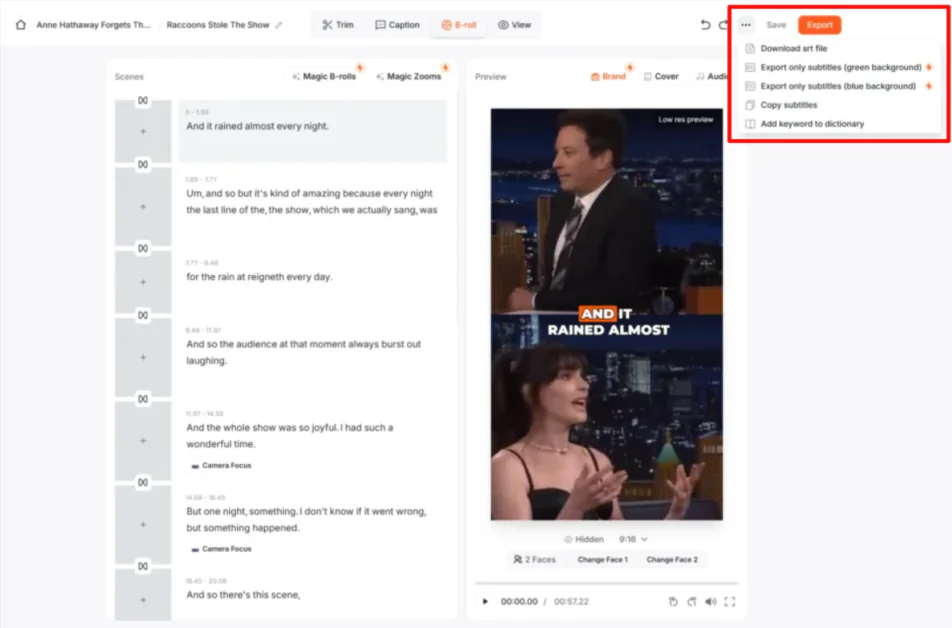
Her şeyi tamamladıktan sonra, videoyu (1080p, 2K veya 4K, plana bağlı olarak) dışa aktarmak için sağ üstteki seçenekleri seçerek veya “Daha Fazla” (üç nokta) seçeneğini seçerek SRT dosyasını indirebilirdim.
Videonu 4K olarak dışa aktardım. İşte sonuç:
Kalite mükemmel, altyazılar çekici ve doğru. Ancak emojilerin eksik olduğunu fark ettim.
Genel olarak, Submagic uzun biçimli videolardan kliplere dönüştürmeyi ve düzenlemeyi hızlı ve basit hale getirdi. Paylaşılan içerikler için güçlü bir araçtır!
Submagic’in En İyi 3 Alternatifi
Submagic’in en iyi alternatiflerini öneriyorum.
Capcut

Önerdiğim ilk Submagic alternatifi Capcut’tur. Capcut, çeşitli sosyal medya platformları için çekici içerikler oluşturmayı kolaylaştıran kapsamlı bir video düzenleme platformudur.
Hem Submagic hem de Capcut, kısa biçimli videolar oluşturmak için güçlü araçlardır. İçerik oluşturucular ve sosyal medya pazarlamacıları için mükemmel seçeneklerdir.
Capcut, geniş özellikler ve özelleştirme seçenekleri sunmasıyla öne çıkıyor. Şablonlar, efektler ve geçişler sunar ve ayrıca yeşil ekran işlevi ve ses kaydı gibi gelişmiş düzenleme araçları sağlar. Capcut ayrıca ücretsiz müzik, ses efektleri ve stok videoları sunar.
Diğer yandan, Submagic AI özelliklerinde uzmanlaşmıştır. Hızlı ve verimli video düzenleme, otomatik altyazılar ve sosyal medya optimizasyonu sunar.
AI düzenleme, hızlı altyazı oluşturma ve akıcı kısa biçimli video oluşturma için Submagic’i seçin. Daha gelişmiş düzenleme yetenekleri, daha geniş şablon seçenekleri ve yeşil ekran efektleri gibi gelişmiş özellikler için Capcut’i seçin!
VEED.IO

Önerdiğim diğer Submagic alternatifi VEED.IO’dur. Bu, video oluşturmayı AI araçlarıyla basitleştiren kapsamlı bir çevrimiçi video düzenleme platformudur.
Her iki platform da AI video düzenleme araçları sunar. Ancak VEED.IO, daha geniş düzenleme özellikleri ve stok kütüphanesiyle öne çıkıyor. Gelişmiş video düzenleme, çoklu parça düzenleme ve yeşil ekran efektleri sunar ve 2 milyondan fazla telif hakkı ücretsiz video ve ses varlığına erişim sağlar.
Diğer yandan, Submagic kısa biçimli içerik için uzmanlaşmış özellikler sunar: AI altyazı oluşturma, B-roll entegrasyonu ve sosyal medya optimizasyonu.
AI destekli kısa biçimli video oluşturma, otomatik altyazılar ve sosyal medya optimizasyonu için Submagic’i seçin. Kapsamlı video düzenleme yetenekleri, geniş bir stok kütüphanesi ve gelişmiş özellikler gibi AI avatarsı ve özel marka araçları için VEED.IO’yu seçin!
Pictory

Önerdiğim son Submagic alternatifi Pictory’dir. Bu, mevcut içerikleri sosyal medya ve pazarlama için kısa biçimli videolara dönüştüren bir AI video düzenleme ve üretim platformudur.
Her iki platform da AI destekli video düzenleme araçları sunar. İçerik oluşturucular ve pazarlamacılar için video üretim sürecini basitleştirmek için mükemmel seçeneklerdir.
Submagic, kısa biçimli video oluşturma ve kullanıcı dostu arayüzü ile öne çıkıyor. Hızlı altyazı oluşturma, geçişler ve B-roll önerileri sunar.
Diğer yandan, Pictory daha geniş bir işlevselliğe sahiptir. Örneğin, uzun biçimli içerikleri videolara dönüştürebilir. Metinden videoya, makaleden videoya ve metin kullanarak video düzenleme gibi özelliklere sahiptir.
Hızlı ve kolay kısa biçimli video oluşturma, AI oluşturulmuş altyazılar ve geçişler için Submagic’i seçin. İçerik yeniden kullanım ve uzun biçimli içerikten kısa biçimli videolara dönüştürme için Pictory’yi seçin!
Submagic İncelemesi: Sizin İçin Doğru Araç mı?
Submagic, video düzenleme süresini önemli ölçüde azaltan güçlü ve verimli bir AI düzenleme aracıdır. Otomatikleştirilmiş özellikler (altyazılar ve klip seçimi), yüksek kaliteli içerik oluşturmayı minimal çabayla kolaylaştırır.
Hız ve basitlik öncelikli olan içerik oluşturucular için Submagic harika bir yatırım olabilir. Ancak daha fazla özelleştirme, şablon veya gelişmiş efektler gerekiyorsa, bu alternatifleri düşünmelisiniz:
- Capcut, gelişmiş düzenleme araçları, yeşil ekran ve çoklu katman özelliklerine ihtiyaç duyan yaratıcılar için idealdir.
- VEED.IO, tarayıcı tabanlı bir düzenleyici ve AI ve marka araçlarına sahip profesyoneller için en iyisidir.
- Pictory, metin veya blog içeriğinden video oluşturma otomasyonuna ihtiyaç duyan pazarlamacılar için en iyisidir.
Submagic incelememi okuduğunuz için teşekkür ederim! Umarım faydalı olmuştur.
Submagic, ayda 15 videoya kadar izin veren ve her videonun maksimum 2 dakika sürebileceği bir Başlangıç planı sunar. Ayrıca su işaretsiz video, AI altyazıları, ücretsiz B-roll ve ses, metin tabanlı kısaltma ve 1080p 30 FPS dışa aktarma gibi özellikler sunar.
Submagic‘i kendiniz deneyin ve nasıl gittiğini görün!
Sıkça Sorulan Sorular
Submagic Nasıl Çalışır?
Submagic, video düzenleme görevlerini otomatikleştirmek için AI kullanır: doğru altyazılar oluşturma, B-roll videoları ekleme ve sorunsuz geçişler oluşturma. Videolarınızı yükleyebilir, AI özelliklerini uygulayabilir ve düzenlenmiş videolarınızı birkaç tıklamayla dışa aktarabilirsiniz. Submagic, sosyal medya platformları için çekici kısa biçimli içerikler oluşturmayı kolaylaştırır.
Submagic’in Alternatifi Nedir?
Submagic’in alternatifi Pictory‘dir. Bu, uzun biçimli içeriği sosyal medya ve pazarlama için kısa biçimli videolara dönüştüren bir AI video düzenleme platformudur. Her iki platform da AI araçlarını kullanarak içerik oluşturucular ve pazarlamacılar için video üretim süreçlerini basitleştirmek için idealdir.
Submagic ve Descript Arasındaki Fark Nedir?
Submagic, kısa biçimli video düzenleme ve sosyal medya optimizasyonuna uzmanlaşmıştır. Çekici içerikler oluşturmak için “Sihirli B-Roll” ve AI oluşturulmuş altyazılar gibi özellikler sunar. Diğer yandan, Descript daha gelişmiş AI özelliklerine sahiptir: ses klonlama ve göz teması düzeltme. Daha uzun biçimli içerik ve daha profesyonel sunumlar için daha geniş bir düzenleme aracı seti sunar.
Submagic Ücretsiz mi?
Submagic ücretsiz değil, ancak üç video oluşturmanıza izin veren bir ücretsiz deneme sunuyor. Tüm özelliklere tam erişim için ücretli bir abonelik gereklidir.
Submagic’in CEO’su Kim?
Submagic’in CEO’su David Zitoun‘dur. Şirketin kurucu ortağı ve aktif olarak şirketin büyümesi ve gelişimine katkıda bulunmaktadır. David Zitoun, bir girişimcidir ve Submagic’in yenilikçi AI araçları ile içerik oluşturucuları güçlendirmeye tutkunudur.






