
Yapay Zekâ Araçları 101
ChatGPT-4o Canvas İncelemesi: Yazımımı ve Kodlamamı Nasıl Geliştiriyor

 Unite.AI sitesini Google'daki tercih ettiğiniz kaynaklara ekleyin
Unite.AI, incelediğimiz ürünlerin bağlantılarını kullandığınızda ücret alabilir. Bu, editoryal değerlendirmelerimizi etkilemez. Bağlı kuruluş açıklamamızı okuyun.
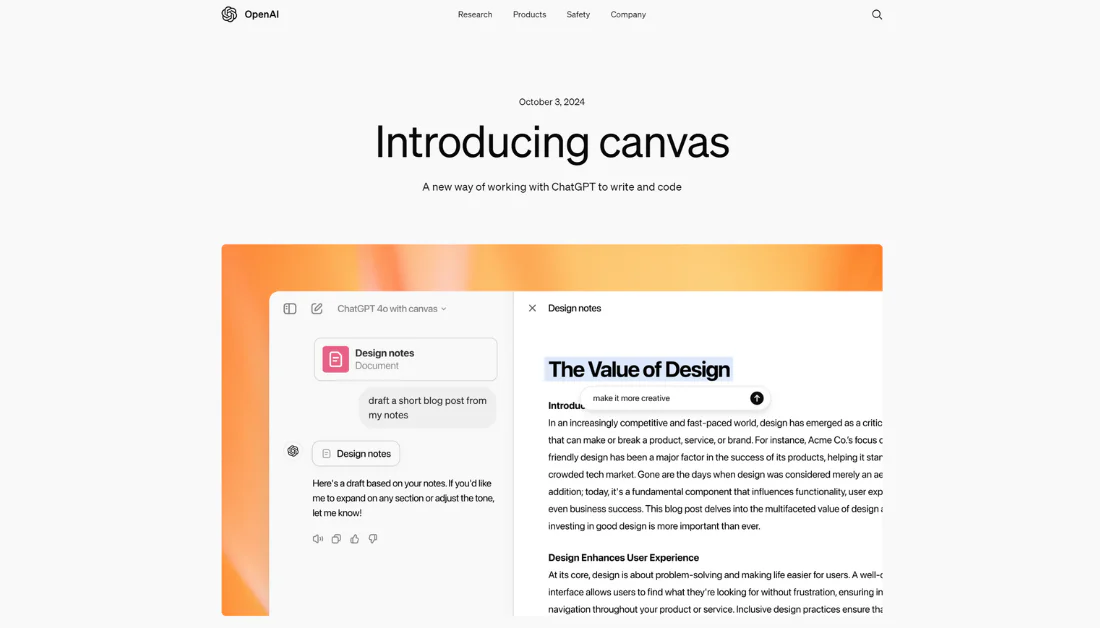
Kod yazmak, düzenlemek veya hata ayıklamak için ekstra bir çift elinizin olmasını hiç dilediniz mi? Boş bir sayfaya bakmak ya da hataları gidermek yerine, yanınızda taslak hazırlayıp, iyileştirip, hatta çalışmanızı geliştirebilecek bir araç hayal edin!
Bu, ChatGPT-4o Canvas: yazma ve kodlama için işbirlikçi bir çalışma alanı ve sanki kişisel, bilgili bir asistan ile çalışıyormuş gibi hissettiriyor.
Ben bir geliştirici değilim, ama fikirlerimi kod satırlarında kaybolmadan hayata geçirmek istedim. ChatGPT-4o Canvas ile, istediğim kodu basit bir dille ChatGPT’ye söyleyerek bunu gerçeğe dönüştürebildim!
Saniyeler içinde, düzenleyip iyileştirebileceğim tam işlevsel bir çerçeve elde ettim. ChatGPT sadece kodu benim için üretmekle kalmadı, aynı zamanda iyileştirmeler yaptı ve hataları gerçek zamanlı olarak düzeltti!
Canvas ile yazı yazmaya gelince, bir şey söylemeye bile gerek yok. ChatGPT etkileyici metin oluşturdu, basit bir komut ile, ve tonundan uzunluğuna kadar her şeyi basit kaydırıcılarla ayarlayabildim. İstediğimi anlayan yaratıcı bir ortak gibi hissettim, çalışmamı kayda değer bir sürede mükemmelleştirmeme yardımcı oldu!
Bu ChatGPT-4o Canvas incelemesinde, artılarını ve eksilerini, ne olduğunu, kimler için en uygun olduğunu ve temel özelliklerini ele alacağım. Ardından, Canvas’ı bir antrenman planı oluşturup düzenlemek ve hava durumu ve hayvan etkileşimli 3D ekosistem için kod yazıp düzenlemek için nasıl kullandığımı göstereceğim.
Makale sonunu Canvas’ı en iyi üç alternatifimle karşılaştırarak bitireceğim (Microsoft Copilot, Google Gemini (GOOGL ), ve You.com). Sonunda Canvas’ın sizin için uygun olup olmadığını öğreneceksiniz!
Değerlendirme
ChatGPT-4o Canvas kesin geri bildirim, çok yönlü araçlar ve özelleştirilmiş öneriler sunan işbirlikçi bir çalışma alanı sağlar. Ancak, sınırlı erişilebilirliği, metin işleme kısıtlamaları ve olası AI bağımlılığı, Ücretsiz plan kullanıcıları veya büyük projelerle çalışanlar için zorluklar yaratabilir.
Artıları ve Eksileri
- Canvas, ChatGPT ile çalışmak için daha etkileşimli ve işbirlikçi bir ortam sunar. Artık fikirleri yapay zekayla yan yana düzenleyip iyileştirebilirsiniz.
- Düzenleme için belirli bölümleri vurgulama yeteneği, tüm metin veya kodu yeniden oluşturmak yerine daha kesin geri bildirim ve değişiklikler sağlar.
- Canvas, yazma ve kodlama görevlerini yönetir, bu da onu çeşitli projeler için çok yönlü bir araç yapar.
- Yeni arayüz, ChatGPT’nin projenizin bağlamını daha iyi anlamasını sağlar ve daha ilgili öneriler ve düzenlemeler sunar.
- Canvas, yazı uzunluğunu ayarlama, kod hatalarını ayıklama ve diğer faydalı görevler gibi hızlı eylemler için bir araç menüsü sunar.
- Canvas’taki geri düğmesi, çalışmanızın önceki sürümlerini geri yüklemenizi sağlar ve deneme yanılma için bir güvenlik ağı sunar.
- Şu anda Canvas yalnızca ChatGPT Plus, Team, Enterprise ve Edu abonelerine açıktır. Ücretsiz plan kullanıyorsanız, beta aşaması tamamlanana kadar beklemeniz gerekir.
- Kullanıcılar AI önerilerine aşırı bağımlı hale gelerek kendi eleştirel düşünme ve yaratıcılıklarını etkileyebilir.
- Aynı anda işleyebileceğiniz metin veya kod miktarı sınırlıdır; bu da büyük projeleri daha küçük modüllere bölmeyi gerektirebilir.
- Canvas modeli önceki sürümlerden daha iyi performans gösterse de, AI’nin beklenmedik veya hatalı düzenlemeler yaptığı durumlar hâlâ olabilir.
- Hassas bilgilerle çalışanlar, Canvas’a içerik yüklerken olası gizlilik sorunlarının farkında olmalıdır.
ChatGPT-4 Kod Yorumlayıcısı (Canvas) Nedir?
ChatGPT-4o Canvas, OpenAI tarafından tanıtılan ve AI ile yazma ve kodlama projelerinde yenilikçi bir işbirliği yöntemi sunan yeni bir özelliktir.
Canvas gerçek zamanlı olarak aşağıdakileri yapabilir:
- Yazma ve kodlama projelerinde ChatGPT ile yan yana çalışmak için ayrı bir pencere sağlar.
- ChatGPT’nin odaklanması için metin veya kodun belirli bölümlerini vurgular, daha kesin geri bildirim ve öneriler sağlar.
- Yazı uzunluğunu ayarlama, kod hatalarını ayıklama ve diğer faydalı işlevler gibi görevler için kısayollar kullanır.
- Canvas’taki geri düğmesini kullanarak çalışmanızın önceki sürümlerini geri yükleyebilirsiniz.
ChatGPT-4’ün Doğal Dil İşleme Yetkinlikleriyle Entegrasyon
Canvas’ın en etkileyici yönü, ChatGPT-4’ün doğal dil işleme yetenekleriyle ne kadar sorunsuz entegre olmasıdır.
Başka bir deyişle, yapmak istediğinizi sade İngilizce olarak tanımlayabilir ve gerçekleşmesi için kodu oluşturur! Günlük dilde açıklama yapabilme yeteneği saatler süren kodlama süresini tasarruf ettirir. Ancak, bazı temel programlama bilgisi, neler olduğunu daha net anlamanıza yardımcı olabilir.
ChatGPT-4’ün dil işleme entegrasyonu, bu aracın gerçekten parlamasını sağlayan şeydir. Sadece kod üretmekle kalmaz; veriniz hakkında sohbet eder ve anlamlı içgörüler elde etmenizi sağlar. Canvas, bir bilgisayar programı yerine bilgili bir meslektaşla çalışıyormuş gibi hissettirir!
Canvas Kimler İçin En İyi?
- Yazarlar ve içerik oluşturucular, Canvas’ı taslak üretmek ve çalışmalarını gerçek zamanlı olarak iyileştirmek için kullanabilir. Bu, AI ile birlikte içeriği düzenlemeyi ve geliştirmeyi kolaylaştırır. Ayrıca, satır içi geri bildirim özelliği, düzenlemeyi geliştirmek için hedefli öneriler almanızı sağlar.
- Programcılar ve geliştiriciler, Canvas’ı kod incelemek, hataları ayıklamak ve AI’nın belirli kod bölümlerine yorum ve öneriler sunma yeteneği sayesinde yinelemeli iyileştirmeler yapmak için kullanabilir. Etkileşimli çalışma alanı, geliştiricilerin AI ile yan yana çalışarak sorunları çözmesini ve işlevselliği artırmasını sağlayan daha dinamik bir kodlama deneyimi sunar. Ayrıca kodu farklı programlama dillerine taşıyabilirler!
- Öğrenciler, Canvas’ı yazma ödevleri ve kodlama alıştırmaları için anında geri bildirim alarak becerilerini geliştirmek için kullanabilir.
- Eğitimciler, Canvas’ı öğrencilerin araştırma ve kodlama görevleri için AI’yı kullanarak işbirlikçi projeler yürütmesini kolaylaştırmak için kullanabilir.
- Veri analistleri, Canvas’ı veri projeleriyle ilgili dokümantasyon veya raporlamada çalışmak için kullanabilir. Ayrıca kod parçacıklarını iyileştirmekten de faydalanabilirler.
- Yaratıcı profesyoneller, pazarlama, reklam veya içerik stratejisi geliştirme için beyin fırtınası oturumları yapmak amacıyla Canvas’ı kullanabilir. Otomatik ayarlanabilir yazı uzunluğu ve okuma seviyesi de işe yarayabilir.
ChatGPT-4o Canvas’ın Temel Özellikleri
ChatGPT-4o Canvas yazma ve kodlama sürecini hızlandırır, AI işbirliğini daha üretken hâle getirir:
- Geliştirilmiş İşbirliği: ChatGPT-4o Canvas, kullanıcılar ve AI arasında yazma ve kodlama projelerinde daha verimli işbirliği için yeni bir arayüz sunar.
- Ayrılmış Çalışma Alanı: Canvas ayrı bir pencerede açılır, makaleler ve kod gibi uzun projelerde daha verimli çalışmanızı sağlar. Bu ayrılmış alan, bir kelime işlemciyi ChatGPT’nin AI desteğiyle birleştirir.
- Sürüm Kontrolü: Canvas’taki geri düğmesi, çalışmanızın önceki sürümlerini geri yüklemenizi sağlar. Bu özellik, birden çok yineleme içeren büyük projeler için özellikle faydalıdır.
- Gerçek Zamanlı Düzenleme: Çalışma alanı içinde metin veya kodu doğrudan düzenleyebilirsiniz.
- Bağlamsal Anlayış: Canvas sayesinde ChatGPT, neyi başarmaya çalıştığınız bağlamını daha iyi kavrar ve daha ilgili yardım sunar.
- Özel Kısayollar: Canvas, yazma ve kodlama görevleri için çeşitli kısayollar sunar.
- Satır İçi Geri Bildirim: Belirli bölümleri vurgulayarak ChatGPT’den odaklı geri bildirim ve öneriler alabilirsiniz.
- Biçimlendirme Seçenekleri: Kalın, italik, başlıklar, madde işaretleri ve numaralı listeler gibi temel markdown biçimlendirmeleri desteklenir.
ChatGPT-4o Canvas Nasıl Kullanılır
İşte ChatGPT-4 Canvas ile ilgili deneyimlerim ve nasıl başlayacağınız hakkında bir rehber. Yazma ve kodlama yeteneklerini göstereceğim:
- ChatGPT’ye Kaydolun
- ChatGPT Plus’a Yükseltin
- “GPT-4o with Canvas” Modelini Seçin
- Bir Komut Girin
- Düzenlemeler Yapın
- Düzenleme Araçlarını Keşfedin
- Metni Kopyalayın
- Canvas’ı Kod Üretmek İçin Kullanın
- Canvas Kodlama Araçlarını Keşfedin
Adım 1: ChatGPT’ye Kaydolun
İlk olarak ChatGPT ana sayfasına (chatgpt.com) gidip sağ üst köşedeki “Sign Up” (Kaydol) seçeneğini tıkladım.
Kaydolmak oldukça basit. E-posta, Google, Microsoft (MSFT ) ya da Apple hesabınızı kullanabilirsiniz.
Adım 2: ChatGPT Plus’a Yükseltin
Kaydolup oturum açtıktan sonra otomatik olarak Ücretsiz plana alınmış olursunuz.
Üst sol köşedeki model açılır menüsünde sadece “ChatGPT” seçeneğini göreceksiniz. Canvas’a erişmek için ChatGPT Plus’a yükseltmeniz gerekir.
Canvas’a erişmek oldukça basit, ancak bir koşul var: ChatGPT Plus aboneliğinizin olması gerekiyor. Bu yükseltme, veri çalışması veya analiz için her kuruşuna değer.
ChatGPT-4o Canvas’a erişmek için “Upgrade” (Yükselt) butonuna tıkladım.
Adım 3: “GPT-4o with Canvas” Modelini Seçin

Yükseltme yaptıktan sonra model açılır menüsüne geri döndüm ve “GPT-4o with canvas” seçeneğini işaretledim.
Adım 4: Bir Komut Girin

Mesaj çubuğunun altında ChatGPT-4o Canvas’ı kullanmaya başlayabileceğiniz bazı seçenekler göreceksiniz:
- Create image
- Summarize text
- Surprise me
- Code
- Get advice
- Analyze data
- Brainstorm
- Make a plan
Her seçenek, görsel oluşturma, kod yardımı alma veya düşüncelerinizi düzenleme gibi farklı görevleri verimli bir şekilde ele almanıza yardımcı olur.
İlk olarak ChatGPT-4o Canvas ile yazı yazmaya başladım.
Bunu yapmak için şu komutu girdim: “12 ay içinde bir Ironman triatlonu için hazırlık planı oluştur” ve klavyemde “Enter” tuşuna bastım.

ChatGPT, yan panelde (Canvas) 12 aylık bir Ironman Triatlon Antrenman Planı oluşturdu; bu bir belge gibi çalışıyor!
Adım 5: Düzenlemeler Yapın

Canvas içinde şu işlemleri yapabildim:
- Belge içinde yazı yazmak
- Metni vurgulayıp (başlıklar, kalın, italik, daha fazla bilgi için ChatGPT’ye sormak) düzenlemek
Adım 6: Düzenleme Araçlarını Keşfedin

Canvas’ın sağ alt köşesinde bir kalem simgesi göreceksiniz. Üzerine geldiğinizde metninizi düzenlemenin daha fazla yolunu görebilirsiniz:
- Suggest edits (Düzenleme öner)
- Adjust the length (Uzunluğu ayarla)
- Reading level (Okuma seviyesi)
- Add final polish (Son rötuşu ekle)
- Add emojis (Emoji ekle)

Sağ alt köşedeki (kalem) simgeye tıkladığınızda “Suggest Edits” (Düzenleme Öner) seçeneğini işaretledim. ChatGPT, düzenlemeniz gereken metin bölümlerini vurguladı ve antrenman planının netliğini ve akışını artırmak için beş yorum ekledi. Bu önerilerin üzerine gelerek ChatGPT’nin otomatik olarak uygulamasını sağlayabilirsiniz!

Uzunluğu ayarlamak da oldukça havalı bir özellik.
“Adjust the length” (Uzunluğu ayarla) seçeneğini işaretledim ve bir kaydırıcı belirdi. Kaydırıcıyı istediğiniz metin uzunluğuna göre ayarlayarak otomatik olarak daha uzun ya da daha kısa hale getirebilirsiniz!
“Reading level” (Okuma seviyesi) aracı da aynı kaydırıcı işlevine sahip. Kaydırıcıyı anaokulundan lisansüstü seviyesine kadar istediğiniz seviyeye ayarlayabilirsiniz.

Diğer ilginç araç “Add emojis” (Emoji ekle). ChatGPT, metne tek bir tıklama ile emoji ekleyerek daha ilgi çekici hâle getirir!

Bu seçeneklerden sonuncusu “Add final polish” (Son rötuşu ekle).
“Add final polish”, içeriği netleştirerek hataları düzelterek ve profesyonel bir bitiş sağlayarak içerği rafine eder. Taslakları son haline getirmek ve paylaşmadan ya da yayınlamadan önce son dokunuşu eklemek için mükemmeldir!
Adım 7: Metni Kopyalayın

İşimden memnun kaldığımda, sağ üst köşedeki “copy” (kopyala) simgesine tıklayarak Canvas üzerindeki tüm içeriği kopyalayıp istediğim yere yapıştırabilirim.
Adım 8: Canvas’ı Kod Üretmek İçin Kullanın

Bu Canvas’ın yazı tarafıydı. Şimdi kodlama kısmına geçelim.
ChatGPT’de yeni bir sohbet açıp şu komutu girdim: “HTML, CSS ve Javascript kullanarak hava durumu ve hayvan etkileşimli bir 3D ekosistem oluştur” ve klavyemde “Enter” tuşuna bastım.

Saniyeler içinde, ChatGPT tam olarak istediğim gibi yaptı! Ayrıntılı bir kod yapısı oluşturdu ve Canvas içinde doğrudan değişiklik yapabildim.
Kod görsellerini görmek için, sağ üst köşedeki kopyala simgesine tıklayıp VS Code gibi bir kod editörüne yapıştırabilirsiniz.
Adım 9: Canvas Kodlama Araçlarını Keşfedin
Yine sağ alt köşede araçlar vardı. Ancak bu araçlar yazı araçlarından farklı ve kodlamaya özgü:
- Code review (Kod incelemesi)
- Port to a language (Başka bir dile taşı)
- Fix bugs (Hataları düzelt)
- Add logs (Log ekle)
- Add comments (Yorum ekle)

Bu araçlar, yazı araçlarıyla aynı şekilde çalışır:
- “Port to a language” seçeneği, kodu PHP, C++, Python, JavaScript, TypeScript veya Java gibi farklı dillere dönüştürme seçeneklerini gösterir.
- “Fix bugs” tek bir tıklama ile koddaki hataları otomatik olarak düzeltir.
- “Code review” kodu otomatik olarak inceler, iyileştirmeler için vurgulamalar ve yorumlar ekler. Önerilen yorumların üzerine gelerek “Apply” (Uygula) tuşuna basarsanız kod anında güncellenir. Elle kod yazmaya gerek kalmaz!
- “Add logs” kodun çeşitli bölümlerine otomatik olarak log satırları ekleyerek değişken ve fonksiyon takibini sağlar; bu da hata ayıklamayı ve performans analizini kolaylaştırır.
- “Add comments” kodun her bölümü için otomatik olarak satır içi açıklamalar üretir; böylece kodun amacı ve mantığı daha iyi anlaşılır, gelecekteki referanslar ve işbirlikleri için faydalı olur. Elle yorum yazmaya gerek kalmaz!
Ayrıca istediğiniz eklemeleri veya değişiklikleri ChatGPT’ye mesaj atarak belirtebilirsiniz; AI anında ayarlamaları yapar, kodlamayı daha sorunsuz ve hızlı hâle getirir, kontrol sizde olur!
Kodunuz hazır olduğunda, sağ üst köşedeki kopyala simgesine tıklayarak kodu kopyalayıp ihtiyacınız olan yere yapıştırabilirsiniz.
Genel olarak, ChatGPT-4o Canvas yazma ve kodlama şeklimi tamamen dönüştürdü. Düzenleme araçlarının ne kadar hızlı ve kolay içerik iyileştirmesi sağladığı beni etkiledi. Canvas sayesinde karmaşık görevler bile zahmetsiz hâle geldi!
ChatGPT-4o Canvas Kullanmak İçin 4 İpucu
Canvas’ı bir süredir kullanıyorum ve bu güçlü araçtan en iyi şekilde yararlanmanız için bazı stratejiler geliştirdim:
- Küçük başlayın, böylece bunalmazsınız. Büyük bir veri setini bir kerede analiz etmeye çalışmak yerine şu basit prosedürü izleyin: 1) Veriyi yükleyip ön izleyin, 2) Temel bir özet oluşturun, 3) Basit bir görselleştirme yapın.
- Komutlarınızı mümkün olduğunca spesifik verin. “Bu veriyi analiz et” demek yerine “Müşteri yaşı ile satın alma tutarı arasındaki korelasyonu gösteren bir dağılım grafiği oluştur, trend çizgileri ekle” gibi bir komut kullanın. Canvas, detaylı talimatlarda en iyi yanıtı verir.
- Dosya yüklerken temiz ve doğru biçimlendirilmiş olduğundan emin olun.
- Oturumu kapatmadan önce sonuçları mutlaka indirin! Yeni bir sohbet başlattığınızda her şey kaybolur; bu yüzden çalışmanızı kaydetmeyi alışkanlık haline getirin.
ChatGPT-4o Canvas’ın En İyi 3 Alternatifi
Microsoft Copilot
https://copilot.microsoft.com/
Önerdiğim ilk ChatGPT-4o Canvas alternatifi Microsoft Copilot. Microsoft ekosistemi içinde iş akışlarını sorunsuz bir şekilde hızlandırması beni çok etkiliyor.
Microsoft Copilot, Microsoft 365 paketiyle doğrudan entegre olur, verimliliği artırır ve Word, Excel, PowerPoint gibi uygulamalara kesintisiz erişim sağlar. Görev otomasyonu ve proje bilgilerini düzenleme konusunda çok başarılıdır ve yüksek güvenlik standartları sayesinde kurumsal veri politikalarına saygı gösterir.
Öte yandan ChatGPT-4o Canvas, yazma ve kodlama için işbirlikçi bir çalışma alanı sunar. Gerçek zamanlı kod hata ayıklama, düzenleme kısayolları ve hedefli öneriler gibi özellikleriyle fikirleri AI ile birlikte iyileştirir.
Microsoft uygulamaları içinde verimliliği artıran bir AI aracı arıyorsanız Copilot’u tercih edin. Yazma ve kodlama projeleri için daha etkileşimli bir çalışma alanı istiyorsanız ChatGPT-4o Canvas en iyi seçimdir!
Google Gemini
https://gemini.google.com/
Önerdiğim bir sonraki ChatGPT-4o Canvas alternatifi Google Gemini.
Gemini, tek bir etkileşimde metin, görsel, ses ve video işleyebilen güçlü bir çok-modlu AI deneyimi sunar. ChatGPT-4o Canvas ise yazma ve kodlamayı belge tabanlı bir ortamda iyileştirmeye odaklanır.
Gemini’nin güçlü yönleri, farklı veri tipleriyle entegrasyonu ve üstün akıl yürütme yetenekleridir. Karmaşık, çapraz-modlu görevler için mükemmel bir araçtır.
Her iki platform da çok yönlü kodlama araçları sunar. Ancak Gemini’nin Google ekosistemiyle sorunsuz uyumu, zaten Google araçlarını kullananlar için büyük bir avantajdır.
Deneyimlerime göre, hem ChatGPT-4o Canvas hem de Google Gemini üretkenliği artıran harika araçlar. Canvas, odaklı yazma ve kodlama görevlerinde öne çıkarken, Gemini güçlü arama yetenekleri ve yanıtlarına daha geniş bağlamsal bilgi ekleyebilmesiyle dikkat çeker.
İşbirlikçi, belge odaklı bir çalışma ortamı istiyorsanız ChatGPT-4o Canvas mükemmel bir seçimdir. Daha sağlam, çok-modlu AI etkileşimleri ve çapraz platform desteği arıyorsanız Google Gemini’i tercih edin!
You.com
https://you.com/
Önerdiğim son ChatGPT-4o Canvas alternatifi You.com. You.com’ı en çok sevdiğim şey, her aramayı AI özellikleriyle desteklenen, reklam içermeyen, üretken bir deneyime dönüştürmesi.
Both You.com and Canvas provide tailored experiences but excel in different areas:
- ChatGPT-4o Canvas lets you collaborate with AI for writing and coding. You can also edit your documents directly in ChatGPT and use AI tools to make precise changes.
- You.com is an AI-powered search platform for personalized, ad-free research. You can also access AI Modes to boost productivity across tasks like content creation, research, and debugging.
Canvas, yazma ve kodlama projelerinde iş akışınızı iyileştirmeye odaklanır, okuma seviyesini ayarlama ve hataları otomatik düzeltme gibi araçlar sunar. Öte yandan You.com, AI arama modları, gizlilik odaklı yaklaşımı ve karmaşık sorguları araştırma ve kişiselleştirilmiş arama ihtiyaçları için işleyebilme yeteneğiyle öne çıkar.
Yazma ve kodlama üzerinde doğrudan çalışabileceğiniz işbirlikçi bir ortam arıyorsanız ChatGPT-4o Canvas sizin için! Kişiselleştirilmiş, güvenli ve dikkat dağıtıcı reklamsız aramalar sunan bir arama motoru istiyorsanız You.com doğru tercih.
ChatGPT-4o Canvas İncelemesi: Sizin İçin Doğru Araç mı?
ChatGPT-4o Canvas, yazma ve kodlama projelerine bakış şeklimi tamamen yeniden tanımladı.
Kodlama bilgisi olmadan kod üretmenin ne kadar kolay olduğunu inanamıyordum! Kod üretildikten sonra bile ChatGPT hataları düzeltebiliyor ve iyileştirmeler önerebiliyordu; bunları tek bir tıklamayla uygulayabildim.
Yazma yetenekleri de çok beğendim. Basit bir komutla metin oluşturdu, kaydırıcılarla metin uzunluğunu ve tonunu istediğim gibi ayarladım. Ancak Canvas Ücretsiz planda mevcut değil ve büyük projeleri daha küçük modüllere bölmek gerekebilir.
Eğer Canvas’ın sizin için uygun olup olmadığından emin değilseniz, aşağıdaki en iyi alternatifleri öneriyorum:
- Microsoft Copilot, Microsoft 365’e derinlemesine entegre olmuş kullanıcılar için Word, Excel ve PowerPoint’te daha akıcı bir verimlilik sunar.
- Google Gemini, çok-modlu destek (metin, görsel, video) ve Google ekosisteminde gelişmiş akıl yürütme ihtiyacı olanlar için en iyisidir.
- You.com, reklamsız, kişiselleştirilmiş AI arama yetenekleri ve güçlü gizlilik sunan herkes için mükemmel bir araçtır. İçerik oluşturma ve araştırma için harika bir seçenektir.
Her araç kendi uzmanlık alanında öne çıkar; seçim sizin benzersiz ihtiyaçlarınıza ve tercih ettiğiniz iş akışına bağlı.
ChatGPT-4o Canvas incelememi okuduğunuz için teşekkürler! Umarım faydalı bulmuşsunuzdur.
Yazma ve kodlama iş akışınızı hızlandırmak istiyorsanız, ChatGPT-4o Canvas‘ı kendiniz deneyin! Farklı AI özelliklerini keşfedin ve nasıl beğendiğinizi görün. Ben yeteneklerinden etkilendim, siz de etkileneceksiniz.
Sıkça Sorulan Sorular
ChatGPT’de Canvas Nasıl Kullanılır?
Canvas’ı ChatGPT’de kullanmak için ücretli bir plana yükseltin ve sayfanın üst kısmındaki model seçicisinden Canvas’lı GPT-4o modelini seçin. Bu, yazma ve kodlama projeleri için ayrılmış bir çalışma alanı açar. Çalışma alanı içinde belirli bölümleri vurgulayarak hedefli geri bildirim alabilir ve arayüz içinde gerçek zamanlı düzenlemeler yapabilirsiniz.
ChatGPT 4o Ücretsiz mi?
ChatGPT 4o Nasıl Kullanılır?
ChatGPT-4o‘yu beş saat içinde sınırlı sayıda kullanabilirsiniz. Daha yüksek kullanım için ücretli bir plana yükseltin, yeni bir sohbet başlatın ve “ChatGPT 4o” modelini seçin.









