Yapay Zekâ Araçları 101
1Password İncelemesi: Şifre İhlalleri Hakkında Artık Endişelenmeye Son

 Unite.AI sitesini Google'daki tercih ettiğiniz kaynaklara ekleyin
Unite.AI, incelediğimiz ürünlerin bağlantılarını kullandığınızda ücret alabilir. Bu, editoryal değerlendirmelerimizi etkilemez. Bağlı kuruluş açıklamamızı okuyun.
Şifrelerinizi dürüstçe düşünün. Şifrelerinizin kaç tanesi hala evcil hayvanınızın adı ve bir sayıdan oluşuyor?
Çalışmalar, yaklaşık veri ihlallerinin %80’inin zayıf veya yeniden kullanılan şifreler içerdiğini göstermiştir. Bu, birçok kişinin bir sızıntı olan giriş bilgilerinden bir gün önce uzakta olduğu anlamına gelir.
Tam da burada (1Password devreye giriyor. Onu kullandıktan sonra, bu sadece “giriş bilgilerini depolama” yerinin ötesine geçtiğini anlamak kolaylaştı. Aslında, dijital kimliğiniz için güvenli bir kontrol merkezi.source)
Bu 1Password incelemesinde artıları ve eksileri, aracın ne olduğunu, kimler için uygun olduğunu ve temel özelliklerini ele alacağım. Ardından parolaları nasıl içe aktardığımı, benzersiz parolalar oluşturduğumu, ekip üyelerini davet ettiğimi ve AI ajanlarına hassas bilgilere özel erişim verdiğimi göstereceğim. ( (source)source)
Yazıyı 1Password’ü en iyi üç alternatifim olan Bitwarden, NordPass ve Keeper ile karşılaştırarak bitireceğim. Sonunda 1Password’ün kendi iş akışınıza uygun olup olmadığını anlayacaksınız. ( ( ( (source)source)source)source)
Sonuç
Genel olarak, 1Password güvenli ve kullanıcı dostu bir parola yöneticisidir ve birçok cihazda faydalı özelliklerle çalışır. Abonelik gerektirir ve ara sıra otomatik doldurma sorunları yaşayabilir, ancak güvenilir ve gelişmiş parola güvenliği isteyen herkes için güçlü bir adaydır.
Artılar ve Eksiler
- Güçlü güvenlik, şifreleme, Gizli Anahtarlar ve sıfır bilgi koruması ile.
- Masaüstü, mobil ve tarayıcılar boyunca kullanıcı dostu arayüz.
- Windows, macOS, iPhone, Android, Linux ve büyük tarayıcılar üzerinde çalışır.
- Passkey desteği, güvenlik uyarıları ve yerleşik iki faktörlü kimlik doğrulama araçları içerir.
- Aileler, ekipler ve işler için parolaları güvenli bir şekilde paylaşmayı kolaylaştırır.
- Deneme dönemi dışında ücretsiz plan yok.
- Otomatik doldurma her site veya uygulamada her zaman mükemmel çalışmayabilir.
- Aylık veya yıllık abonelik gerektirir.
- Temel parola depolama dışında bir şey ihtiyacı olmayanlar için fazla gelişmiş hissedebilir.
1Password Nedir?
Temelde, 1Password bir parola yöneticisidir. Ancak yalnızca bir “parola yöneticisi” olarak adlandırmak, bir İsviçre çakısı “sadece bir bıçak” olarak adlandırmak gibidir. Tam bir kimlik güvenlik platformuna dönüşmüştür ve parolalarınızı, kredi kartı bilgilerinizi ve genellikle bir post-it üzerine yazıp sonra pişman olabileceğiniz her şeyi depolar.
Nasıl çalıştığı khá basittir. Tüm kimlik bilgilerinizi şifrelenmiş bir “hazine” içinde depolarsınız ve 1Password, geri kalanını halleder: giriş bilgilerinizi otomatik doldurur, güçlü parolalar oluşturur (örneğin, rasgele 20 karakterlik dizeler, değil “Fluffy2009!”) ve her şeyi cihazlarınız arasında gerçek zamanlı olarak senkronize eder.
Şifreleme Nasıl Çalışır?
1Password, hükümetler ve bankalar tarafından kullanılan aynı standarda sahip AES 256-bit şifreleme kullanır. Yani verileriniz, cihazınızdan ayrılmadan önce şifrelenir. Yani 1Password‘in sunucularına biri sızarsa, sadece anlamsız bir yığın elde ederler.
İki Anahtar Sistemi
1Password‘ı birçok rakibinden ayıran şey, iki anahtar sistemidir. Kaydolduğunuzda iki şey alırsınız:
- Ana Parola: Oluşturup hatırlamanız gereken bir şey.
- Gizli Anahtar: 1Password sunucularına asla gönderilmeyen, matematiksel olarak kırmak imkansız olan 128 bitlik, rasgele oluşturulan bir anahtar.
Her ikisi de kasanıza şifrelemek için gereklidir. Kaydolduğunuz gün Gizli Anahtarınızı yazdırmanızı ve (en iyisi) bir kasa içinde saklamanızı öneririm. Onu kaybetmek, her şeyi erişilemez hale getirmek anlamına gelir.
1Password, Gizli Anahtarının bir kaydını tutamaz ve onu kurtaramaz, bu da sıfır bilgi güvenliğinin tüm noktasıdır. Hatta Acil Durum Kiti oluşturmanızı ve birden fazla yazdırılmış ve dijital kopya oluşturmanızı ister.
Kişisel vs. İş
1Password‘ı iki farklı şekilde kullanabilirsiniz: Kişisel ve İş.
- Kişisel, bireyler ve aileler için tasarlanmıştır. Sınırsız parola depolama, Aileler planında 5 aile üyesi ve ortak hazine dahil her şeyi alırsınız. Çoğu insanın ihtiyacı olan her şey budur.
- İş, ekipler için tasarlanmıştır ve yönetici kontrolleri, etkinlik günlüğü ve Okta ve Azure Active Directory gibi araçlarla SSO (tek oturum açma) entegrasyonu gibi özellikler içerir. Bir ekibe yönetiyorsanız ve giriş bilgilerini Slack üzerinden paylaşıyorsanız (muhtemelen bunu yapmayın), İş planı her kuruşuna değer.
1Password’u Nerede Kullanabilirsiniz?
1Password hemen hemen her platformda çalışır:
- Windows ve Mac olarak tam masaüstü uygulamaları.
- iOS ve Android olarak mobil uygulamalar, yüz tanıma ve parmak izi kilidi ile.
- Tarayıcı uzantıları için Chrome, Firefox, Safari, Edge ve Brave.
- Linux olarak yerel bir uygulama.
Tarayıcı uzantısı, otomatik doldurma sihirinin gerçekleştiği yerdir. Bir giriş sayfasına ulaştığınızda, sadece kullanıcı adı/parola alanına veya 1Password simgesine tıklayın. (source)
Sonuç
Genel olarak, 1Password bana değer olduğunu kanıtladı, özellikle de şimdiki parola sisteminiz “hatırla ve umut et” ise.
Askeri düzeyde şifreleme, iki anahtar güvenlik modeli, platformlar arası destek ve otomatik doldurma kolaylığı kombinasyonu, onu kullandığım en pratik araçlardan biri haline getirdi. Eski parolaları ayarlama ve içe aktarma için harcadığınız zaman, yıllarca önce yaptığınızı dileyeceğiniz bir şey olacak.
Eğer kararsızsanız, 1Password 14 günlük ücretsiz deneme sunuyor ve kredi kartı gerektirmez. Deneyin ve en kötü durumda eski yollarınıza geri dönebilirsiniz. En iyi durumda, bir daha unutulan parolayı sıfırlamak zorunda kalmazsınız.
1Password Kimler İçin En İyisi?
1Password cihazlar ve tarayıcılar arasında çalışan, güvenli ve kullanımı kolay bir parola yöneticisi isteyen bireyler ve ekipler için en iyisidir:
-
(
- Parolalarını, parmaklıklarını, ödeme kartlarını ve diğer hassas bilgileri güvenilir bir şekilde depolamak isteyen kişiler.
- Netflix parolaları gibi bazı hassas öğeleri güvenle paylaşmak isteyen aileler.
- İşletmeler ve ekipler ve takım hazine, paylaşım ve yönetici kontrolleri ihtiyacı olanlar.
- SSH anahtarlarını, API tokenlarını ve diğer sırları depolamak isteyen geliştiriciler.
1Password Ana Özellikleri
1Password hakkında bilmeniz gereken ana özellikler:
- Güçlü parola oluşturma ve girişler ve formlar için otomatik doldurma.
- Parolasız oturum açma için parmaklıklar desteği.
- Bireyler veya ekiplerle kimlik bilgilerinizi ve diğer hazine öğelerini güvenli bir şekilde paylaşma.
- Zayıf, yeniden kullanılan veya tehlikeye atılan parolalar ve ihlal edilen siteler için Watchtower uyarıları.
- AES-256 korumasıyla uçtan uca şifreleme.
- Ana Parola artı Gizli Anahtar ile hesap güvenliği.
- Desteklenen kimlik sağlayıcıları için SSO ile kilidi açma.
- Ekibin güvenlik kuralları için özel politikalar.
- Hesap olaylarını izlemek için denetim günlüğü.
- SSH anahtarı depolama ve oluşturma.
- Komut satırı aracı desteği.
- Geliştirme iş akışları için sırlar yönetimi.
- Sizin için güçlü parolalar oluşturan bir parola oluşturucu.
1Password’u Nasıl Kullanırım?
1Password‘u parolaları içe aktarmak, yeni parolalar oluşturmak, takım üyelerini davet etmek ve AI ajanlarına belirli hassas bilgilere erişim izni vermek için nasıl kullandığım:
- 1Password’a Kaydolun
- Gizli Anahtar Oluşturun
- Gizli Anahtarınızı Yedekleyin
- Panoyu Keşfedin
- Parolaları İçe Aktarın
- İçe Aktarma Kaynağını Seçin
- Verilerinizi Dışa Aktarın
- Hazine Seçin
- CSV Dosyasını Yükle
- İçe Aktarılan Öğeleri Görüntüleyin
- Yeni Bir Öğeyi Ekleyin
- Yeni Bir Parolayı Ekleyin
- Yeni Bir Parola Oluşturun
- Parola Koşullarını Seçin
- İnsanlar Sekmesine Geçin
- İnsanları Davet Edin
- İnsanları E-Posta İle Davet Edin
- Yeni Bir Hazine Oluşturun
- Hazineye Bir İsim Verin
- Verileri İçe Aktarın
- Hizmet Hesabı Oluşturun
- Hizmet Hesabına Bir İsim Verin
- İzinleri Salt Okunur Olarak Ayarlayın
- Hesap Jetonunu Kopyalayın/Kaydedin
- Sırları Getirmek İçin Ajanları Alın
Adım 1: 1Password’a Kaydolun

1Password.com’a gidip “Ücretsiz başla”yı seçerek başladım. (source)
Adım 2: Gizli Anahtar Oluşturun
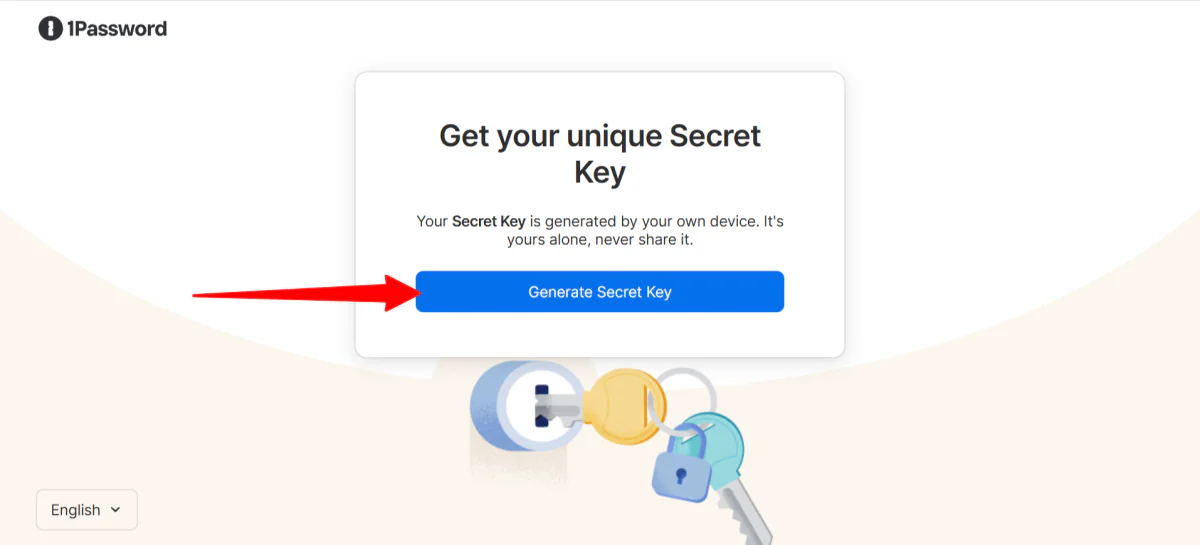
Kaydolduktan sonra, e-posta adresim ve parolamla (önemli: 1Password unutulan parolaları sıfırlayamaz) bir gizli anahtar oluşturdum. (source)
Bu parola ve gizli anahtar birlikte verilerinizi korur.
Adım 3: Gizli Anahtarınızı Yedekleyin

Gizli anahtarımı PDF olarak kaydettim.
1Password, gizli anahtarının bir kaydını tutamaz ve onu kurtaramaz, bu nedenle onu başka bir yerde (güvenli bir offline yedek veya güvenli bir yerde saklanan yazdırılmış bir kopya gibi) depolamak akıllıca olur, böylece daha sonra erişimi kaybetme riskini göze almazsınız.
Adım 4: Panoyu Keşfedin

Oradan, panoma yönlendirildim.
Pano kendisi basit, temiz ve kolayca gezinebileceğiniz bir yer. Ekibim, askıya alınanlar ve misafirlerim hakkında net bir görünüm sunmasını sevdim.

Sol gezinme çubuğu daha derinlere iniyor ve hazine, raporlar, politikalar, faturalama ve daha fazlasını içeriyordu.
Adım 5: Parolaları İçe Aktarın
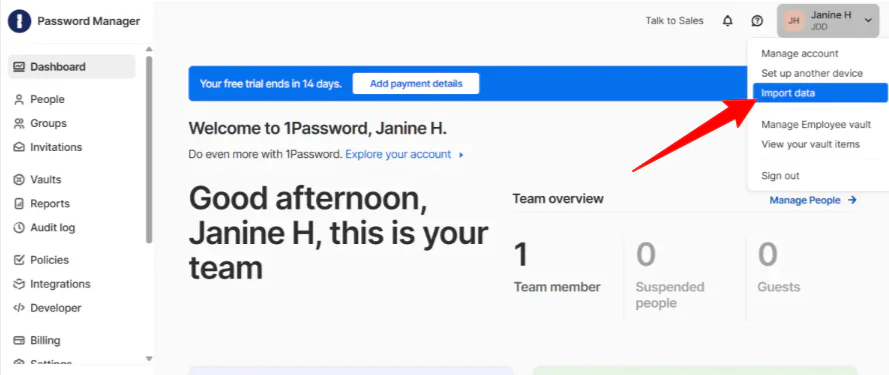
İlk adımım, mevcut parolalarımı kasaya aktarmaktı. Verileri içe aktarmaya başlamak için, sağ üst köşedeki profilimi seçip “Verileri İçe Aktar”a tıkladım.
Adım 6: İçe Aktarma Kaynağını Seçin

Bu sayfa, parolalarınızı nereden içe aktarabileceğinizi gösterir, bu da bir tarayıcı gibi Chrome, bir parola yöneticisi gibi LastPass veya başka bir yer olabilir. Chrome’u seçtim. (source)
Adım 7: Verilerinizi Dışa Aktarın

1Password, bana Chrome’dan verilerimi dışa aktarmak için basit talimatlar verdi. Dosyayı almayı sadece bir dakika sürdü ve “Devam”ı tıkladım.
Adım 8: Hazine Seçin

Sonraki adım, verilerinizi depolamak için bir hazine seçmekti. İki hazine vardı: Çalışan ve Paylaşılan. Ben “Çalışan”ı seçtim ve “Devam”ı tıkladım. Hazine, parolalarınızı depolamak için her zaman oluşturabilir, özelleştirebilir ve yönetebilirsiniz.
Adım 9: CSV Dosyasını Yükle

Oradan, sadece CSV dosyasını sürükleyip bırakmak ve “Devam”ı tıklayarak verilerinizi 1Password‘a yükledim.
Adım 10: İçe Aktarılan Öğeleri Görüntüleyin

İçe aktarma işlemi tamamlandı ve içe aktarılan öğeleri görüntüleyebildim.
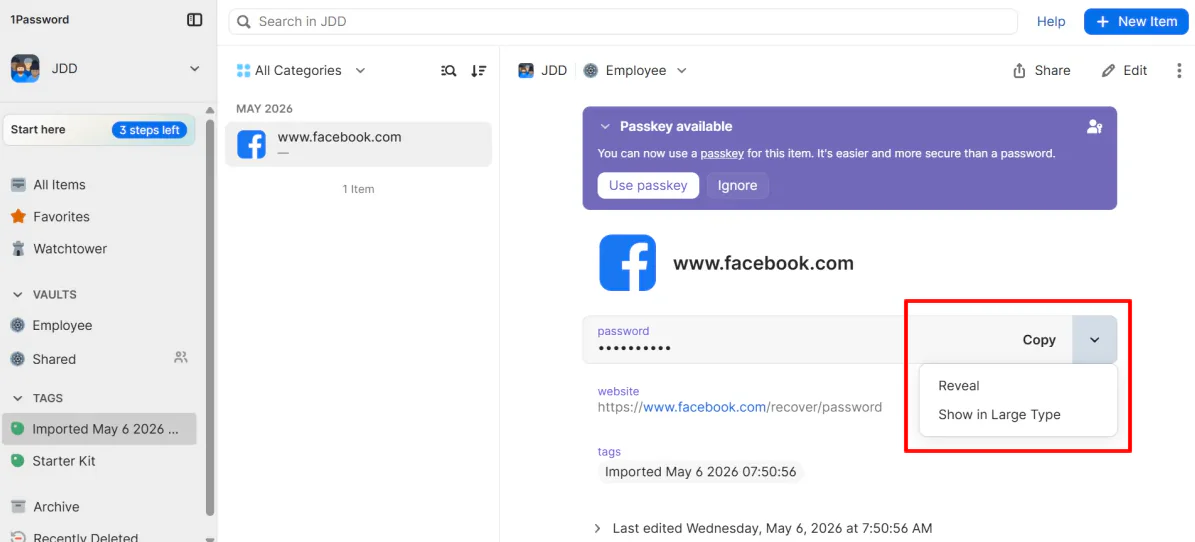
Hazinemde, parolamı kopyalayabilir ve görüntüleyebilirdim.

Ayrıca, parolama için bana bir derecelendirme verdi (benimki “Mükemmel” olarak derecelendirildi). Eğer parolanız çok zayıf veya tehlikeye atılmışsa, 1Password’un Watchtower özelliği size haber verecektir.
Adım 11: Yeni Bir Öğeyi Ekleyin

Yeni, rasgele oluşturulmuş bir parolayı 1Password’un yerleşik oluşturucusu ile oluşturmak için, sağ üst köşedeki “Yeni Öğeyi” seçtim.
Adım 12: Yeni Bir Parolayı Ekleyin

Sonra, 1Password bana ne eklemek istediğimi sordu. Burada bazı ortak seçenekler vardı:
- Oturum açma
- Güvenli Not
- Kredi Kartı
- Kimlik
- Parola
- Belge
“Parola”yı seçtim ve parola oluşturucuna eriştim.
Adım 13: Yeni Bir Parola Oluşturun
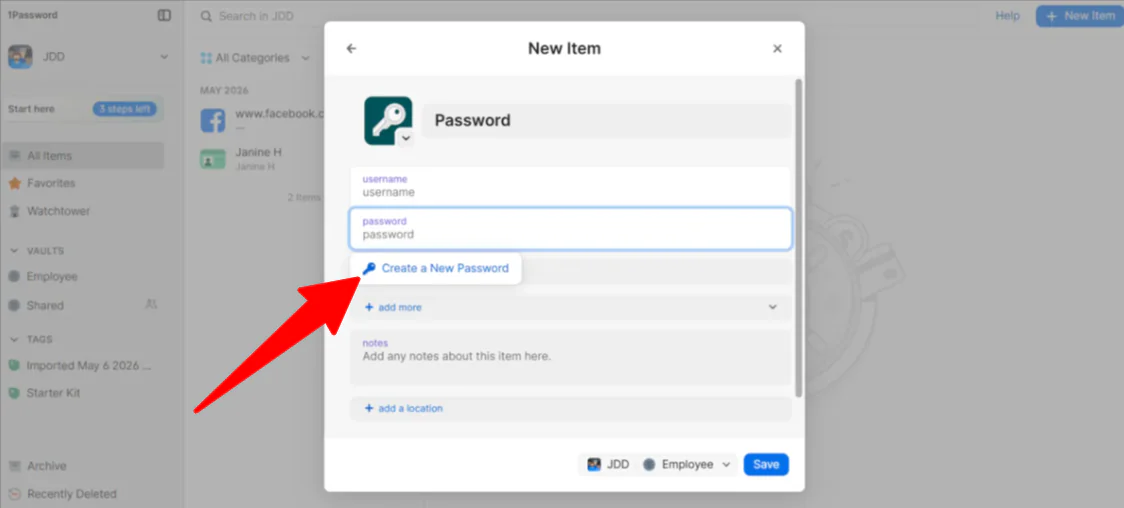
Oradan, “Parola” alanına imleçimi yerleştirdim ve “Yeni Parola Oluştur” açılır menüsü belirdi.
Adım 14: Parola Koşullarını Seçin

İçinde, parola türünü (rasgele, hatırlanabilir veya PIN), karakter sayısını (8-100) ve semboller veya numaralar isteyip istemediğimi seçebildim. Bu parolalar daha sonra özel bir hazineye kaydedilebilir.
Adım 15: İnsanlar Sekmesine Geçin

Kendi hazinem kurulduktan sonra, ekibimin geri kalanını ele almaya zamanı geldi. İnsanları eklemek basittir. Yönetici panomdan, soldaki “İnsanlar”ı seçtim.
Adım 16: İnsanları Davet Edin

Oradan, “İnsanları Davet Et”i seçtim.
Adım 17: İnsanları E-Posta İle Davet Edin

Boş alana, takım üyelerimi “Takım Üyesi” veya “Misafir” olarak davet etmek için birden fazla e-posta adresi ekleyebildim. Not: 1Password, her takım üyesi için ücret alır.
Adım 18: Yeni Bir Hazine Oluşturun

Eğer AI ajanlarınız varsa, önerdiğim yöntem, onları kişisel kimlik bilgilerinizi paylaşmadan hazineye erişim izni vermektir.
İlk yapmanız gereken, yalnızca ajanın erişmesi gereken kimlik bilgilerini taşıyacak bir hazine oluşturmaktır. “Hazine”ye gittim ve “Yeni Hazine”yi seçtim.
Adım 19: Hazineye Bir İsim Verin

1Password, oluşturabileceğiniz hazine türleri için birden fazla öneri sunar (Sosyal, Operasyonel, Finans, vb.), ancak bu örnekte, bir simge seçerek ve ona “AI Seyahat Ajanı” adını vererek özel bir tane oluşturdum.
Eğer özel bir hazine oluşturuyorsanız, amacını veya kullanan özel ajanı net bir şekilde tanımlayan bir isim vermeniz en iyisidir.
Adım 20: Verileri İçe Aktarın

Sonraki adım, bu özel ajanın ihtiyaç duyduğu kimlik bilgilerini hazineye taşımaktı. Hazinede “Verileri İçe Aktar”a tıkladım.
Adım 21: Hizmet Hesabı Oluşturun

Oradan, “Geliştirici”ye gidip bir Hizmet Hesabı oluşturdum.
Adım 22: Hizmet Hesabına Bir İsim Verin

Hizmet Hesabına, hazinenin adını verdiğim aynı ismi verdim: “AI Seyahat Ajanı”. Hazinenin ve Gizli Hesabın aynı isime sahip olması, her zaman hangi sırlara erişebileceğini bilirsiniz.
Adım 23: İzinleri Salt Okunur Olarak Ayarlayın

Sonraki adım, Hizmet Hesabının hangi hazineye erişebileceğini seçmekti. AI Seyahat Ajanı hazineyi işaretledim ve izni “Salt Okunur” olarak ayarladım (değil “Yaz” veya “Paylaş”).
Adım 24: Hesap Jetonunu Kopyalayın/Kaydedin

Hizmet Hesabını oluşturdum ve bir Hizmet Hesabı jetonu üretti. Ya jetonu kopyalayarak güvenli bir yerde kaydedebilirdim ya da 1Password içinde kaydedebilirdim.
Bu Hizmet Hesabı jetonu önemli çünkü AI ajanınızın 1Password ile kimlik doğrulamasına izin veren bir dijital anahtardır.
Adım 25: Sırları Getirmek İçin Ajanları Alın
Son adım: 1Password SDK’larını (Python, JavaScript, Go) kullanarak ajanınızın çalışma zamanında sırları almasına izin vermektir.
Bunun için bir master kodcu olmanız gerekmez. Modern AI ajanlarının çoğu (örneğin, Claude Code, Cursor veya özel GPT’ler), “Ortam Değişkenleri” veya “API Anahtarları” için ayarlar bölümünde bir yer sunar.
Şimdi, AI ajanım bir uçuş ayırtmak istediğinde, o jetonu kullanarak 1Password‘dan parolayı “sorar”. 1Password, izinleri kontrol eder, ajanın bu özel hazineye yetkili olduğunu görür ve sadece o an için güvenli bir şekilde giriş bilgilerini verir.
Bu şekilde kurduktan sonra, AI ajanımı güvenli bir “dijital çalışan” haline getirdim. Eğer bir gün o ajanı kullanmayı bırakırsam, bir tıkla Hizmet Hesabını silebilir ve erişimini anında keserim, bu da kendi parolalarımı değiştirmeme gerek kalmaz.
Genel olarak, 1Password kullanımı kolay ve şaşırtıcı derecede basit hissetti, özellikle hazine, takım izinleri ve AI ajanı erişimini yönetirken. Güçlü güvenliği kullanım kolaylığıyla dengelemesi hoşuma gitti ve parolaları organize etmeyi ve hassas bilgilere kimin veya neyin erişebileceğini kontrol etmeyi çok daha kolay hale getirdi.
1Password’ın 3 En İyi Alternatifi
1Password alternatifleri öneriyorum:
Bitwarden
İlk (1Password alternatifi Bitwarden‘dir. Tamamen açık kaynaklı bir parola yöneticisidir ve parolalarınızı, şifreler ve otomatik doldurma dahil, tüm cihazlarınızda oluşturur, kaydeder ve doldurur, hepsi sıfır bilgi şifrelemesiyle sarılır.source)
Her iki platform da temel özellikleri iyi bir şekilde ele alır. Güçlü şifreleme, platformlar arası destek, otomatik doldurma, parola oluşturma ve güvenli paylaşma her iki platformda mevcuttur. Sadece giriş bilgilerinizi ve parolalarınızı depolamak istiyorsanız, her iki platform da hayatınızı değiştirecektir.
Ancak, Bitwarden açık kaynaklıdır ve düzenli üçüncü taraf güvenlik denetimlerine sahiptir, ayrıca kullanılabilir bir ücretsiz plan ve self-Hosting için daha fazla kontrol için self-Hosting sunar. Öte yandan, 1Password self-Hosting sunmaz, ancak daha temiz bir arayüze, Gizli Anahtar tabanlı güvenlik modeline ve aileler ve ekipler için daha sorunsuz kurulum deneyimi sunar.
Pratikte, Bitwarden esneklik ve maliyet konusunda genellikle kazanırken, 1Password genellikle kullanım kolaylığı konusunda kazanır.
Eğer bütçenize dikkat ediyorsanız, şeffaflığı önemsiyorsanız veya self-Hosting ve özelleştirme esnekliği istiyorsanız, Bitwarden’i seçin. Ücretsiz tier alone, birçok ücretli aracın sunduğundan daha iyidir.
Ancak, premium hissettiren bir şey istiyorsanız, Gizli Anahtar güvenlik katmanına sahipseniz ve kurulumu size rehberlik edecek bir şey istiyorsanız, 1Password ödemeye değer.
NordPass
1Password alternatifleri arasında önerdiğim bir diğer araç NordPass‘tir. NordVPN’yi kullanmışsanız, aileyi tanıyorsunuz. NordPass, aynı Nord Güvenlik ekosisteminin bir parçası ve parola yönetimine aynı “basit ve güvenli” enerjiyi getiriyor.
NordPass, parolalarınızı depolar, girişlerinizi otomatik doldurur ve her şeyi cihazlarınız arasında senkronize eder, kurulumu yapmanız için size bir IT uzmanına ihtiyacınız olmadığını hissettirir.
Her iki araç da temel özellikleri iyi bir şekilde ele alır: Güvenli parola depolama, platformlar arası destek, parola paylaşma, parmaklıklar desteği ve zayıf veya tehlikeye atılmış parolaların izlenmesi. Her iki araç da iyi koruma sağlar.
NordPass, şeyleri basit tutar. Arayüz kolayca gezinebileceğiniz bir yer, biyometrik oturum açma sorunsuz çalışır ve hatta yerleşik e-posta maskeleme (görünmeyen bir bonus) sunar.
Eğer zaten Nord ekosistemindeyseniz, özellikle NordVPN aboneliğiniz varsa, hiç sürtüşme yaşamadan uyumlu çalışır.
Öte yandan, 1Password işler için daha güçlüdür. Daha iyi yönetici kontrolleri, özel hazine izinleri ve geliştirici iş akışları ve AI ajanı erişimine iyi destek sunar. Takımlar için daha fazla kontrol ve geliştirici dostu araçlar gerektirenler için idealdir.
Basit, sorunsuz bir deneyim ve günlük güvenlik özellikleri istiyorsanız, NordPass’i seçin. Ancak, takım yönetimi ve geliştirici dostu araçlar gerektirenler için, 1Password daha dengeli bir seçimdir.
Keeper
1Password alternatifleri arasında önerdiğim son araç Keeper‘dir. Zero-trust mimarisi üzerine kuruludur, yani varsayılan olarak hiçbir kullanıcı, cihaz veya ağın güvenilmez olduğu varsayılır.
Aslında, bir parola yöneticisinden daha fazlasına dönüşmüştür, tam bir güvenlik platformudur ve şifrelenmiş hazine, ayrıcalıklı erişim yönetimi ve insan ekipleri ve AI ajanları için güvenli erişim sunar. (source)
Her iki platform da güçlü bir temel paylaşıyor. Güvenli hazine, platformlar arası destek, parmaklıklar, takım kimlik bilgileri paylaşma ve güçlü parola yönetimi. Her iki araç da güvenlik konusunda iyi bir iş çıkarıyor. ( (source)source)
Öte yandan, Keeper, girişimci bölgeye doğru eğilimlidir. Bu, özel oturum yönetimi, güvenli uzak veritabanı erişimi, karanlık web izleme, uyum raporları ve hükümet ve yüksek düzenlenmiş endüstriler için sertifikalar içerir. Eğer kuruluşunuz katı uyumluluk gereksinimleri varsa (örneğin, HIPAA, FedRAMP veya SOC 2), Keeper sizin için tasarlandı.
Öte yandan, 1Password farklı bir yaklaşım sunar. Güvenlik güçlüdür, ancak odak, güvenliği erişilebilir hissettirmektir. Daha temiz bir arayüze, daha kolay kurulum ve geliştiriciler, aileler ve büyüyen işler için daha iyi bir deneyim sunar.
Eğer bir girişiminiz varsa ve katı uyumluluk gereksinimleri, zero-trust altyapısı veya ayrıcalıklı erişim yönetimi varsa, Keeper’i seçin. Ancak, güçlü güvenlik ve kullanıcı dostu bir deneyim sunan dengeli bir seçim arıyorsanız, 1Password daha iyi bir seçimdir.
1Password İncelemesi: Sizin İçin Doğru Araç mı?
Genel olarak, 1Password bana güçlü ve erişilebilir hissettirdi. Parolaları içe aktarma, hazineleri organize etme, takım üyelerini davet etme ve AI ajanlarına güvenli erişim izni verme deneyimi beklediğimden daha sorunsuz ve basit hissetti.
Parolaları, parmaklıkları, ödeme kartlarını ve diğer hassas bilgileri depolamak için güvenli bir yer isteyen bireyler ve ekipler için 1Password harika bir seçimdir. Ancak, yalnızca çok temel bir parola yöneticisi ihtiyacı olanlar için fazla gelebilir. Eğer öyleyseniz, bu alternatiflerden birini denemek isteyebilirsiniz:
Ancak 1Password’ün herkes için en iyi seçenek olduğunu düşünmüyorum. Yalnızca temel parola depolamaya ihtiyacınız varsa veya ücretsiz ve açık kaynaklı bir çözüm istiyorsanız, daha basit ya da daha ucuz bir alternatif size daha uygun olabilir.
- Bitwarden, bütçe dostu, açık kaynak severler ve self-Hosting esnekliği isteyenler için idealdir.
- NordPass, yeni başlayanlar veya basit ve kullanımı kolay bir parola yöneticisi isteyenler için idealdir.
- Keeper, girişimciler ve advanced uyumluluk ve zero-trust güvenlik gereksinimleri olan kuruluşlar için idealdir.
Ancak, güçlü güvenlik, kolay gezinme ve aileler, geliştiriciler ve iş akışları için ölçeklenebilir araçlar arayanlar için, 1Password en iyi parola yöneticilerinden biridir.
1Password İncelememi okuduğunuz için teşekkür ederim! Umarım faydalı olmuştur. 1Password İş 14 gün ücretsiz deneme sürümünü deneyin ve nasıl gittiğini görün.
Sıkça Sorulan Sorular
1Password Kanada’da mı kuruldu?
Evet, 1Password Kanada, Toronto’da kurulmuş bir şirkettir ve 2005 yılında kurulmuştur.
1Password daha önce hiç ihlal edildi mi?
Hayır, 1Password hiçbir zaman müşteri kasası veya parola verilerini ortaya çıkaran bir ihlale maruz kalmamıştır. Ancak, şirket (güvenlik olayları ve phishing girişimleri ile karşılaştı, ancak müşteri parolaları ve depolanan hazine bilgileri tehlikeye atılmadı.source)
1Password’a hacker’lar girebilir mi?
Evet, hacker’lar 1Password hesabınıza girebilir, ancak genellikle sunucularına girerek değil. Bunun yerine, kişinin cihazını kandırmaya veya enfekte etmeye çalışırlar.
1Password güvenilir mi?
Evet, 1Password genel olarak çok güvenli ve güvenilir bir parola yöneticisi olarak görülür. Verilerinizi cihazınızda şifreler, bu nedenle şirket bile erişemez ve genellikle hem kişisel hem de iş kullanım için önerilir.
1Password’dan daha iyi bir şey var mı?
1Password etkili bir parola yöneticisidir, ancak ihtiyacınıza bağlı olarak diğer seçenekler daha iyi olabilir. Örneğin, NordPass basit ve sorunsuz bir deneyim için iyi bir seçimdir ve Keeper girişimciler ve kuruluşlar için harikadır.