Outils d’IA 101
Évaluation de RoboForm : Le gestionnaire de mots de passe le plus simple que j’aie utilisé

 Ajouter Unite.AI à vos sources préférées sur Google
Unite.AI peut recevoir une compensation via les liens vers les produits évalués. Cela n’influence pas nos évaluations éditoriales. Consultez notre politique d’affiliation.

Ça commence généralement avec votre routine matinale.
Vous ouvrez votre ordinateur portable, cliquez sur un site que vous avez utilisé cent fois auparavant, et vous vous heurtez immédiatement à un petit moment d’hésitation : Quel était ce mot de passe encore une fois?
Vous essayez un mot de passe. Faux. Vous en essayez un autre. Faux encore.
Avant de vous en rendre compte, vous fouillez dans les e-mails de réinitialisation pour accéder à un compte simple que vous utilisez tous les jours.
Voici quelque chose de surprenant : Selon l’enquête de NordPass de 2024 auprès de 1 509 utilisateurs, la personne moyenne gère 255 mots de passe au total (168 comptes personnels + 87 comptes professionnels). Pourtant, la plupart des gens s’appuient toujours sur la mémoire ou des informations d’identification réutilisées sur plusieurs sites.
Ce fossé est exactement pourquoi les gestionnaires de mots de passe comme RoboForm existent.
RoboForm supprime presque entièrement cette friction quotidienne. Il se souvient de tout pour vous, remplit les connexions instantanément et gère même les longues et ennuyeuses formulaires en ligne avec un seul clic.
Ce qui m’a le plus frappé lors de mes tests était la rapidité avec laquelle il disparaît dans le fond. Une fois configuré, il fonctionne simplement. Les connexions sont automatiques, les formulaires sont remplis rapidement et l’enregistrement de nouvelles informations d’identification est sans effort.
RoboForm n’essaie pas d’être flash ou compliqué. Il se concentre sur le rendement du navigateur quotidien plus fluide et plus prévisible.
Dans cette critique, je vous montrerai comment RoboForm fonctionne, où il se démarque, où il semble un peu en retard par rapport aux outils plus récents et s’il est adapté à la façon dont vous gérez vos mots de passe aujourd’hui.
Jugement
RoboForm se démarque par son remplissage de formulaires, sa configuration facile et ses tarifs abordables. Il n’a jamais connu de violation de données ou de piratage en près de 30 ans d’exploitation, et vous pouvez stocker des mots de passe illimités gratuitement sur un seul appareil. Bien qu’il réponde bien à la plupart des besoins quotidiens, il semble moins moderne et offre moins de fonctionnalités avancées que certains outils concurrents.
Avantages et inconvénients
- Les connexions automatiques remplissent à la fois votre nom d’utilisateur et votre mot de passe pour des connexions rapides
- L’extension de navigateur enregistre, gère et remplit automatiquement les mots de passe pendant que vous naviguez
- Remplissage de formulaires excellent pour les adresses, les détails de paiement et les formulaires en ligne
- Tarifs abordables avec un plan gratuit généreux
- Interface simple et facile à utiliser
- Fonctionne sur tous les appareils et navigateurs majeurs
- Sécurité solide avec le cryptage, les passkeys et l’authentification à deux facteurs
- Stockage hors ligne facultatif sans synchronisation cloud
- Surveillance des adresses e-mail pour les violations de données
- Facile à importer des mots de passe à partir d’autres gestionnaires de mots de passe et navigateurs
- Fonctionnalités commerciales utiles pour la gestion de l’accès des employés
- Option d’accès d’urgence pour les contacts de confiance
- Interface datée qui peut sembler moins moderne que les concurrents
- Le plan gratuit est limité à un appareil avec un accès restreint
- Paramètres de sécurité par défaut inférieurs à ceux de certains rivaux
- Saisie manuelle du mot de passe nécessite plus d’étapes que prévu
- Besoin occasionnel de synchronisation manuelle sur les anciens appareils
- Moins d’outils avancés pour les utilisateurs plus techniques
- La connexion sans mot de passe nécessite une configuration supplémentaire
- La longueur de mot de passe par défaut peut être inutilement longue pour certains sites
Qu’est-ce que RoboForm ?
RoboForm est un gestionnaire de mots de passe qui aide à enregistrer de manière sécurisée, à créer et à remplir automatiquement les mots de passe et les informations personnelles sur les appareils.
C’est en fait apparu en 1999, bien avant que la plupart des gens ne pensent aux gestionnaires de mots de passe. Il a été créé par une entreprise appelée Siber Systems.
À l’époque, l’idée était plutôt révolutionnaire. Internet était encore le Far West, et personne ne parlait vraiment de sécurité des mots de passe comme nous le faisons maintenant.
En avançant dans le temps 25 ans, RoboForm est devenu l’un des noms les plus établis dans l’espace de gestion des mots de passe. Ce type de longévité dans le monde de la technologie signifie quelque chose.
Qu’est-ce que RoboForm fait ?
Au cœur, RoboForm est deux choses : un coffre-fort de mots de passe crypté et un remplisseur de formulaires.
Vous stockez toutes vos informations de connexion dans un endroit sécurisé, puis l’extension de navigateur fait le travail lourd chaque fois que vous devez vous connecter quelque part.
Lorsque vous visitez un site que vous avez enregistré, RoboForm le reconnaît et remplit automatiquement votre nom d’utilisateur et votre mot de passe.
Comment fonctionne l’extension de navigateur ?
L’extension de navigateur est assez simple.
Lorsque vous vous connectez à un site Web pour la première fois, RoboForm apparaît et vous demande si vous souhaitez enregistrer ces informations d’identification. Vous dites oui, il les enregistre, et c’est à peu près tout.
La prochaine fois que vous visitez ce site, il remplit tout pour vous. Il capture également les données de formulaire (comme votre nom, votre adresse et vos informations de paiement) afin que les achats en ligne deviennent beaucoup moins fastidieux.
Prise en charge des plates-formes
RoboForm a également une forte prise en charge des plates-formes. Il s’exécute sur Windows, Mac, iOS et Android, avec des extensions de navigateur pour Chrome, Firefox et Edge.
Ainsi, que vous passiez d’un ordinateur portable à un téléphone ou que vous utilisiez un ordinateur de travail pendant la journée, tout reste synchronisé.
Le modèle de cryptage à connaissance zéro
Le modèle de cryptage à connaissance zéro semble compliqué, mais l’idée est simple. Vos mots de passe sont cryptés sur votre appareil avant de quitter celui-ci. Cela signifie que RoboForm ne peut rien voir.
Le cryptage utilise AES-256, qui est la même norme utilisée par les banques et les agences gouvernementales. Même si quelqu’un parvenait à pénétrer dans les serveurs de RoboForm, tout ce qu’il trouverait, ce serait des données cryptées complètement inutiles sans votre mot de passe principal. Vous êtes le seul à détenir la clé.
Et si cela ne suffit pas pour vous rassurer, RoboForm est là depuis les années 90 et n’a jamais été piraté. Ce type de bilan à long terme est difficile à ignorer lorsque vous faites confiance à une entreprise pour vos informations les plus sensibles.
Ce n’est pas un système parfait (aucun outil ne l’est), mais la combinaison de décennies d’expérience, d’abordabilité et de normes de cryptage fiables rend RoboForm difficile à rejeter.
Pour qui RoboForm est-il le mieux adapté ?
RoboForm est le mieux adapté pour certains types d’individus et de petites entreprises :
- Les utilisateurs soucieux du budget qui veulent des tarifs abordables avec l’un des meilleurs plans gratuits disponibles.
- Les utilisateurs qui ont besoin d’un remplissage de formulaires qui économise du temps sur les connexions, les checkouts et les formulaires en ligne.
- Les utilisateurs multi-appareils qui veulent un accès facile aux mots de passe sur chaque appareil et navigateur.
- Les utilisateurs qui veulent des fonctionnalités de sécurité solides qui sont faciles à configurer et à utiliser.
- Les petites entreprises qui veulent une gestion de mot de passe simple et un partage sécurisé pour les équipes.
- Les utilisateurs qui valorisent la flexibilité d’importation comme une migration rapide et facile à partir des navigateurs, fichiers CSV et d’autres gestionnaires de mots de passe.
Fonctionnalités clés de RoboForm
RoboForm dispose d’une gamme de fonctionnalités de gestion de mots de passe, de sécurité, de remplissage de formulaires et de partage :
Gestion de mots de passe
- Stockage de mots de passe illimité sur tous les plans, y compris la version gratuite
- Créer, stocker et remplir automatiquement des mots de passe sur n’importe quel appareil
- Connexion en un clic à des sites Web, des applications et des applications Windows sur n’importe quel navigateur ou appareil
- Synchronisation des mots de passe sur tous les appareils avec sauvegarde cloud
- Audit de mot de passe qui surveille les mots de passe faibles, les doublons et les compromis
Fonctionnalités de sécurité
- Cryptage AES-256 pour toutes les données stockées
- Authentification à deux facteurs (2FA) prenant en charge les passkeys, les appareils de confiance, les clés de sécurité matérielles, les e-mails, les SMS et les applications d’authentificateur
- Déverrouillage sans mot de passe à l’aide de passkeys vérifiées par visage, empreinte digitale ou code PIN de l’appareil
- Surveillance des violations de données qui analyse jusqu’à 5 adresses e-mail sur le dark web et vous alerte en cas d’exposition
- Option de mode local pour stocker les données exclusivement sur votre appareil sans synchronisation cloud
Remplissage de formulaires et productivité
- Enregistrer et remplir n’importe quel formulaire en ligne (pas seulement les mots de passe)
- Fonctionne sur plusieurs plates-formes : Windows, Mac, iOS, Android et tous les navigateurs, y compris le mode incognito/privé
- Importation à partir de n’importe où, y compris les principaux navigateurs, d’autres gestionnaires de mots de passe ou des fichiers CSV
Partage et accès d’urgence
- Partagez des mots de passe et des dossiers de manière sécurisée avec des individus ayant des niveaux d’accès personnalisables
- Accès d’urgence pour les contacts de confiance pour accéder à vos données en cas de décès ou d’incapacité
- Authentificateur TOTP intégré pour les codes 2FA
Fonctionnalités supplémentaires
- Gestion de passkeys
- Safenotes pour le stockage sécurisé de texte
- Gestion de signets
- Historique des changements de mot de passe
- Support 24/7 (support prioritaire avec les plans Premium/Famille)
Outils gratuits
- Générateur de mot de passe aléatoire pour créer des mots de passe forts et uniques
- Générateur de phrase de passe aléatoire pour créer des phrases de passe fortes et uniques
- Évaluateur de mot de passe pour voir à quel point votre mot de passe est sécurisé
- Exposé d’e-mail pour voir si votre adresse e-mail a été divulguée lors d’une violation de données
Comment utiliser RoboForm
Voici à quel point il est facile de configurer et de commencer à utiliser RoboForm :
- Créez un compte RoboForm
- Créez un mot de passe principal
- Épinglez RoboForm à votre navigateur
- Enregistrez les informations de connexion
- Connectez-vous en un clic
- Ajoutez manuellement les informations de connexion
- Importez les informations d’identification à partir des gestionnaires de mots de passe
Étape 1 : Créez un compte RoboForm

Allez sur roboform.com et créez un compte. Allez directement au magasin d’extensions de votre navigateur et installez l’extension RoboForm.
Étape 2 : Créez un mot de passe principal
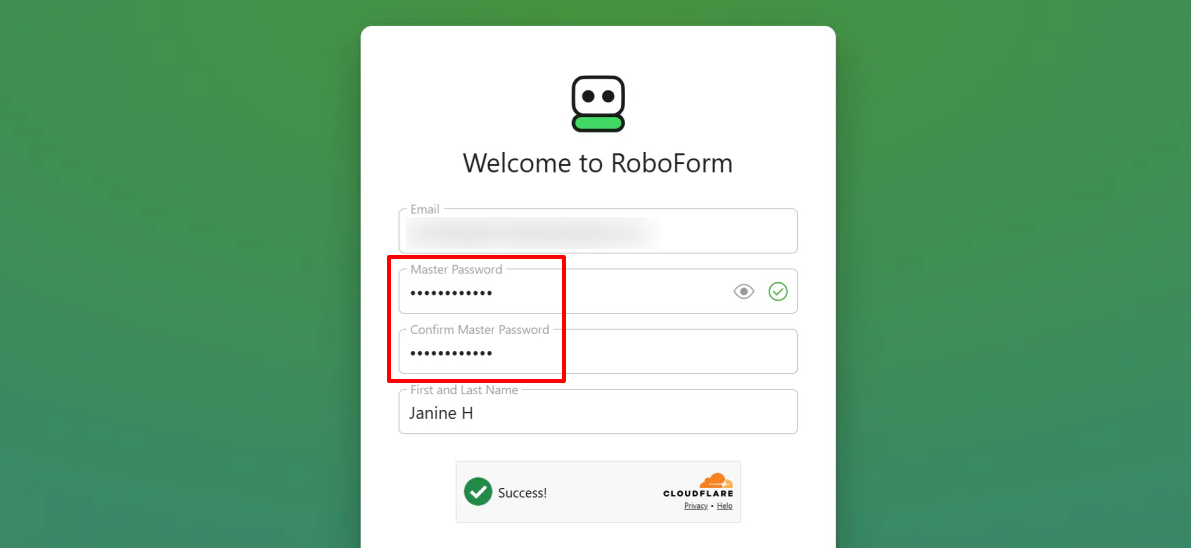
Une fois installé, RoboForm vous invitera à créer un mot de passe principal. Il s’agit de la clé unique utilisée pour crypter et déverrouiller votre coffre-fort.
RoboForm ne vous donne aucune suggestion pour ce mot de passe, juste qu’il doit comporter 12 caractères avec 4 lettres ou symboles.
J’ai créé une chaîne de lettres et de chiffres aléatoires avec des majuscules et des minuscules variables. Sinon, n’hésitez pas à utiliser le générateur de mot de passe aléatoire de RoboForm pour générer un mot de passe.
RoboForm fonctionne sur un modèle de connaissance zéro. Ils ne stockent pas votre mot de passe principal, ce qui signifie qu’il ne peut pas être récupéré si vous l’oubliez. Écrivez-le et stockez-le dans un emplacement physique sécurisé.
Étape 3 : Épinglez RoboForm à votre navigateur
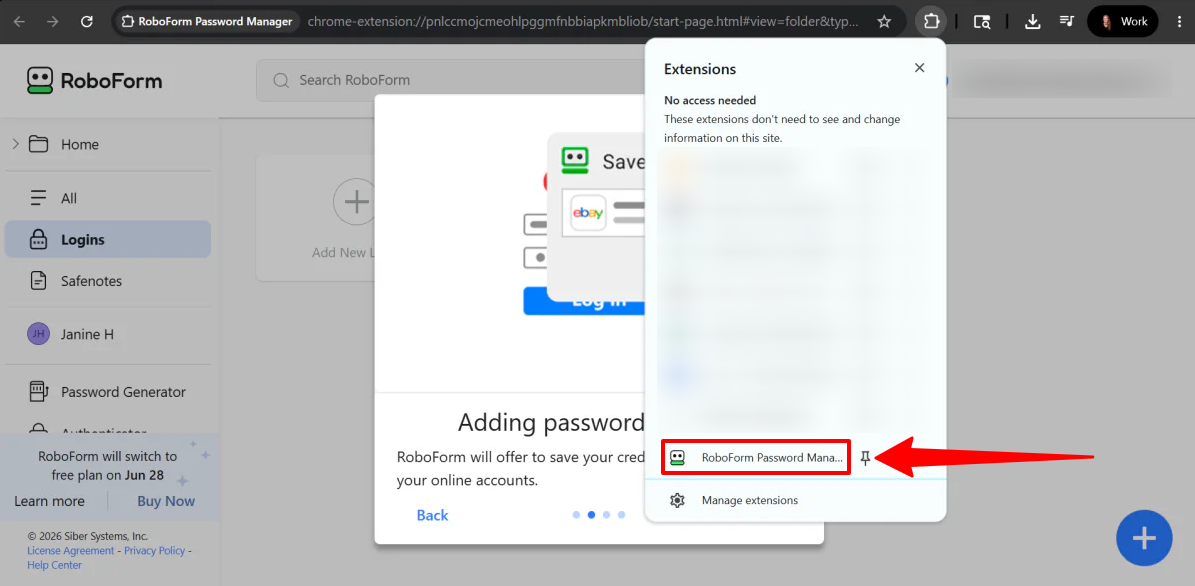
Pour un accès rapide, épinglez l’extension à la barre d’outils de votre navigateur. Cliquez sur l’icône du puzzle (menu des extensions) dans le coin supérieur droit de votre navigateur, trouvez RoboForm et cliquez sur l’icône d’épinglage.
Étape 4 : Enregistrez les informations de connexion
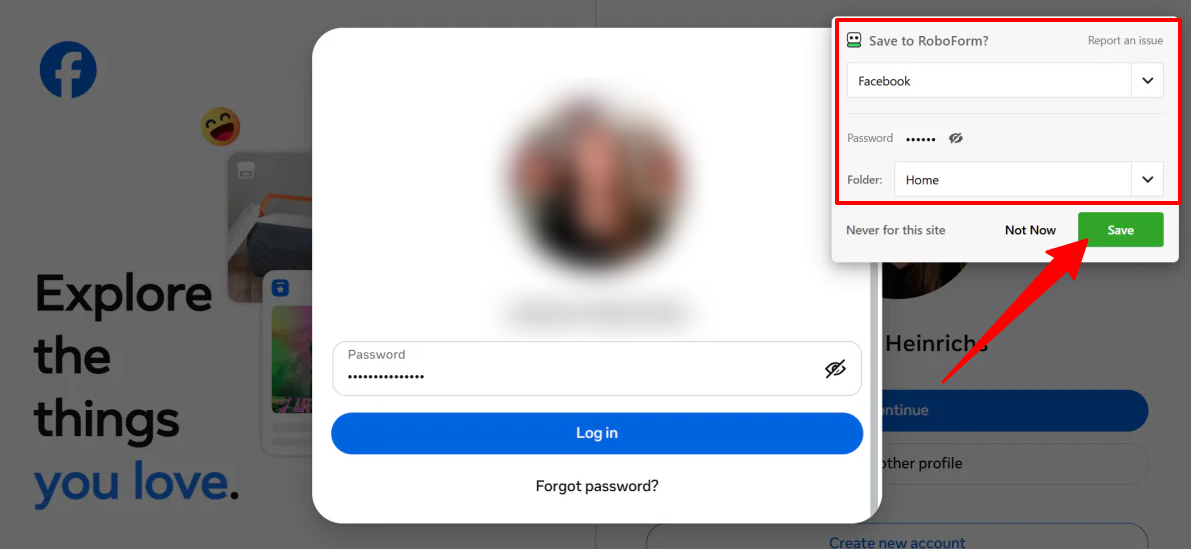
La façon la plus simple de construire votre coffre-fort est au fur et à mesure.
Naviguez jusqu’à n’importe quel site Web et connectez-vous normalement. RoboForm détectera automatiquement la connexion et affichera une fenêtre contextuelle vous demandant si vous souhaitez enregistrer les données.
Vous pouvez nommer l’entrée et l’organiser dans un dossier spécifique directement à partir de la fenêtre contextuelle.
Étape 5 : Connectez-vous en un clic
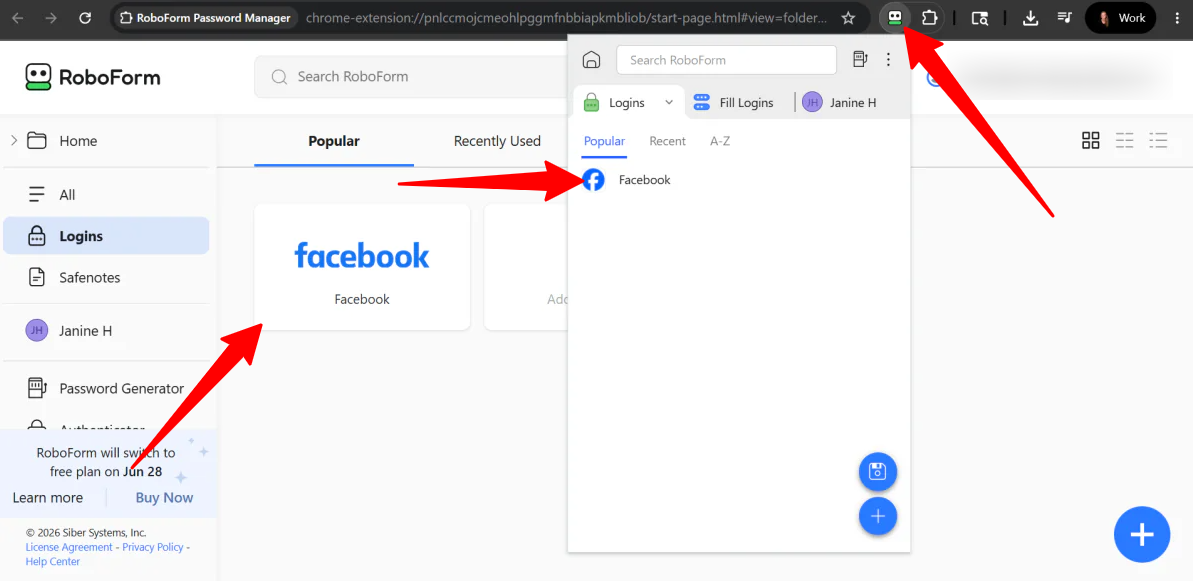
Une fois qu’un mot de passe est enregistré, la connexion à partir de RoboForm est sans effort.
Vous pouvez soit :
- Cliquez sur l’icône d’extension RoboForm dans votre barre d’outils, sélectionnez le site Web et laissez-le remplir automatiquement et vous connecter.
- Cliquez sur l’icône qui apparaît dans la page de connexions de RoboForm.
Étape 6 : Ajoutez manuellement les informations de connexion
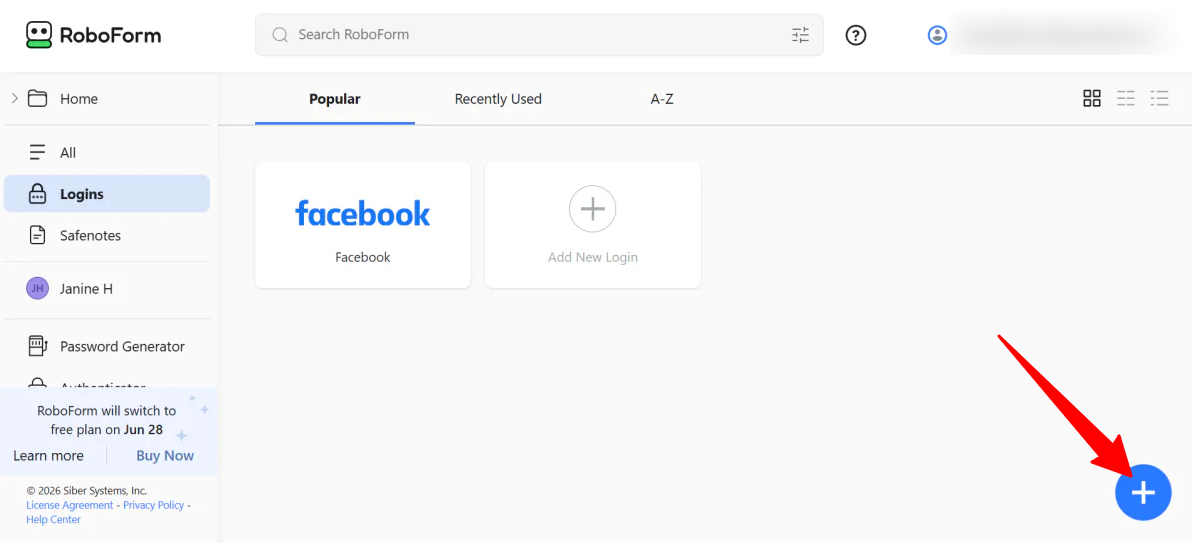
Si vous souhaitez ajouter manuellement des connexions, ouvrez l’extension ou l’application de bureau RoboForm et cliquez sur l’icône bleue “+”.
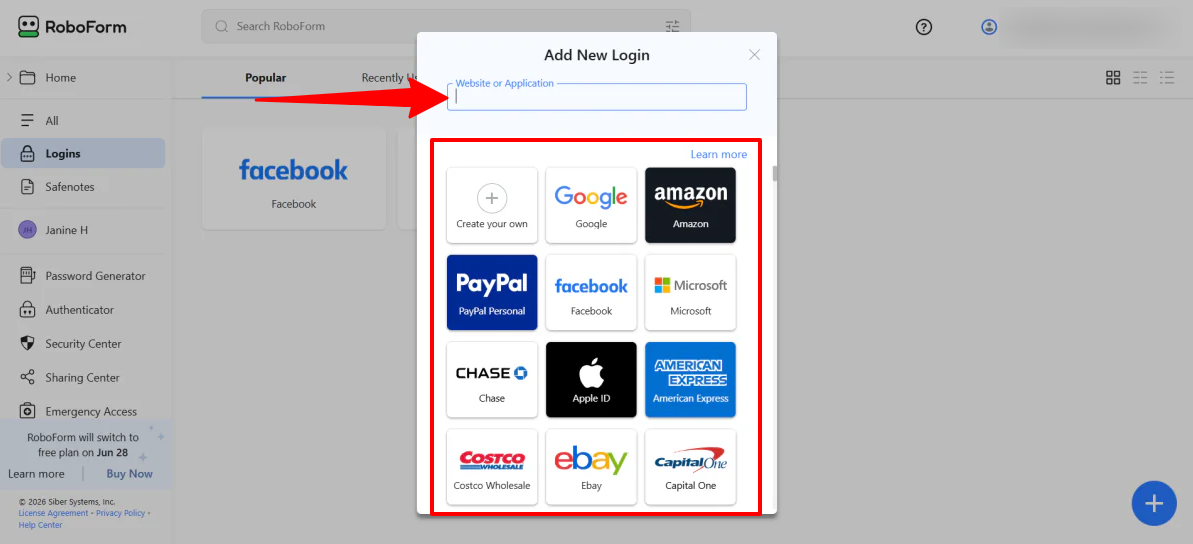
Vous pouvez rechercher des sites Web populaires ou entrer une URL personnalisée, puis remplir votre nom d’utilisateur et votre mot de passe.
Étape 7 : Importez les informations d’identification à partir des gestionnaires de mots de passe

Si vous migrez à partir de Chrome, Safari ou d’un autre gestionnaire de mots de passe, la façon la plus rapide d’importer vos mots de passe est d’importer vos données en bloc.
Cliquez sur l’icône de profil dans le coin supérieur droit de l’interface RoboForm et sélectionnez Importer
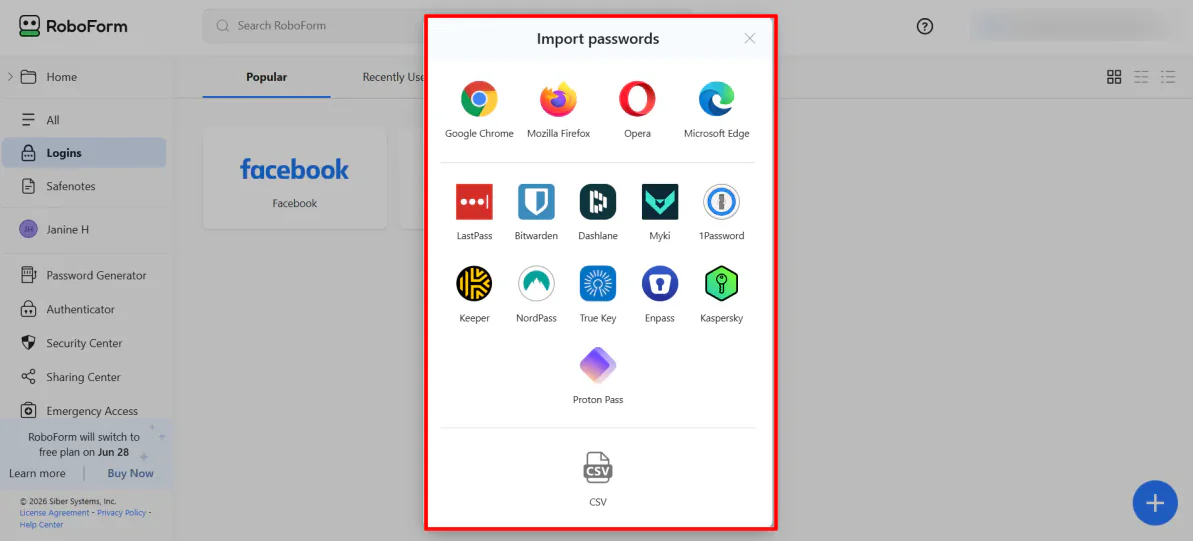
Sélectionnez votre navigateur ou gestionnaire de mots de passe précédent, ou téléchargez un fichier CSV.
Et voilà à quel point il est facile de commencer à utiliser RoboForm ! En configurant votre mot de passe principal, en épinglant l’extension et en laissant l’outil enregistrer automatiquement vos informations d’identification au fur et à mesure de votre navigation, vous éliminez la migraine quotidienne de rappel des connexions.
Par rapport aux autres gestionnaires de mots de passe que j’ai essayés, RoboForm garde les choses délicieusement simples. C’est un outil efficace et abordable qui donne la priorité à la sécurité et à la facilité d’utilisation avant tout.
3 meilleures alternatives à RoboForm
Voici les meilleures alternatives à RoboForm, dont la plupart que j’ai essayées.
1Password
La première alternative à RoboForm que je recommanderais est 1Password. C’est un gestionnaire de mots de passe moderne et axé sur la sécurité, doté d’une excellente organisation de coffre-fort et de contrôles d’accès.
Les deux outils gèrent la gestion de base des mots de passe (y compris le stockage, le remplissage automatique et l’accès aux appareils), ce qui en fait des options solides pour une utilisation quotidienne. Cependant, 1Password se démarque par son interface plus propre et ses meilleures fonctionnalités de sécurité et de gestion d’équipe.
Lorsque j’ai utilisé 1Password, la configuration m’a semblé très structurée dès le départ. Le tableau de bord était propre et séparait clairement les coffres-forts, les rapports et les politiques. L’importation de mots de passe était également simple, qu’il s’agisse de Chrome, d’un fichier CSV ou d’un autre gestionnaire de mots de passe.
Ensuite, il y avait des fonctionnalités comme Watchtower, qui rendait facile de repérer les mots de passe faibles ou réutilisés. Le générateur de mots de passe intégré rendait la création de mots de passe forts simple sans trop y réfléchir. J’ai également trouvé l’ajout de membres d’équipe et la configuration de coffres-forts partagés plutôt simple, en particulier lors de l’attribution de permissions ou de la création d’espaces dédiés pour un accès contrôlé.
Pendant ce temps, RoboForm se concentre davantage sur la simplicité et l’efficacité du remplissage de formulaires. C’est plus facile à prendre en main et à utiliser immédiatement, mais il ne plonge pas aussi profondément dans l’architecture de sécurité moderne ou les contrôles d’organisation.
Choisissez 1Password pour des fonctionnalités de sécurité plus solides, une interface plus moderne et une meilleure organisation avec plusieurs coffres-forts. Sinon, choisissez RoboForm pour le prix le plus bas, principalement pour le stockage et le remplissage des mots de passe, et pour remplir souvent des formulaires en ligne.
Lisez ma critique de 1Password ou visitez 1Password !
NordPass
La deuxième alternative à RoboForm que je recommanderais est NordPass. C’est un autre gestionnaire de mots de passe moderne avec un fort accent sur la configuration simple, le contrôle centralisé et une sécurité de niveau entreprise basée sur le cryptage à connaissance zéro.
Les deux outils vous aident à stocker, générer et remplir automatiquement des mots de passe sur les appareils, ce qui en fait des options solides pour la gestion quotidienne des mots de passe et le remplissage de formulaires.
Cependant, NordPass se démarque par son interface plus moderne et une plus forte emphase sur les fonctionnalités de sécurité d’entreprise, les contrôles de politique, les journaux d’activité et la surveillance des violations de données à grande échelle. Il utilise également un processus de configuration simplifié où vous créez un mot de passe principal qui agit comme une clé pour votre coffre-fort, sans option de récupération de la part du support en raison de sa conception à connaissance zéro.
Lors de ma propre configuration, le démarrage a été simple : j’ai souscrit à un essai commercial, créé mon mot de passe principal et accédé immédiatement au tableau de bord où j’ai configuré les paramètres de sécurité, invité des membres et défini les règles de mot de passe. J’ai également testé l’analyseur de violation de données, qui a rapidement signalé les informations d’identification exposées.
Choisissez RoboForm pour un gestionnaire de mots de passe simple et abordable avec de solides capacités de remplissage de formulaires. Choisissez NordPass pour une expérience plus moderne avec des contrôles de sécurité plus profonds et une gestion d’équipe évolutives.
Lisez ma critique de NordPass ou visitez NordPass !
Bitwarden
La dernière alternative à RoboForm que je recommanderais est Bitwarden. C’est un gestionnaire de mots de passe très fiable et open source conçu pour une sécurité solide, une gestion de mots de passe facile et un accès à tous les appareils.
Les deux outils offrent un stockage de mots de passe, un remplissage automatique et fonctionnent sur tous les principaux appareils et navigateurs, ce qui en fait des choix solides pour la gestion quotidienne des mots de passe.
Cependant, Bitwarden se démarque par sa transparence open source, son modèle de sécurité plus solide et son hébergement auto flexible. Il propose également des fonctionnalités de collaboration plus modernes, telles que le partage sécurisé de mots de passe, les journaux d’audit et les intégrations avec des outils d’entreprise, tandis que RoboForm se concentre davantage sur la simplicité et l’efficacité du remplissage de formulaires.
Choisissez Bitwarden pour un contrôle maximum, une sécurité plus solide et des fonctionnalités commerciales évolutives. Choisissez RoboForm pour une configuration plus simple et des capacités de remplissage de formulaires.
Critique de RoboForm : L’outil approprié pour vous ?
Après avoir essayé RoboForm, il m’a semblé être l’un des gestionnaires de mots de passe les plus simples à configurer. La configuration est rapide, l’extension de navigateur fait la majeure partie du travail et le remplissage de formulaires est excellent pour une utilisation quotidienne.
Ce que j’ai aimé le plus, c’est à quel point il est facile à utiliser. Une fois que votre coffre-fort est configuré, il gère les connexions, les formulaires longs et les nouvelles informations d’identification sans beaucoup d’intervention. C’est le gestionnaire de mots de passe le moins cher que j’aie trouvé, c’est pourquoi je le recommande pour quiconque souhaite stocker de manière sécurisée des mots de passe et des informations sensibles.
Cependant, il semble un peu daté par rapport aux outils plus modernes, et il n’est pas l’option la plus riche en fonctionnalités si vous souhaitez des contrôles de sécurité avancés ou une personnalisation avancée. Il s’agit plus de simplicité et de commodité que de flexibilité pour les utilisateurs avancés.
Pour un gestionnaire de mots de passe convivial et abordable qui est excellent pour le remplissage automatique et le stockage des informations d’identification, RoboForm est un excellent choix. Mais pour des fonctionnalités de sécurité plus avancées et une conception plus moderne, vous pouvez vouloir considérer l’une de ces alternatives :
- 1Password offre une interface moderne, des outils de sécurité solides et une excellente organisation de coffre-fort.
- NordPass fournit une configuration simple, un cryptage XChaCha20 et d’excellentes fonctionnalités de sécurité pour les entreprises.
- Bitwarden offre une transparence open source, un contrôle d’hébergement auto et une personnalisation de sécurité approfondie.
Merci de lire ma critique de RoboForm ! J’espère qu’elle vous a été utile. Essayez RoboForm gratuitement et voyez ce que vous en pensez !
Questions fréquentes
RoboForm est-il digne de confiance ?
Oui, RoboForm est largement considéré comme digne de confiance. C’est l’un des gestionnaires de mots de passe les plus anciens disponibles et n’a jamais connu de violation de données ou de piratage connu en près de 30 ans d’exploitation.
RoboForm a-t-il déjà été piraté ?
Non, RoboForm n’a jamais été piraté ou n’a jamais connu de violation de données. Depuis son lancement en 1999, il a maintenu un bilan de sécurité immaculé.
À quoi sert RoboForm ?
RoboForm est un gestionnaire de mots de passe qui crée, stocke et remplit automatiquement des mots de passe, des informations personnelles et des détails de paiement. Il vous permet d’accéder à tout cela avec un seul mot de passe principal et rend la connexion et le remplissage de formulaires beaucoup plus rapides.
Quel est le meilleur, 1Password ou RoboForm ?
Cela dépend de ce que vous valorisez le plus. Choisissez 1Password pour des fonctionnalités de sécurité plus solides, une interface plus moderne et une meilleure organisation avec plusieurs coffres-forts. Sinon, choisissez RoboForm pour le prix le plus bas, principalement pour le stockage et le remplissage des mots de passe, et pour remplir souvent des formulaires en ligne.
Quel est le gestionnaire de mots de passe le plus digne de confiance ?
Le gestionnaire de mots de passe le plus digne de confiance dépend de vos besoins, mais les meilleures options sont généralement celles qui ont des pratiques de sécurité transparentes, un cryptage à connaissance zéro et un solide bilan. Les utilisateurs qui principalement ont besoin de stockage et de remplissage de mots de passe, et qui remplissent souvent des formulaires en ligne, peuvent choisir RoboForm.